Docsinbox обеспечивает автоматическое подписание УПД после приемки накладной, но иногда возникают технические проблемы, из-за которых УПД может “зависнуть” в ожидании подписания. Данная инструкция поможет вам найти такие документы и исправить причину, из-за которой остановилось автоматическое подписание УПД.
Рассмотрим тут случаи, когда УПД зависли в статусе "Отправлен на подписание".
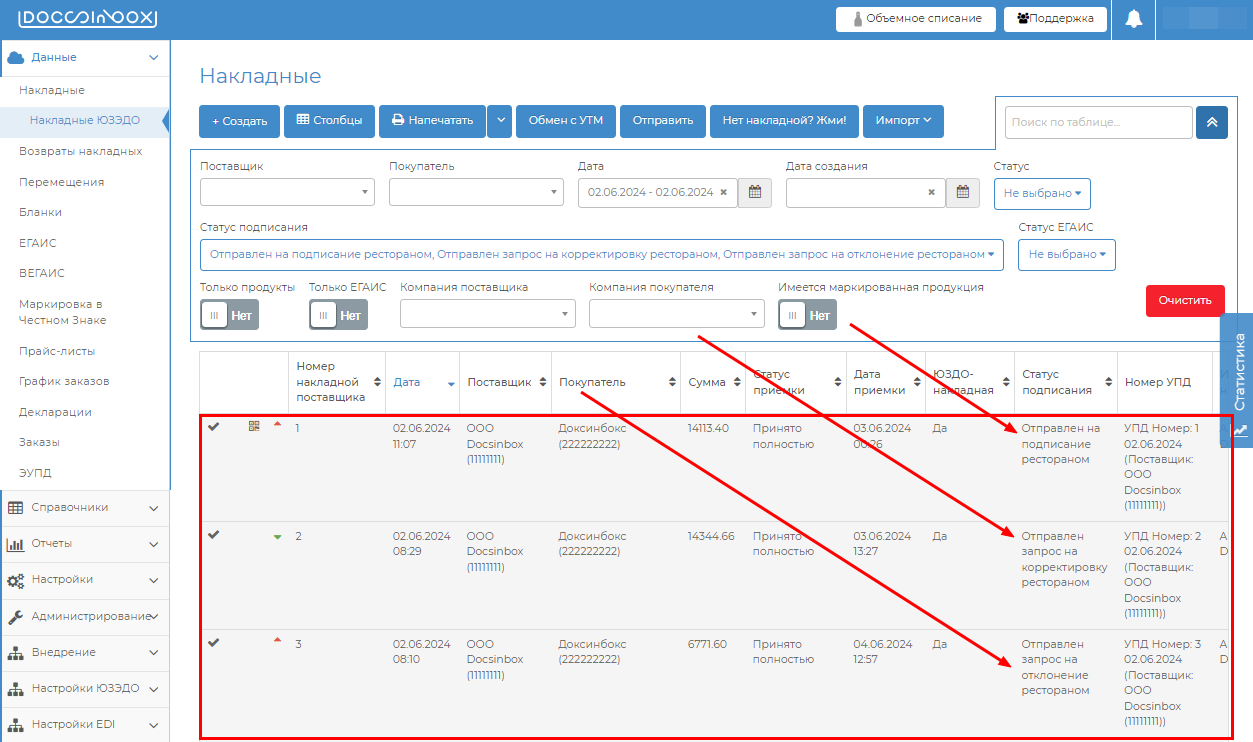
В Docsinbox это 3 статуса:
- Отправлен на подписание рестораном
- Отправлен запрос на корректировку рестораном
- Отправлен запрос на отклонение рестораном
Для корректного подписания необходимо соблюдать следующие условия:
- Установлен плагин СБИС
- Авторизация в плагине СБИС по ЭЦП подписанта
- Вставленная ЭЦП (в компьютер, где плагин СБИС)
Также если подпись физ.лица, необходимо оформить МЧД и добавить ее в СБИС
Для того, чтобы Чтобы посмотреть, есть ли УПД, которые должны быть подписаны, но по какой-то причине они не смогли этого сделать, необходимо:зависшие на подписании, необходимо: (СВОРАЧИВАЕМ и исправляем скрины)
- Добавить необходимые столбцы, чтобы увидеть полную информацию
- Установить фильтры
- Добавить необходимые столбцы, чтобы увидеть полную информацию
- Перейти в DocsinBox
- В меню слева раскрыть категорию “Данные” и перейти во вкладку “Накладные ЮЗЭДО”
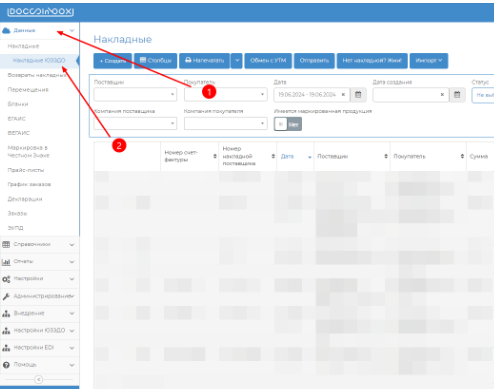
Вы окажетесь на странице со списком накладных вашей компании, которые участвуют в процессе ЮЗЭДО.
...
Обязательно нажмите кнопку “Применить” внизу, чтобы добавить столбец.
 Теперь, когда столбец добавлен в таблицу, настроим фильтры для поиска:
- Установить фильтры
- Раскройте фильтры, нажав на символ:

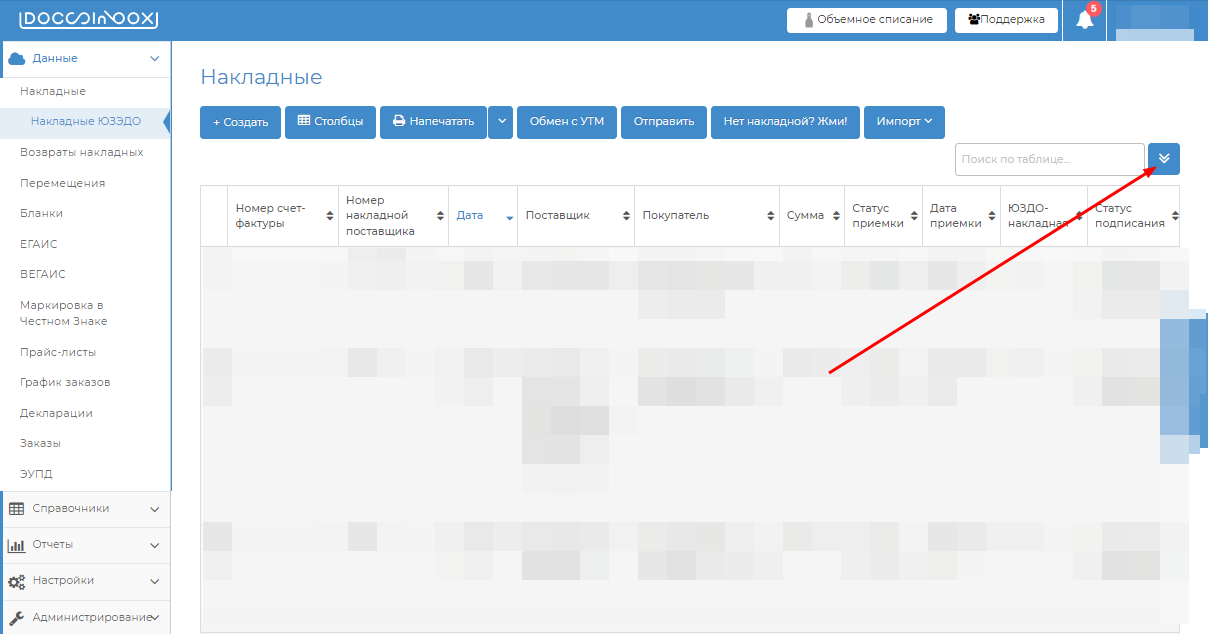
...
- В таблице автоматически будут отображены только те УПД, которые находятся в одном из этих трёх статусов.
- Если не нашлось ни одного документа, с каким-либо из трёх статусов, вы можете произвести поиск по другим датам, чтобы удостовериться, что подобных документов точно нет.
Если при поиске УПД с искомыми статусами не были обнаружены, значит у вас нет проблем с документами, “зависшими” на подписании. - Если при поиске были найдены УПД с искомыми статусами, то тогда переходим к процессу проверке условий для подписания
РАЗДЕЛЕНИЕ
Для того, чтобы УПД подписывались автоматически в СБИС при использовании системы DocsInBox, необходимо обязательное выполнение двух условий:
- Плагин СБИС должен быть запущен на компьютере и в нем должен быть выполнен вход в аккаунт юридического лица, у которого должны подписываться УПД
- На этом же компьютере должна быть подключена флешка с подписью (ЭЦП), которой должны подписываться УПД.
...
- В первую очередь необходимо удостовериться, что плагин СБИС запущен и активен. Для этого справа внизу на рабочем столе нужно нажать на символ:

в области уведомлений и найти иконку плагина СБИС. Если плагин активен и работает, то иконка будет синего цвета.

Если иконки плагина нет, то тогда необходимо запустить его. Для этого найдите ярлык плагина на рабочем столе, в общем списке установленных программ или через поиск, если он доступен в вашей системе.

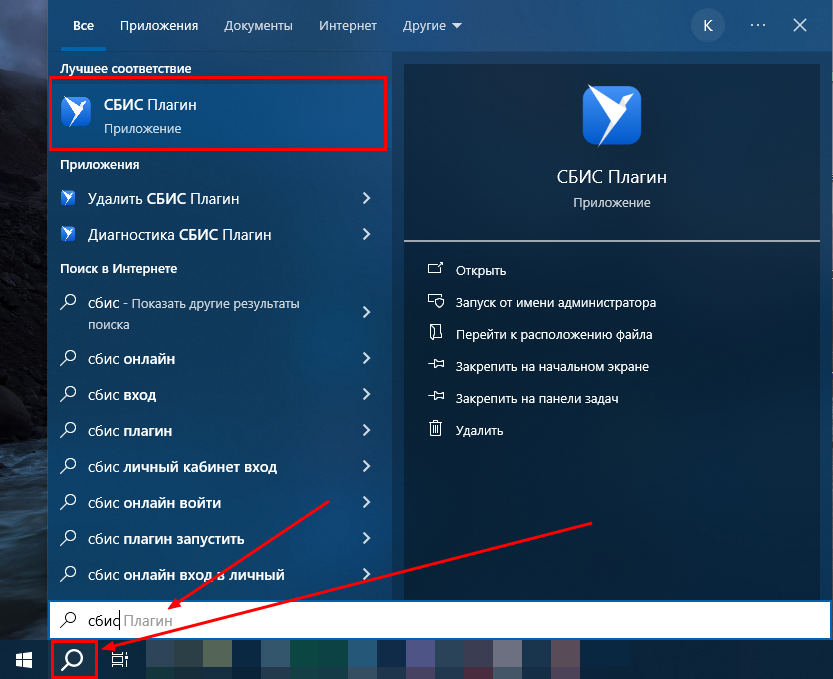
После запуска программы убедитесь, что Плагин активен в области уведомлений (иконка должна быть синей).
После запуска, авторизуйтесь в плагине с помощью ЭЦП юридического лица по которому вы проверяете документы.
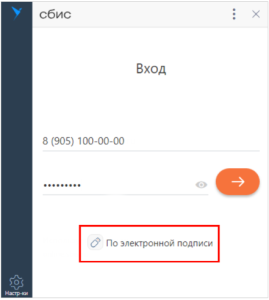
...
Проверка документов в СБИС и запуск плагина СБИС (Сворачиваем)
- Проверка статуса УПД в СБИС (тоже сворачиваем)
- Проверка подписанта (на кого отправлен запрос на подписание)
- Плагин СБИС Запуск/проверка
1.Проверка статуса УПД в СБИС
Выполните вход в СБИС с помощью логина и пароля, который вам сообщили при регистрации, либо с помощью электронной подписи, чтобы проверить статус УПД.
- После выполненного входа в меню слева нужно нажать на вкладку “Документы”
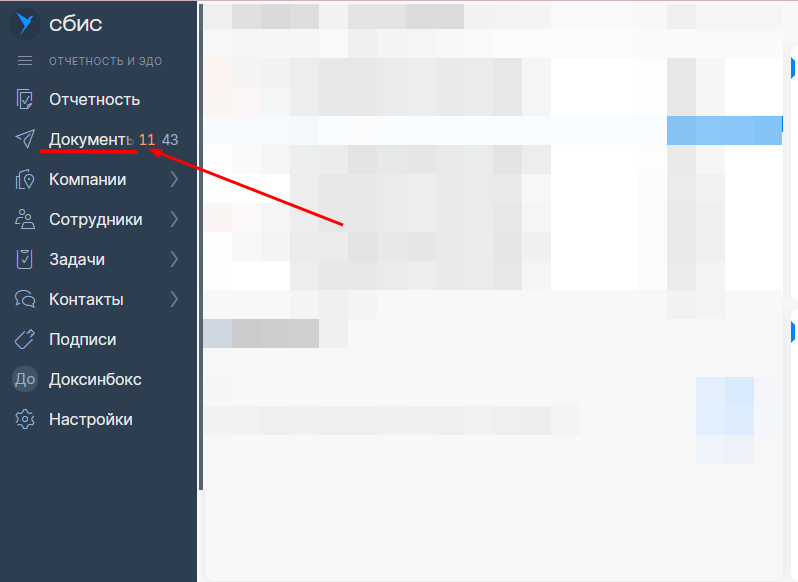
После этого нажать на “Входящие”
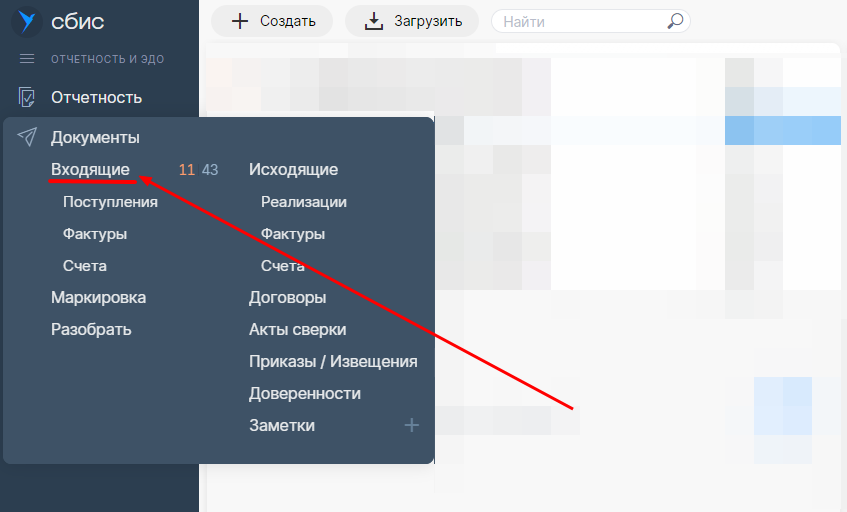
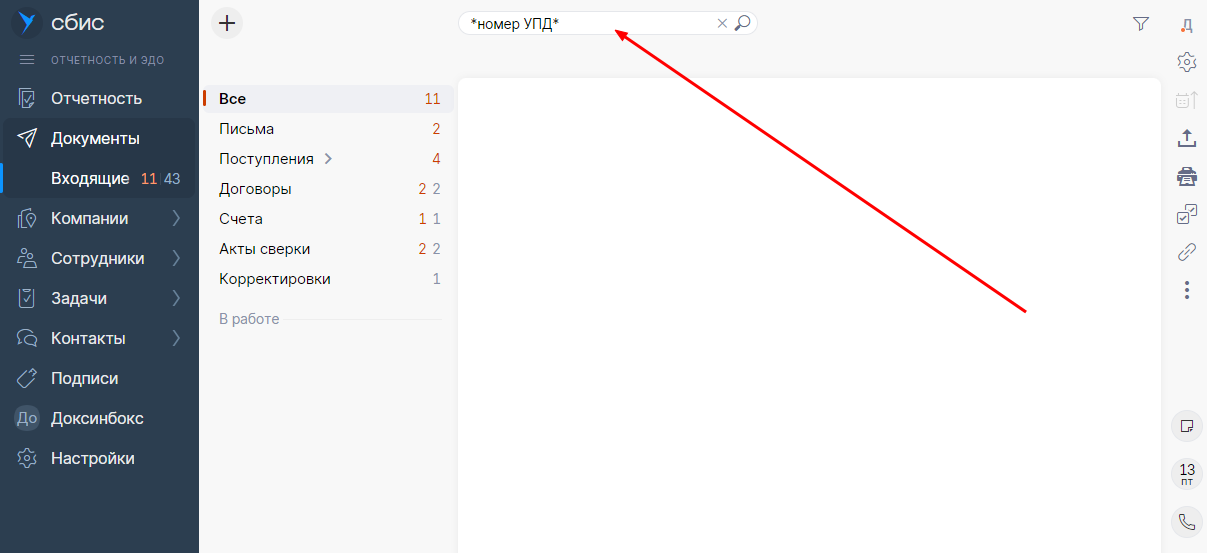
Вы окажетесь странице со всеми документами, которые поступают в ваш кабинет СБИС. Сверху будет поле поиска, в которое можно ввести номер интересующего нас документа, который не может подписаться
Чтобы узнать номер нужного УПД вы можете перейти в конкретную накладную, далее перейти во вкладку “Приемка” и в строке “Номер УПД” вы сможете найти номер самого УПД.
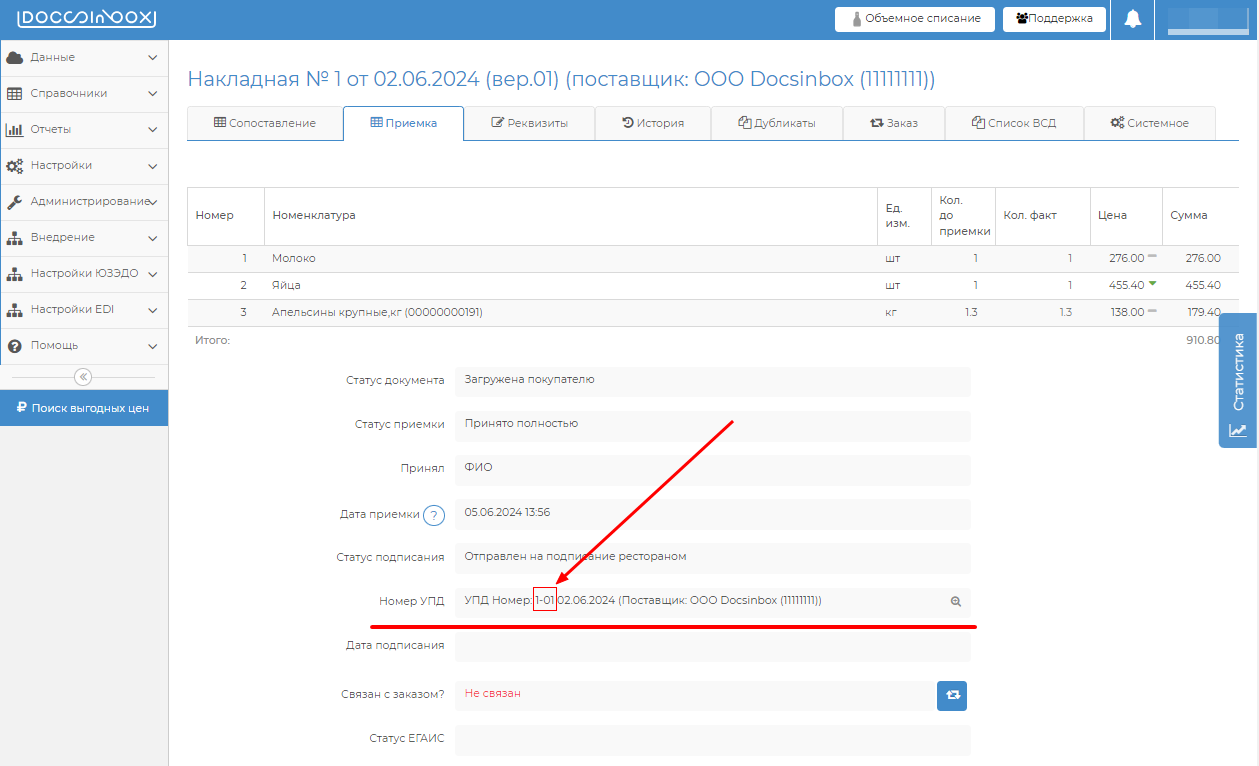
- Если вы найдете УПД по номеру и справа от документа будет символ “зеленая галочка” (при наведении на символ мышкой, появится подсказка с текстом “обработка завершена положительно”), то это означает, что УПД уже подписан и ничего делать не нужно. В DocsInBox статус УПД также обновится, когда будет получена информация о статусе документа из СБИС.

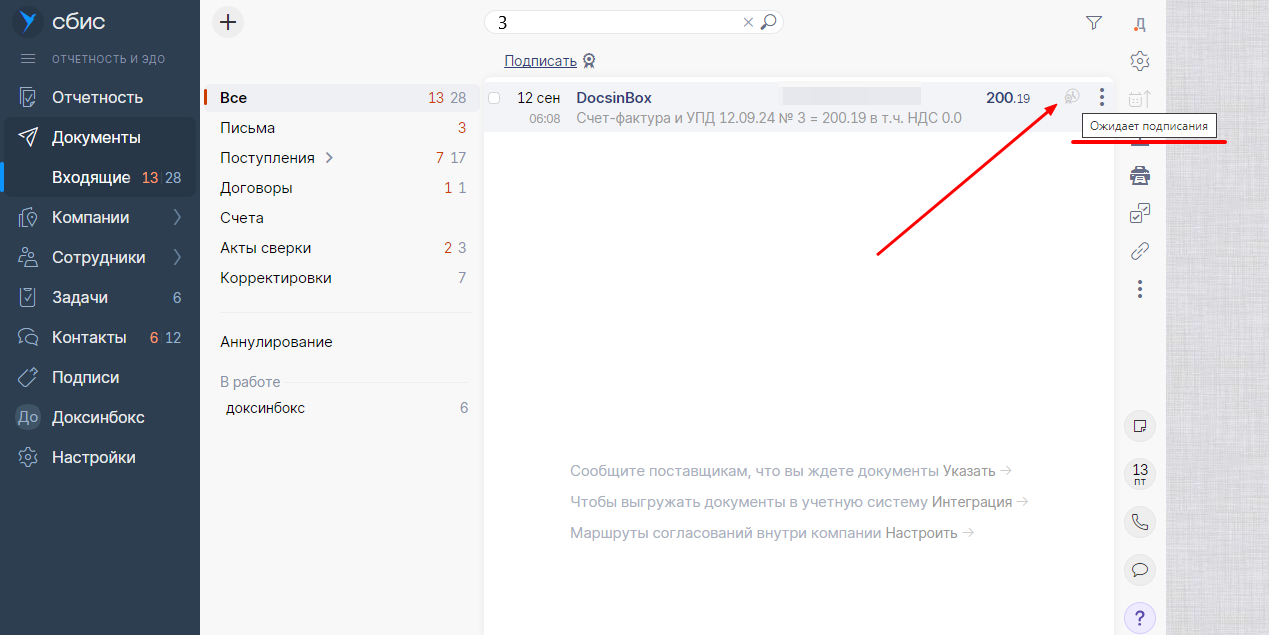
- Если вместо символа “зеленая галочка” справа от документа есть символ “часы” (при наведении на символ мышкой, появится подсказка с текстом “Ожидает подписания”), то это значит, что УПД был отправлен на подписание, но все еще не подписан. Наша задача это исправить.
2.Проверка подписанта (на кого отправлен запрос на подписание)
- Нажмите на документ. Он откроется, перед вами будет сам УПД. Вам необходимо перейти на вкладку “Лента”, нажав на символ справа сверху:

Далее, необходимо проверить, что документ ушел на корректного подписанта. Найдите строку “Подписание” и сравните указанное в строке ФИО подписанта на которого был отправлен документ для подписи с тем, ФИО, которым должны подписываться документы и подпись которого вставлена в ПК.
- Если ФИО подписанта некорректно и УПД должен быть подписан подписью другого человека - обратитесь в техническую поддержку Доксинбокс, мы обязательно поможем исправить это.
- Если ФИО подписанта корректно, то в таком случае УПД подпишется автоматически в течение 15-20 минут (иногда может потребоваться больше времени), если соблюдены обязательные для этого условия:
- Плагин СБИС должен быть включеным и активным.
- Флешка с ЭЦП должна быть вставлена в компьютер, на котором запущен плагин СБИС
3. Плагин СБИС Запуск/проверка
Теперь подробнее разберем все условия для автоматического подписания:
- В первую очередь необходимо удостовериться, что плагин СБИС запущен и активен. Для этого справа внизу на рабочем столе нужно нажать на символ:
в области уведомлений и найти иконку плагина СБИС. Если плагин активен и работает, то иконка будет синего цвета.
Если иконки плагина нет, то тогда необходимо запустить его. Для этого найдите ярлык плагина на рабочем столе, в общем списке установленных программ или через поиск, если он доступен в вашей системе. Откройте плагин от имени "администратора"
После запуска программы убедитесь, что Плагин активен в области уведомлений (иконка должна быть синей).
После запуска, авторизуйтесь в плагине с помощью ЭЦП юридического лица по которому вы проверяете документы.
- Если у вас возникли трудности или что-то не получилось, обратитесь за помощью к нам, мы вам обязательно поможем.