1. Добавить необходимые столбцы, чтобы увидеть полную информацию - Перейти в DocsinBox
- В меню слева раскрыть категорию “Данные” и перейти во вкладку “Накладные ЮЗЭДО”
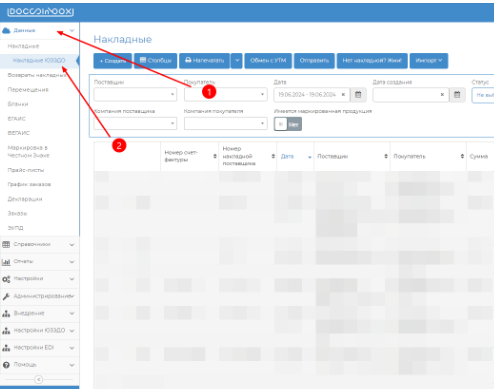
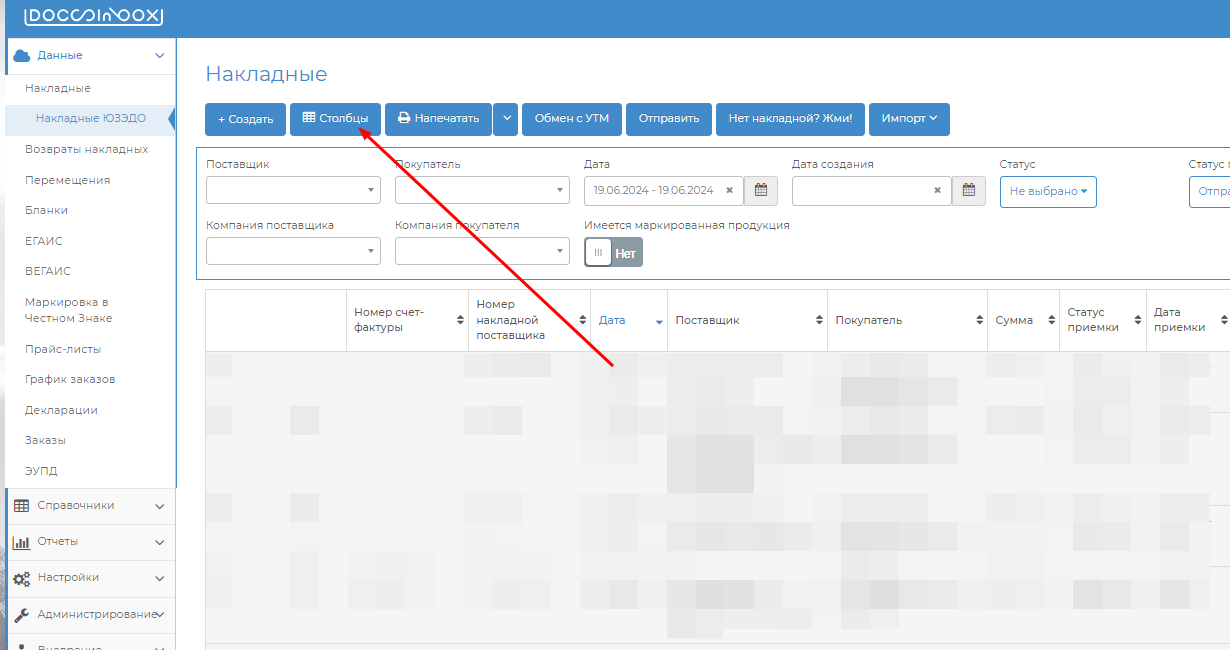
Вы окажетесь на странице со списком накладных вашей компании, которые участвуют в процессе ЮЗЭДО. - Для начала необходимо добавить столбец “Статус подписания”, если у вас он отсутствует в таблице документов. Для этого нажмите на кнопку “Столбцы”
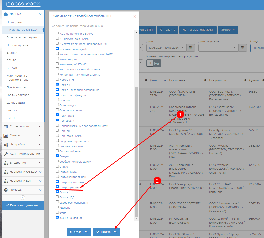
- Затем поставьте галочку рядом с пунктом “Статус подписания”
| Tip |
|---|
| Также вы можете добавить столбец “номер УПД”, чтобы видеть, к каким накладным привязан УПД. |
Обязательно нажмите кнопку “Применить” внизу, чтобы добавить столбец.
2. Установить фильтры - Раскройте фильтры, нажав на символ:

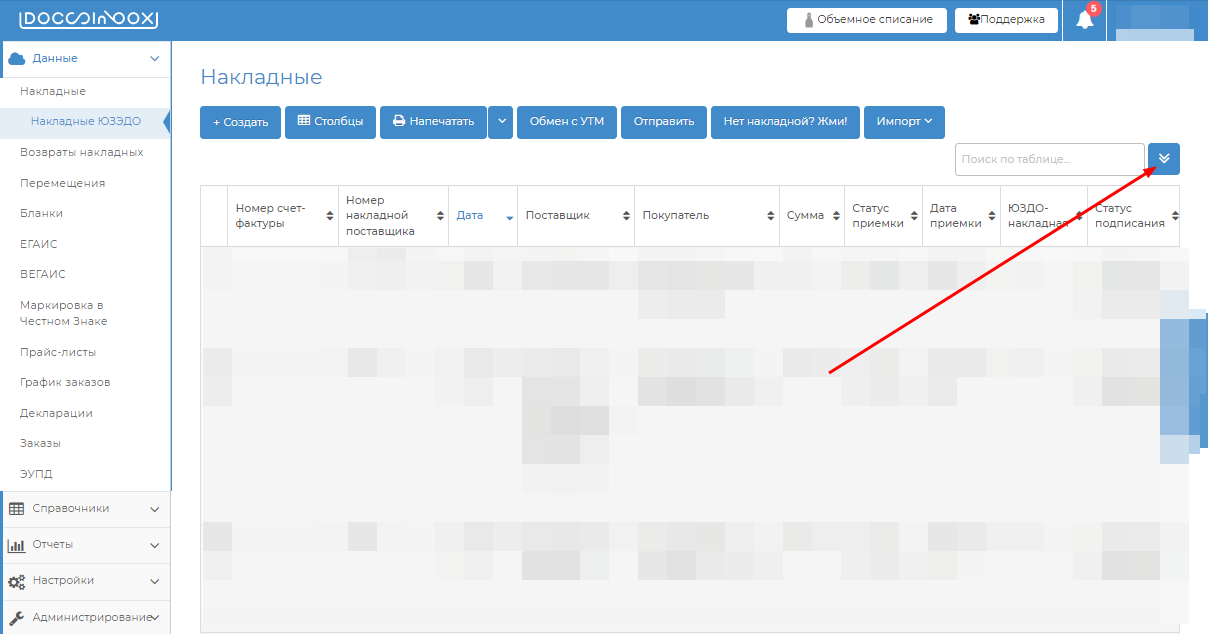 - После того, как откроются фильтры, выберете период дат, за который хотите найти документы. Для этого нажмите в поле “Дата”:
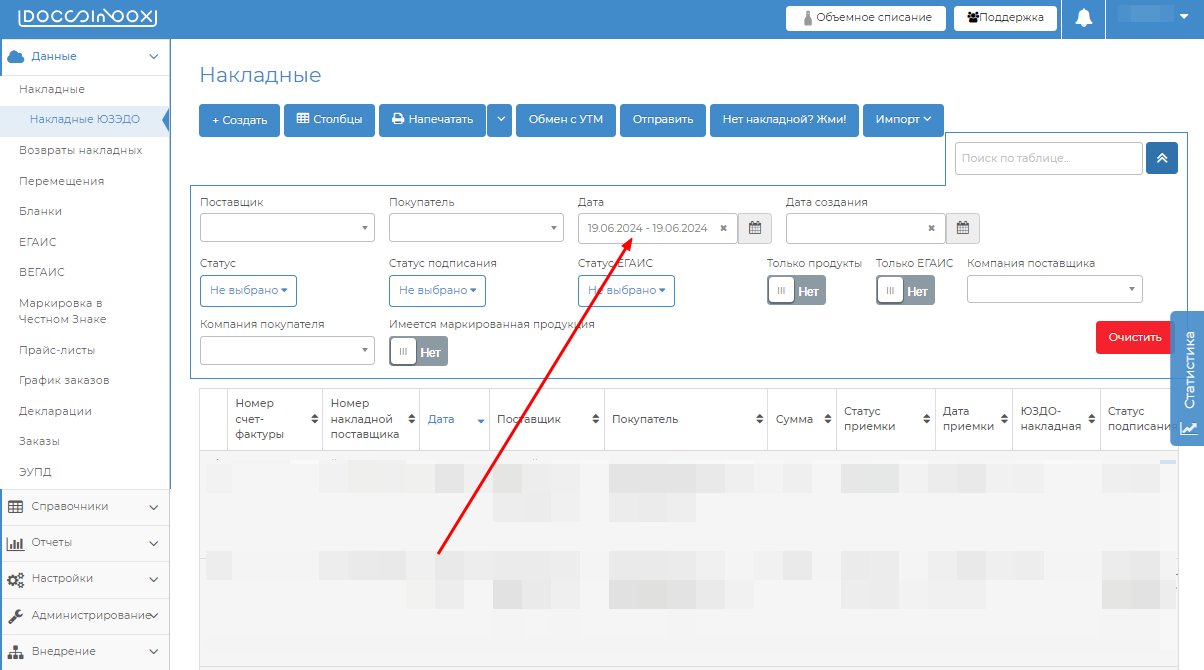 - и задайте период дат для поиска:
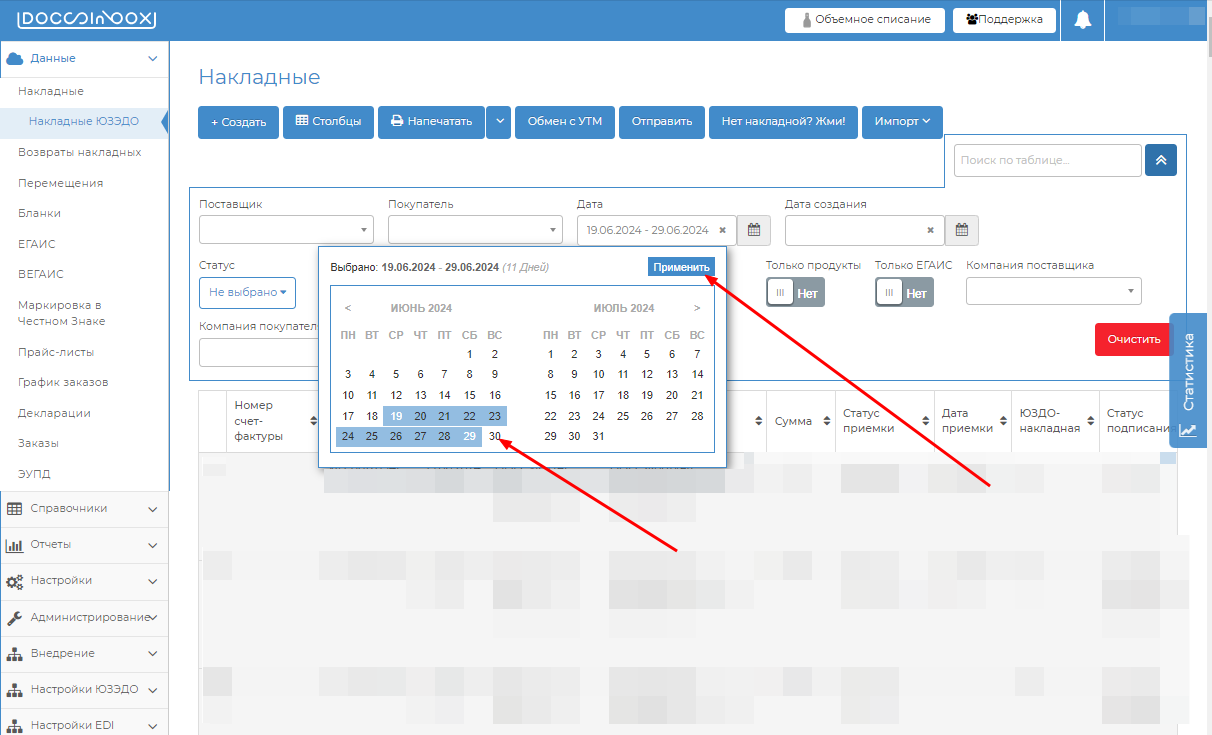
- После того, как указали период, обязательно нажмите кнопку “Применить”
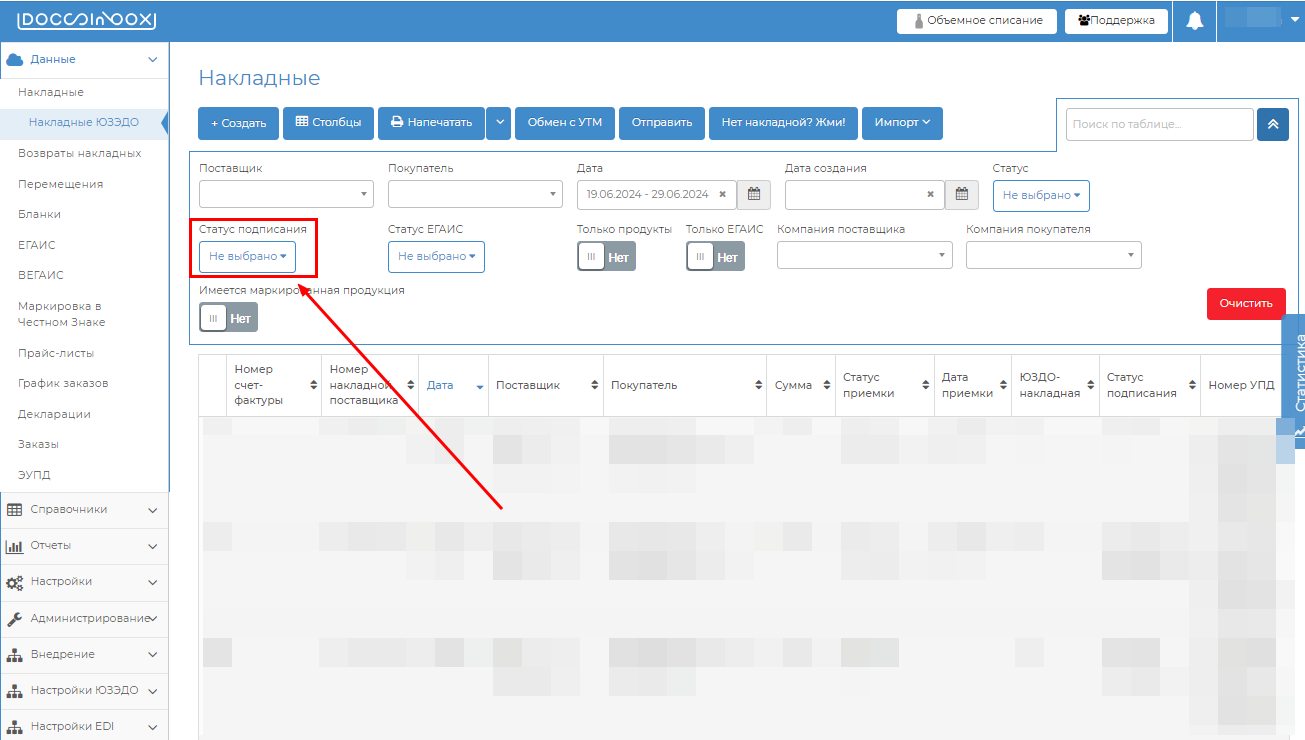
3. Найти нужные документы по статусу - Нажмите Далее нажмите на кнопку “Не выбрано” под фильтром “Статус подписания”
- В раскрывшемся списке выберете статусы:
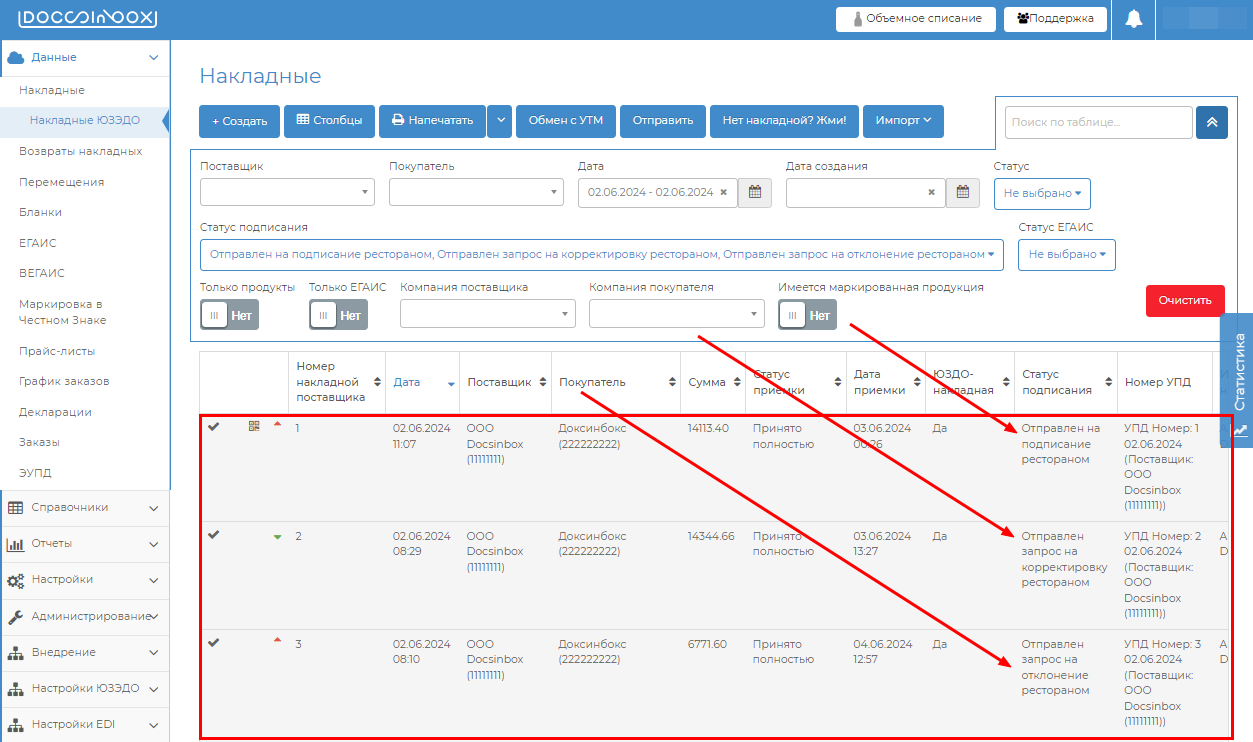
- Отправлен на подписание рестораном
- Отправлен запрос на корректировку рестораном
- Отправлен запрос на отклонение рестораном
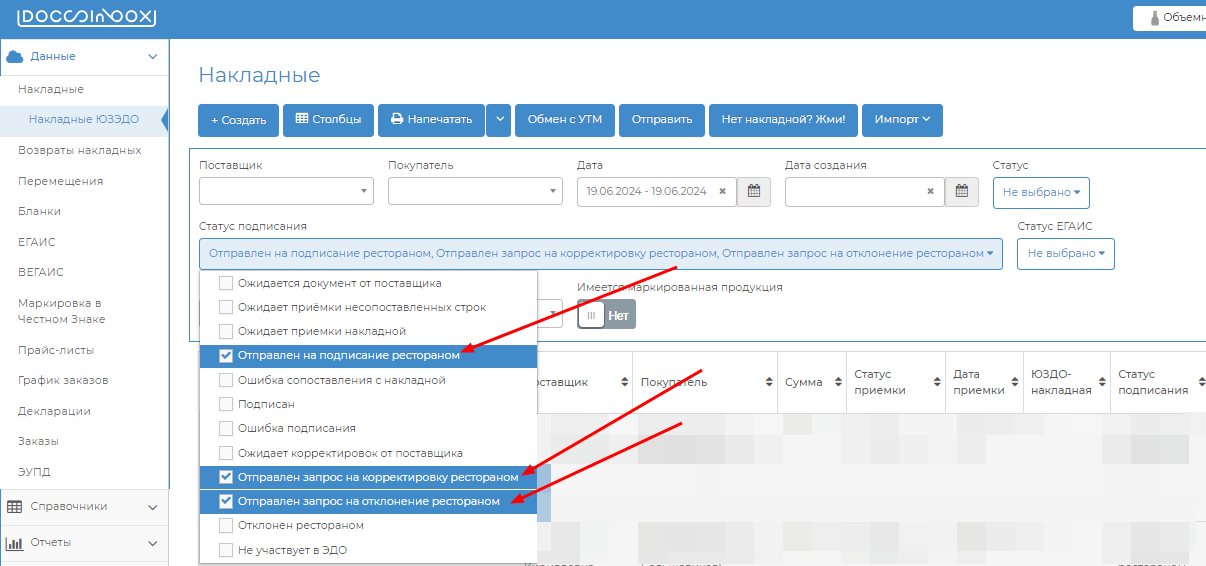
- В таблице автоматически будут отображены только те УПД, которые находятся в одном из этих трёх статусов.
- Если не нашлось ни одного документа, с каким-либо из трёх статусов, вы можете произвести поиск по другим датам, чтобы удостовериться, что подобных документов точно нет.
- Если при поиске УПД с искомыми статусами не были обнаружены, значит у вас нет проблем с документами, “зависшими” на подписании.
- Если при поиске были найдены УПД с искомыми статусами, то тогда переходим к процессу проверке условий для подписания
|