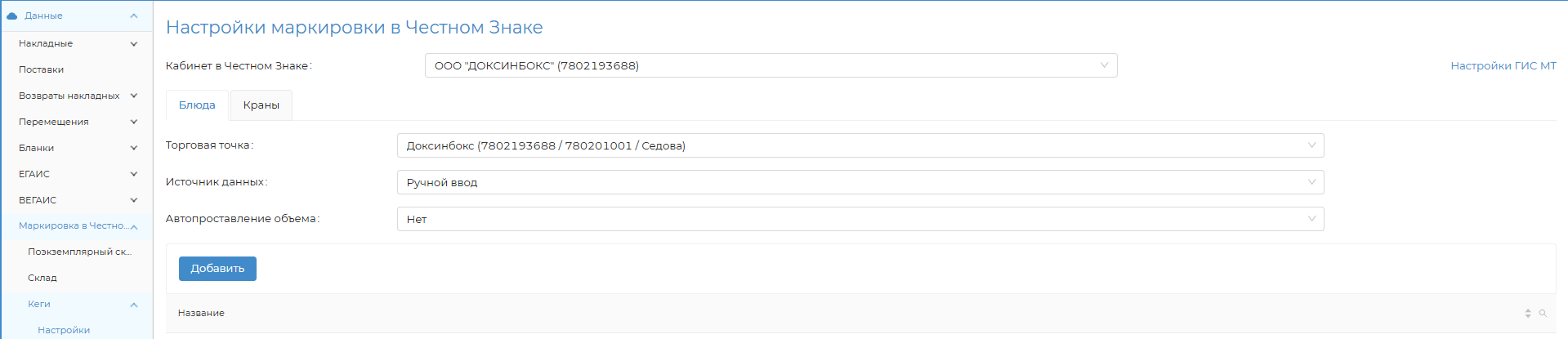
1. Перейдите в раздел
...
"Данные
...
" →
...
"Маркировка в честном знаке
...
" →
...
"Настройки
...
".
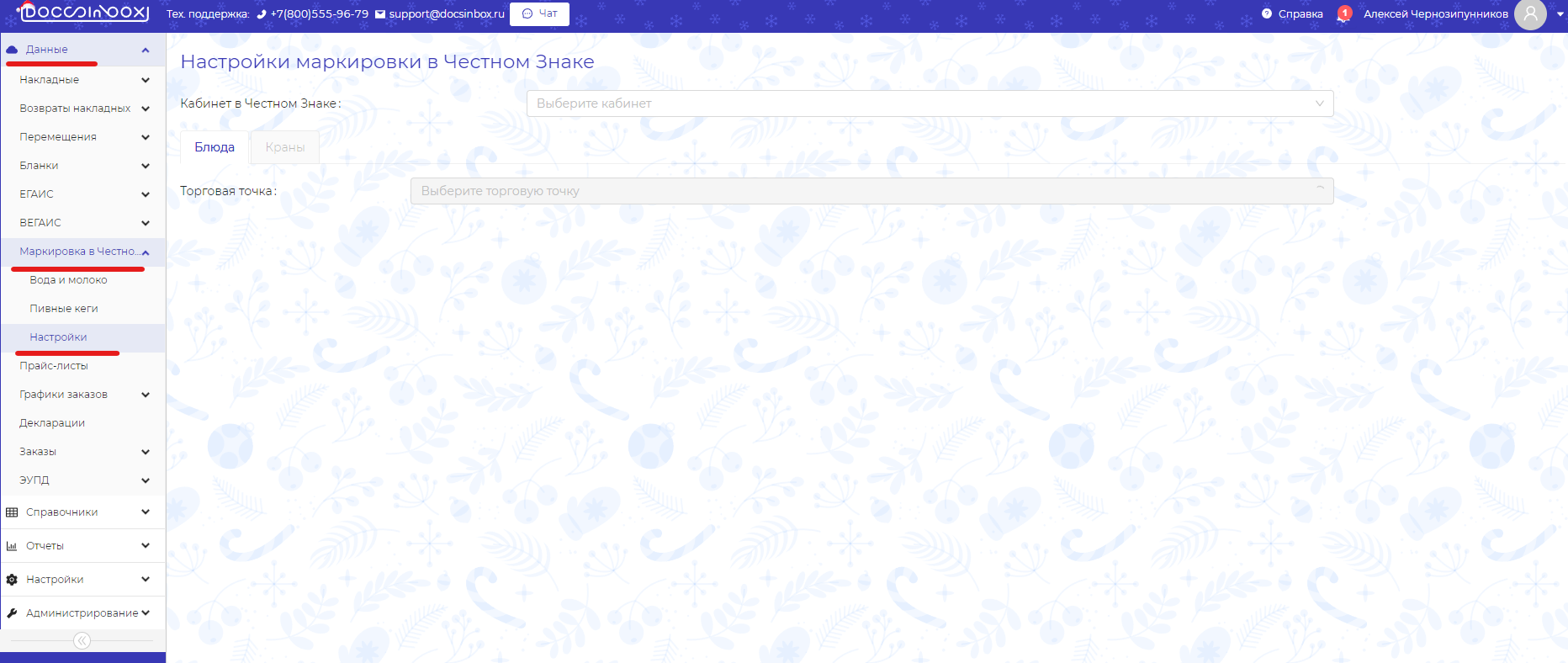
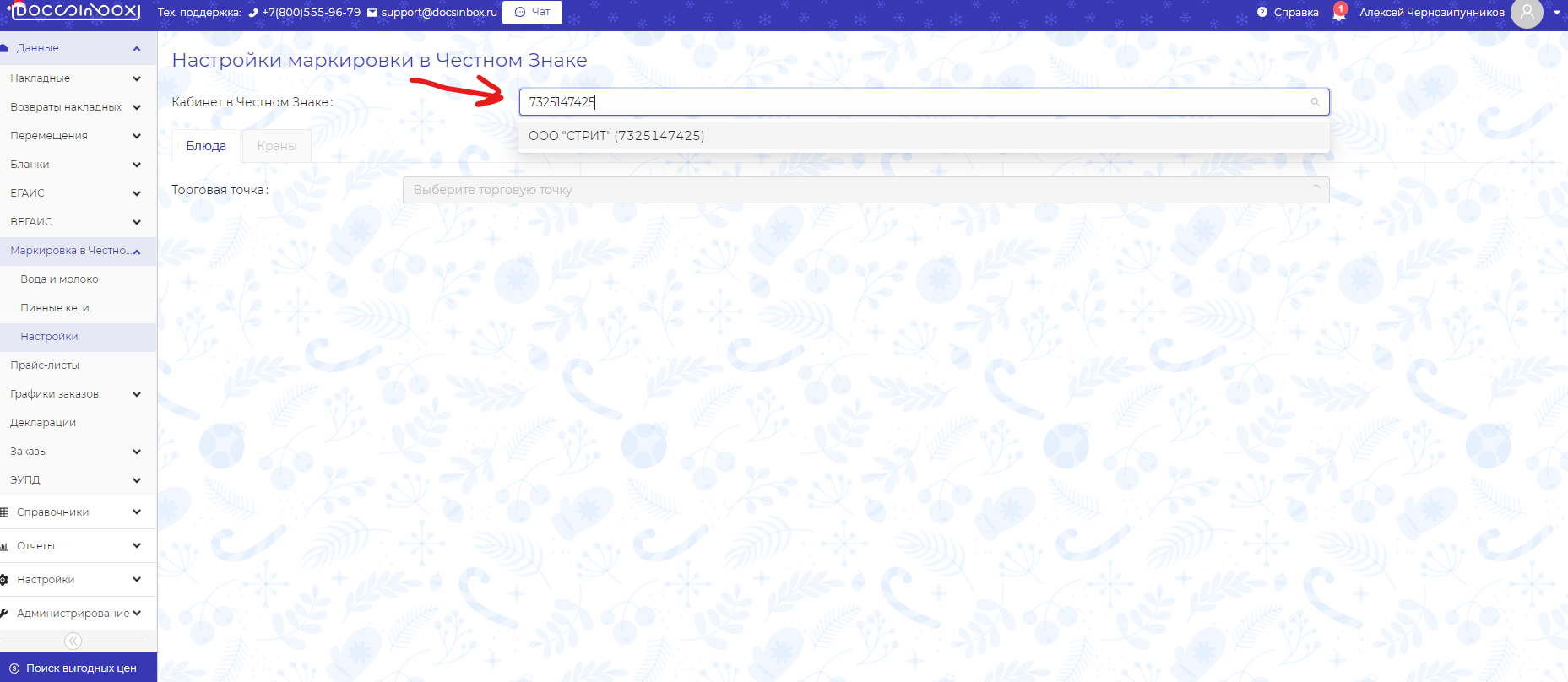
- В открывшемся разделе вам нужно сверху выбрать кабинет в честном знаке. Введите ИНН и из выпадающего списка выберите нужное юридическое лицо.
- Выберите нужную вам точку и переходим в раздел “Краны”.
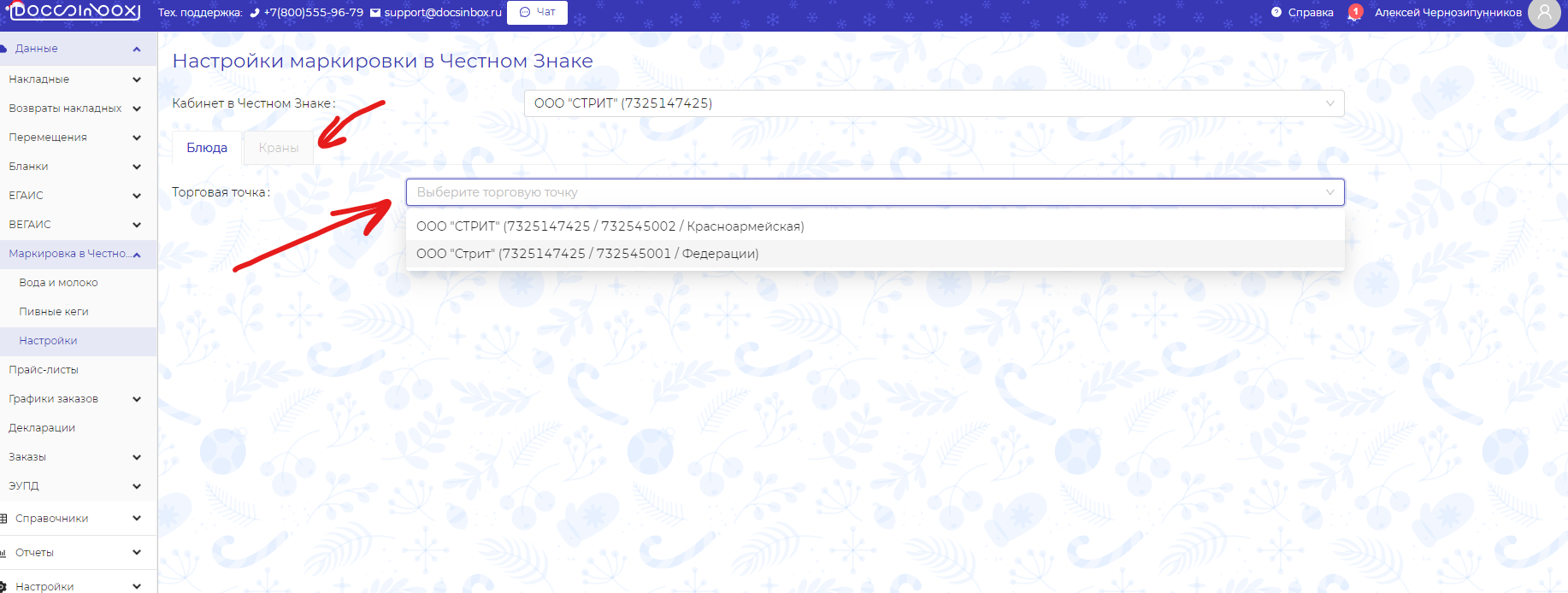
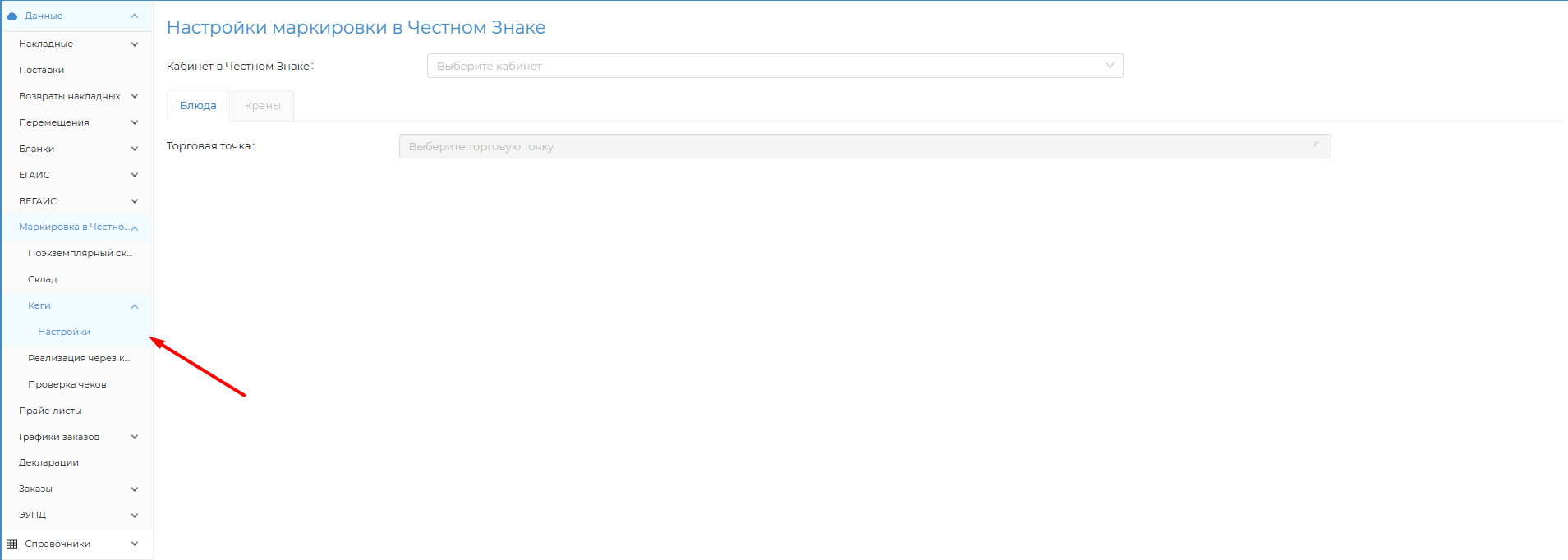
2. Выберите юридическое лицо, нажав на поле "Кабинет в Честном Знаке" и точку продаж в поле "Торговая точка"
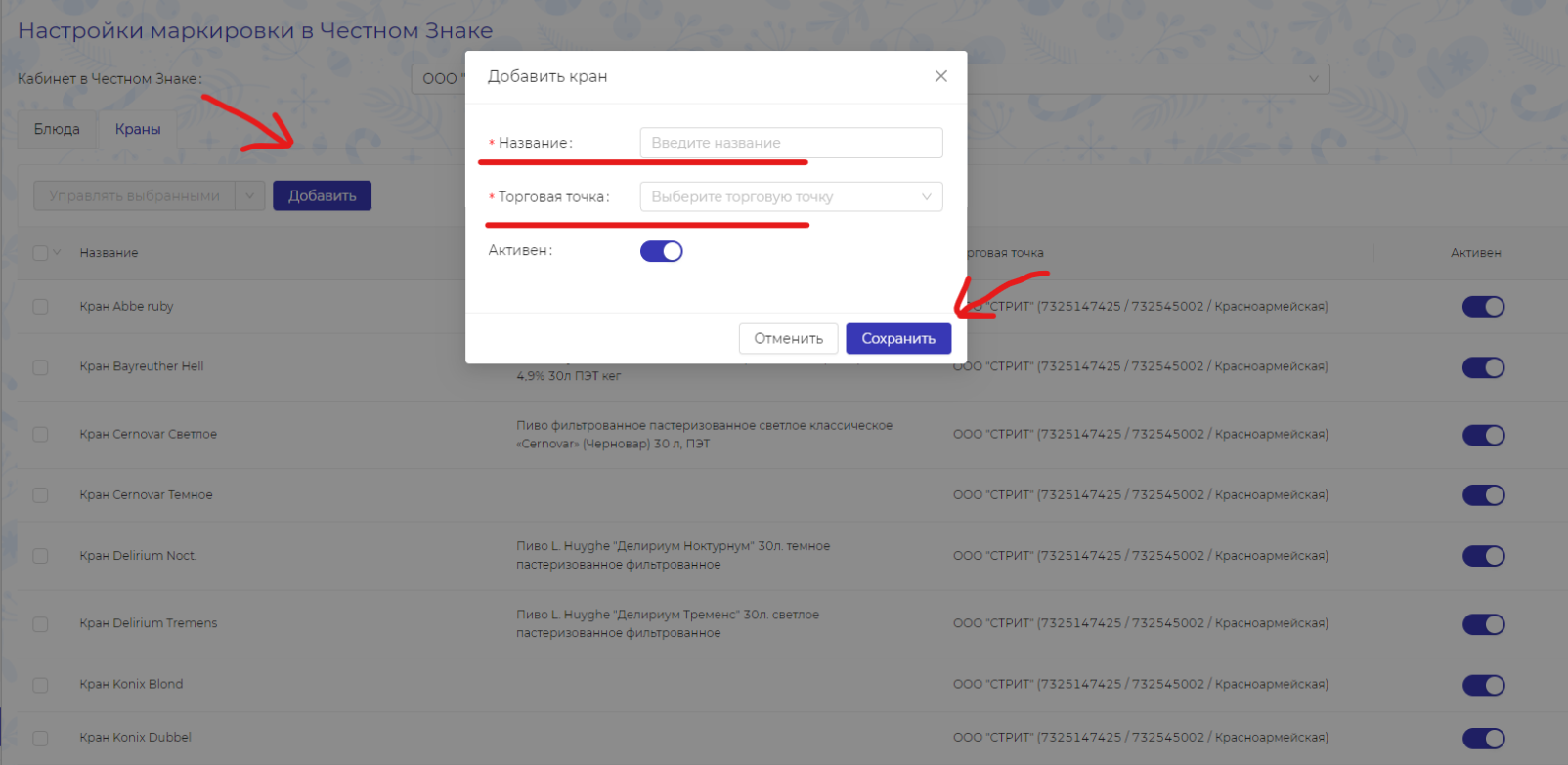
3. В этом разделе нажмите “Добавить” и введите название крана и торговую точку, к которой этот кран добавить. После этого нажмите кнопку “Сохранить”.
| Note |
|---|
Подберите названия кранов для удобного определения. Возможно в ресторане есть своя нумерация. |
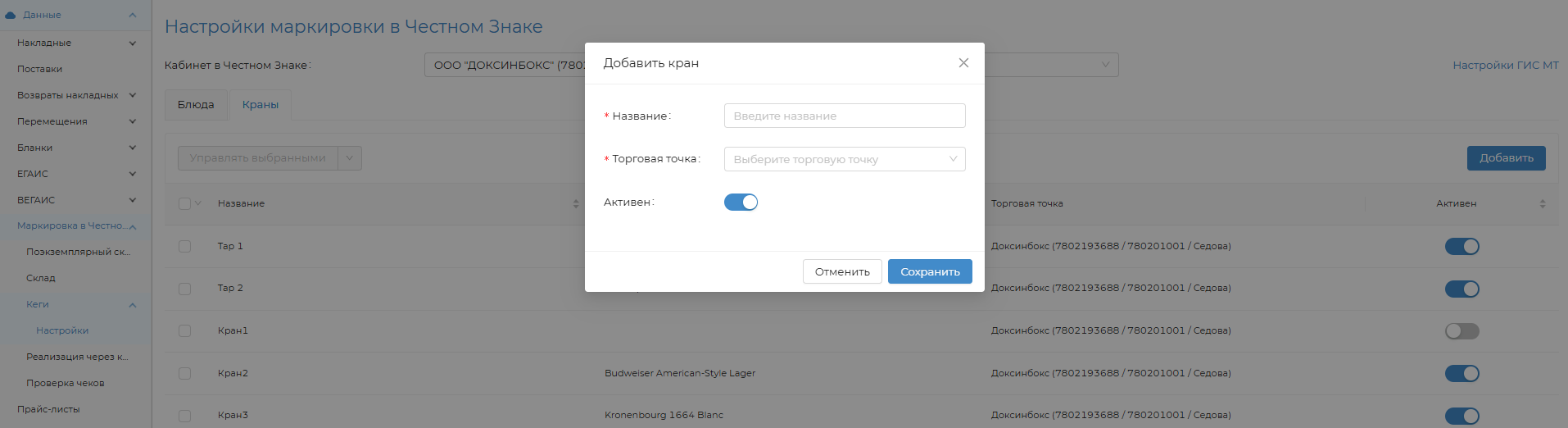
Все готово! Кран создан.