...
- После добавления маркированного товара в заказ, необходимо отсканировать маркукод маркировки. Нужно нажать на кнопку "ДОПОЛНЕНИЯ" в нижнем левом углу экрана.
В открывшемся окне нужно выбрать вариант "DxBx: Маркированные товары".
...
| Tip |
|---|
Красный кружочек напротив позиции означает, что марка код маркировки не была просканирована. Зеленый кружочек означает, что сканирование произведено успешно. Желтый кружочек означает, что сканирование произведено успешно и к позиции привязан GTIN (в чек будет передан код товара, работа по послаблению). |
...
4. Произведите сканирование маркикода маркировки.
5. Отсканированная марка Отсканированный код отправится на проверку в Честный знак. Через 1,5 секунды в модальном окне отобразится ответ: разрешение или запрет продажи.
6. Если произведено сканирование штрих-кода/получена ошибка структуры маркикода маркировки, отобразится следующая ошибка: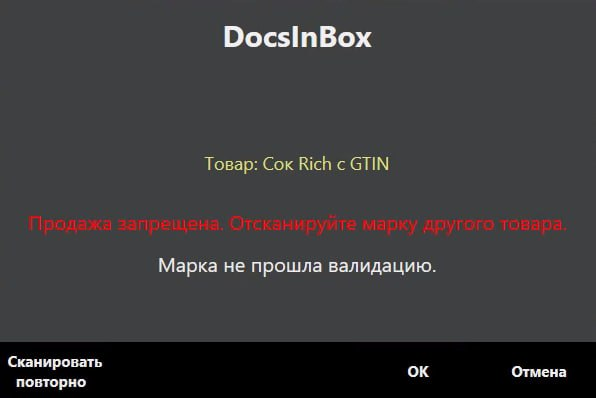
...
8. Если органы государственной власти полностью заблокировали товар для продажи на территории РФ, отобразится: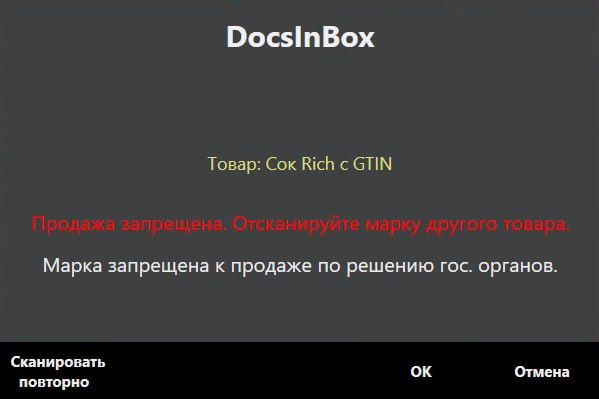
9. Если сама марка не прошла сам код маркировки не прошел криптографическую проверку, в модальном окне появится:
...
| Note |
|---|
| Когда вы увидите одну из этих ошибок - значит товар продать нельзя. Необходимо убрать этот товар и отсканировать марку код маркировки с другого, отправить ее его на проверку еще раз. |
10. В случае, если сервер Честного знака не даст ответ или пропадет интернет в момент проверки, плагин переключится на режим послабления и передаст в чек код товара. При этом отобразится следующее: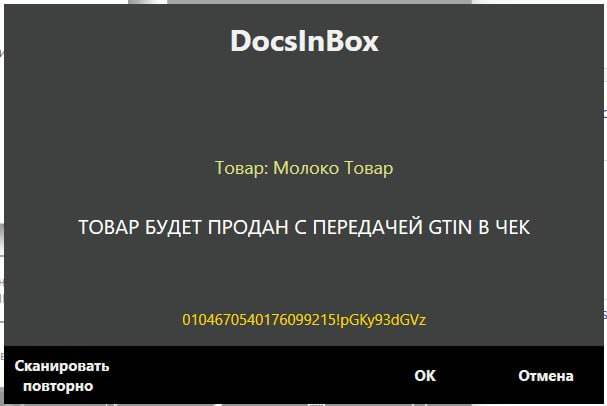
11. Если вы не хотите передать товар в режиме послабления, отсканируйте марку код маркировки еще раз.
Типовые ошибки при работе с продажей
...