| Table of Contents |
|---|
Как перейти на вкладку добавления кранов
1. Перейти на страницу «Кеги» («Данные» → «Маркировка в Честном Знаке» → «Кеги»).
2. Выбрать
1. Перейдите в раздел "Данные" → "Маркировка в честном знаке" → "Кеги" → "Настройки".
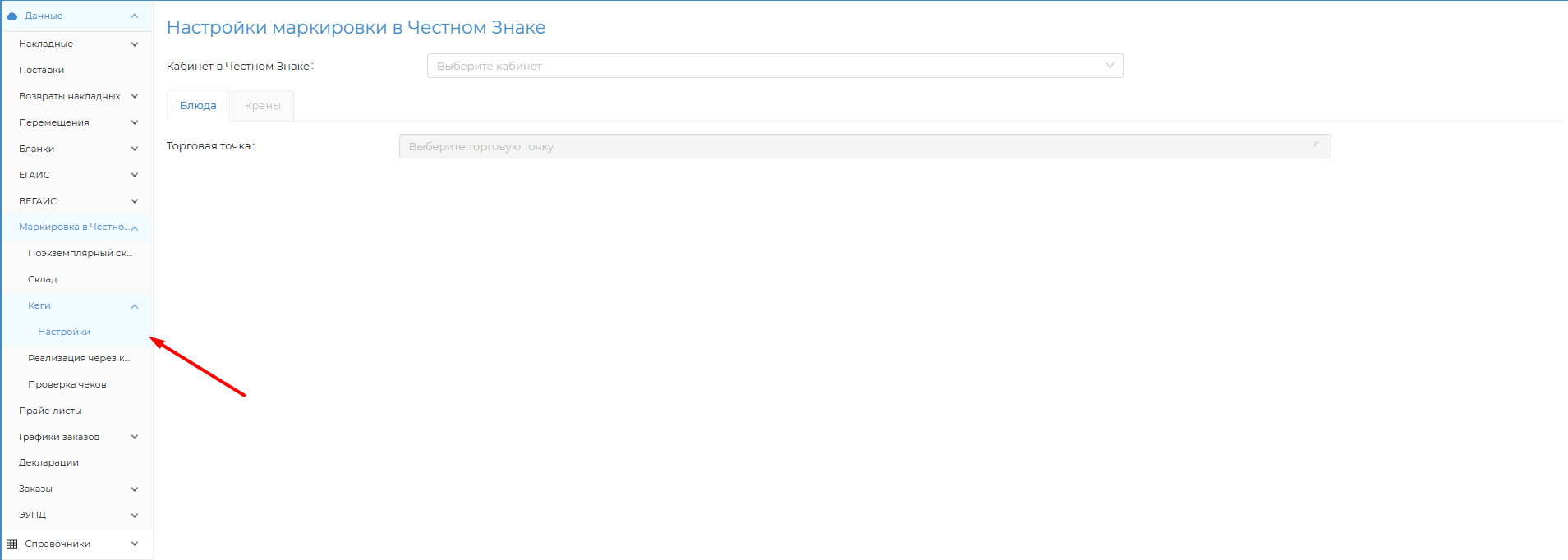
...
юридическое лицо, нажав на поле
...
«Выберите кабинет в Честном Знаке».

3. Выбрать точку " и точку продаж в поле " «Торговая точка"
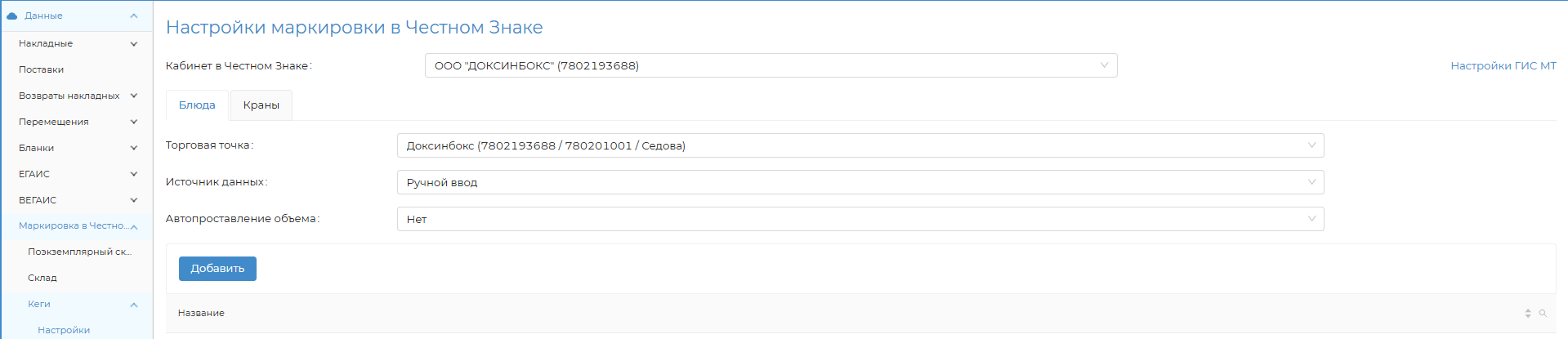
» и перейти во вкладку «Краны».

Добавление крана
...
| Note |
|---|
Подберите названия кранов для удобного определения. Возможно в ресторане есть своя нумерация. |
...
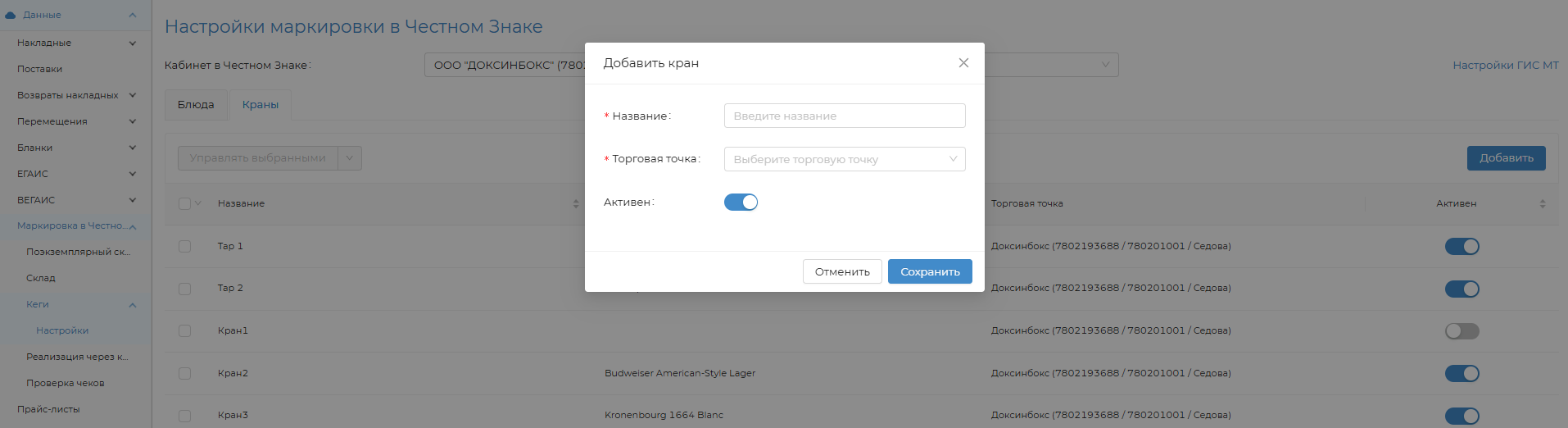
1 | Чтобы создать кран, необходимо нажать кнопку «Добавить кран» |
|
2 | В открывшемся окне ввести название крана и подтвердить добавление. Если созданный виртуальный кран еще не используется в вашем заведении, можно его деактивировать при создании. Тогда он не будет отображаться при постановке кега на кран. |
|
3 | После закрытия окна, созданный кран отобразится в таблице. Чтобы найти нужный кран, сортировать или отфильтровать список, нужно нажать кнопку «Фильтры и сортировка». Доступна сортировка по дате связки кега с краном (по дате постановки) или фильтрация по активности крана. |
|


