| Table of Contents |
|---|
Исходящие
...
Во вкладке «Исходящие» находятся отправленные в Честный Знак документы.
По умолчанию отображаются все исходящие документы из выбранного кабинета.

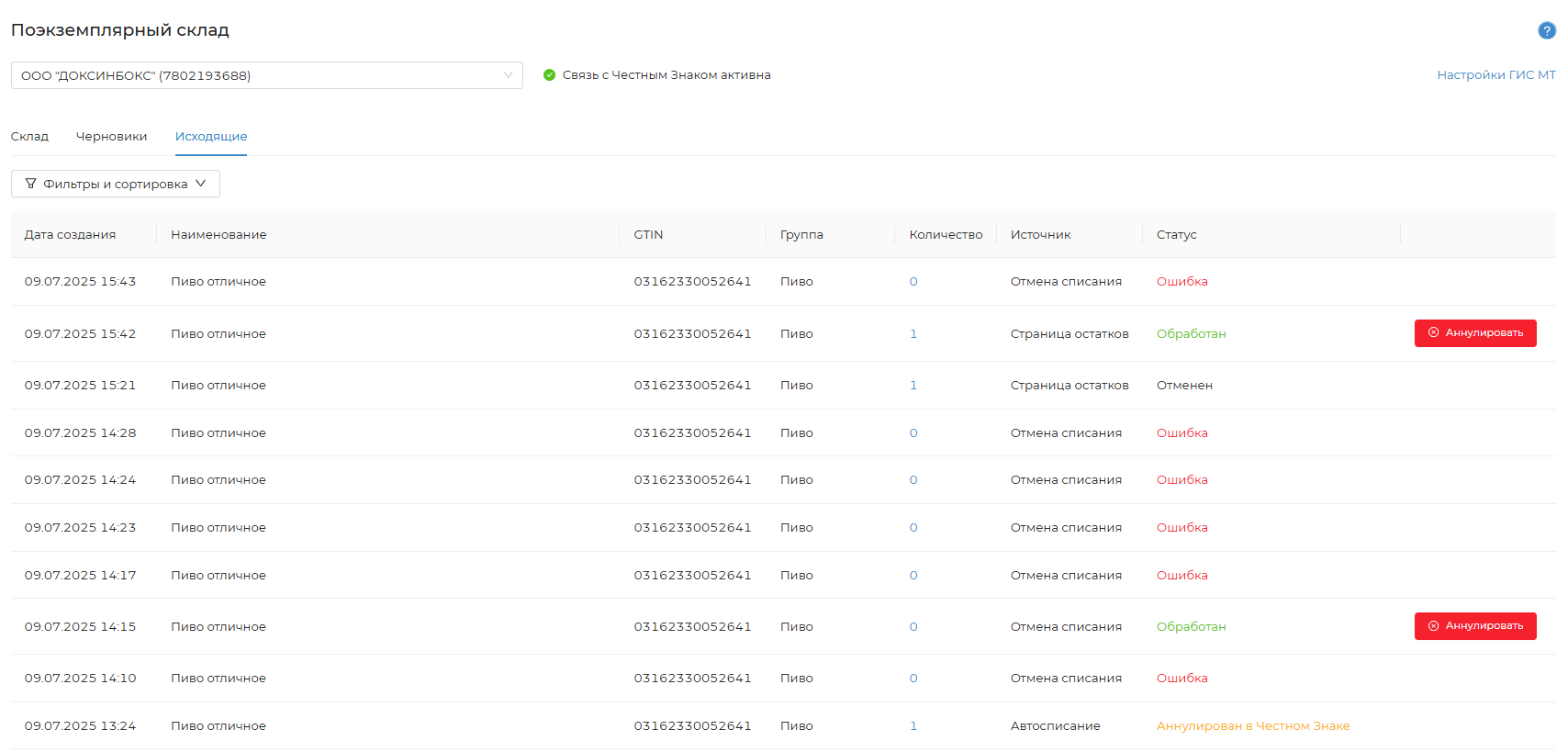
Столбец «Дата создания» — указывает на дату и время создания исходящего документа.
...
Столбец «Источник» — указывает на то, как был создан исходящий документ: автоматически, вручную через страницу "Поэкзмеплярный склад" «Поэкзмеплярный склад» или через сканирование в мобильном приложении.
Столбец «Статус» — указывает статус в котором находится исходящий документ.
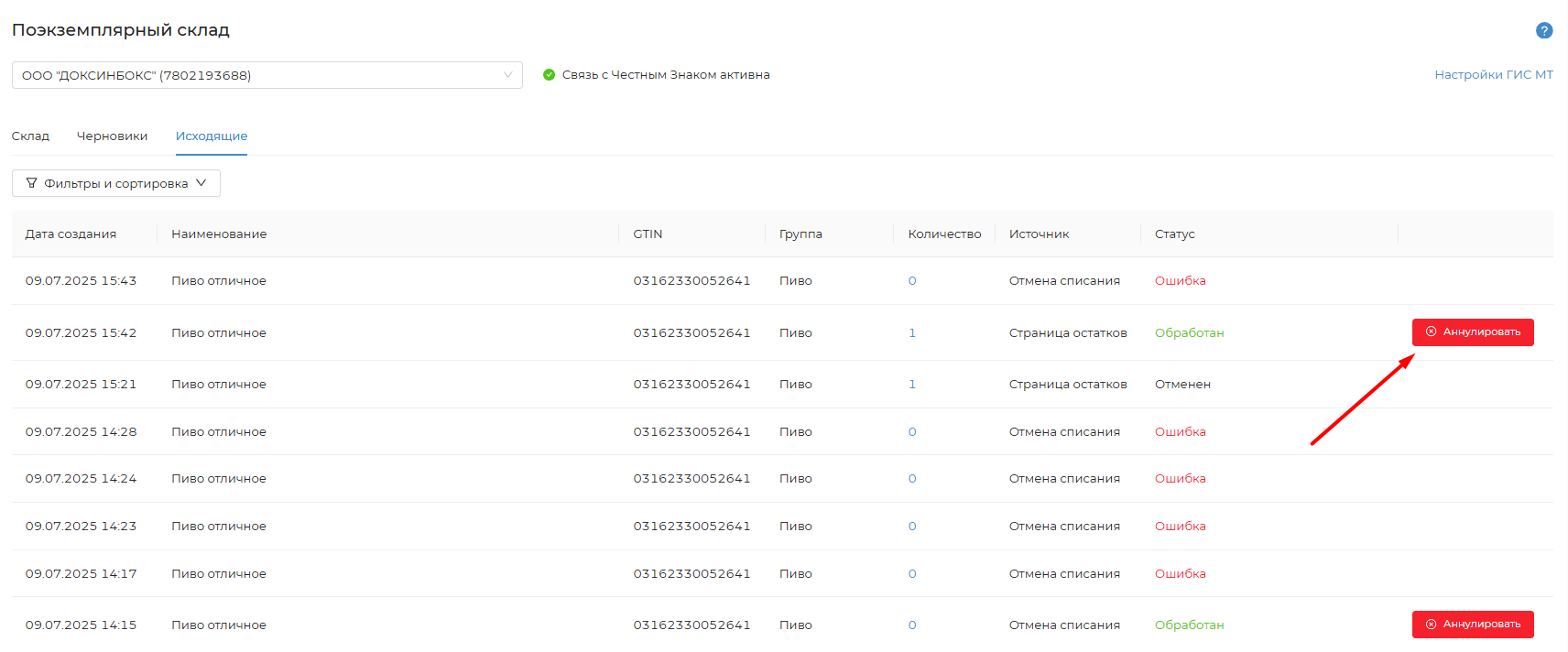
Столбец с кнопкой «Аннулировать» — позволит аннулировать обработанный в Честном знаке документ и вернуть коды на баланс.
Фильтры
Если необходимо, список черновиков можно отфильтровать. Для открытия фильтров нужно нажать на кнопку «Фильтры и сортировка» и затем выбрать нужные настройки.
...
«Источник» — можно выбрать для отображения «Все» исходящие документы, документы созданные через включенное «Автосписание», созданные вручную — «Ручное списание» и созданные в мобильном приложении — "Сканирование"«Сканирование».
«Статусы» — в этом поле можно выставить набор статусов документа по которым происходит поиск. По умолчанию стоит «Все».
Кнопка «Сбросить» сбрасывает все установленные фильтры.
Страница конкретного документа
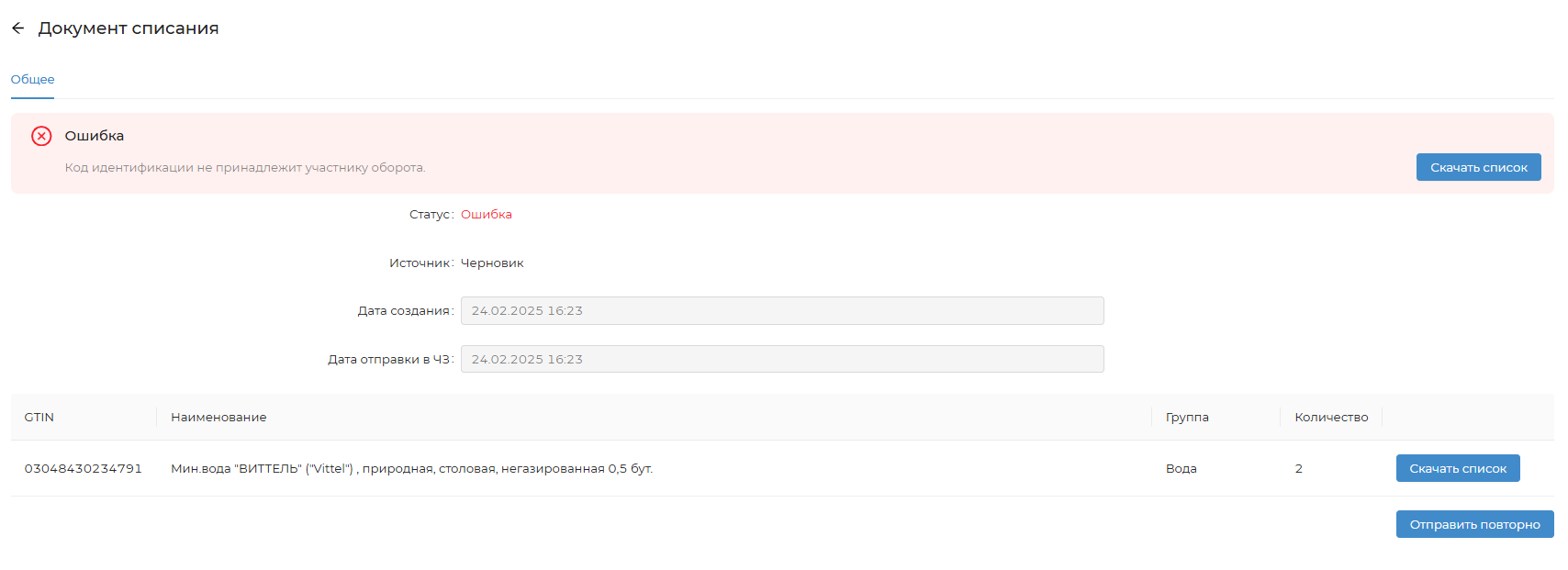
По нажатию на строку конкретного документа можно попасть на его страницу.
...
Также по нажатию на кнопку «Скачать список» формируется и скачивается документ в формате csv, в котором содержится список кодов маркировки, отправленных на списание.
Ошибка в документе
Если документ в статусе "Ошибка"«Ошибка», можно скачать список кодов маркировки, которые не прошли проверку в Честном знаке. Этот список можно использовать для поиска причины ошибки, например приложить к обращению в СТО или направить поставщику для формирования корректного УПД.
Если скачивание списка недоступно - значит ошибка не связана с проверкой кодов.
Документ можно отправить повторно на обработку в Честный знак, он будет сформирован без кодов в ошибке.
Аннулирование исходящего документа
Чтобы вернуть списанные коды на баланс, исходящий документ в статусе «Обработан» можно аннулировать.
1 | Для аннулирования нужно нажать кнопку «Аннулировать в строке с нужным документом. |
|
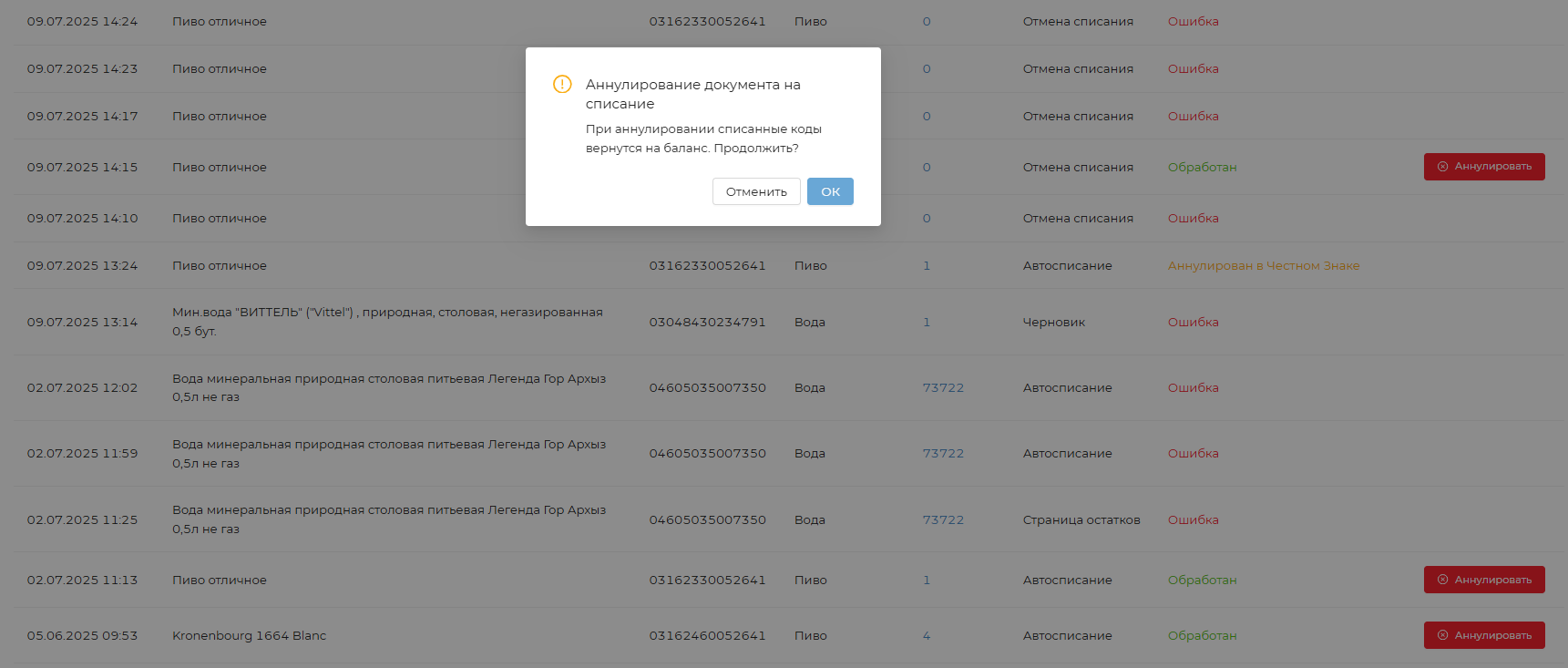
2 | После нажатия отобразится модальное окно с предупреждением и описанием действия, чтобы подтвердить аннулирование, нужно нажать «ОК», если аннулирование не требуется, нажать «Отменить» или в любое свободное поле на странице. |
|
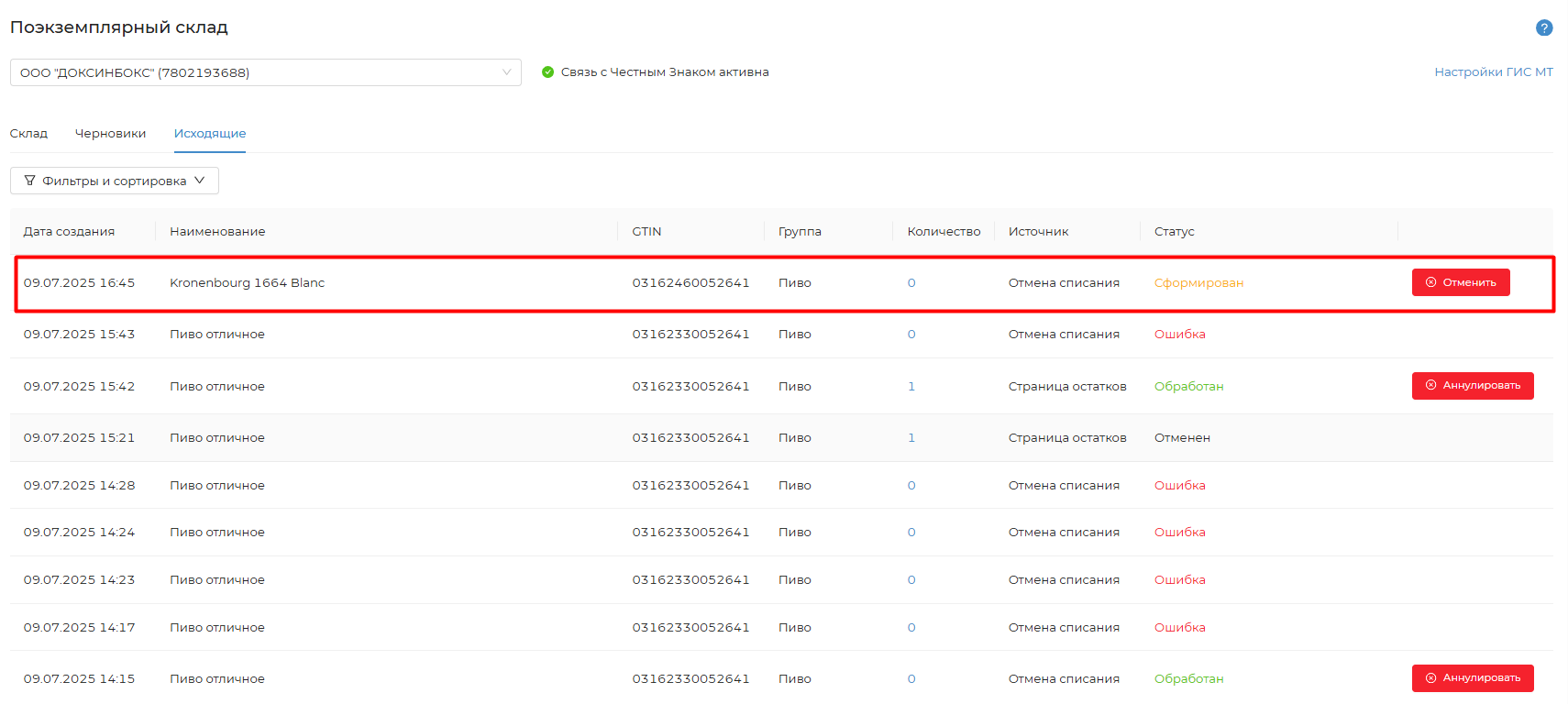
3 | После нажатия кнопки «ОК», будет создан новый документ на аннулирование списание с источником «Отмена списания». Пока документ находится в статусе «Сформирован», его можно отменить. |
|
4 | После обработки созданного документа на отмену списания, его статус изменится на «Обработан». Статус документа на списание, по которому производилась отмена, изменит свой статус на «Аннулирован в ЧЗ». |
|

Черновики
...
Во вкладке «Черновики» находятся неотправленные в Честный знак исходящие документы, созданные в мобильном приложении.
...