...
2. Выберите юридическое лицо, нажав на поле "Выберите кабинет в Честном Знаке" → выберите точку продаж в поле "Торговая точка" → выберете вкладку "Товары (розлив)".

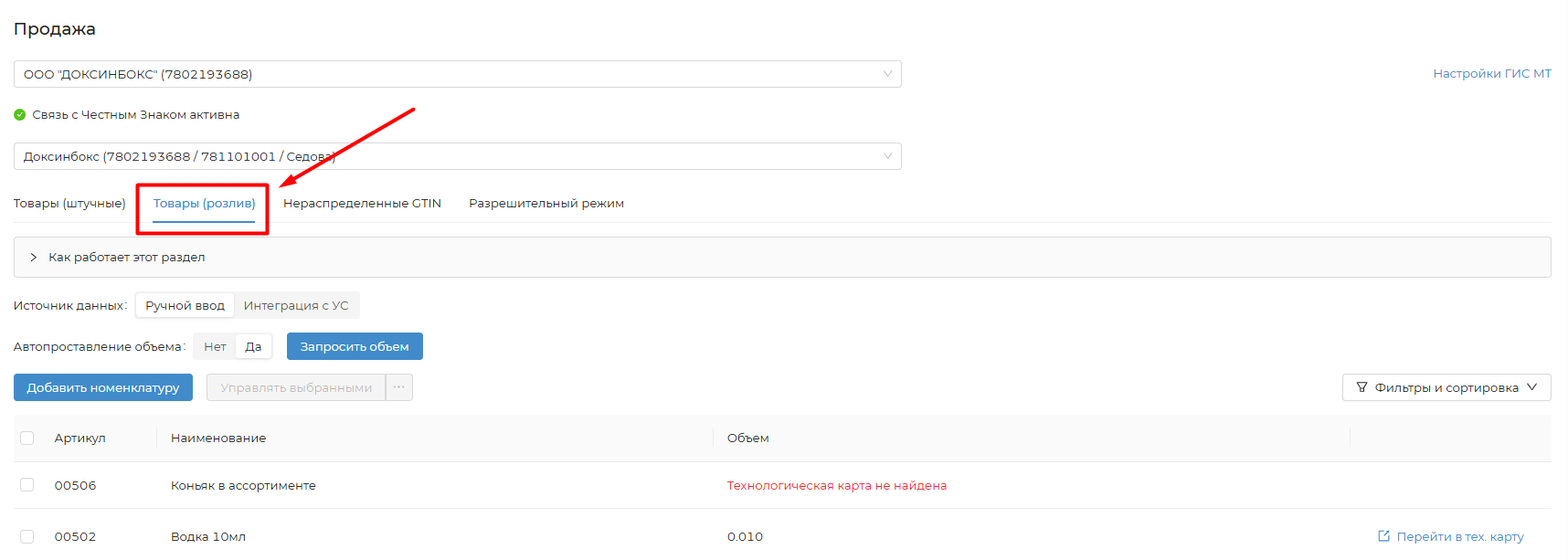
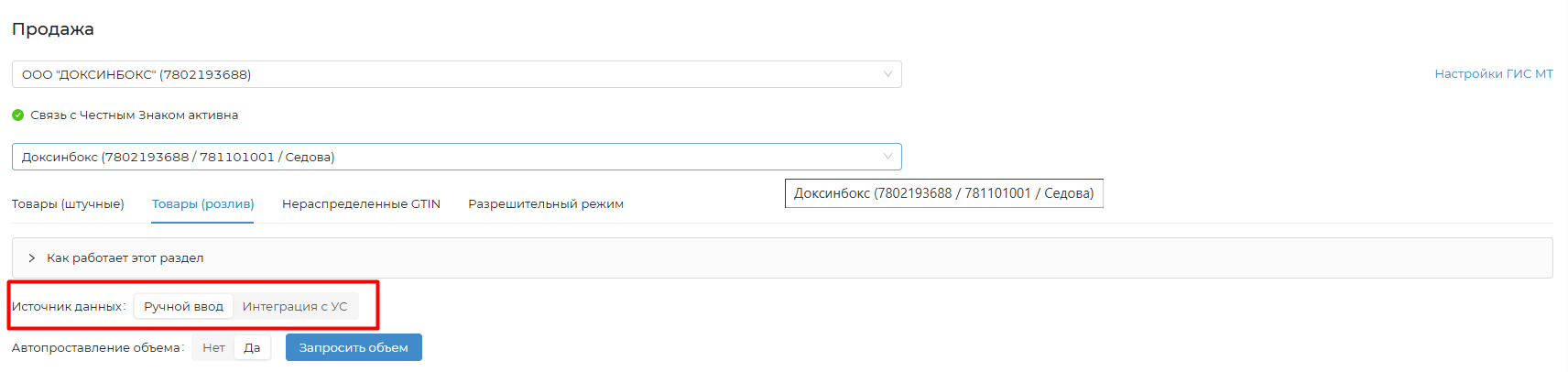
Добавить номенклатуру можно двумя способами:
...
Выбрать нужный способ можно в поле "Источник данных":
...

...
Способы добавления
...
| Шаг | Описание | Как это выглядит в DxBx |
|---|---|---|
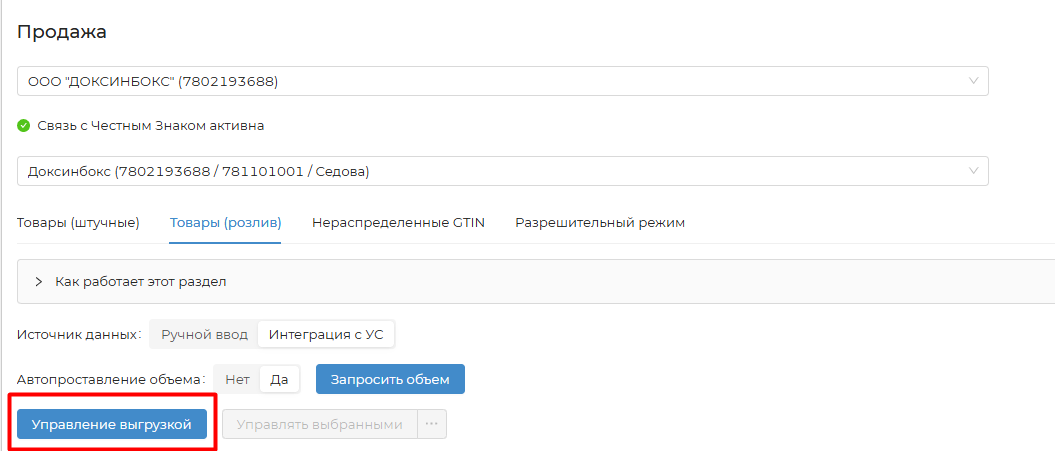
1. | После выбора источника данных "Интеграция с УС", нажмите на кнопку "Управление выгрузкой" |
|
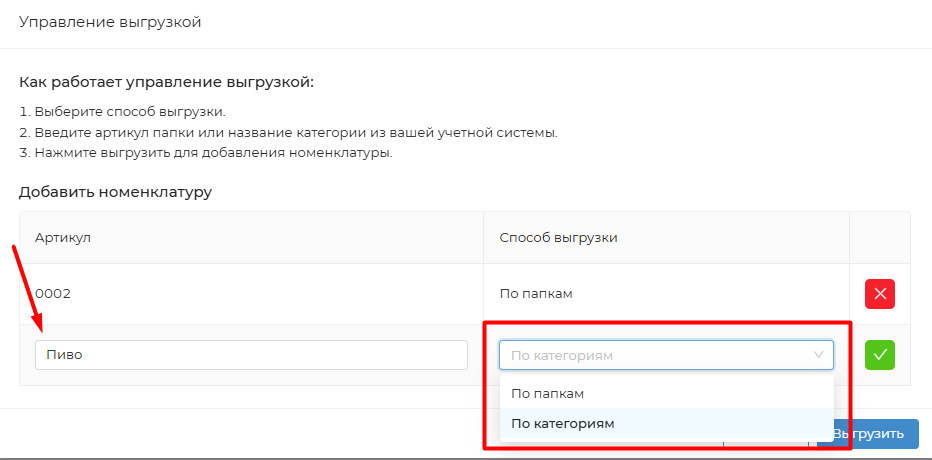
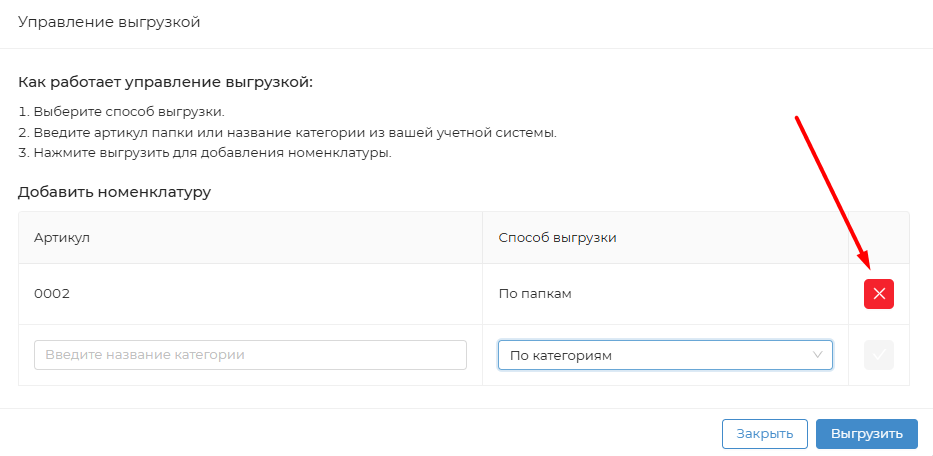
2. | В окне "Управление выгрузкой" в колонке "Артикул" введите артикул Папки с номенклатурой из учетной системы и нажмите на зеленую кнопку с галочкой. выбрать способ выгрузки «По категориям» или «По папкам». В зависимости от выбора, ввести название категории или артикул папки и подтвердить выбор. Если добавленный артикул папки/название категории не найденнайдены, выводится ошибка: Все добавленные артикулы отобразятся в таблице, при необходимости их можно удалить нажав на красную кнопку с крестиком. |
|
| 3. | После добавления/удаления нажмите кнопку "Выгрузить". |
|






Ручной ввод
| Info |
|---|
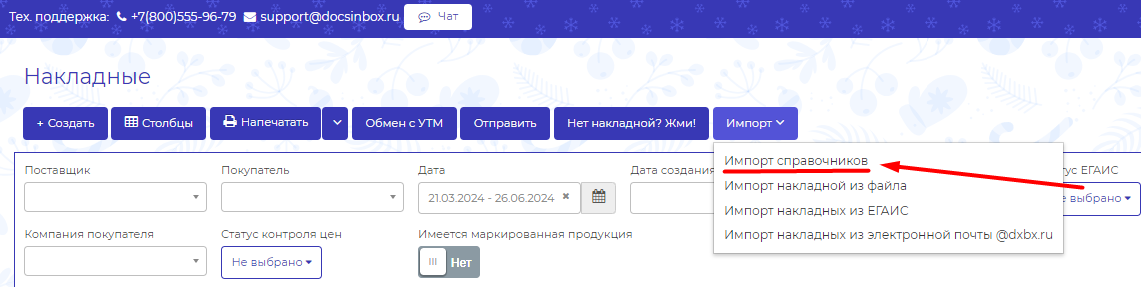
‼️Если делаете ручной ввод в первый раз, необходимо произвести импорт справочников Для этого необходимо зайти на вкладку "Накладные" и нажать на кнопку "Импорт"; Выбрать "Импорт справочников".
|
Добавление и удаление номенклатуры вручную
| Шаг | Описание | Как это выглядит в DxBx |
|---|---|---|
1. | После выбора источника данных "Интеграция с УС", нажмите на кнопку "Добавить номенклатуру" |
|
2. | В окне "Добавление номенклатуры" Начните вводить числовой артикул или название позиции номенклатуры. Выберите нужное значение в выпадающем списке. После выбора позиции нажмите позиции в список нажмите на зеленую кнопку с галочкой и кнопку "Закрыть" При необходимости можно добавить несколько позиций номенклатуры за один раз. |
|
3. | После закрытия окна, позиции номенклатуры добавятся в список. Позиции номенклатуры можно удалить из списка, через галочки и "Управление выбранными". |
|


Все готово!
| Tip |
|---|
Желаем успешной работы! телефон: +7 (800) 600-96-47 |
...