...
| Шаг | Описание | Как это выглядит в DxBx |
|---|---|---|
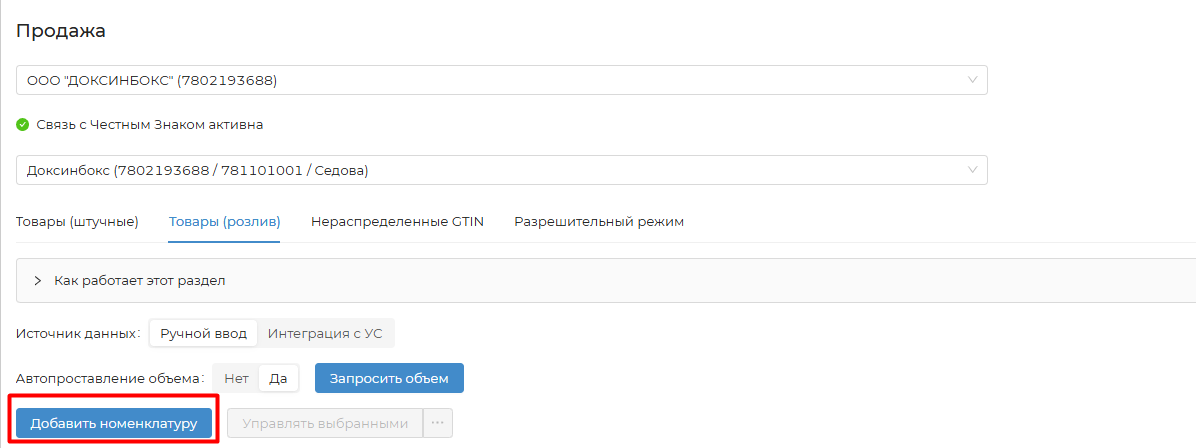
1. | После выбора источника данных "Интеграция с УС", нажмите на кнопку "Добавить номенклатуру" |
|
2. | В окне "Добавление номенклатуры" Начните вводить числовой артикул или название позиции номенклатуры. Выберите нужное значение в выпадающем списке. После выбора позиции нажмите позиции в список нажмите на зеленую кнопку с галочкой и кнопку "Закрыть" При необходимости можно добавить несколько позиций номенклатуры за один раз. |
|
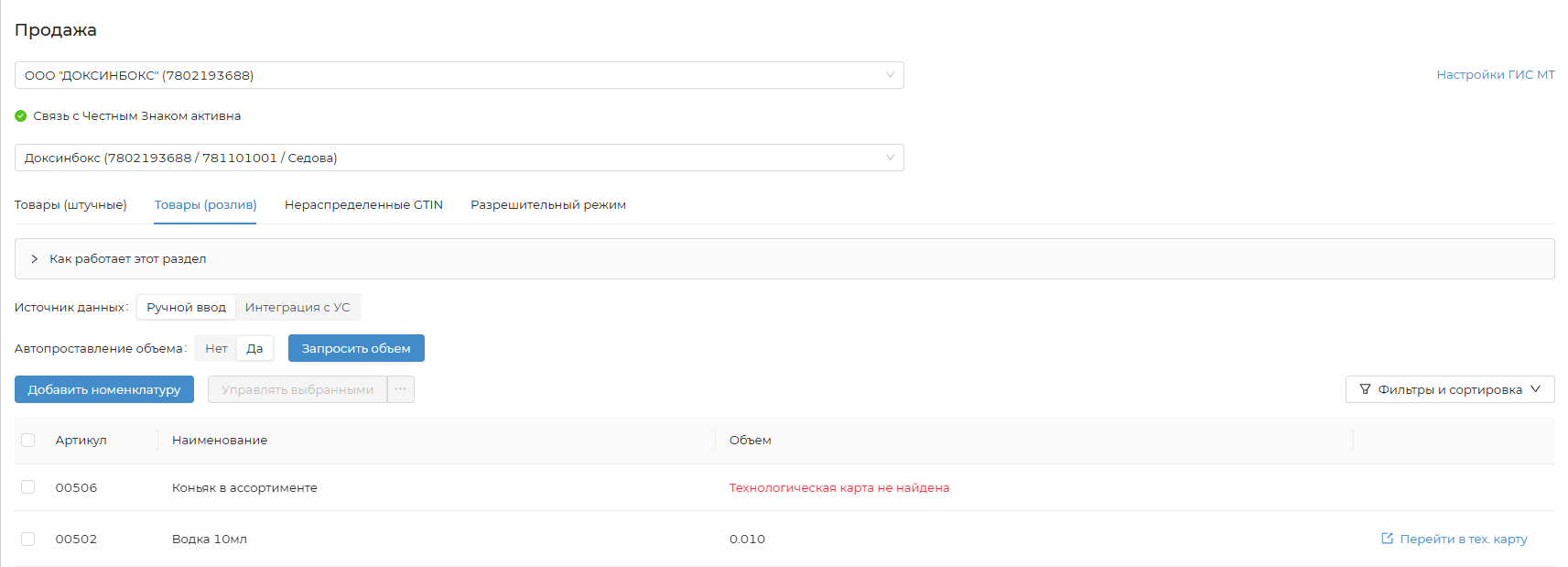
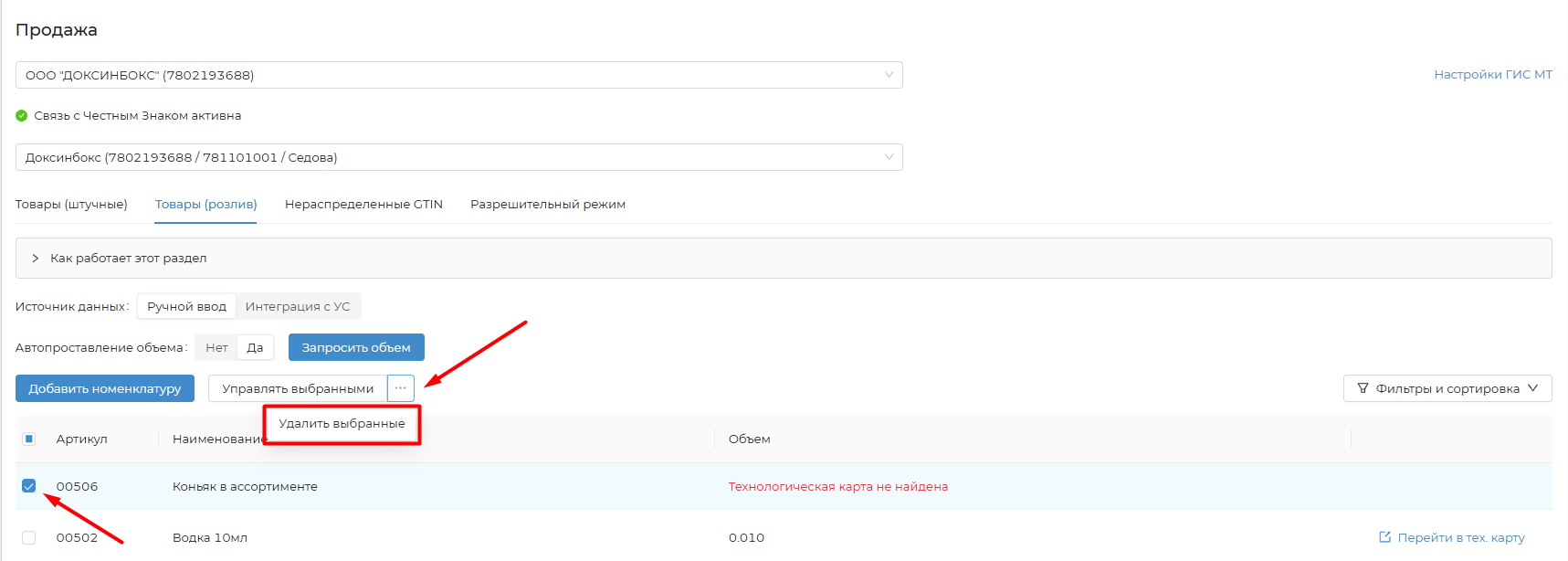
3. | После закрытия окна, позиции номенклатуры добавятся в список. Позиции номенклатуры можно удалить из списка, через галочки и "Управление выбранными". |
|




Все готово!
| Tip |
|---|
Желаем успешной работы! телефон: +7 (800) 600-96-47 |
...