...
На этой странице описана работа с разделом «Управление сотрудниками».
Раздел «Управление сотрудниками» в DocsInBox — это инструмент для контроля доступа пользователей к торговым точкам и назначения им ролей. Найти его можно в блоке «Настройки» или по ссылке: https://dxbx.ru/fe/employees-management
Раздел «Управление сотрудниками» позволяет выбранным сотрудникам управлять доступом к точкам существующих пользователей и их ролями, а также создавать новых пользователей при необходимости.
Инструкция разбита на блоки.
В блоке «Управлением доступом к разделу» описано как добавлять и убирать пользователей, которые будут иметь доступ к разделу «Управление сотрудниками».
В блоке «Поиск» описано как найти точку или пользователя с доступом к точкам.
...
В этом разделе можно создавать новых сотрудников, управлять текущими и редактировать их права.
Доступ к разделу имеют только пользователи, указанные в поле «Администраторы организации». Они могут добавлять или удалять других администраторов, используя поиск по имени, телефону или e-mail.

В поиске можно найти точки на которых нужно добавить или отредактировать пользователей, применяя фильтры: по названию точки, числу сотрудников или данным конкретного пользователя. Переход к настройкам осуществляется нажатием на название точки.

В карточке точки отображаются все сотрудники с доступом к ней. Видны их ФИО, телефон, почта и роли. Здесь же можно отфильтровать список и добавить нового сотрудника. При добавлении важно указывать номер телефона, зарегистрированный в РФ. Если сотрудник уже зарегистрирован в другой организации, изменить его данные нельзя — только через техподдержку.

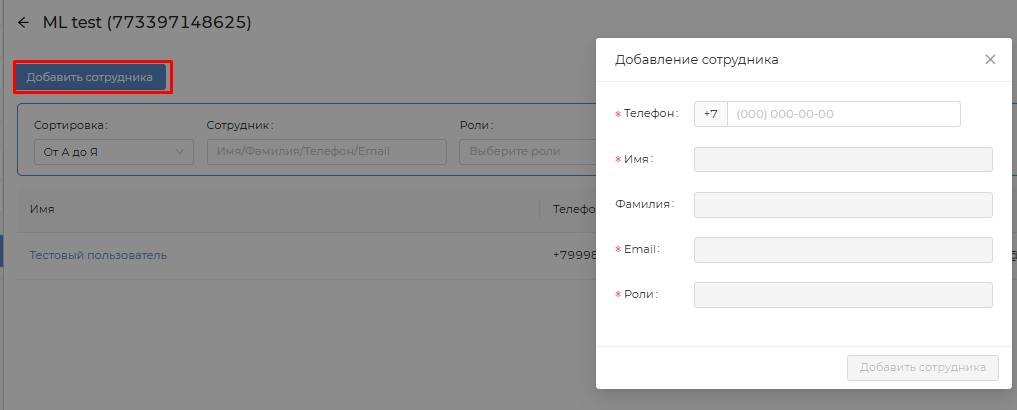
Роли сотрудников задают их функциональность, от приёмки накладных и инвентаризации до работы с ЕГАИС и формирования заказов. Подробнее про роли пользователей можно прочесть в статье: Роли пользователей DocsInBox
Редактирование сотрудника доступно только если он привязан к одной организации. В противном случае потребуется помощь техподдержки. Удалить доступ можно через кнопку «Удалить сотрудника», выбрав точки, к которым он больше не должен иметь доступ.
Подробнее о разделах можно прочесть в блоках ниже.
Начало работы
...
Для начала работы с организацией, перейдите в раздел «Управление сотрудниками», нажмите на строку «Организация» и выберите нужную из выпадающего списка.
...