| Table of Contents |
|---|
Фильтры
Если необходимо, список черновиков можно отфильтровать. Для открытия фильтров нужно нажать на кнопку «Фильтры и сортировка» и затем выбрать нужные настройки.

«Сортировка» — определяет в каком порядке отображаются исходящие документы. Можно выбрать сортировку по дате создания, от старых до новых и наоборот, или по наименования, от А до Я или наоборот.
«Поиск по наименованию и GTIN» — позволяет найти исходящий документ с нужной продукцией, введя наименование продукции или его GTIN.
«Группа» — можно выбрать для отображения все группы или выбрать одну из групп: пиво или вода.
«Дата создания» — можно задать период, за который будут отображаться созданные документы.
«Источник» — можно выбрать для отображения «Все» исходящие документы, документы созданные через включенное «Автосписание», созданные вручную — «Ручное списание» и созданные в мобильном приложении — «Сканирование».
«Статусы» — в этом поле можно выставить набор статусов документа по которым происходит поиск. По умолчанию стоит «Все».
Кнопка «Сбросить» сбрасывает все установленные фильтры.
Страница конкретного документа
По нажатию на строку конкретного документа можно попасть на его страницу.
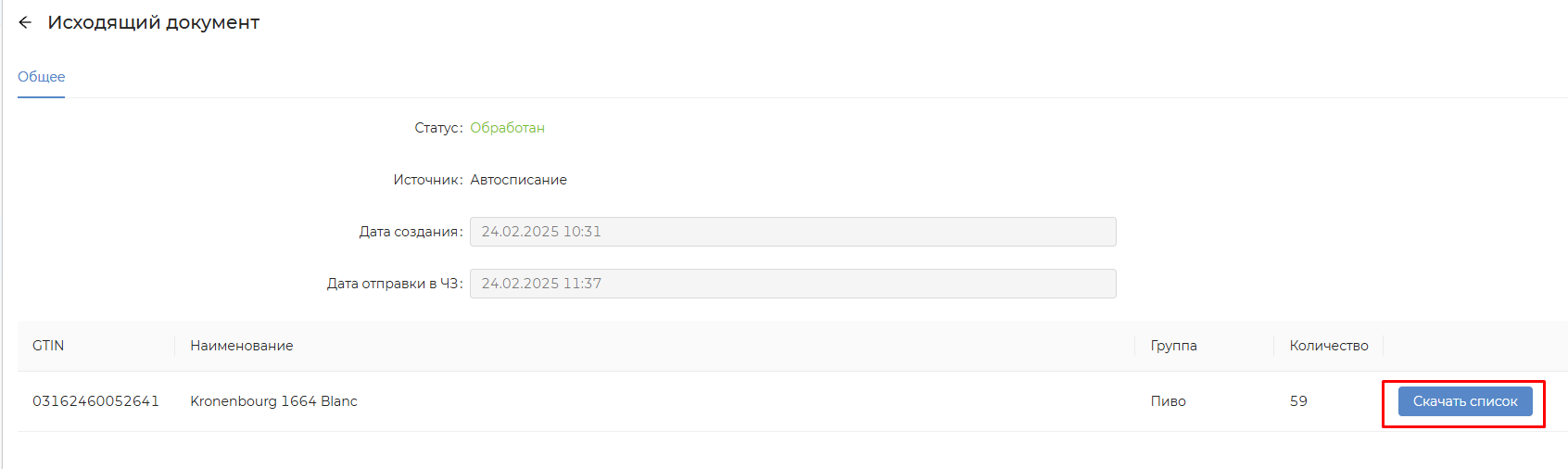
Страница дублирует информацию из таблицы, но дополнительно указывает на дату отправки документа в Честный Знак.
Также по нажатию на кнопку «Скачать список» формируется и скачивается документ в формате csv, в котором содержится список кодов маркировки, отправленных на списание.
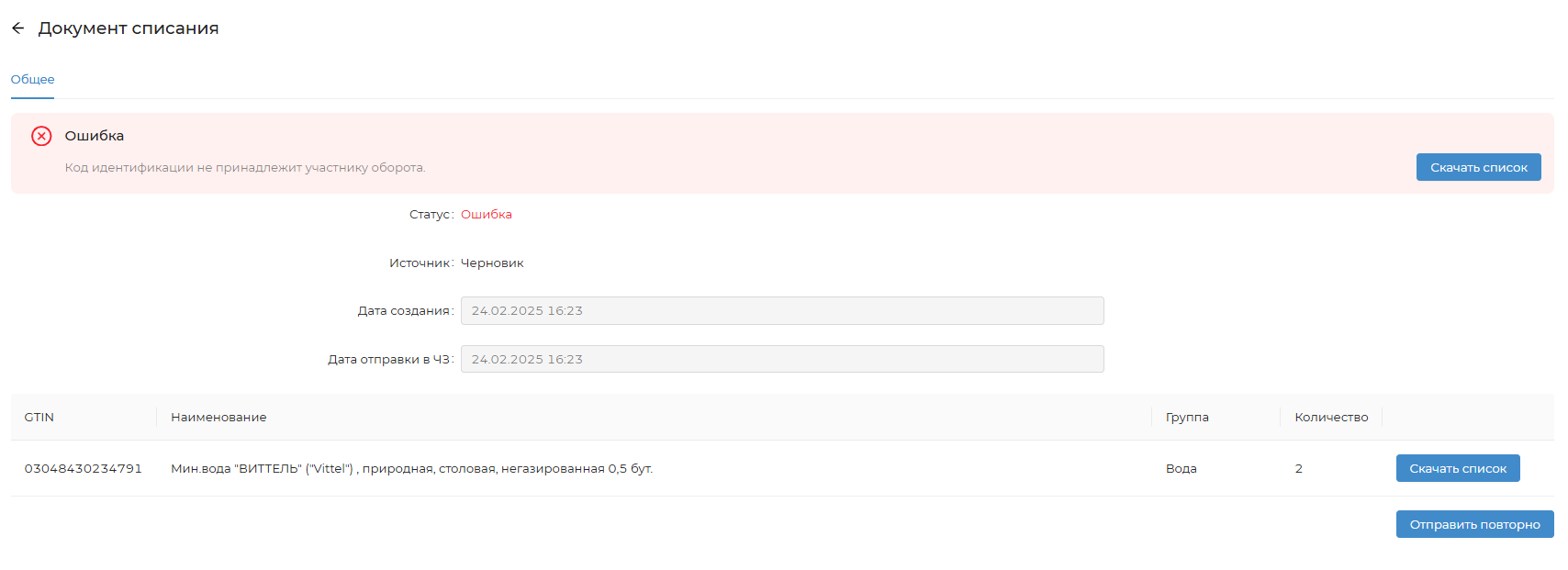
Ошибка в документе
Если документ в статусе «Ошибка», можно скачать список кодов маркировки, которые не прошли проверку в Честном знаке. Этот список можно использовать для поиска причины ошибки, например приложить к обращению в СТО или направить поставщику для формирования корректного УПД.
Если скачивание списка недоступно - значит ошибка не связана с проверкой кодов.
Документ можно отправить повторно на обработку в Честный знак, он будет сформирован без кодов в ошибке.
Аннулирование исходящего документа
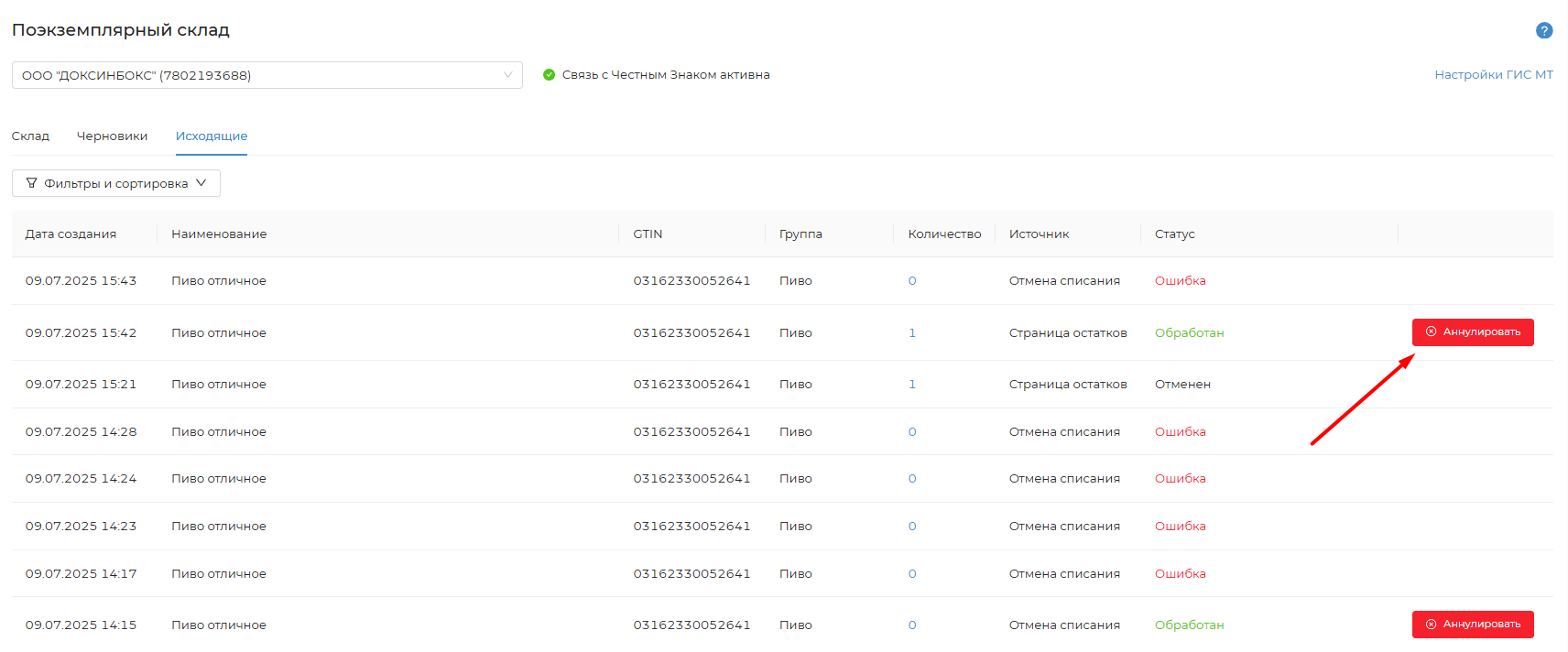
Чтобы вернуть списанные коды на баланс, исходящий документ в статусе «Обработан» можно аннулировать.
1
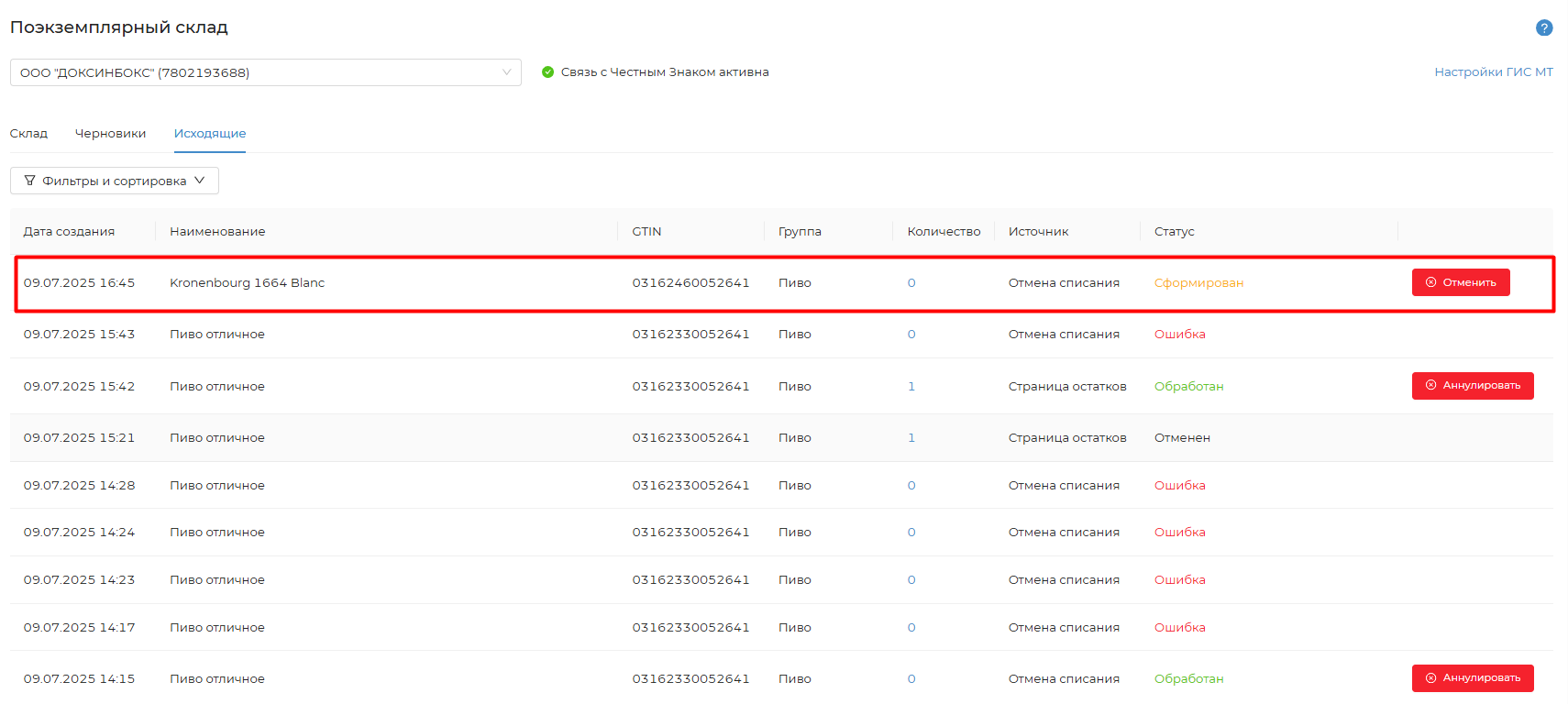
Для аннулирования нужно нажать кнопку «Аннулировать в строке с нужным документом.
2
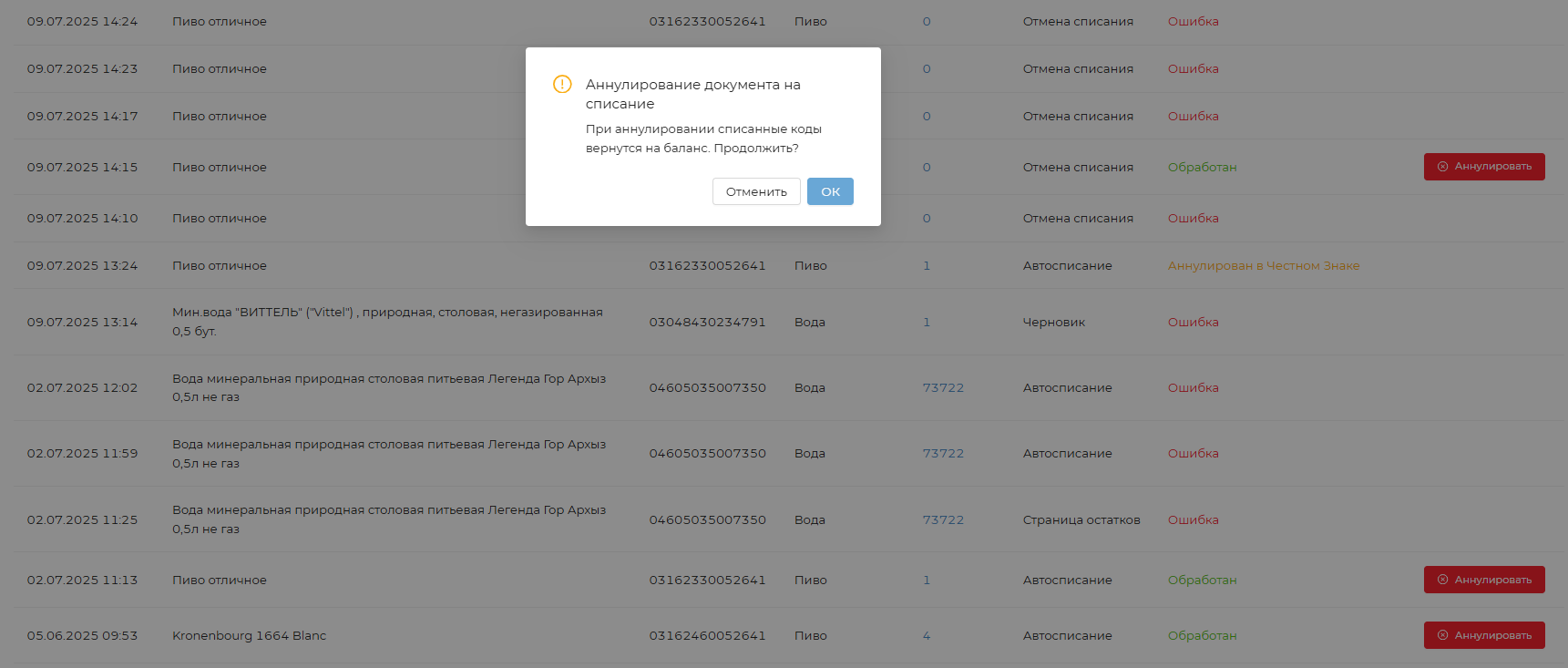
После нажатия отобразится модальное окно с предупреждением и описанием действия, чтобы подтвердить аннулирование, нужно нажать «ОК», если аннулирование не требуется, нажать «Отменить» или в любое свободное поле на странице.
3
После нажатия кнопки «ОК», будет создан новый документ на аннулирование списание с источником «Отмена списания».
Пока документ находится в статусе «Сформирован», его можно отменить.
4
После обработки созданного документа на отмену списания, его статус изменится на «Обработан». Статус документа на списание, по которому производилась отмена, изменит свой статус на «Аннулирован в ЧЗ».

Черновики
Во вкладке «Черновики» находятся неотправленные в Честный знак исходящие документы, созданные в мобильном приложении.
Если в черновик были отсканированы коды маркировки разных товаров (разные GTIN), будут сформированы несколько исходящих документов, каждый будет содержать только один вид товара.
По умолчанию отображаются все черновики по выбранному кабинету.
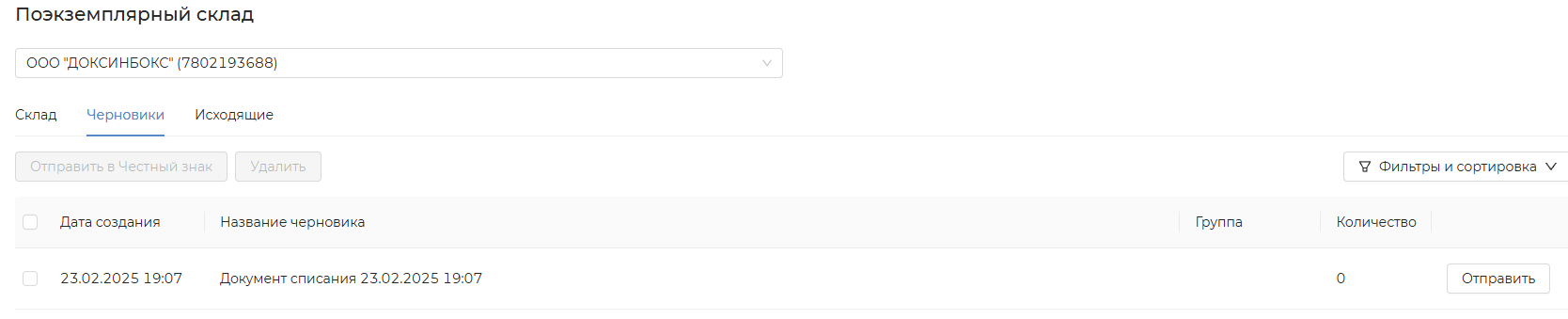
Столбец «Дата создания» — указывает на дату и время создание черновика.
Столбец «Название черновика» — показывает название черновика. Название черновика указывается при его создании в мобильном приложении.
Столбец «Группа» — показывает какие группы товаров есть в черновике.
Столбец «Количество» — отображает количество кодов маркировки в черновике.
Кнопка «Отправить» позволяет отправить исходящий документ в Честный Знак. Черновик удаляется сразу после отправки исходящего документа.
Фильтры
Если необходимо, список черновиков можно отфильтровать. Для открытия фильтров нужно нажать на кнопку «Фильтры и сортировка» и затем выбрать нужные настройки.
«Сортировка» — можно отфильтровать черновики по дате создания: от старых к новым и наоборот.
«Поиск по названию черновика» — можно ввести название черновика (название заполняется в мобильном приложении вручную или автоматически).
«Группа» — указывает на то, какие группы товаров входят в черновик. Можно выбрать «Все», «Пиво» или «Вода».
Кнопка «Сбросить» удаляет все фильтры.
Массовые действия с черновиками
Все черновики можно отметить нажатием на чек-бокс слева от столбца «Дата создания» или же отмечая каждый нужный черновик отдельно.
«Отправить в Честный знак» — отправляет в Честный Знак все черновики, отмеченные чек-боксами.
«Удалить» — удаляет все черновики, отмеченные чек-боксами.

Страница черновика
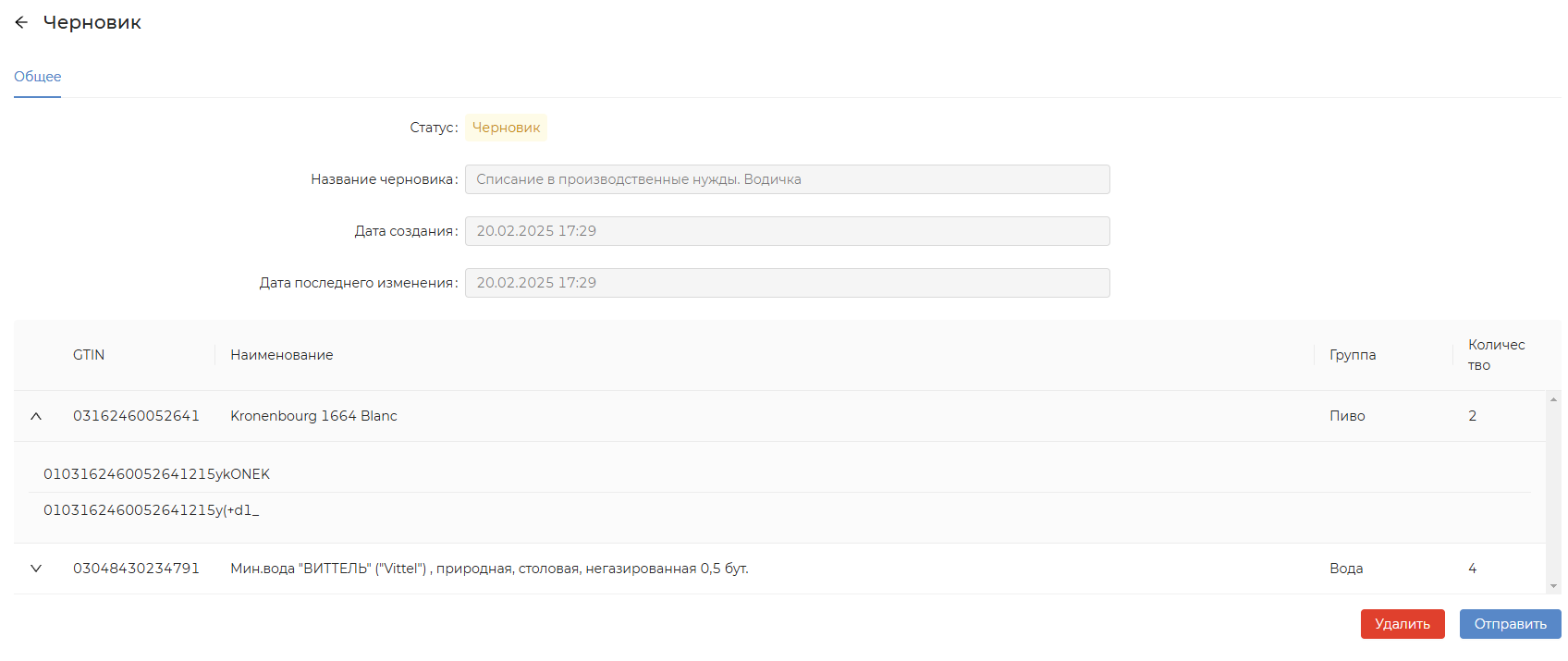
В строке «Название черновика» отображается его название.
В строке «Дата создания» — когда он был создан.
В строке «Дата последнего изменения» — когда в последний раз в черновик вносились изменения.
В таблице можно увидеть какие товары, с какими GTIN и в каком количестве присутствуют в черновике.
По нажатию кнопки «Удалить» черновик удаляется, по нажатию «Отправить» — исходящий документ/документы формируется и отправляется в Честный Знак.
По нажатию на стрелку вниз слева от позиции можно увидеть список кодов маркировки товара.
Желаем успешной работы!
В случае если у вас возникнут трудности или вопросы, обращайтесь в службу технической поддержки DocsInBox:
чат на сайте https://dxbx.ru/ — нажмите на кнопку «Поддержка» в верхней части экрана, а затем выберите пункт «Написать в поддержку»
.
Отправленные документы списания
Во вкладке «Документы» находятся отправленные из выбранного кабинета в Честный Знак документы списания и аннулирования, созданные в Docsinbox.
Столбец «Товар» — отображает наименование продукции в исходящем документе.
Столбец «GTIN» — соответствующий наименованию GTIN.
Столбец «Группа» — показывает к какой товарной группе принадлежат списанные товары.
Столбец «Списано» — указывает на количество товаров в исходящем документе.
Столбец «Способ списания» — указывает на то, как был создан исходящий документ и по какому виду учета: автоматически, ручное списание или через сканирование в мобильном приложении (черновик).
Столбец «Создан» — указывает на дату и время создания исходящего документа.
Столбец «Статус» — указывает на каком этапе сейчас находится документ.
Столбец с кнопками позволяет отменить отправку ошибочно сформированного документа в Честный знак, аннулировать уже обработанный документ или повторить отправку документа с ошибкой.
При необходимости документы можно отсортировать с помощью панели фильтров.


Страница конкретного документа
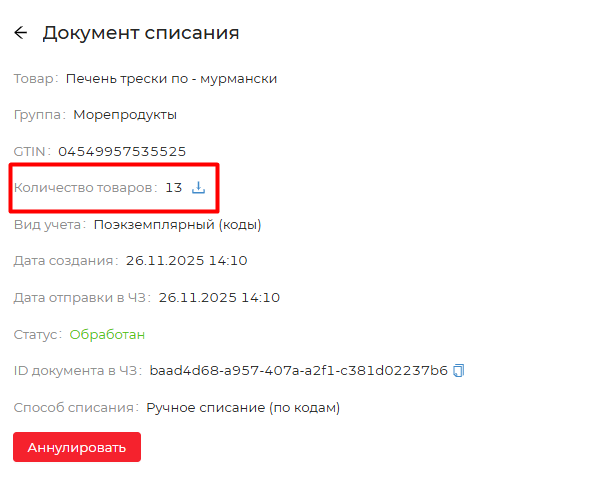
Нажмите строку конкретного документа, чтобы посмотреть подробную информацию об исходящем списании.
Страница дублирует информацию из таблицы, но так же здесь можно:
- скачать список списанных кодов, нажав на кнопку «Скачать список кодов»;
- посмотреть дату отправки документа в Честный Знак;
- узнать и скопировать id документа;
- отменить отправку, аннулировать или отправить повторно документ списания.
Ошибка обработки исходящего документа
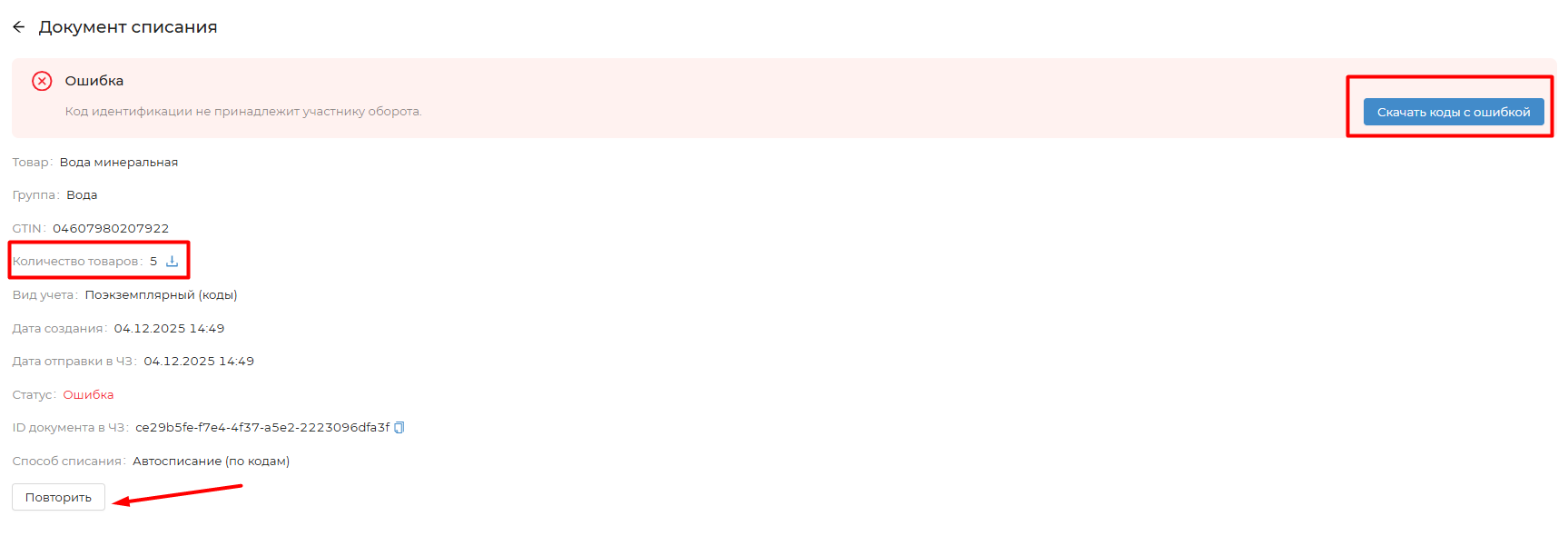
Если документ в статусе «Ошибка», причина отрицательной обработки будет указана в красной рамке.
Если списание было по кодам, тогда можно скачать список кодов, которые не прошли проверку в Честном знаке.
Этот список можно использовать для поиска причины ошибки, например, приложить к обращению в техническую поддержку или направить поставщику для формирования корректного УПД.
Если скачивание списка недоступно — значит ошибка не связана с проверкой кодов.
Документ можно отправить повторно на обработку в Честный знак, он будет сформирован без ошибочных кодов.
Аннулирование обработанного документа
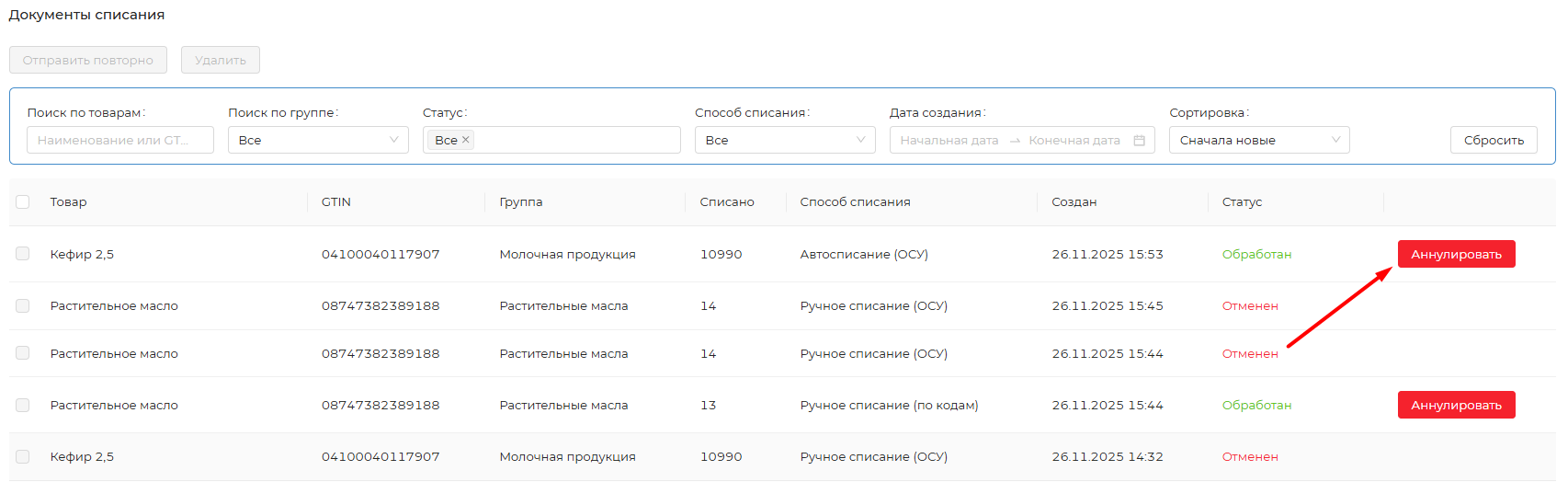
Чтобы вернуть списанные товары или коды на баланс, нужно аннулировать исходящий документ.
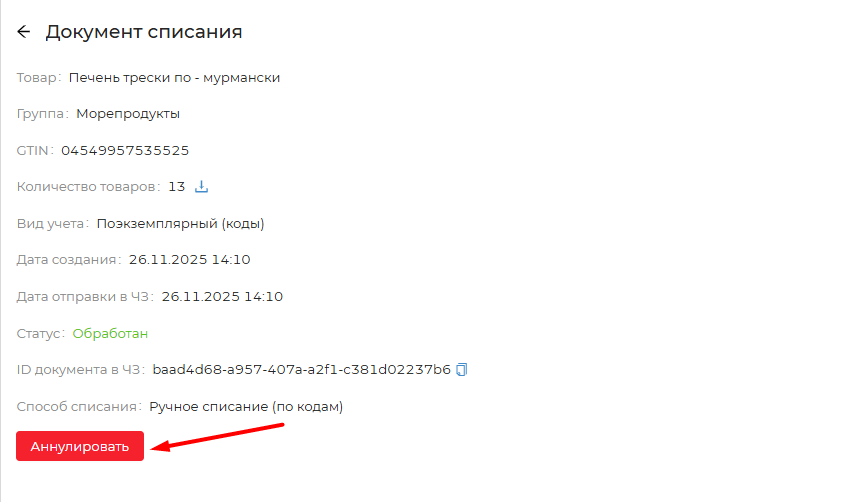
Это можно сделать из таблицы со всеми списаниями или перейдя на страницу конкретного документа.
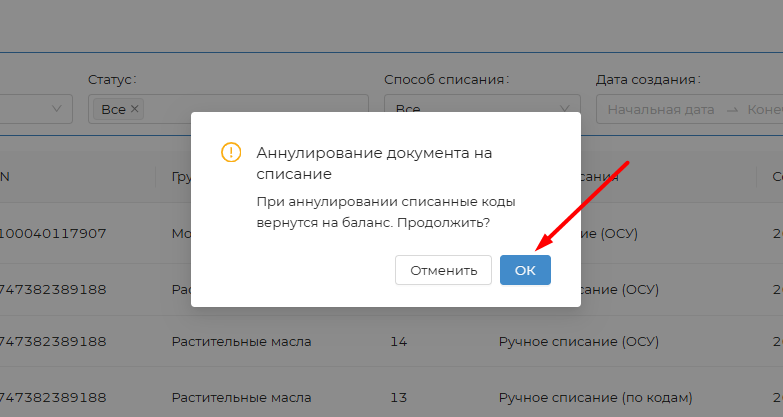
Выбрать документ и нажать «Аннулировать», подтвердить действие.
После нажатия кнопки «ОК», будет создан новый документ аннулирования. Когда он обработается, количество товаров или кодов вернется на ваш баланс.
Черновики
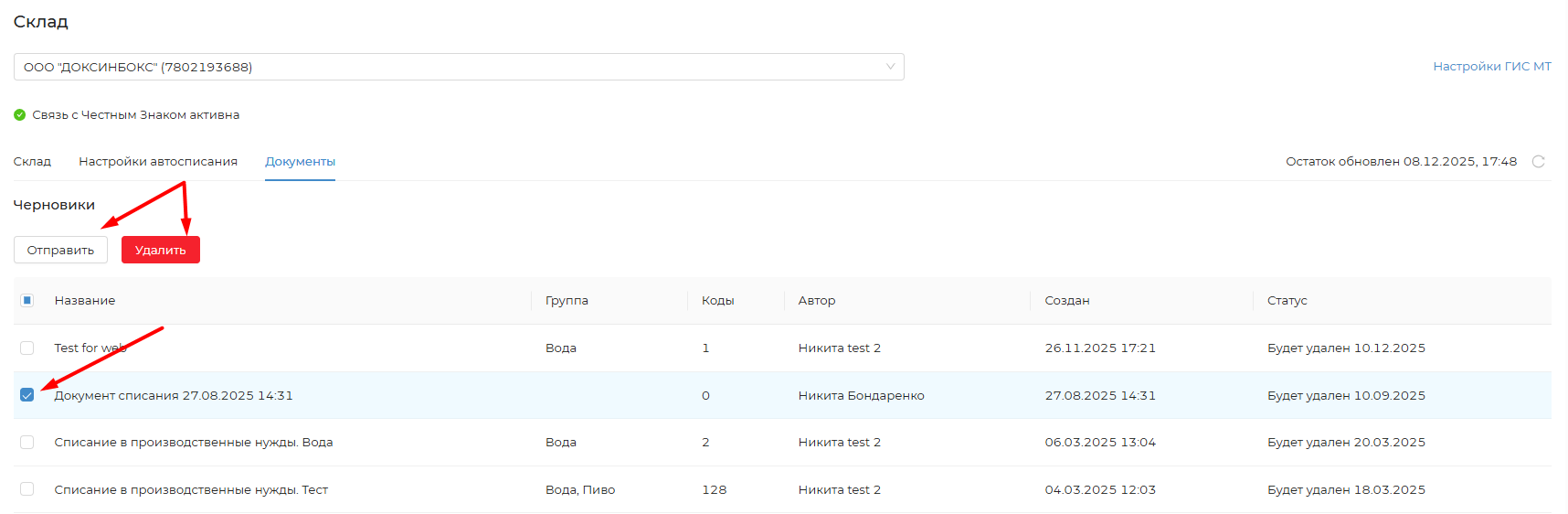
Если документ списания был создан в мобильном приложении и не отправлен в Честный знак, то черновик отобразится во вкладке «Документы» над документами списания, которые уже были отправлены.
По умолчанию отображаются все черновики по выбранному кабинету.
Чтобы увидеть все черновики, нажмите «Показать еще...»
Столбец «Название» — показывает название черновика. Название черновика указывается при его создании в мобильном приложении. По умолчанию заполнится названием «Документ списания ДД.ММ.ГГГГ ЧЧ:ММ».
Столбец «Группа» — показывает какие группы товаров есть в черновике.
Столбец «Коды» — отображает количество кодов, добавленное в черновик.
Столбец «Автор» заполняет именем и фамилией пользователя, создавшего черновик.
Столбец «Создан» — указывает на дату и время создание черновика.
Столбец «Статус» — показывает дату автоматического удаления черновика.

Отправка в Честный знак и удаление черновика
Чтобы отправить черновик в Честный знак, выделите чекбоксом нужную строку и нажмите кнопку «Отправить».
Чтобы удалить черновик, выделите чекбоксом нужную строку и нажмите кнопку «Удалить».
Если нужно отправить или удалить сразу несколько черновик, можно выделить несколько строк или сразу все доступные.
| Info |
|---|
| Если черновик не будет отправлен в течении двух недель, он будет удален автоматически. |
Страница конкретного черновика
В таблице можно увидеть какие товары, с какими GTIN и в каком количестве присутствуют в черновике.
Чтобы посмотреть, какие коды были добавлены в черновик, нажмите на «+» в строке товара.
| Info |
|---|
| Если в черновик добавлено несколько товарных групп, то при отправке черновика в Честный знак Docsinbox сформирует несколько документов, по одному на каждую товарную группу. |
В заголовке страницы отображается название черновика.
В строке «Дата последнего изменения» — когда в последний раз в черновик вносились изменения.

| Info |
|---|
Желаем успешной работы! телефон: +7 (800) 600-96-47 |