| Table of Contents |
|---|
На этой странице описано как работать с DocsInBox для клиентов из Казахстана.
🔐 Вход в систему DocsInBox
1️⃣ Вход через браузер
Для начала работы откройте в браузере адрес: 👉 https://dxbx.ru
На странице входа:
- Введите ваш логин (e-mail адрес).
- Введите пароль.
- Нажмите кнопку «Вход».
Если вы забыли пароль, воспользуйтесь кнопкой «Забыли пароль?» — инструкция по восстановлению будет отправлена на вашу электронную почту.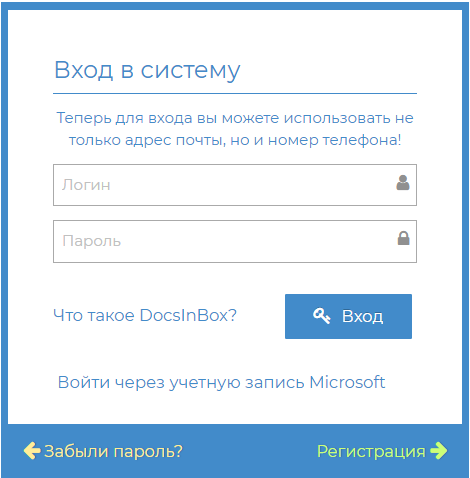
2️⃣Личный кабинет пользователя
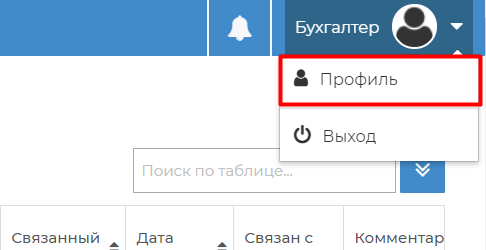
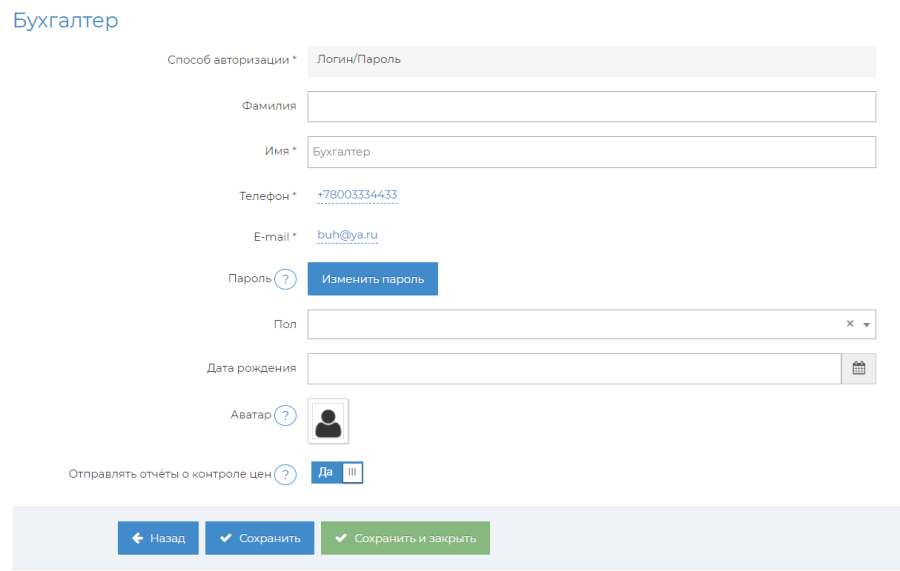
В личном кабинете пользователя вы можете:
- изменить свои данные (включая пароль);
- включить или отключить отправку отчёта об отклонении цен на электронную почту.
3️⃣ Права доступа
Для изменения прав доступа пользователей необходимо обратиться в службу технической поддержки DocsInBox.
📄Отправка накладных на авто-распознавание
Для загрузки бумажных накладных в сервис Docsinbox и их дальнейшей обработки вы можете воспользоваться одним из двух удобных способов:
1️⃣ Отправка по электронной почте
📧 Адрес: kzinvoice@docsinbox.ru
Как это работает:
- Отправьте на почту копии, сканы или фотографии бумажных накладных.
- В течение 4–6 часов документы будут автоматически распознаны и загружены в сервис Docsinbox.
- После этого вы сможете проверить, обработать накладные и выгрузить их в свою учетную систему.
2️⃣ Отправка через Telegram-бот
🤖 Бот: @Dxbx_Invoice_Bot
Как это работает:
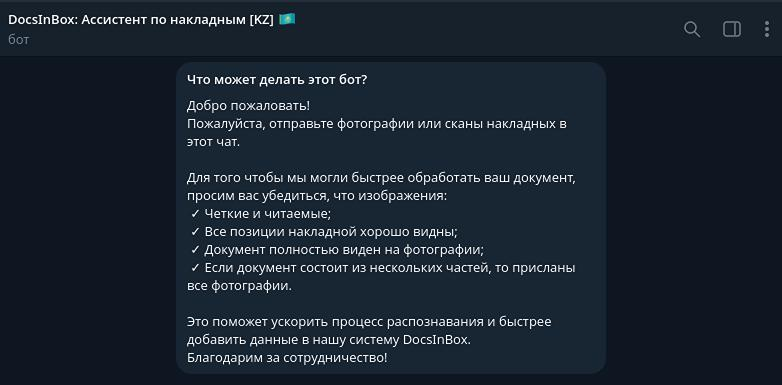
- Перейдите в Telegram по ссылке на бота — вы увидите приветственное сообщение и краткое описание.
- Отправьте в чат бота сканы или фотографии накладных.
- Бот пришлёт автоответ о том, что заявка принята.
- После завершения обработки вы получите уведомление, что документы готовы и уже загружены в систему Docsinbox.
📥Приемка накладных
1️⃣ Переход к накладным
- Войдите в систему Docsinbox.
- Откройте раздел «Накладные».
Все непринятые накладные отображаются в статусе «Получена от поставщика». Данный статус обозначается иконкой с вопросительным знаком в первом столбце таблицы.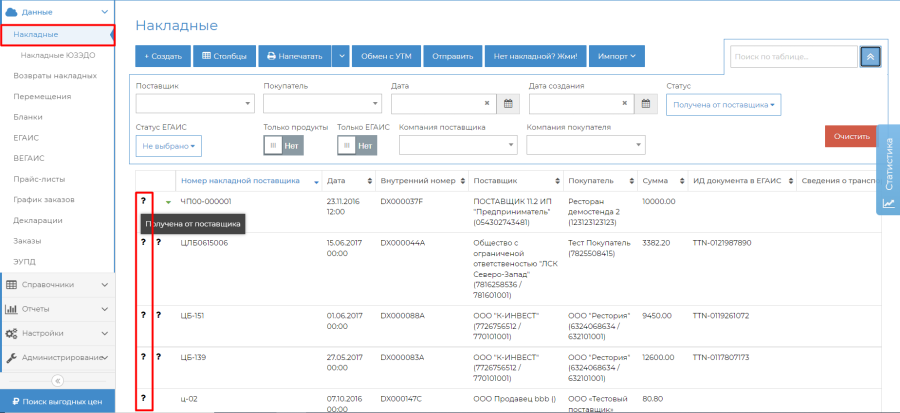
2️⃣ Переход к приёмке накладной
Для начала приёмки:
- Откройте нужную накладную.
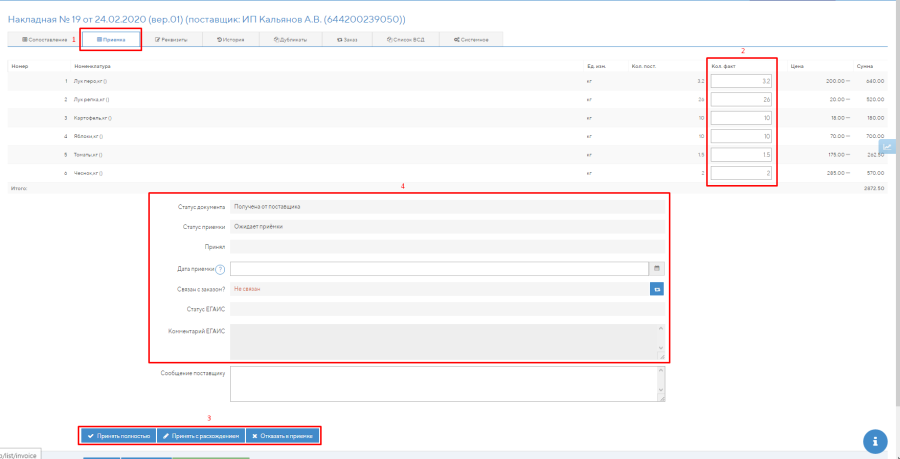
- Перейдите на вкладку «Приёмка» (см. рис. п.1).
3️⃣Проверка фактического количества
- Проверьте фактически поступившее количество товаров.
- Укажите его в столбце «Кол. факт» (см. рис. п.2).
🔹 При первом открытии непринятой накладной в столбце «Кол. факт» автоматически проставлены значения, равные количеству поставщика (столбец «Кол. пост.»).
Если фактическое количество отличается от указанного в документе:
- просто скорректируйте значения в столбце «Кол. факт».
📌 Важно: Вы можете сохранить накладную с изменённым фактическим количеством без приёмки, чтобы вернуться к ней позже (например, для уточнения данных). Для этого, не нажимая кнопки приёмки (см. рис. п.3), нажмите «Сохранить».
4️⃣ Завершение приёмки накладной
Для фиксации результата приёмки используйте одну из кнопок в разделе приёмки (см. рис. п.3).
Доступны три варианта приёмки:
- Принять полностью — используется, если фактическое количество полностью соответствует документу.
- Принять с расхождением — применяется, если фактическое количество больше или меньше указанного в накладной. Перед нажатием кнопки необходимо внести корректировки в столбец «Кол. факт».
- Отказать в приёмке — используется при полном отказе от приёмки накладной.
🔗Сопоставление и выгрузка накладных
📂Загрузка справочников в DocsInBox
Перед началом работы необходимо загрузить в DocsInBox из учетной системы (iiko, SH) следующие справочники:
- Контрагенты
- Номенклатура
- Склады
Для импорта справочников:
- Перейдите в список документов.
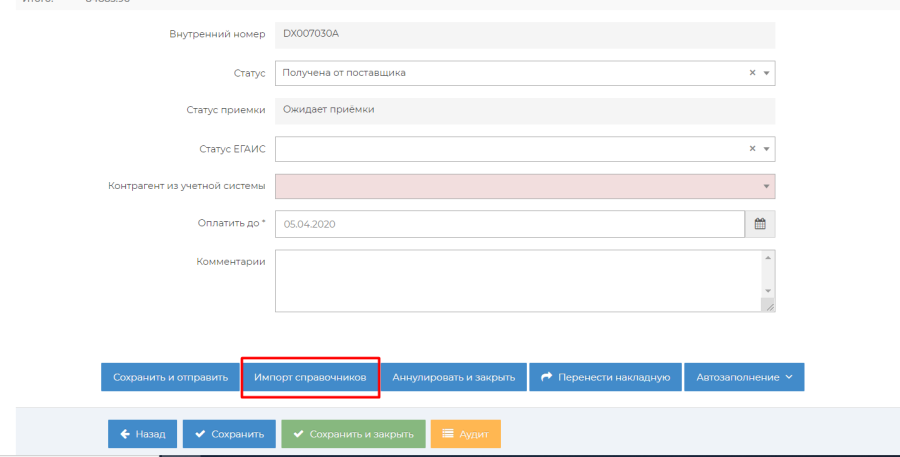
- Нажмите «Импорт» → «Импорт справочников».
Также кнопка импорта доступна:
- на вкладке «Сопоставление» внутри самой накладной.
🔗 Сопоставление номенклатуры
При первом поступлении товара:
- с новым наименованием,
- от нового поставщика,
- либо при добавлении нового товара,
необходимо вручную выполнить сопоставление номенклатуры поставщика с номенклатурой ресторана.
Переход к сопоставлению
- Откройте накладную.
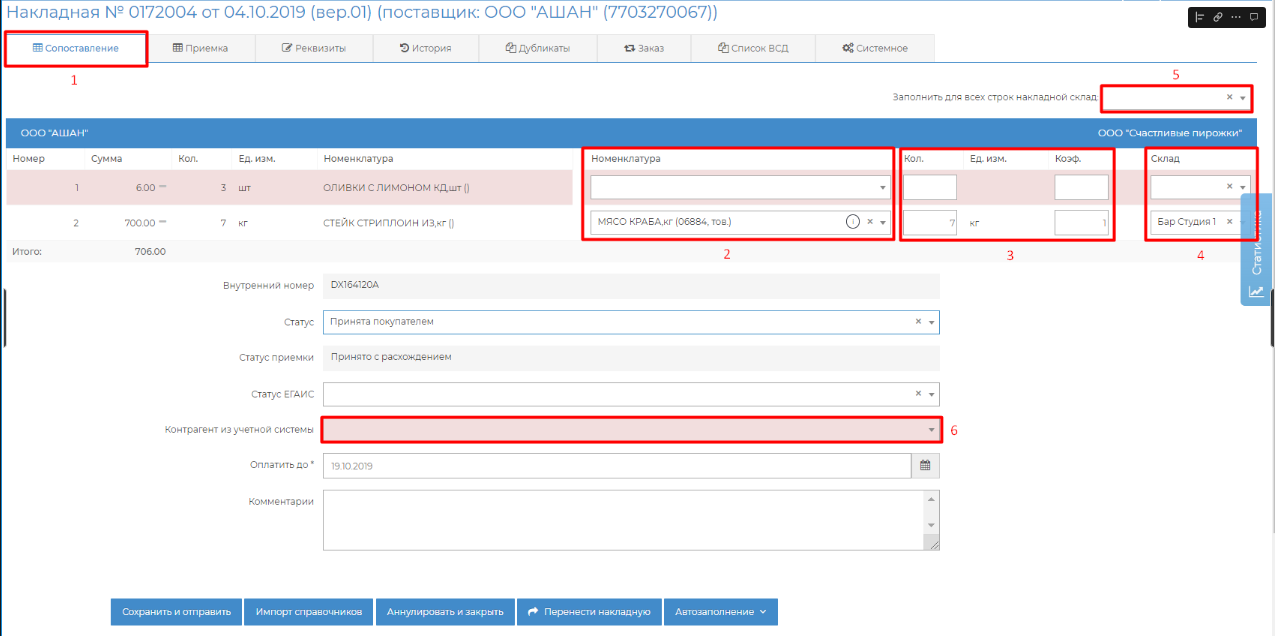
- Перейдите на вкладку «Сопоставление» (см. рис. п.1).
Как выполнить сопоставление
Таблица накладной разделена на две части:
- левая часть — данные поставщика;
- правая часть — данные ресторана.
Для корректного сопоставления необходимо заполнить правую часть таблицы:
Номенклатура
Выберите номенклатуру ресторана из справочника, загруженного из учетной системы (см. рис. п.2). Начните вводить название — система предложит подходящие варианты.
Количество / коэффициент пересчёта
Заполните количество или коэффициент (см. рис. п.3), если:
- единицы измерения поставщика отличаются от единиц в учетной системе (например: бутылки → литры, пачки → кг и т.д.).
Система сохранит коэффициент пересчёта для данной связки и в дальнейшем будет пересчитывать количество автоматически.
Склад поступления
Укажите склад, на который поступает товар в учетной системе (см. рис. п.4).
- Склад сохраняется для данной номенклатуры и будет подставляться автоматически.
- Для всей накладной можно выбрать один склад сразу — в поле над таблицей (см. рис. п.5).
📌 В одной накладной можно указывать:
- либо один общий склад,
- либо склады одного подразделения (при выгрузке в **iiko**).
Контрагент
Выберите контрагента из учетной системы (см. рис. п.6).
Название должно полностью соответствовать тому, как поставщик заведён в вашей УС
Статус документа после сопоставления
После полного сопоставления и сохранения накладной ей присваивается статус «Обработана калькулятором» — документ готов к выгрузке в учетную систему.
Если накладная была принята, и все поля сопоставились автоматически на основе предыдущих настроек, статус «Обработана калькулятором» устанавливается сразу после приёмки.
🎨 Цветовое выделение строк
Строки таблицы выделяются цветом в зависимости от состояния:
- 🟦 Серый — строка полностью сопоставлена.
- 🟨 Жёлтый — строка сопоставлена автоматически и не проверена пользователем. Рекомендуется проверить. После сохранения станет серой.
- 🟥 Красный — строка заполнена не полностью.
- ◽ Светло-серый — строка очищена в ходе приёмки (недостача). Поля сопоставления недоступны для редактирования.
📤 Выгрузка в учетную систему
Полностью сопоставленный документ в статусе «Обработана калькулятором» можно выгрузить в учетную систему.
При работе с iiko или SH:
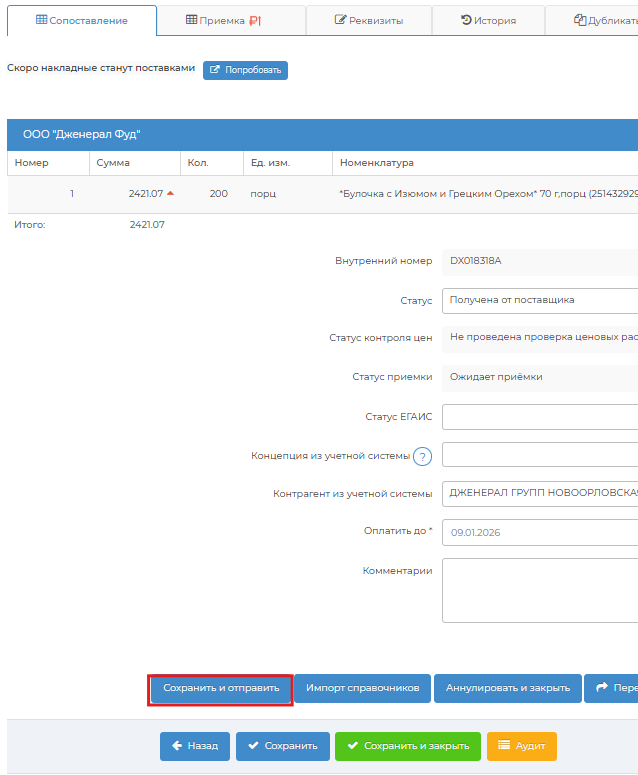
- нажмите кнопку «Сохранить и отправить» в форме документа, или
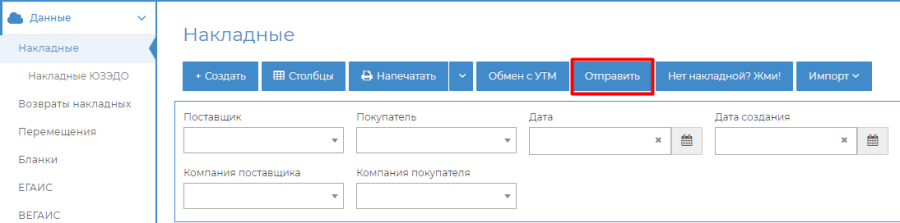
- выберите «Отправить» в списке накладных — будут выгружены все сопоставленные документы с нужным статусом.