| Table of Contents |
|---|
🚀Умный склад маркированных товаров
и непищевые категории12 мая
10 декабря мы выпустили новый единый умный склад по маркировке, который станет постепенно доступен всем клиентам к 15 декабря18 мая.
Ссылка на новый раздел в вашем личном кабинете.
Что было сделано
Мы объединили управление списаниями маркированного товара в единую систему:
Единый склад маркировки. Остатки по двум видам учета отображаются на одной странице, без разделения на два склада.
Умная автоматизация списаний. Теперь вы просто включаете автосписание по категориям или отдельным товарам - DocsInBox сам определяет тип учета (ОСУ или ПЭУ) и автоматически подает корректное количество на списание в ЧЗ.
- Остатки и списание непищевых категорий. Новый склад отображает остатки и дает возможность списывать как пищевые, так и непищевым категориии
Единый интерфейс списаний. Списание можно делать:
автоматически
по товарам
по категориям
вручную — но без ручного ввода GTIN, кодов идентификации и реквизитов документа.
Контроль остатков и диагностика ошибок. Управляющий или бухгалтер:
видит баланс по всем товарам
быстро понимает, где возник минус или отклонения
получает детализацию и подсказки по исправлению.
Автоматическая отправка документов. Списание формируется и отправляется без участия бухгалтера и без заполнения реквизитов.
В чем выгода?
В разделе Управление остатками отображаются остатки маркированных товаров по выбранной организации. Здесь можно проверить баланс товаров, увидеть проблемные позиции, включить автосписание, запустить списание больших остатков и исправление отрицательных остатков.
Умный склад помогает быстрее разобраться с проблемами по маркированным товарам:
- показывает товары с отрицательными остатками и исправляет их;
- предупреждает о возможном уходе товара в минус;
- показывает слишком большие остатки и помогает их списать;
- подсказывает, какие группы нужно подключить в Честном Знаке;
- показывает, какие товары уже исправляются или списываются.
В чем выгода
- Меньше ручной сверки. Не нужно самостоятельно искать проблемные товары в отчетах.
- По каждому товару видно, что происходит и нужно ли действие.
- Исправление отрицательного остатка можно запустить прямо со склада.
- Товары с большим остатком можно списать или перевести на автосписание.
- Система подсказывает подходящий сценарий для каждого статуса.
- Если группа не подключена, склад покажет это и даст переход к инструкции по подключению
- .
🍿 Видео о работе нового склада
| HTML |
|---|
<iframe src="https://vkvideo.ru/video_ext.php?oid=-161947476&id=456239434&hash=703eaf39ae389605&hd=1" width="640" height="360" allow="autoplay; encrypted-media; fullscreen; picture-in-picture; screen-wake-lock;" frameborder="0" allowfullscreen></iframe> |
Инструкции
На этой странице описана работа с остатками маркированной продукции через раздел «Склад» «Управление остатками» в DocsInBox.
Раздел находится по пути «Маркировка в Честном Знаке» → «Склад»«Управление остатками».
Ссылка на раздел: https://dxbx.ru/fe/marking/warehouse-beta
Обучение
Пройти обучение работы с разделом можно, нажав на знак «?» в правом верхнем углу страницы.

Связь с Честным знаком
| Info |
|---|
Связь с Честным знаком должна быть активна, чтобы данные обновлялись и документы подписывались. Активная связь выглядит так:
Если не соблюдены условия для наличия связи, отобразится ошибка:
|



Как быстро работать с остатками
Страница помогает быстро понять, с какими товарами все в порядке, а где нужно действие. Чтобы не просматривать всю таблицу вручную, используйте быстрые фильтры над таблицей.
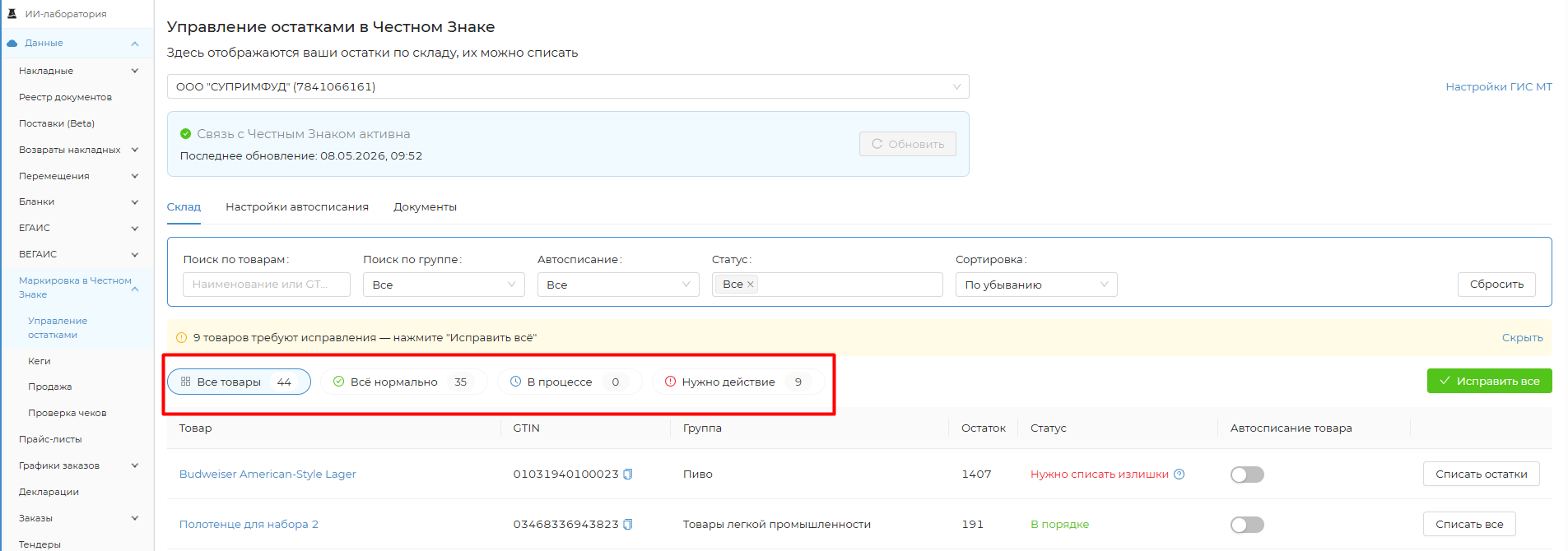
Быстрые фильтры показывают количество товаров по группам статусов. Цифра рядом с названием означает, сколько товаров сейчас находится в этой группе.
Что означают быстрые фильтры
- Все товары — показывает весь склад.
- Все нормально — товары без проблем или уже обработанные.
- В процессе — товары, по которым уже запущено исправление или списание. Обычно нужно просто подождать.
- Нужно действие — товары, по которым есть проблема и можно что-то сделать.
Как быстро найти проблемы
- Откройте раздел Управление остатками.
- Посмотрите на быстрый фильтр Нужно действие.
- Если рядом с ним есть число больше 0, нажмите на этот фильтр.
- В таблице останутся только товары, по которым нужно принять решение.
- Посмотрите статус товара и нажмите доступную кнопку действия: Исправить, Списать остатки или Исправить все.
Как принимать решения по статусам
- Нужно подключить группу в ЧЗ — перейдите в инструкцию и подключите товарную группу в Честном Знаке.
- Отрицательный остаток — запустите исправление, чтобы система попробовала найти и отменить документы, которые увели остаток в минус.
- Потенциальный отрицательный остаток — запустите исправление, чтобы предотвратить уход товара в минус.
- Нужно списать излишки — спишите остатки или включите автосписание, если товар используется в приготовлении блюд или продается по послаблению.
- Идет исправление минуса или Идет списание — действие уже запущено, дождитесь результата.
Полезно знать
Если хотите быстро обработать все проблемные товары, используйте кнопку Исправить все. Она доступна, когда на складе есть товары с отрицательным, потенциально отрицательным или слишком большим остатком.
Если проблемных товаров нет, кнопка будет недоступна: значит, на складе сейчас нет товаров, требующих исправления.
Отображение остатков
| Info |
|---|
Остатки актуальные на дату и время в строке «Остаток обновлен»«Последнее обновление». |
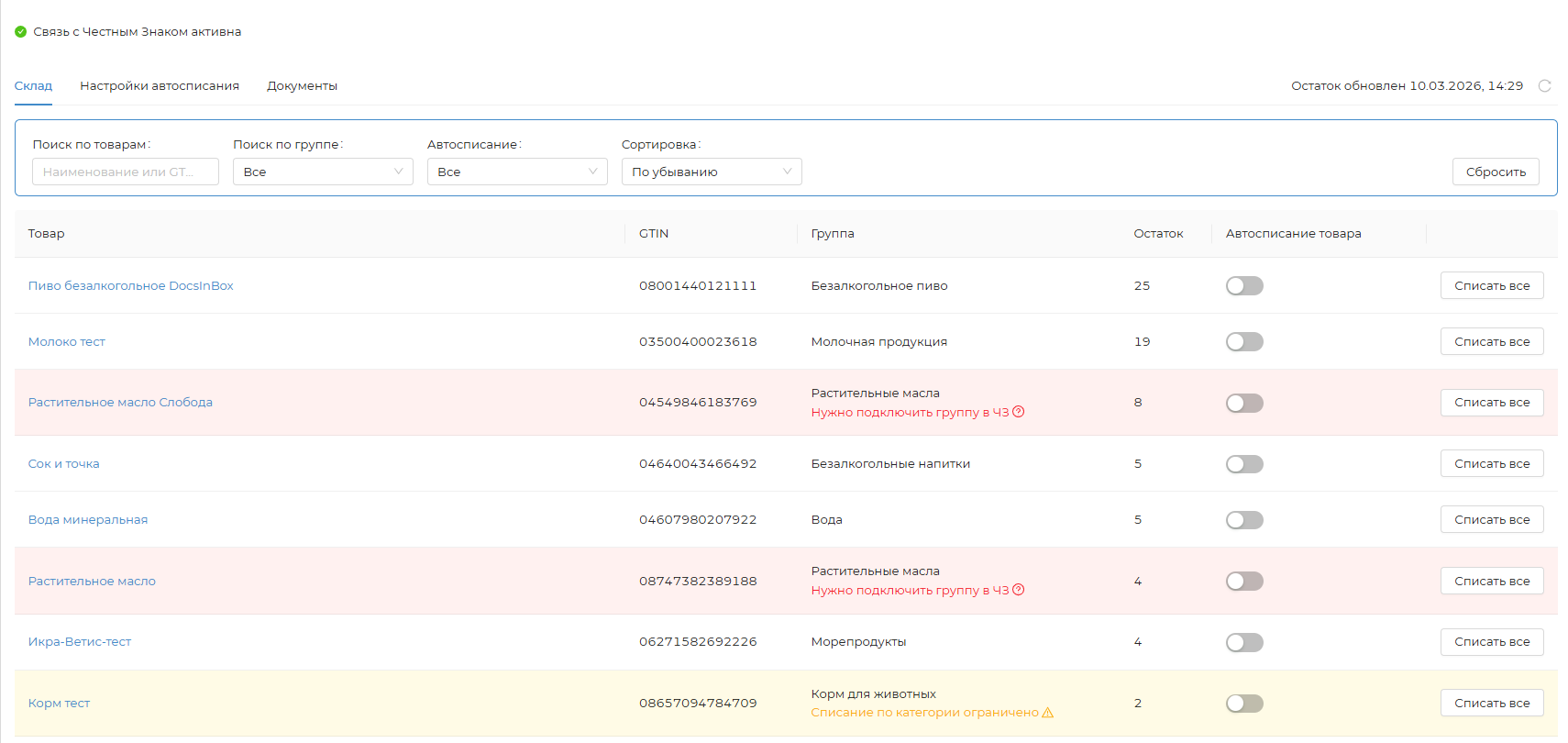
В таблице отображается список товаров, который находится на балансе выбранной организации. Для выбора доступны организации, которые находятся в доступе у пользователя.
При необходимости, отображаемые товары можно отсортировать с помощью панели фильтров.
Значение столбцов следующее:
- Товар — отображается название товара.
- GTIN — отображается GTIN товара.
- Группа — отображается к какой товарной группе относится товар и подключена ли она в ЧЗ.
- Остаток — количество единиц на складе.
- Статус - текущее состояние товара.
- Автосписание товара — включено ли автосписание товара.
| Info |
|---|
В таблице в колонке «Остаток» отображается сумма маркированных товаров по двум видам учета — баланс из Честного знака. Баланс может быть положительным или отрицательным, в зависимости от поступлений и списаний. |
Статусы товаров
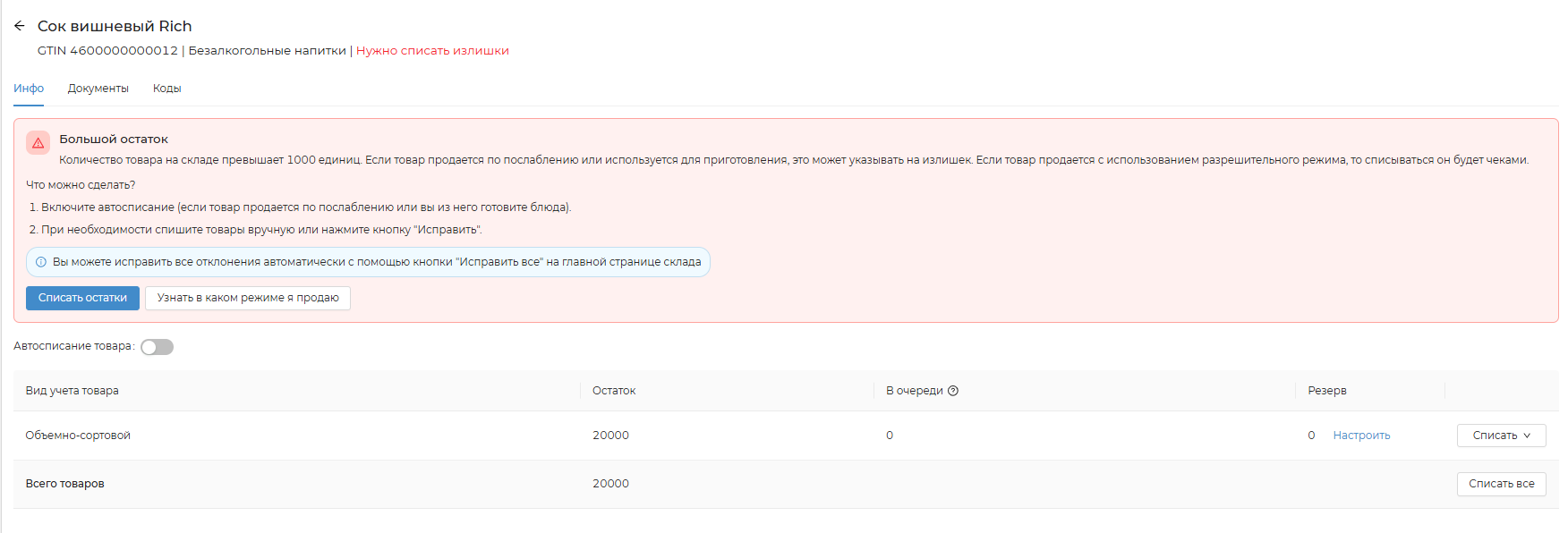
У каждого товара на Складе есть статус. Он помогает быстро понять, все ли в порядке с остатком и нужно ли что-то сделать.
Подробное объяснение статуса есть в карточке товара: откройте товар из таблицы, и вы увидите, почему появился статус и что делать дальше.
887px
Если с товарами все хорошо и ничего делать не нужно
В порядке
С товаром все нормально: группа подключена, остаток корректный.
Исправлено
Отрицательный остаток был успешно исправлен автоматически.
Если по товарам идет списание или исправление минуса
Идет исправление минуса
Мы уже запустили исправление отрицательного остатка. Дождитесь завершения.
Идет списание
По товару уже запущено списание. Статус обработки можно проверить позже.
Если по товарам что-то не так и нужно ваше действие
Нужно подключить группу в ЧЗ
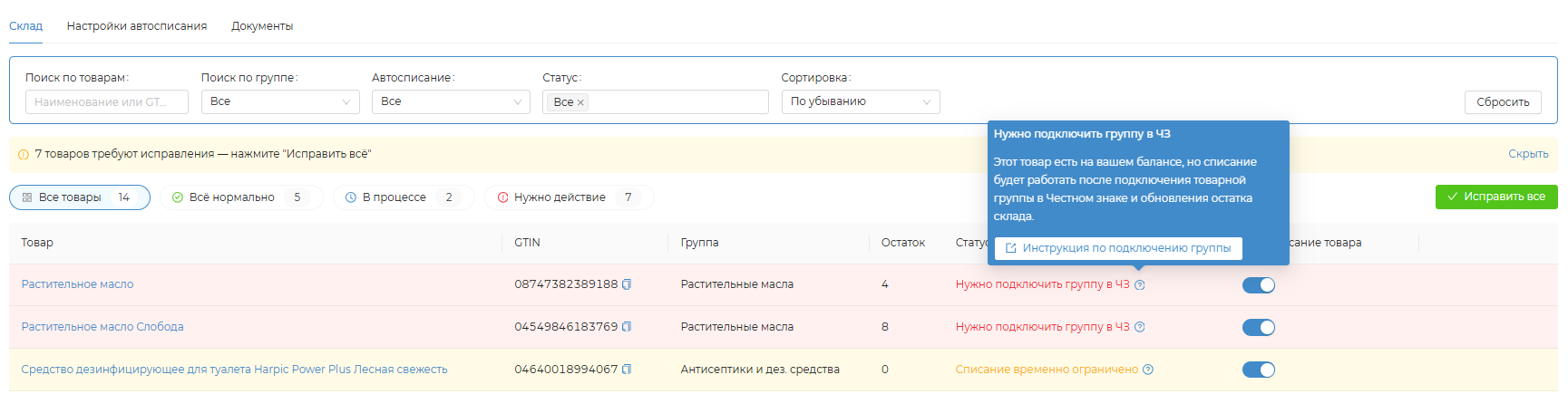
Группа товара не подключена в Честном Знаке. Откройте карточку товара и перейдите к инструкции по подключению.
Отрицательный остаток
Остаток товара ушел в минус. Нажмите Исправить, чтобы система попробовала найти причину и исправить остаток.
Потенциальный отрицательный остаток
Остаток может уйти в минус при следующем списании. Нажмите Исправить, чтобы заранее проверить товар.
Нужно списать излишки
Остаток товара слишком большой. Нажмите Списать остатки или включите автосписание.
Списание временно ограничено
Группа подключена, но Честный Знак еще обрабатывает настройки. Обычно нужно подождать до 24 часов и обновить данные по складу.
Если есть результат по исправлению минуса
Частично исправлено
Мы смогли исправить только часть расхождения. Откройте карточку товара и посмотрите рекомендации.
Не требует исправления
Мы проверили документы и не нашли, что можно исправить автоматически. Если вы считаете остаток ошибочным, откройте карточку товара и следуйте рекомендациям.
Нужно повторить исправление
Исправление не завершилось из-за технической ошибки. Попробуйте нажать Исправить еще раз. Если ошибка повторится, обратитесь в поддержку.
Отображение не подключенных в Честном знаке групп
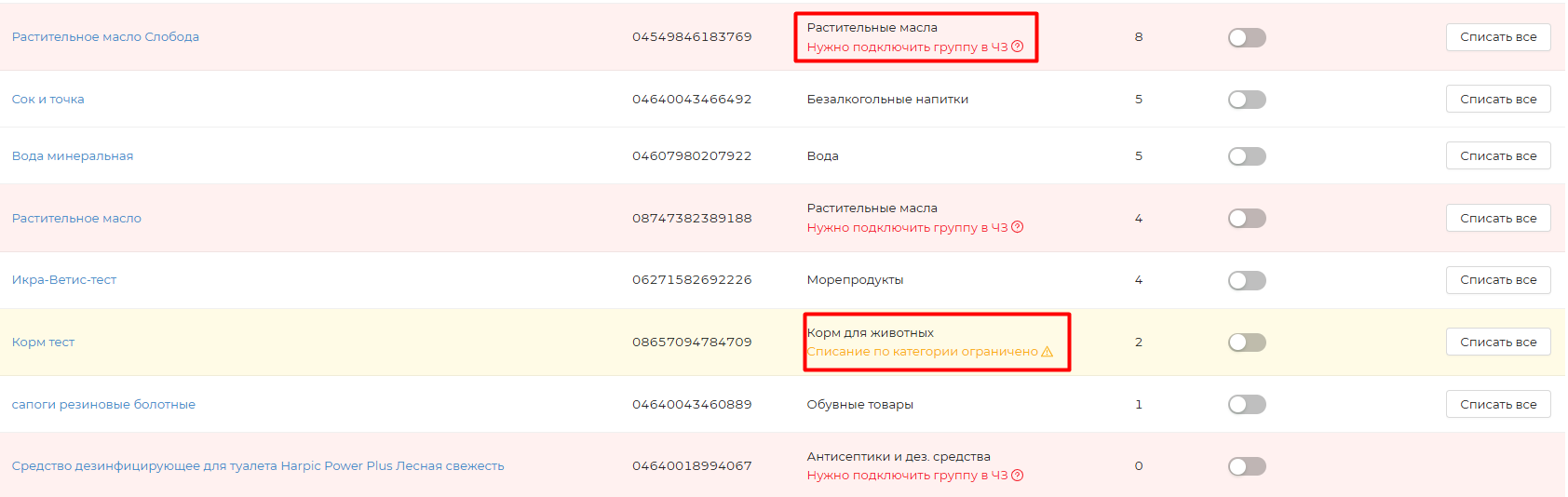
Визуально выделяются группы, которые не подключены в ЧЗ.
Товары из таких групп не получится списать:
- Автосписание можно включить, но списание происходить не будет.
- Ручное списание не будет создавать документов.
Если товарная группа не подключена в ЧЗ, под названием группы будет предупреждение с текстом товар будет иметь статус «Нужно подключить группу в ЧЗ» и строка с группой будет выделена цветом.
Если товарная группа подключена, но документы на подключение еще не обработались Честным знаком, под названием группы будет предупреждение с текстом товар будет иметь статус «Списание по категории ограничено» и строка с группой будет выделена цветом.
Красный цвет означает, что группа не подключена в ЧЗ и не находится в процессе подключения. Подключить группу в ЧЗ можно по инструкции: Как подключить товарную группу в Честном знаке
Желтый цвет означает, что группа подключена в ЧЗ и ожидает обработки запроса со стороны ЧЗ. Обычно это занимает до 24 часов: нужно ожидать.
Автосписание по категории
Мы рекомендуем списывать все маркированные товары по целой категории, если вы используете их на кухне или торгуете по послаблению для общепита (в чеке GTIN+Количество).
Если вы торгуете по кодам маркировки (Разрешительный режим), то товары на продажу не нужно списывать отдельно, а для товаров, которые используются на кухне или собственные нужды - вам подойдет автосписание по отдельным GTIN.
При активации автосписания по всей категории, товары и коды будут списываться всегда, даже если в будущем будут поступления с новыми GTIN.
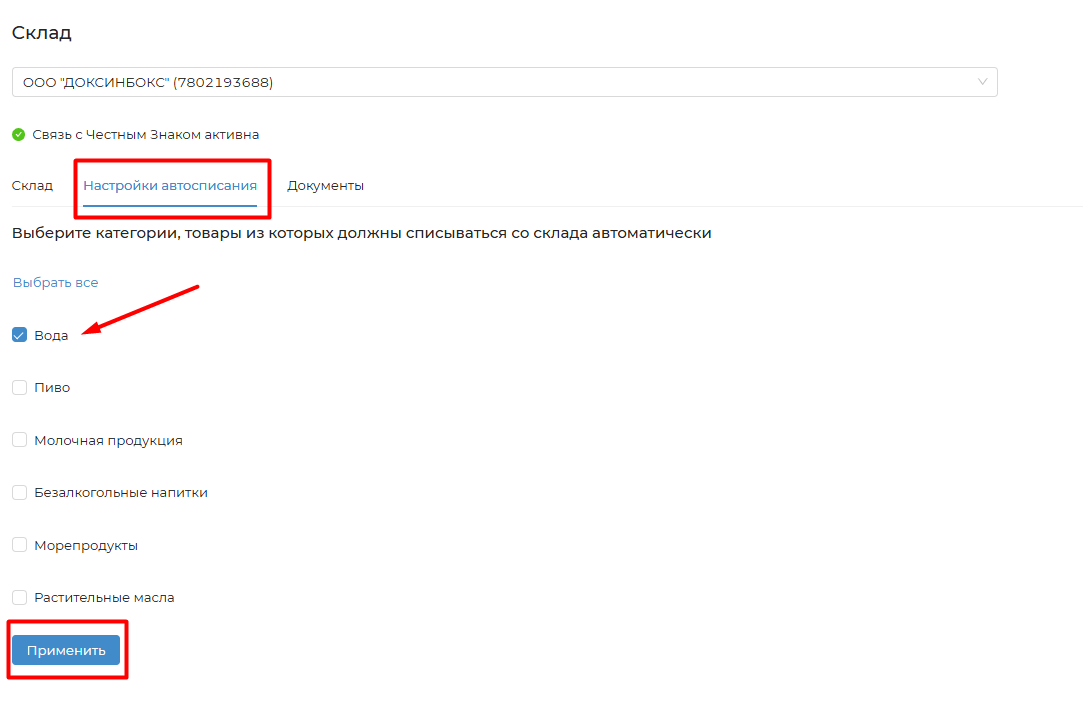
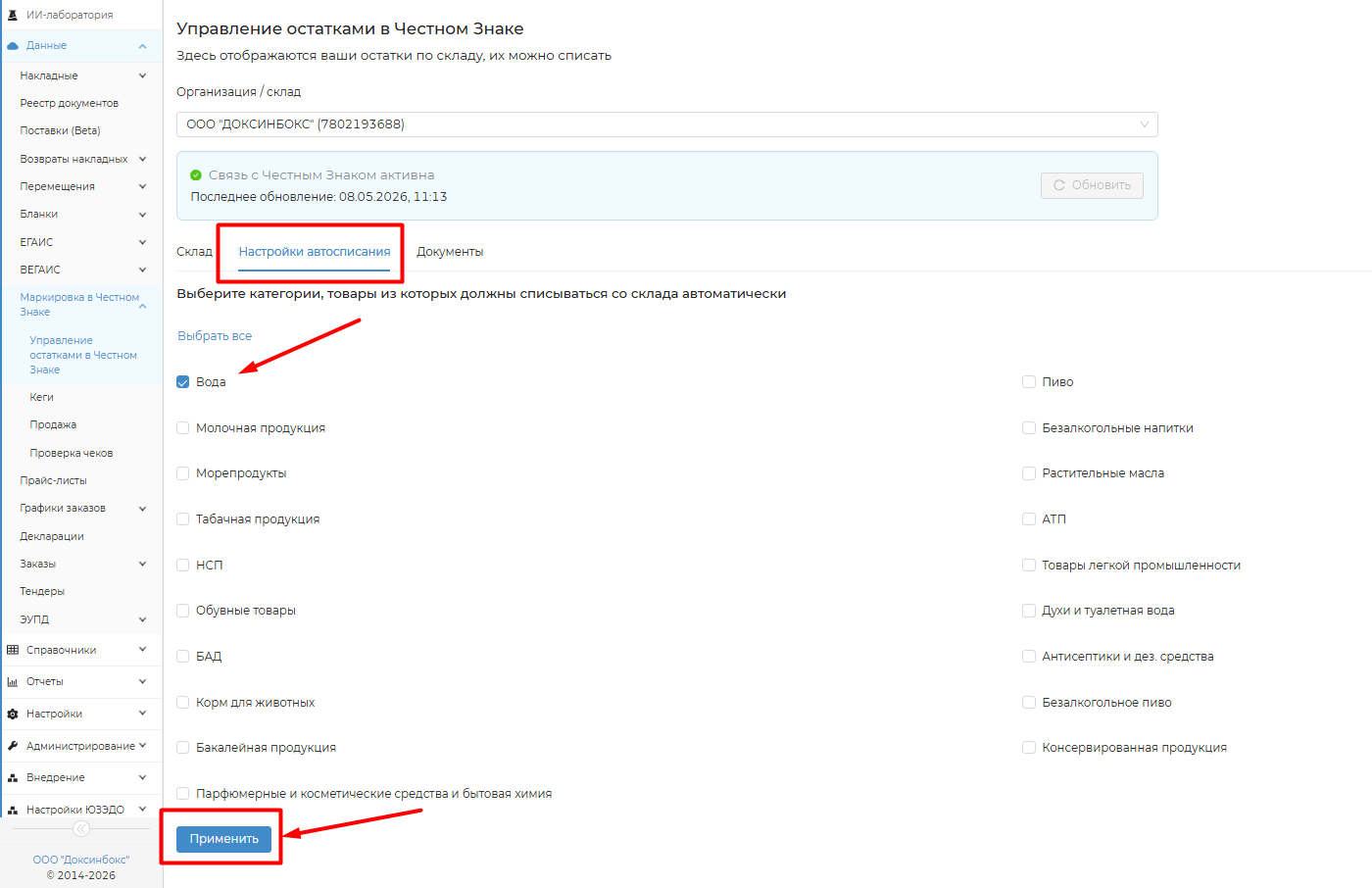
Настройка выполняется следующим образом:
- Перейдите на вкладку «Настройки автосписания».
- Отметьте категории продукции, которые нужно списывать автоматически.
- Нажмите на кнопку «Применить».
Автосписание отдельных товаров по GTIN
Автосписание товаров нужно, если вы хотите списывать автоматически только определенные товары и не хотите списывать по целой категории.
Настройка выполняется следующим образом:
- Найдите нужный товар в списке. Для удобства, можно отсортировать товары с помощью панели с фильтрами.
- Переведите переключатель «Автосписание товара» в правое положение. Переключатель справа от нужного товара.
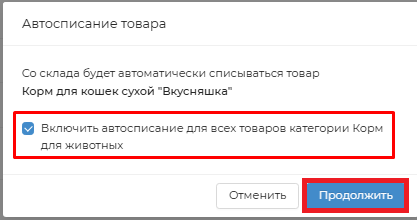
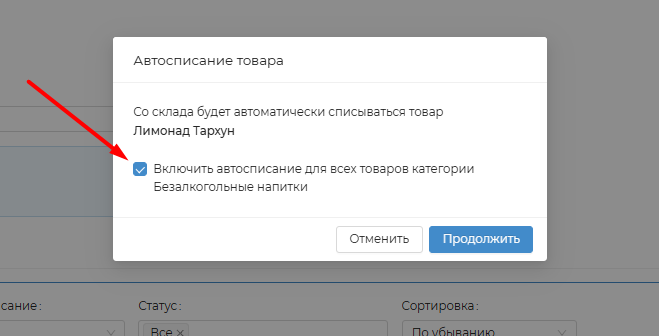
Снимите Включите отметку с предложения списывать автоматически все товары категории, если необходимо, и нажмите на кнопку «Продолжить».

Anchor Карточка товара Карточка товара
| Карточка товара | |
| Карточка товара |
Информация о товаре
Чтобы перейти в карточку и увидеть детализацию по товару, нажмите на название товара на Складе.
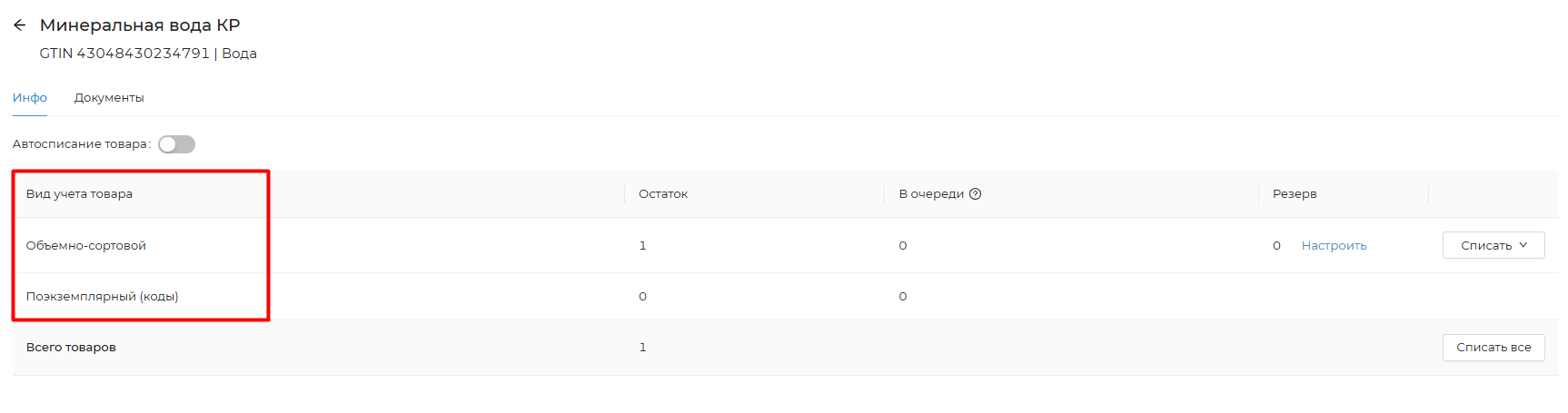
В карточке отображается общий остаток и детализация по ОСУ (GTIN+Количество), поэкземплярно (по кодам) и очереди на списание.
| Note |
|---|
Коды могут отобразится в любой товарной группе, независимо от вида учета. |
| Tip |
|---|
Очередь - это количество товаров или кодов, которые уже добавлены в документ списания, но документ еще не прошел обработку в Честном знаке. Подсчет баланса объемно-сортового учета Docsinbox выполняет самостоятельно и он может отличаться от баланса Склада в Честном знаке. |
Документы
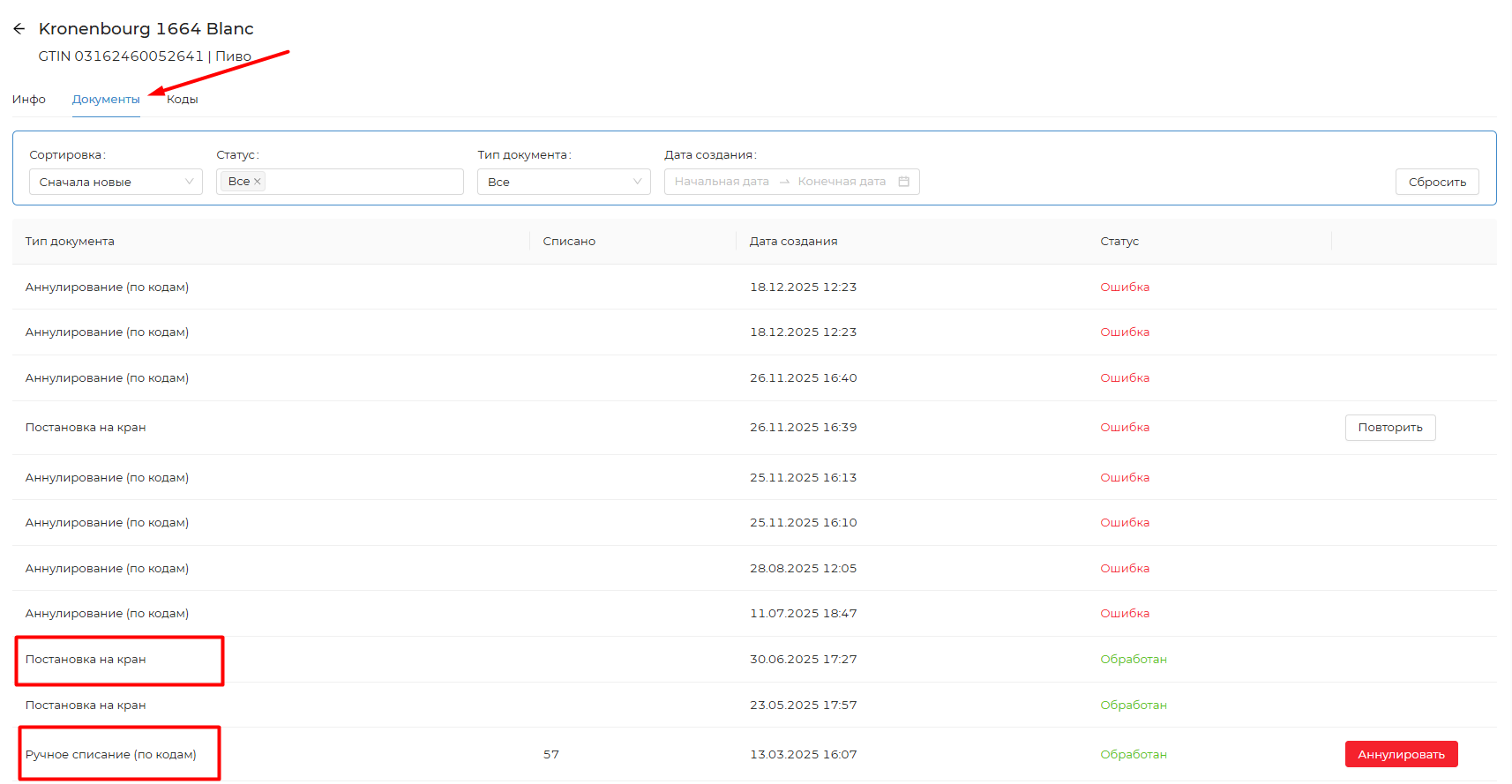
Во вкладке «Документы» в карточке товара отображаются все связанные с этим товаром документы, созданные в Docsinbox.
Для товарной группы «Пиво» в списке будут присутствовать документы постановки кега на кран.
Коды
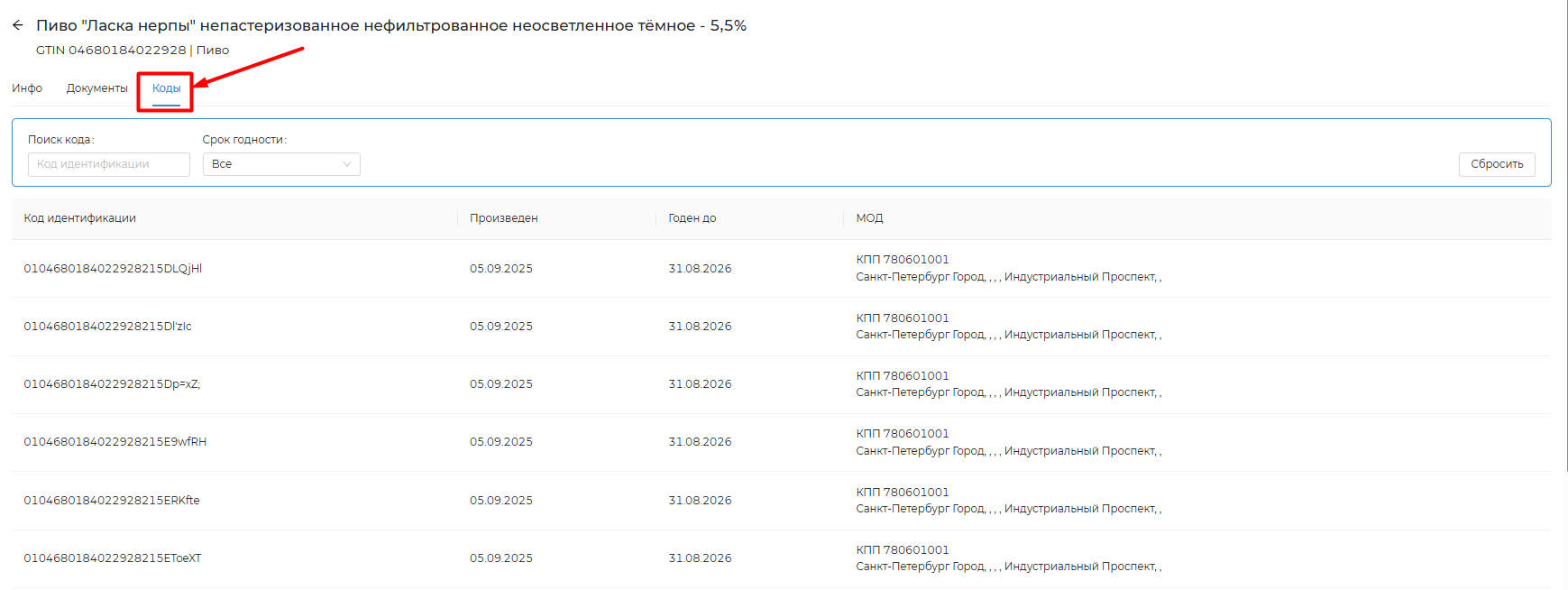
Во вкладке «Коды» в карточке товара отображаются коды идентификации, которые находятся на остатке.
У товарной группы «Пиво» всегда будет заполнен столбец «МОД», в котором указывается адрес места осуществления деятельности, которому код принадлежит.
Если вы заметили, что адрес(а) отличается от вашего адреса, возможно, коды были переданы неверно и нужно обратиться к поставщику, так как при списании возможны ошибки.
Списание из карточки товара
Списание из карточки товара нужно, если вы хотите списать только конкретный товар до конкретных значений или настроить резерв.
- Найдите нужный товар в списке. Для удобства, можно отсортировать товары с помощью панели с фильтрами.
- Настройте списание товара нужным вам образом. Доступные опции зависят типа учета продукции: поэкземплярный или объемно-сортовой.
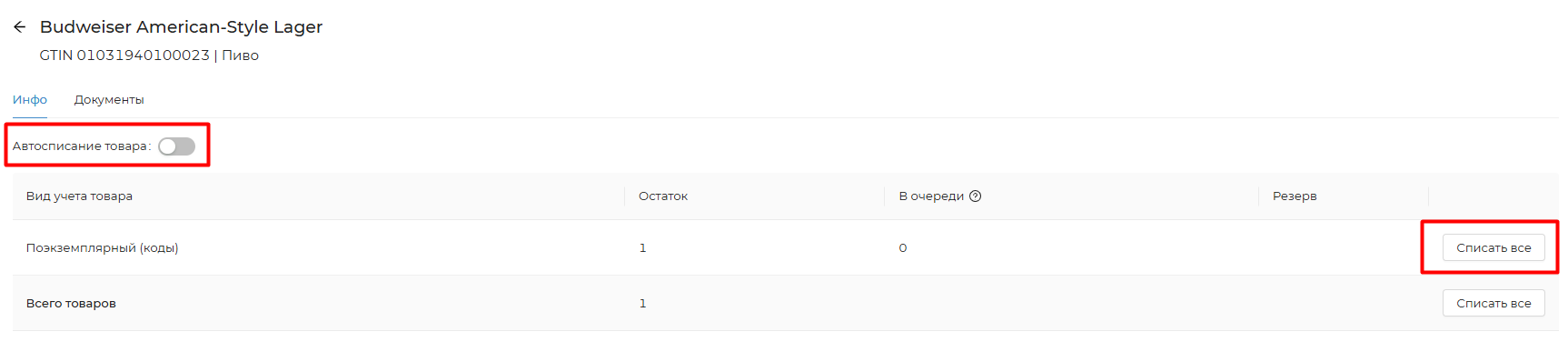
Для товаров поэкземплярного учета доступно:
- Однократное полное списание через кнопку «Списать все»
- Постоянное автосписание через переключатель «Автосписание товара»
Частичное списание товаров
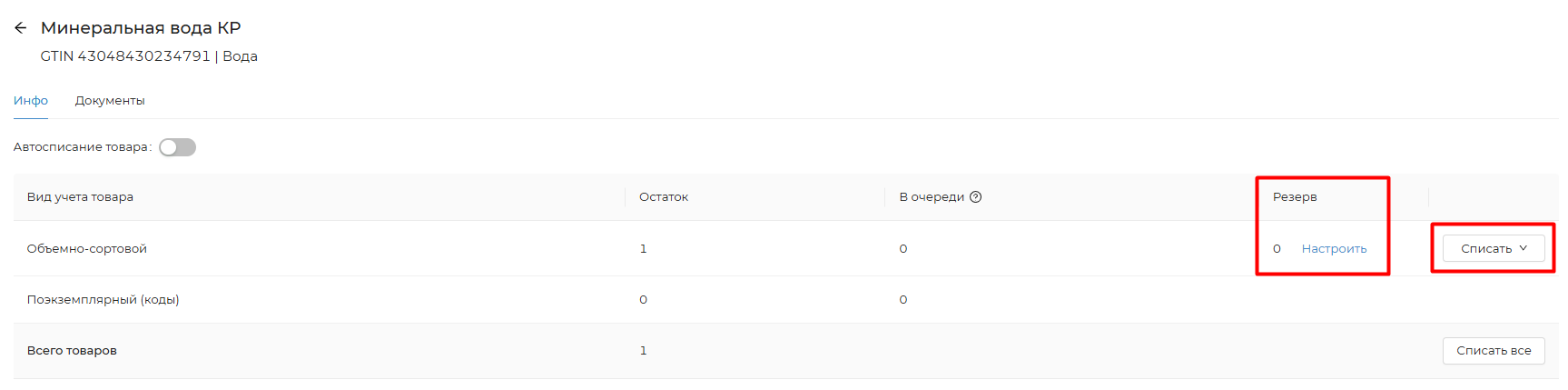
Для товаров объемно-сортового учета доступно:
- Настройка «Резерв» — по кнопке «Настроить» можно указать нужное количество товара и нажать на кнопку подтверждения. После этого зарезервированное количество товаров будет сохраняться на остатках при любых списаниях.
- Постоянное автосписание через переключатель «Автосписание товара».
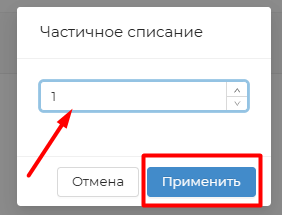
- Однократное полное списание или однократное частичное списание — по кнопке «Списать» можно выбрать нужный вариант. При выборе «Частично», появится окно в котором можно будет указать количество единиц, которое нужно списать.
⛔️ Отклонения по балансу
| Tip |
|---|
Отрицательный баланс не является нарушением, не будет служить поводом для проверки со стороны регулятора и применения штрафных санкций к организации. |
Отрицательный остаток
Отрицательный остаток — это ситуация, когда баланс маркированного товара на складе ушел в минус.
Такое может произойти, если:
- товар списывали сразу в двух учетах (и по объемно‑сортовому, и по кодам);
- товар не принимали по УПД, но продавали по разрешительному режиму;
- товар приняли по УПД, потом списали, а после этого продолжали продавать по разрешительному режиму, и коды маркировки выбывали чеками.
Что делать, если остаток уже в минусе:
- проверить, все ли УПД по этому товару были приняты;
- если минусы возникли из-за документов поданных через DocsInBox - то таким позициям нужно будет просто включить автосписание (если оно не включено и вы не продаете товары по разрешительному режиму). Наш новый склад сам все пересчитает и выровняет;
- проверить, нет ли задвоенных или лишних списаний;
- при необходимости — скорректировать документы (приход/списание).

Возможен отрицательный остаток
Возможный отрицательный остаток — это предупреждение, что после следующего списания кодов баланс по товару может уйти в минус.
DocsInbox показывает такое предупреждение, когда:
- по объемно‑сортовому учету товара числится меньше, чем кодов на вашем балансе.
Если в такой ситуации списать коды, общий баланс товара уйдет в минус.
Что делать при возможном отрицательном остатке:
- проверить, верно ли принят товар и не потерялись ли какие‑то УПД;
- если минусы возникли из-за документов поданных через DocsInBox - то таким позициям нужно будет просто включить автосписание (если оно не включено и вы не продаете товары по разрешительному режиму). Наш новый склад сам все пересчитает и выровняет;
- выровнять количество товара в объемно-сортовом учете — найти документы списания и аннулировать их;
- коды списывать все равно нужно, так как поэкземплярный учет подразумевает это списание.

| Info |
|---|
Желаем успешной работы! телефон: +7 800 100-87-30 |