| Info |
|---|
С 1 сентября 2024 года все сотрудники и другие доверенные лица организаций и ИП должны использовать машиночитаемую доверенность совместно с электронной подписью физического лица для подписания документов. Руководители организаций используют подпись руководителя, и в этом случае МЧД не требуется. |
| Table of Contents |
|---|
Настройка МЧД в СБИС
Загрузить готовую МЧД
Если у вас уже есть зарегистрированная доверенность, ее можно загрузить в Saby.
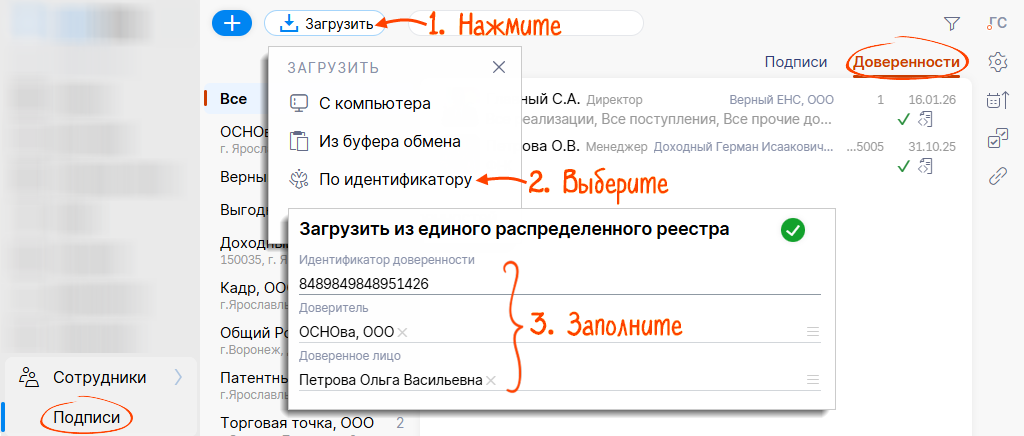
В разделе «Сотрудники/Подписи» перейдите на вкладку «Доверенности».
Нажмите «Загрузить» и выберите «По идентификатору».
В поле «Номер доверенности» укажите идентификатор доверенности.
Введите ИНН организации или ИП, выдавших доверенность. Для доверенности по передоверию укажите ИНН лица, передавшего полномочия — это может быть ЮЛ, ИП или физлицо.
В строке «Доверенное лицо» укажите ИНН физлица, которому выдана доверенность.
Нажмите
.
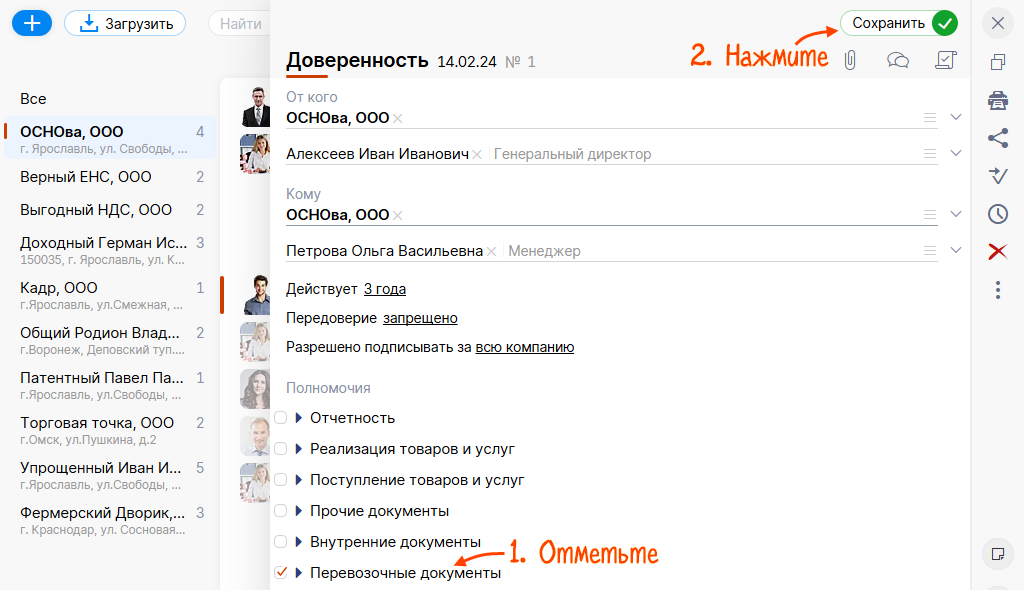
Откройте добавленную доверенность.
В блоке «Полномочия» отметьте «Перевозочные документы».
Нажмите «Сохранить».
Оформить новую МЧД
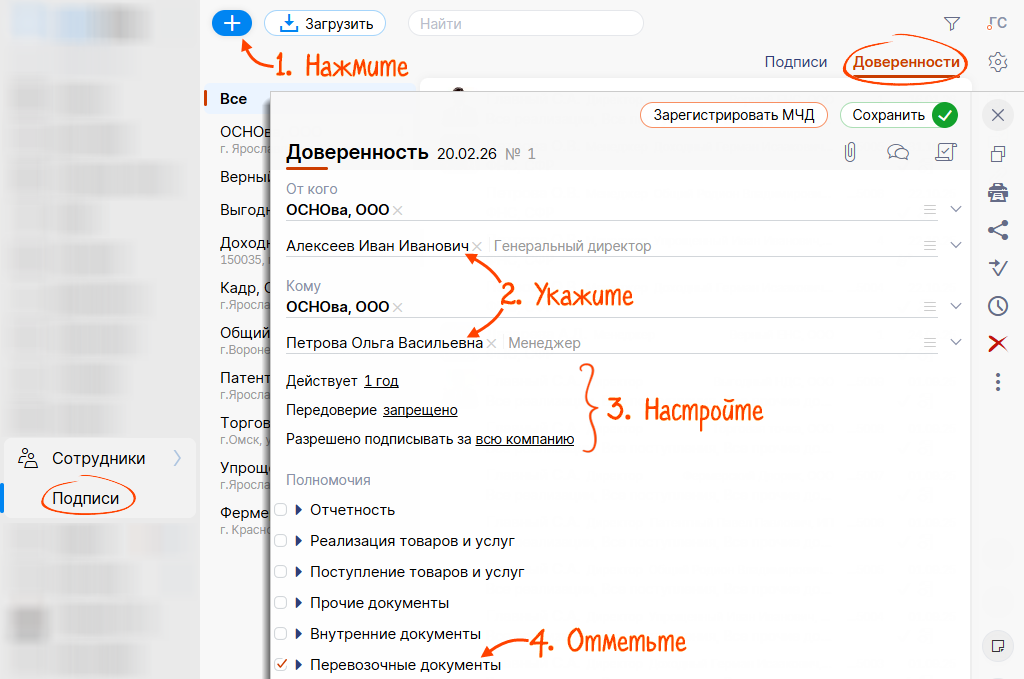
В разделе «Сотрудники/Подписи» перейдите на вкладку «Доверенности» и нажмите «+».
Укажите, кто и кому передает право подписи. Если доверенность оформляется на сотрудника сторонней организации, чьи данные отсутствуют в системе, введите его ФИО и укажите личные данные.
Установите срок действия доверенности, возможность передоверия и ограничение по подразделениям.
В блоке «Полномочия» отметьте «Перевозочные документы».
Нажмите «Зарегистрировать МЧД».
Дождитесь, когда госорган зарегистрирует доверенность — это может занять несколько часов. Вы получите уведомление в Saby. Статус доверенности поменяется на .
Оформить доверие подписи
Владелец оформляет доверие своей электронной подписи, если нужно, чтобы другой сотрудник подписывал ею транспортные накладные. Например, когда необходимо, чтобы документ подписывал диспетчер или менеджер.
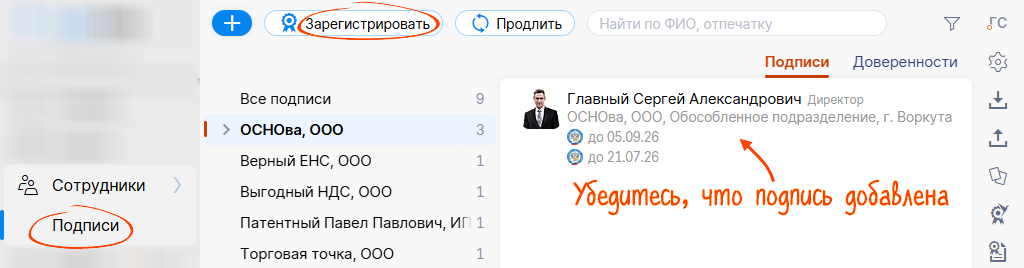
В разделе «Сотрудники/Подписи» убедитесь, что подпись есть в списке. Если ее нет, вставьте носитель в компьютер и нажмите «Зарегистрировать».
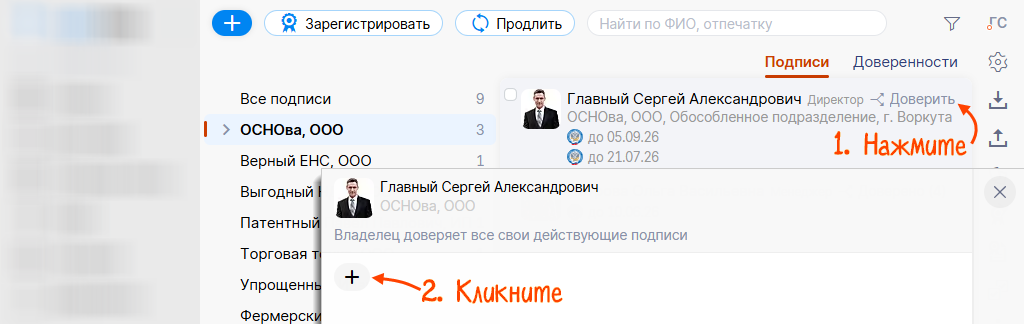
Наведите курсор на подпись и нажмите «Доверить», затем — «+».
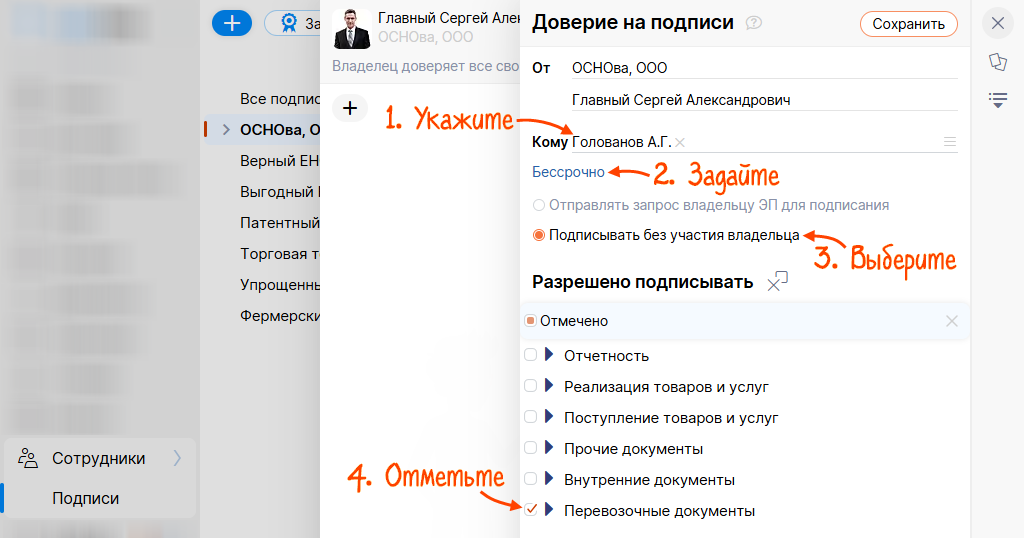
Укажите, кому доверяете подпись.
Задайте время действия полномочий.
Выберите условие подписания: должен ли владелец подписи согласовывать подписание каждого документа.
Отметьте «Перевозочные документы».
Нажмите «Сохранить».
| Info | ||
|---|---|---|
| ||
Этот способ имеет не только свои преимущества, но и недостатки:
|
Настроить права доступа
Подробнее о настройках СБИС для работы с ЭТрН можно посмотреть тут
Настройка МЧД в Диадок
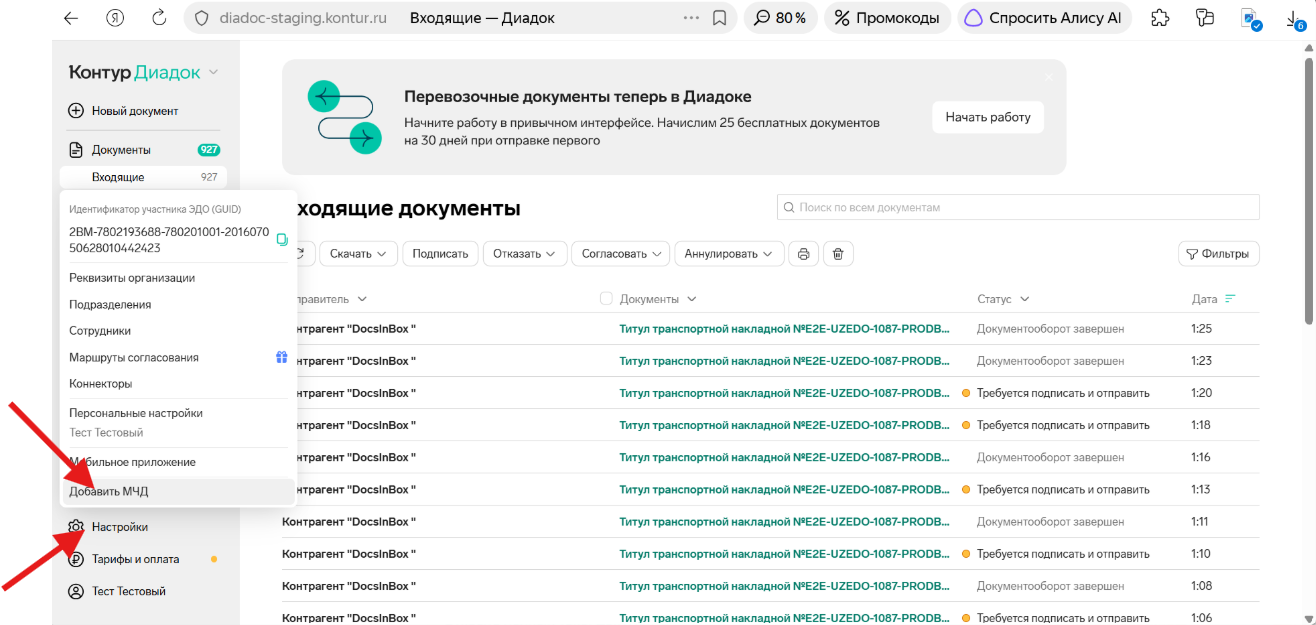
Через меню Настройки
- Выберите пункт меню «Настройка» → «Добавить МЧД».
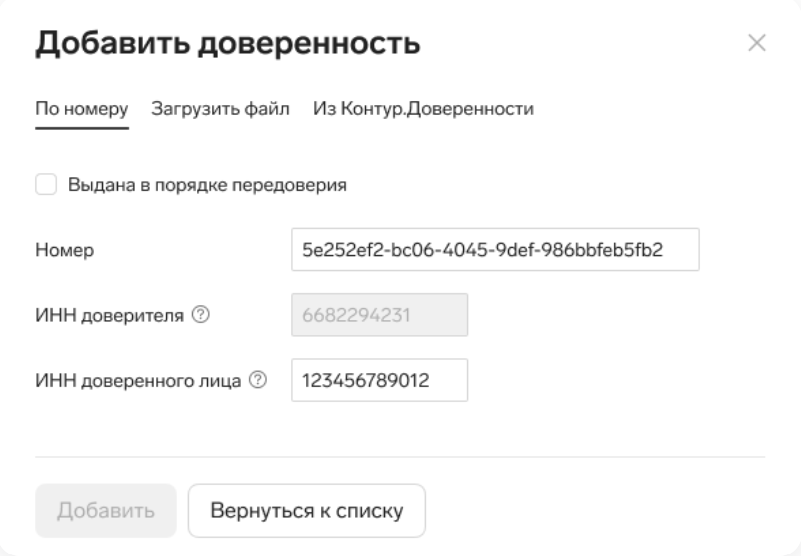
- В открывшемся окне нажмите «+ Добавить доверенность».
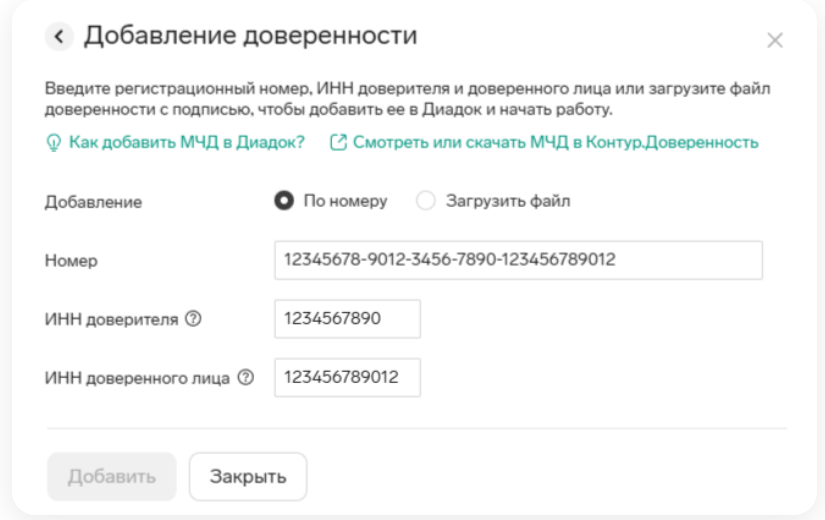
- Выберите способ добавления доверенности:
- «По номеру». Укажите регистрационный номер доверенности, ИНН организации, которая выпустила МЧД, и ИНН доверенного лица.
- «Загрузить файл». Загрузите файлы доверенности и подписи, нажав на ссылки «Выберите файл».
- «Из Контур.Доверенности». Выберите доверенность из списка.
- Диадок сам выполнит поиск доверенности в реестре ФНС и отобразит информацию по найденной МЧД. Нажмите на кнопку «Добавить».
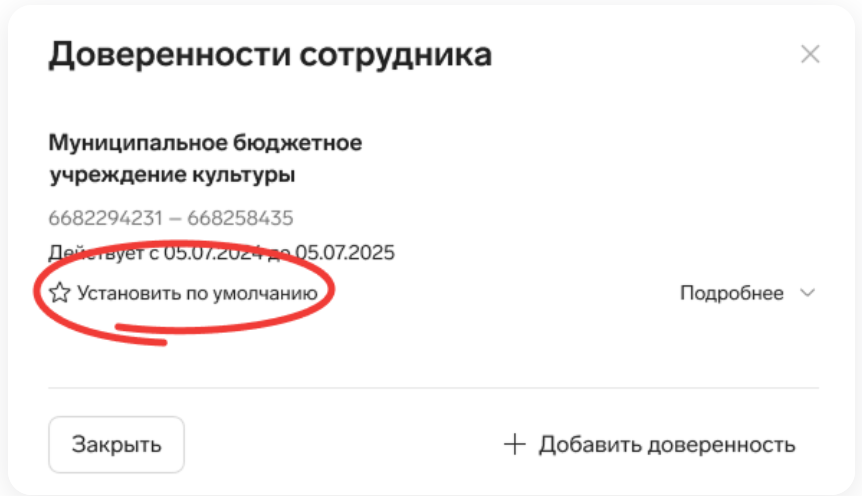
- После добавления можно указать, чтобы эта доверенность использовалась по умолчанию и ее больше не приходилось выбирать при подписании. Для этого нажмите «Установить по умолчанию» в карточке доверенности и нажмите «Сохранить».
В карточке сотрудника (доступно администратору ящика)
- Откройте список сотрудников (пункт меню «Настройка» → «Сотрудники»).
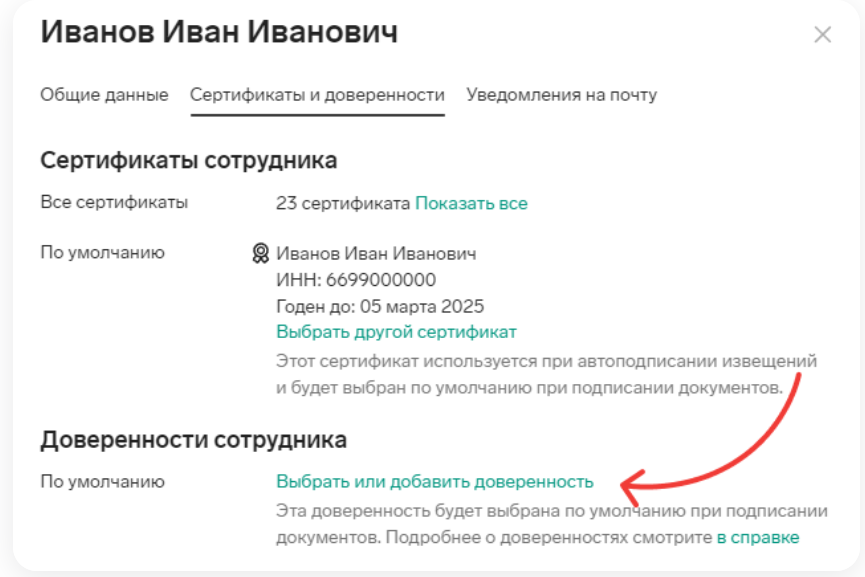
- Откройте сотрудника и перейдите на вкладку «Сертификаты и доверенности».
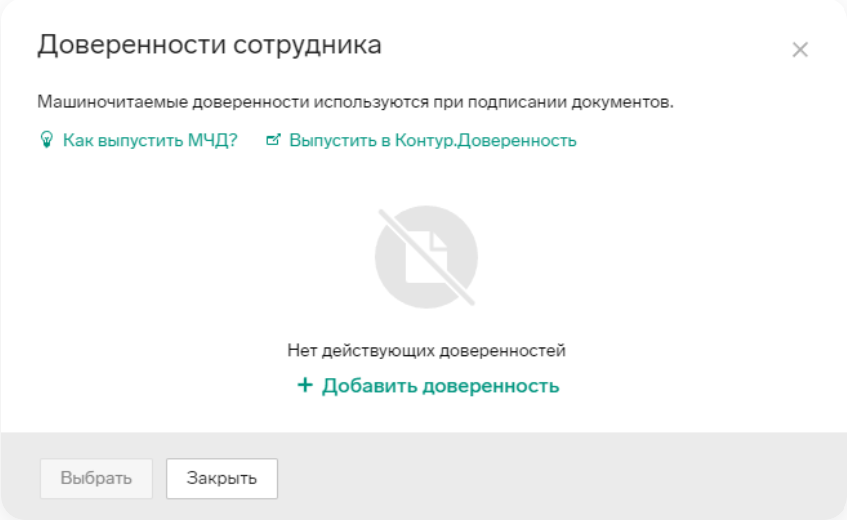
- В блоке «Доверенности сотрудника» нажмите «Выбрать или добавить доверенность».
- В открывшемся окне нажмите «+ Добавить доверенность».
- Выберите способ добавления доверенности:
- «По номеру». Укажите регистрационный номер доверенности, ИНН организации, которая выпустила МЧД, и ИНН доверенного лица.
- «Загрузить файл». Загрузите файлы доверенности и подписи, нажав на ссылки «Выберите файл».
- Диадок сам выполнит поиск доверенности в реестре ФНС и отобразит информацию по найденной МЧД. Нажмите на кнопку «Добавить».
- После добавления можно указать, чтобы эта доверенность использовалась по умолчанию и ее больше не приходилось выбирать при подписании. Для этого нажмите «Использовать по умолчанию» в карточке доверенности и нажмите «Сохранить».
- В карточке сотрудника нажмите «Сохранить»
Проверка полномочий в доверенности
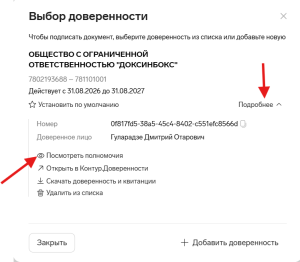
- Выберите пункт меню «Настройка» → «Добавить МЧД».
- В открывшемся окне нажмите на кнопку "Подробнее" в карточке доверенности.
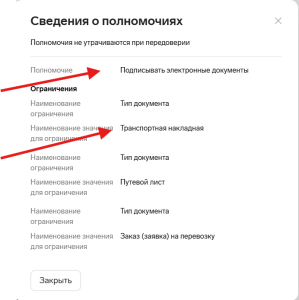
- Нажмите на "Посмотреть полномочия"
- В списке должны быть указаны полномочия "Подписывать электронные документы" для Тип документа: Транспортная накладная, Путевой лист, Заказ (заявка) на перевозку