...
1. Через мобильное приложение
Во вкладке приемка отображаются все накладные, которые поступают вам в системе. По кнопке "Фильтр" можно указать, какие накладные показывать в списке - алкоголь или продукты (по нажатию на кнопку "Сбросить" будут отображаться все накладные).
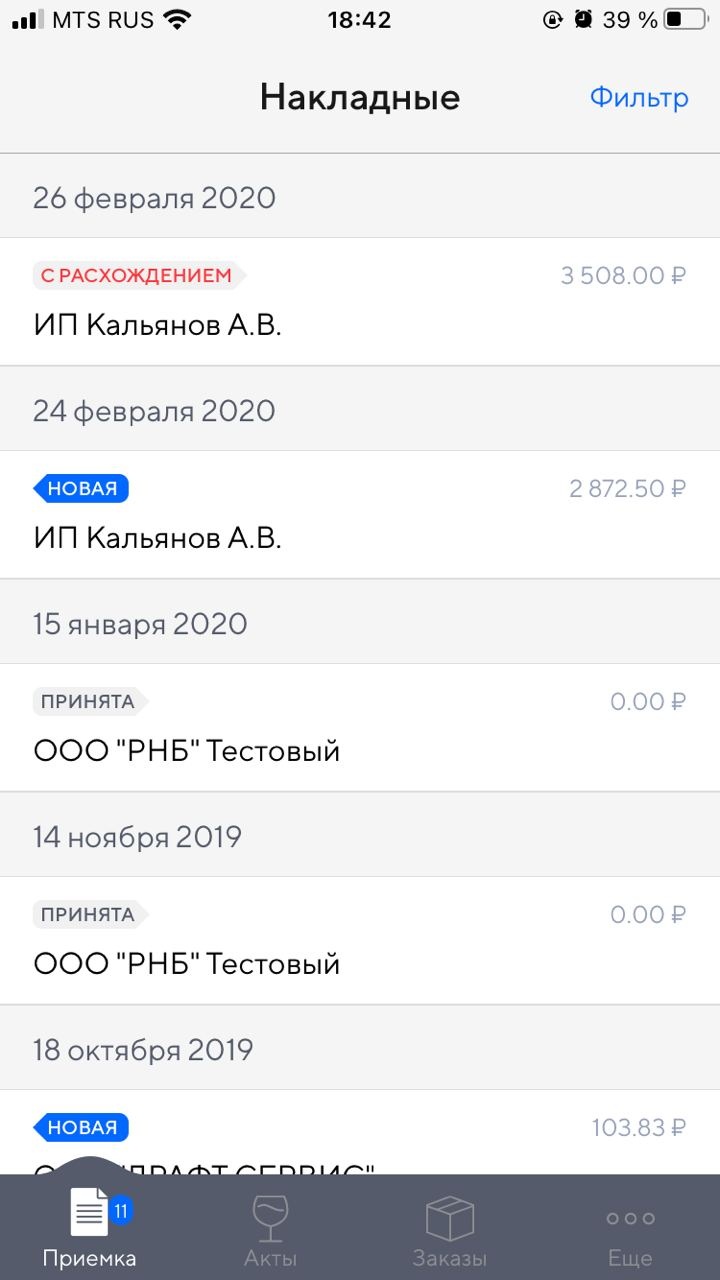

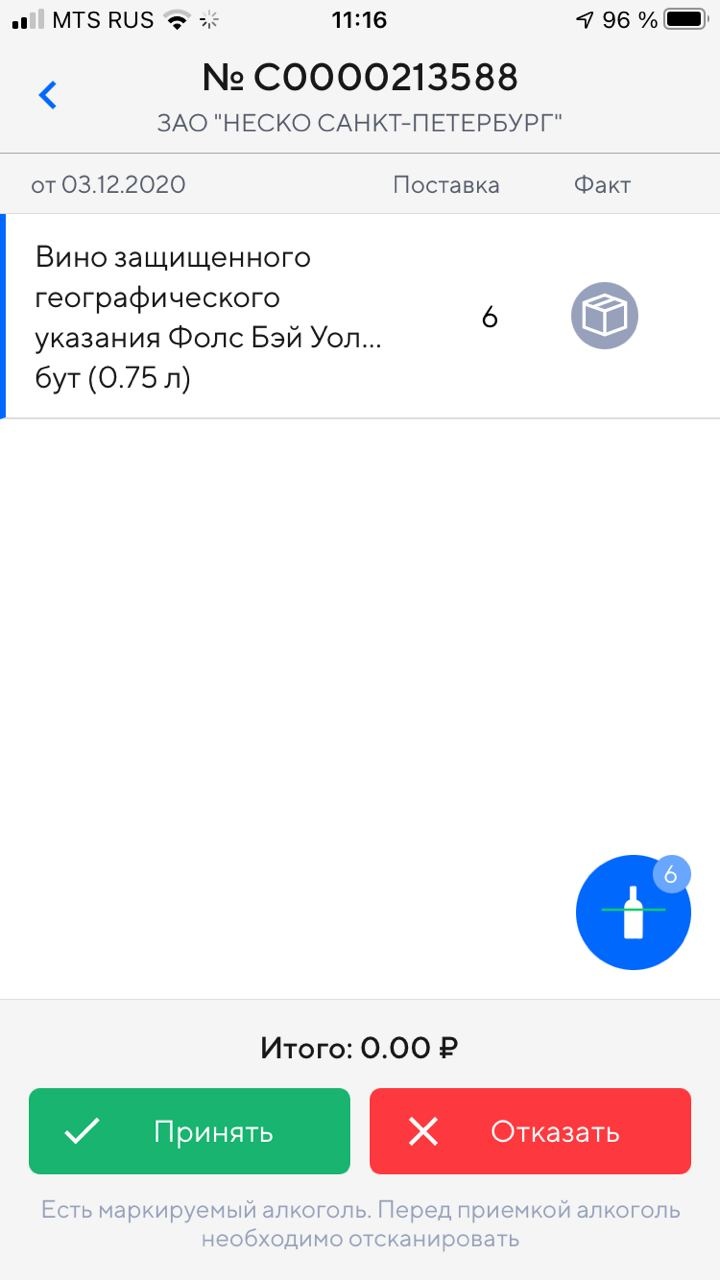
Открыв любую алкогольную накладную, вы можете выполнить приемку, для этого нажмите на значок бутылки внизу.
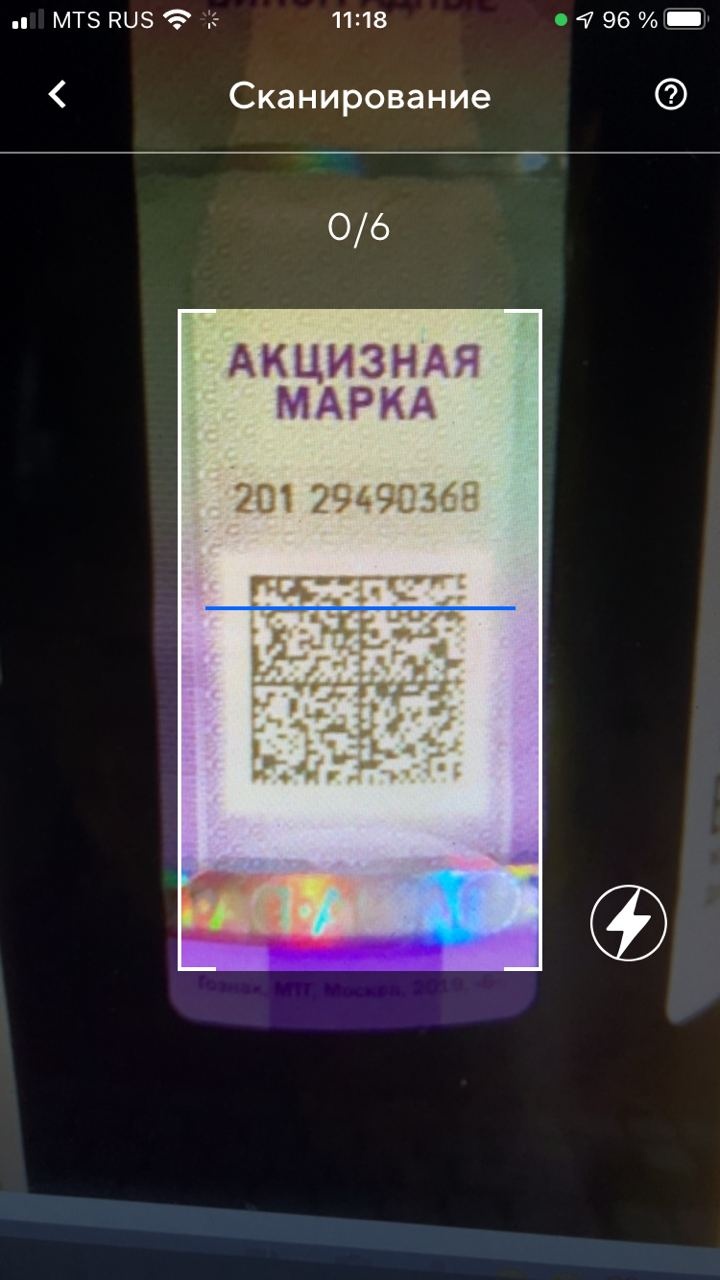
После чего откроется окно для сканирования, в которое необходимо поместить акцизную марку принимаемой бутылки
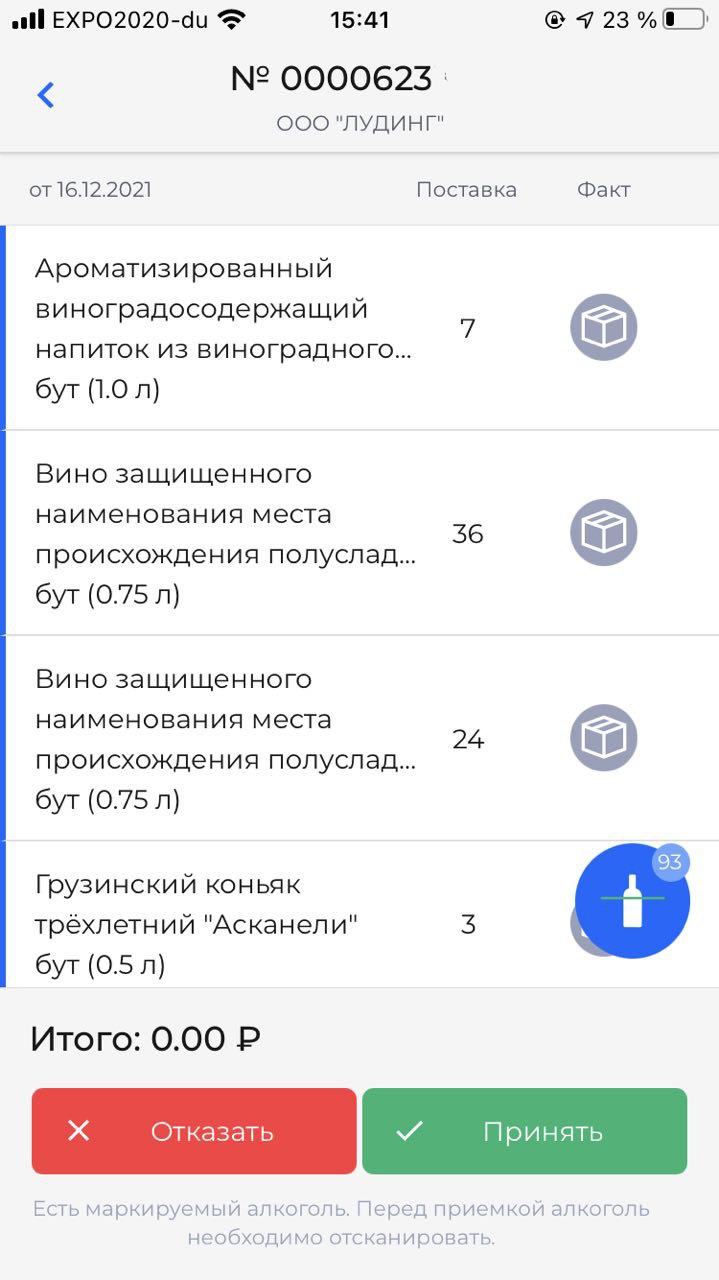
После сканирования всех акцизных бутылок, нажимаем внизу Принять. Если накладная содержит немаркируемые позиции (пивные), меняем количество и принимаем вручную.
Приемка коробками
Вы можете сканировать штрихкоды на коробках с алкоголем вместо каждой бутылки в отдельности.
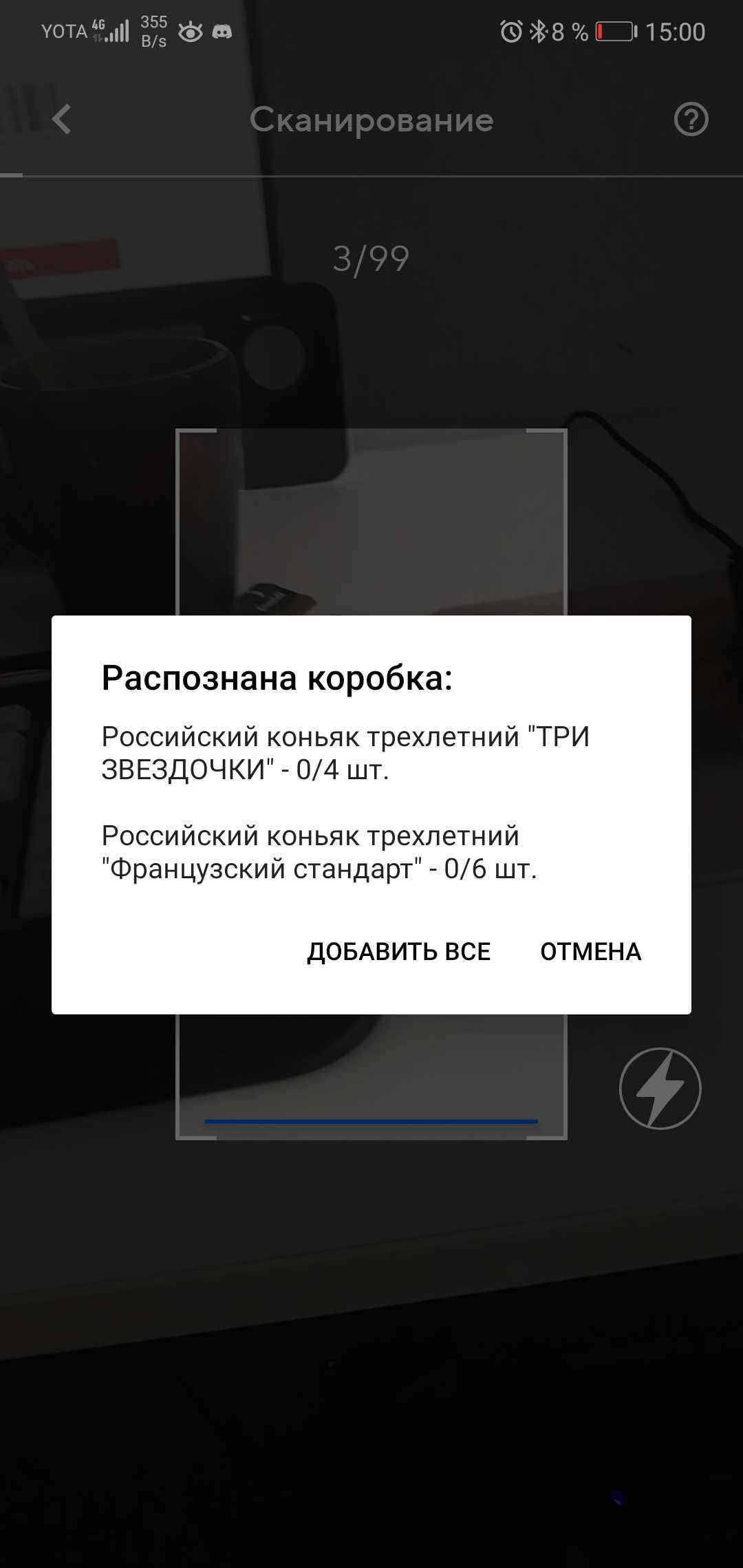
Чтобы отсканировать штрих-код нажмите на синий значок бутылки внизу накладной.
После чего откроется окно для сканирования, в которое необходимо поместить штрих-код с коробки. Затем нужно подтвердить
| Info |
|---|
При приёмке накладной коробками вы не застрахованы от того, что поставщик мог указать в накладной не ту марку, которая находится на бутылке. Поэтому, чтобы избежать проблем с пересортом товара, рекомендуем по возможности всегда принимать накладные помарочно, сканируя каждую бутылку. |
Перейдя во вкладку "Приемка", найдите нужную накладную, ориентируясь на название поставщика, статус накладной и прочие атрибуты и нажмите на неё, чтобы открыть.
...
Накладную с крепким алкоголем можно принять на сайте только в полном объёме или отказаться от всей поставки.
Для этого перейдите на вкладку ЕГАИС и откройте нужную накладную.
...
Нажмите внизу на кнопку "Принять полностью"→ "Да, принять вслепую". Либо "Отказать в приемке", если не хотите принимать данный товар.
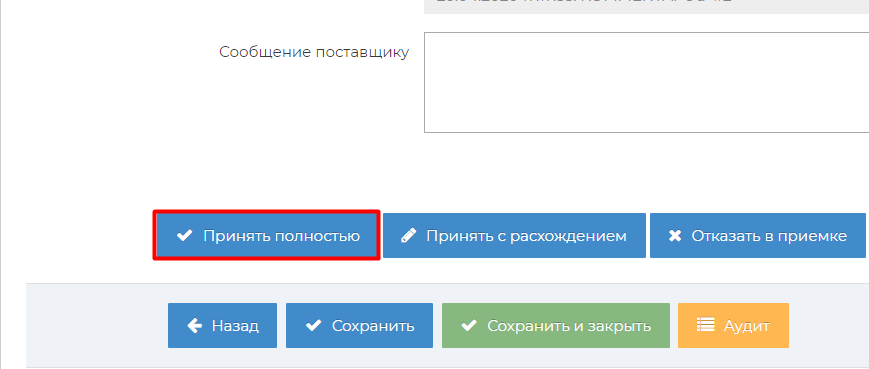
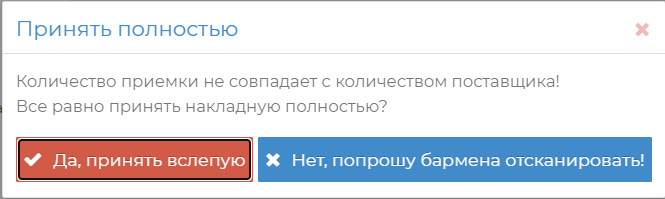
После нажатия данной кнопки в столбце "Кол.факт" автоматически проставится количество равное столбцу "Кол.пост.", все марки, находящиеся в накладной автоматически встанут на баланс организации, сканировать ничего не нужно.
...