| Info | ||
|---|---|---|
Процесс обработки УПД в системе DocsInBox состоит из нескольких этапов. Чтобы понимать, на каком этапе от момента появления УПД до его подписания, существуют статусы подписания. Если с документом возникли сложности или вам нужно узнать, на каком этапе он находится сейчас, вы можете получить эту информацию из статуса подписания. | ||
| Expand | ||
|
| Expand | ||
|---|---|---|
| ||
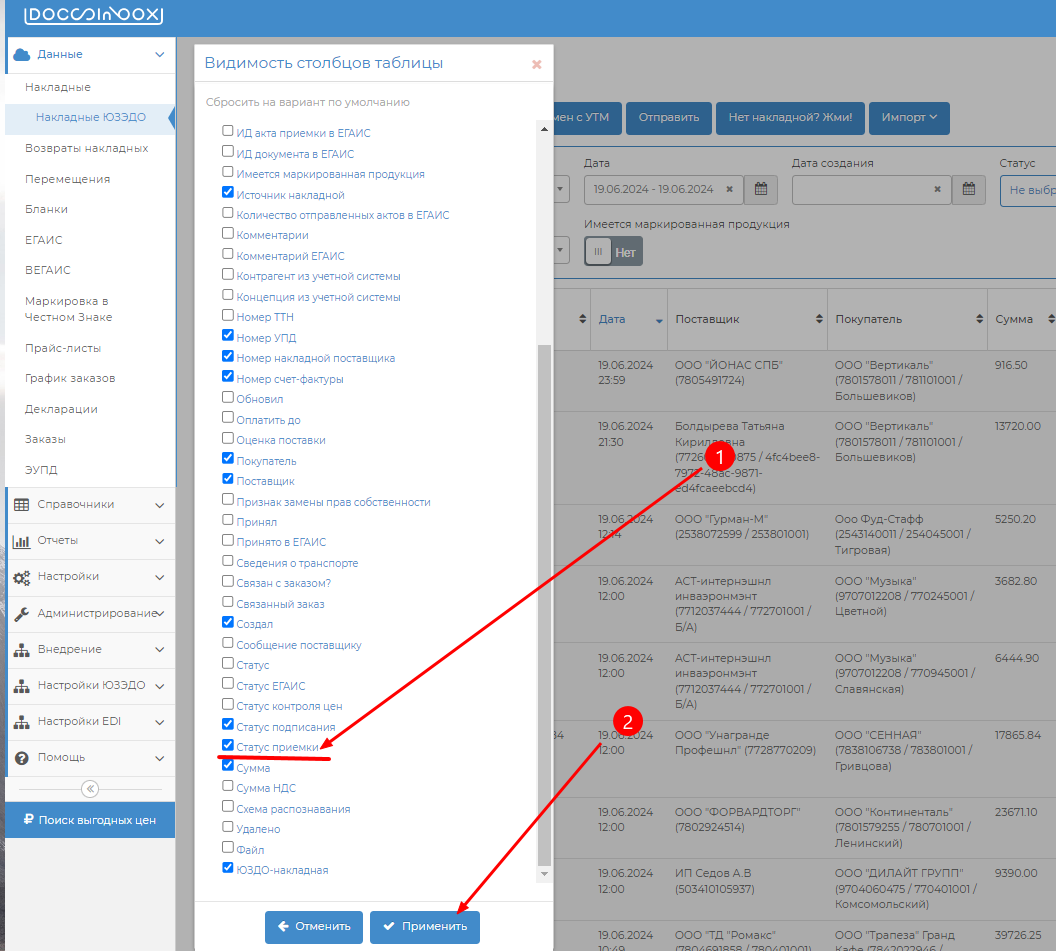
Обязательно нажмите кнопку “Применить” внизу, чтобы добавить столбец.
|
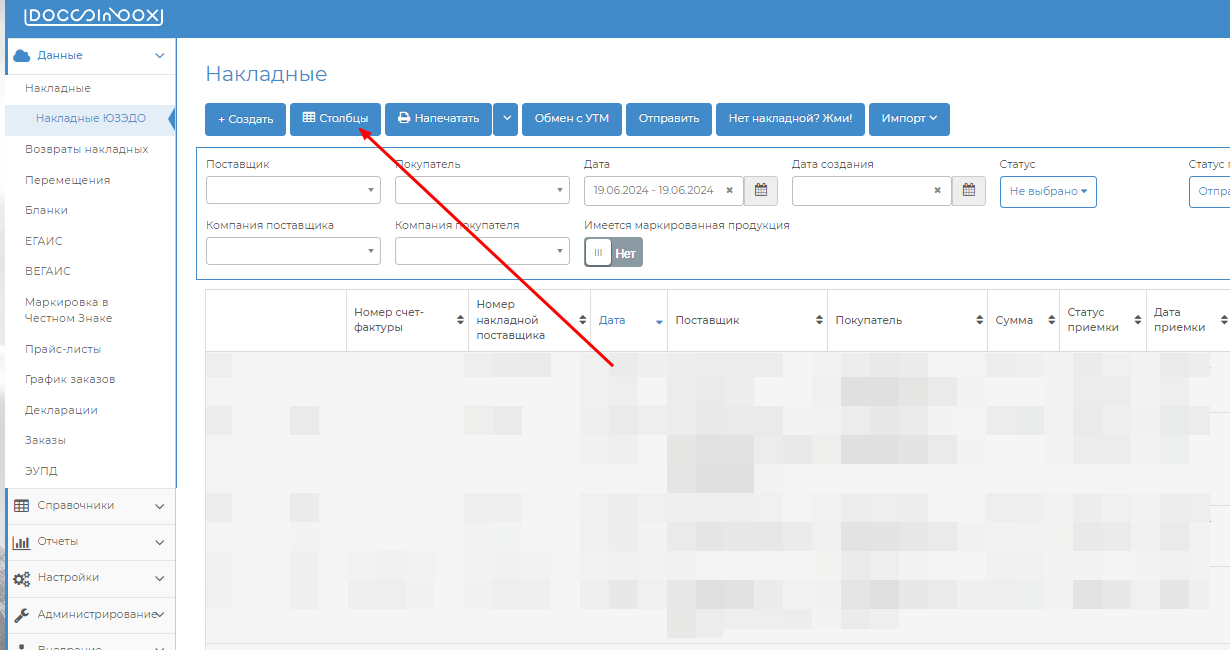
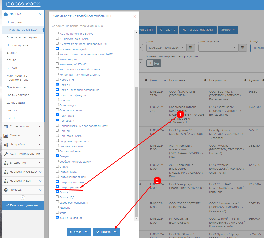
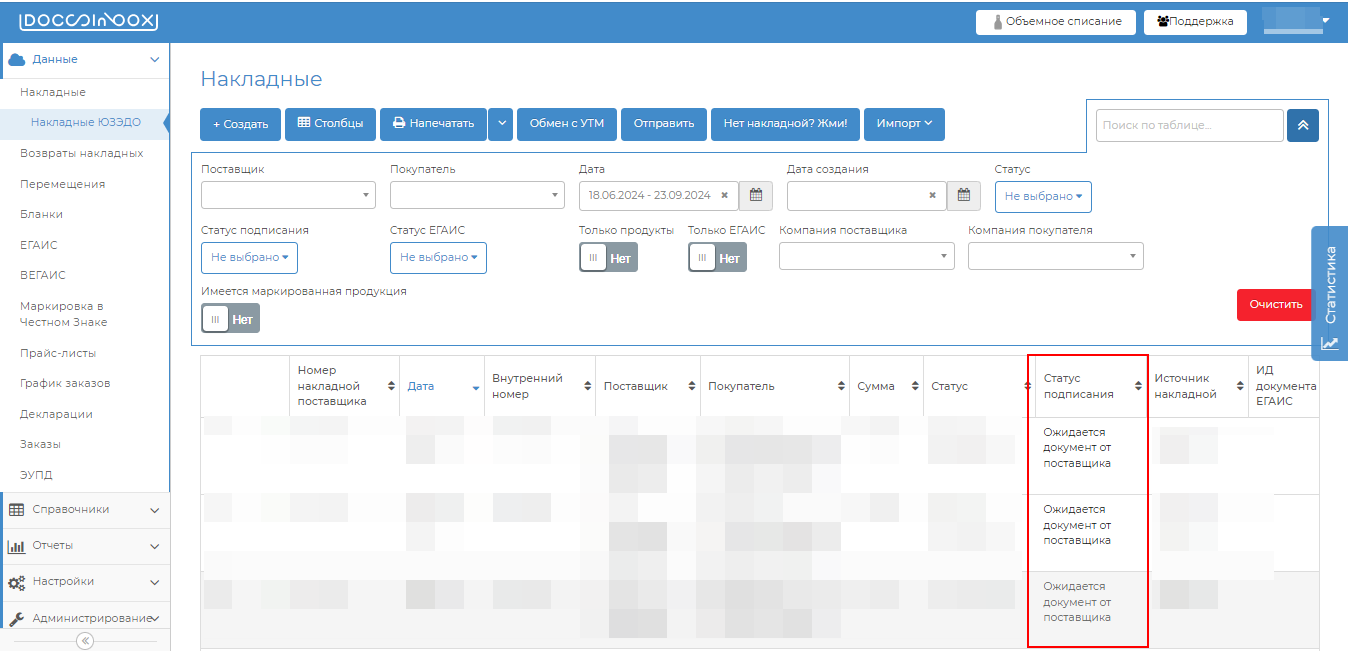
- Найдите нужный документ с помощью фильтров и поиска.
- Перейдите в накладную.
- В самой накладной необходимо перейти на вкладку "Приемка"
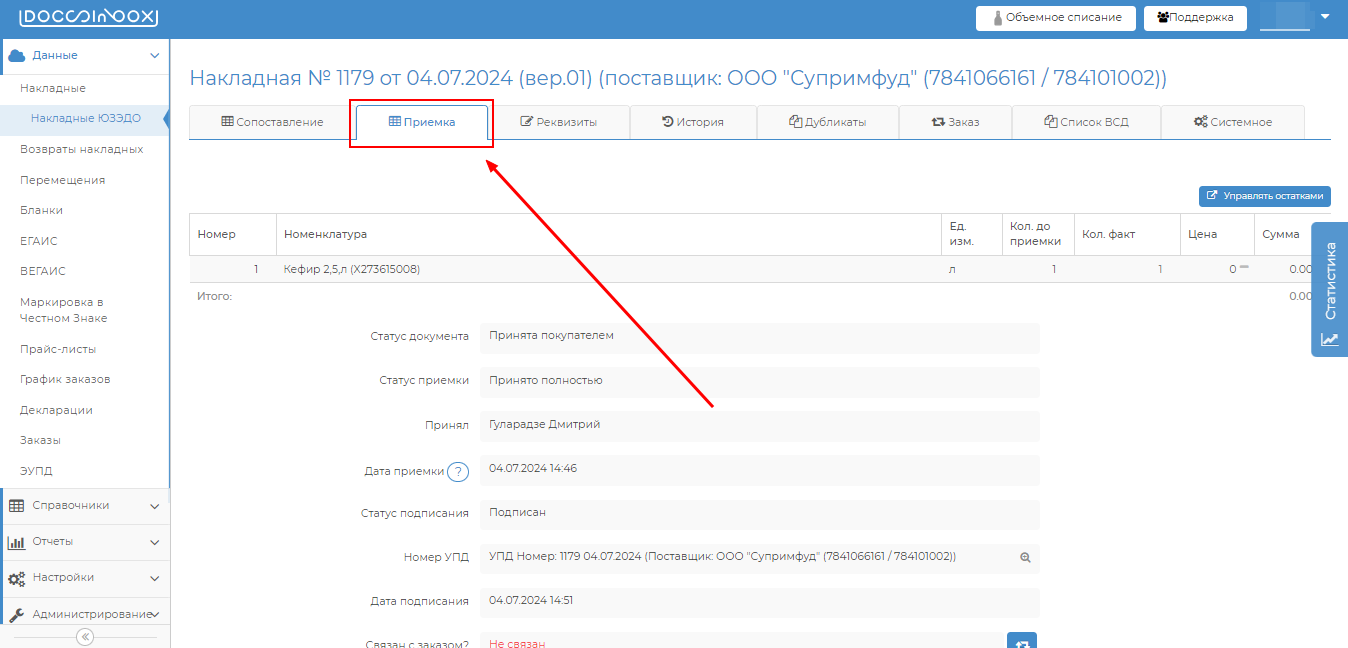
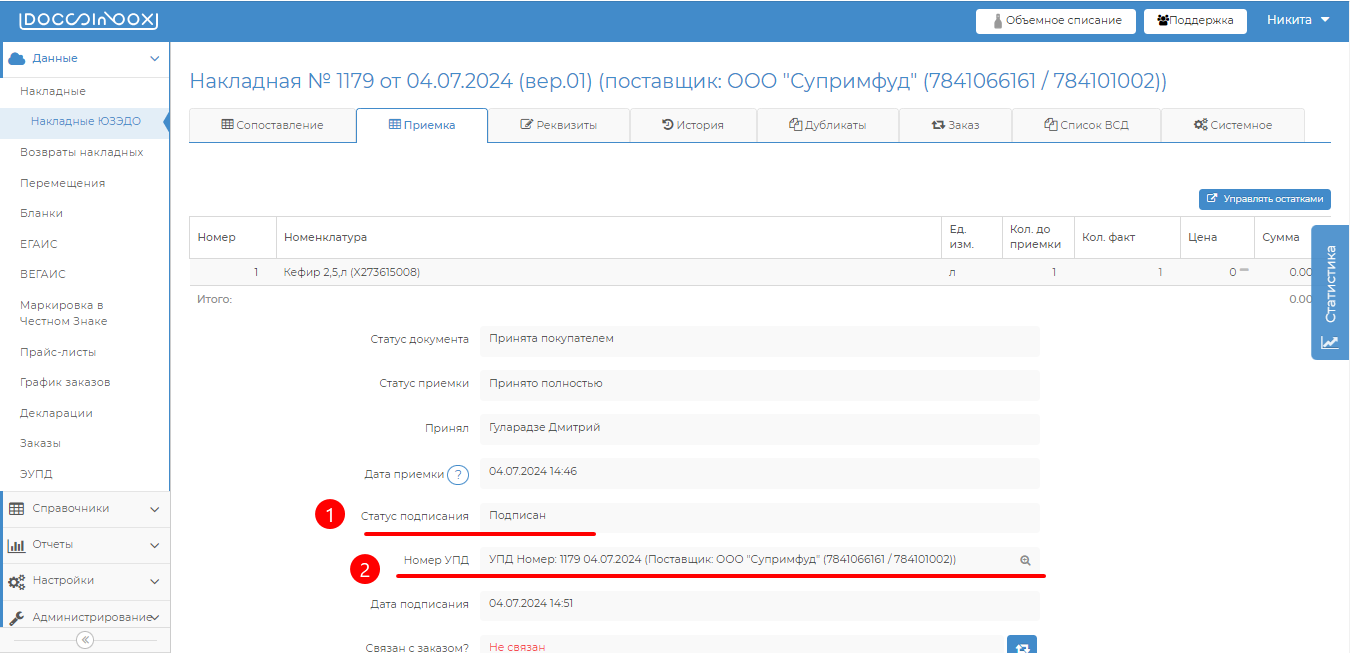
- В поле статусов накладной, ниже номенклатуры, вы можете найти "Статус подписания" (1) и сам УПД, сопоставленный к данной накладной (2).
| Info |
|---|
Если УПД еще не сопоставлен с накладной, то тогда:
|
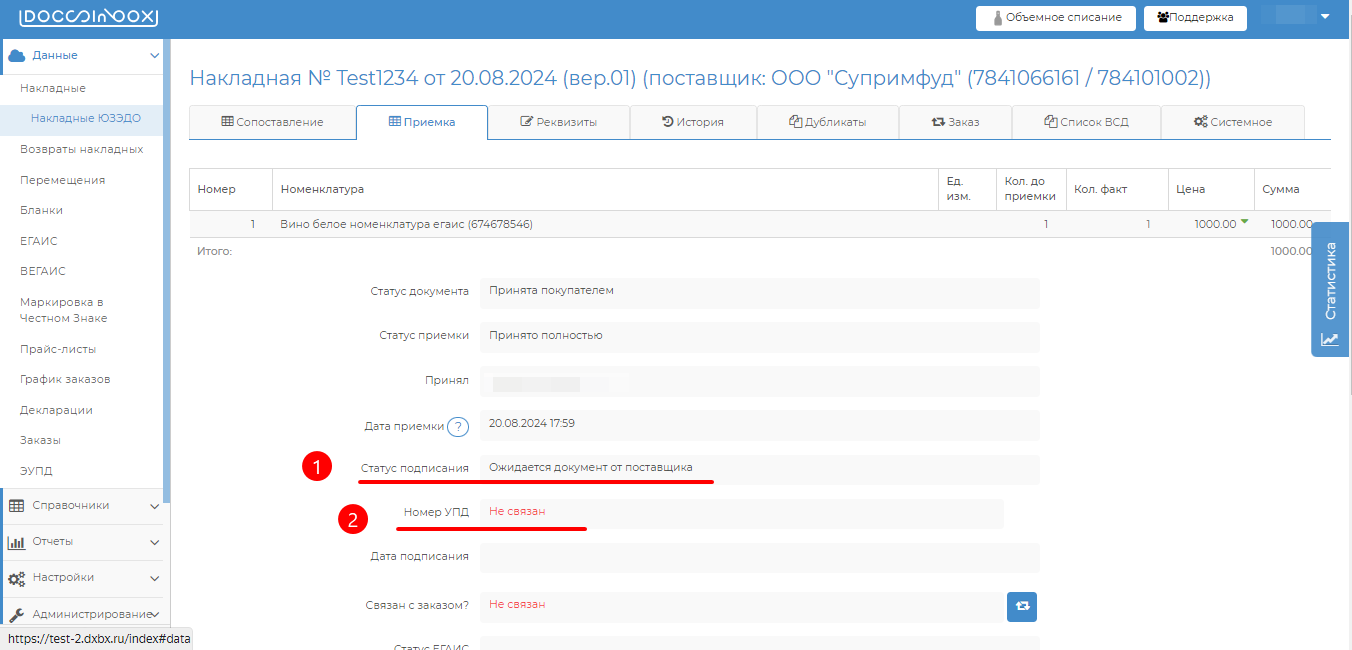
Статусы подписания и расшифровки
- Ожидает документ от поставщика — после того как УПД выгрузился в систему DocsInBox из СБИС, он ожидает автоматического сопоставления с накладной, соответствующей данной поставке либо создается накладная из УПД.
- Ожидает приемки
...
- накладной
...
- — УПД переходит в данный статус до момента когда будет совершена приемка накладной. После
...
- приёмки будет автоматически отправлен запрос на подписание УПД в СБИС.
- Ожидает приемки несопоставленных строк — Поставщик включил в УПД продукцию, которой нет в ЕГАИС-накладной, и чтобы произошло подписание УПД, необходимо допринять поставку - указать, сколько продукции вы получили. Подробнее, как с этим работать, рассказали тут: Доприёмка накладной
- Отправлен на подписание рестораном — Статус означает, что DocsInBox со своей стороны завершил обработку УПД и отправил на подписание в СБИС. Обычно автоматическое подписание УПД должно происходить за 10-40 минут. Если вы видите, что УПД находится в данном статусе больше времени, тогда, скорее всего не выполнены обязательные условия для автоматического подписания. Вы можете проверить их выполнение по нашей инструкции: УПД "Отправлен на подписание" долгое время, что делать?
- Ошибка сопоставления с накладной — Данный статус означает, что Доксинбокс пытался сопоставить УПД и накладную, но возникла ошибка. В таком случае наши специалисты найдут причину и исправят ее, а УПД отправится на следующий, положенный ему, этап.
- Подписан — Статус означает, что УПД успешно подписан в СБИС.
- Ошибка подписания — Ошибка подписания может быть по множеству причин. Наши специалисты найдут причину и исправят ее, чтобы УПД подписался. В данном случае нам, возможно, необходимо будет связаться с ввами для решения возникшей проблемы.
- Отправлен запрос на корректировку рестораном — Накладная была принята с расхождением. Поставщику отправлено уведомление о расхождениях.
- Ожидает корректировок от поставщика — Поставщик получил уведомление о расхождении и DocsInBox ждет корректировочный документ (УКД или ИУПД).
- Отправлен запрос на отклонение рестораном — Данный статус возникает, когда УПД был отправлен на отклонение в СБИС.
- Отклонен рестораном — Статус, в котором оказывается УПД, когда он был отклонен в СБИС.
- Не участвует в ЭДО — УПД в данном статусе не будут обрабатываться через систему DocsInBox .
Как узнать статус подписания УПД
Чтобы узнать статус подписания конкретного УПД вам необходимо:
- Перейти в DocsinBox
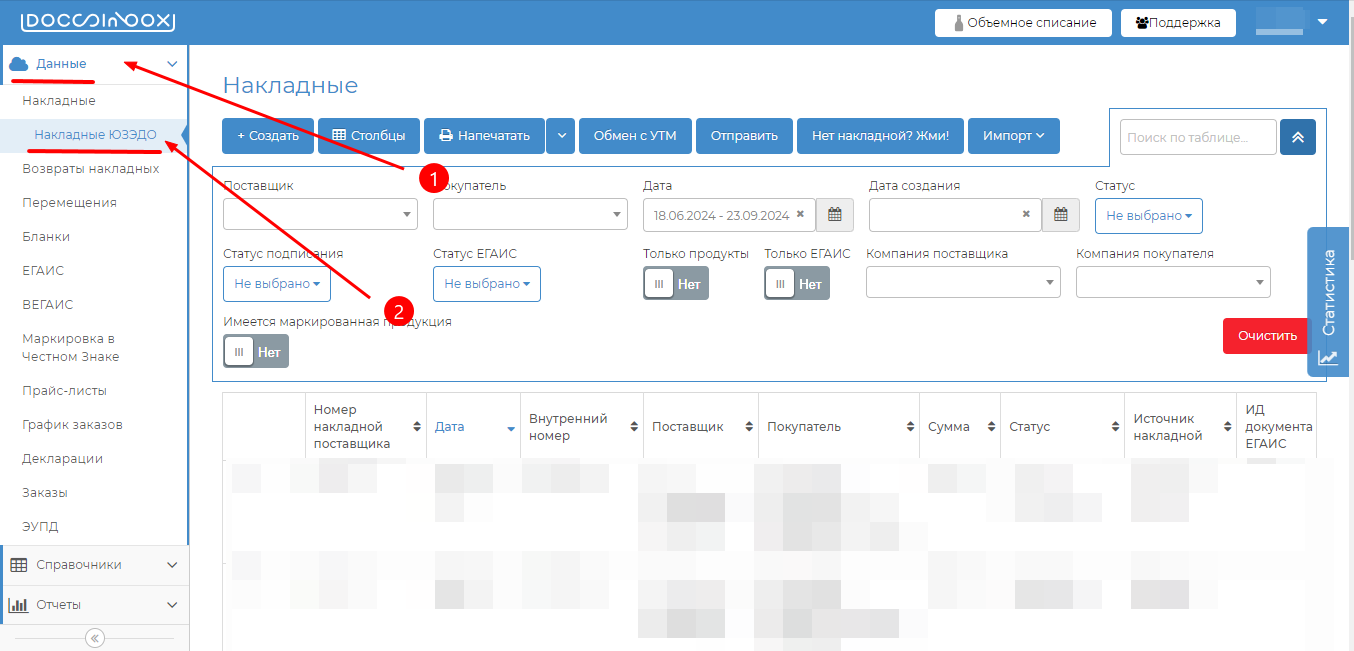
- В меню слева раскрыть категорию “Данные” и перейти во вкладку “Накладные ЮЗЭДО”
| Expand | |||||||
|---|---|---|---|---|---|---|---|
| |||||||
|
- Найдите нужный документ с помощью фильтров и поиска.
- Перейдите в накладную.
- В самой накладной необходимо перейти на вкладку "Приемка"
- В поле статусов накладной, ниже номенклатуры, вы можете найти "Статус подписания" (1) и сам УПД, сопоставленный к данной накладной (2).
| Info |
|---|
Если УПД еще не сопоставлен с накладной, то тогда:
|
| Tip |
|---|
Желаем успешной работы! телефон: +7 ( 800 )555100-9687-79 |