На этой странице описан процесс возврата крепкого алкоголя поставщику через мобильное приложение DocsInBox.
Инструкция
...
- Перейдите мобильном приложении DocsInBox по пути «ЕГАИС» > «Возврат».

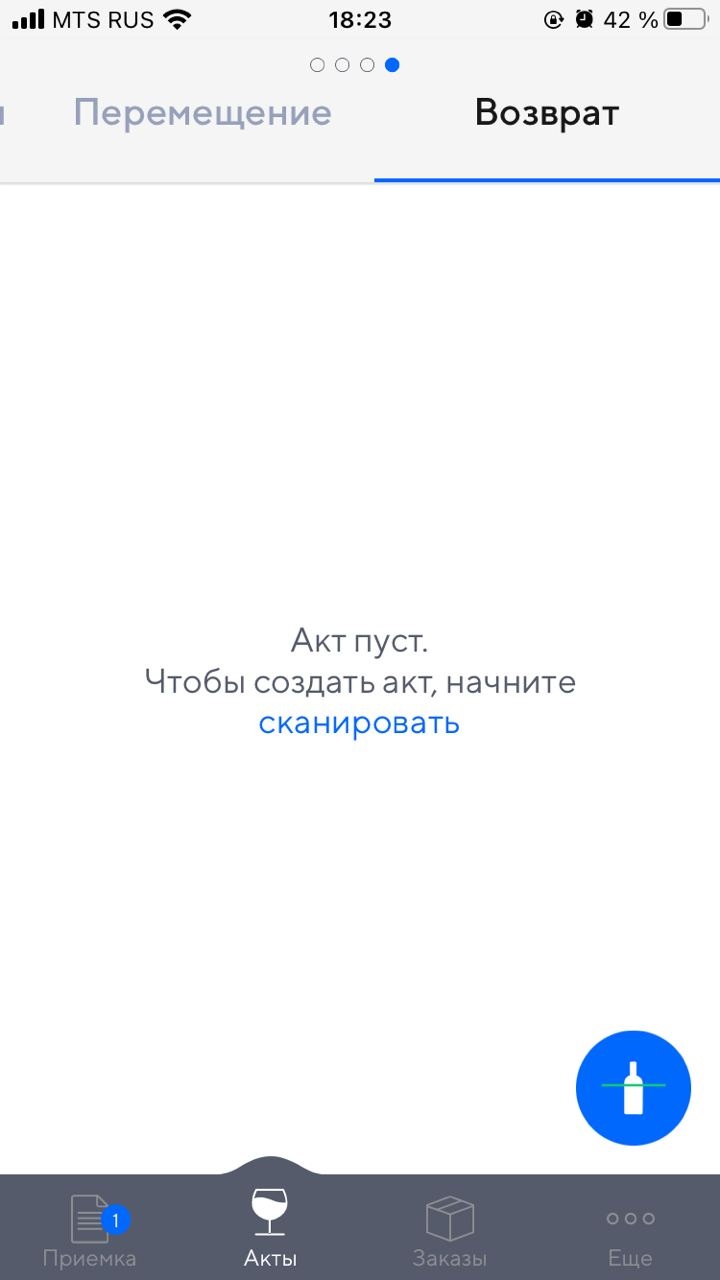
2. Нажмите на символ бутылки в правом нижнем углу и отсканируйте
Для формирования возвратной накладной в ЕГАИС необходимо в мобильном приложении DocsInBox сформировать Бланк на вкладке Акты - Возврат
...
весь алкоголь, который необходимо вернуть поставщику
...
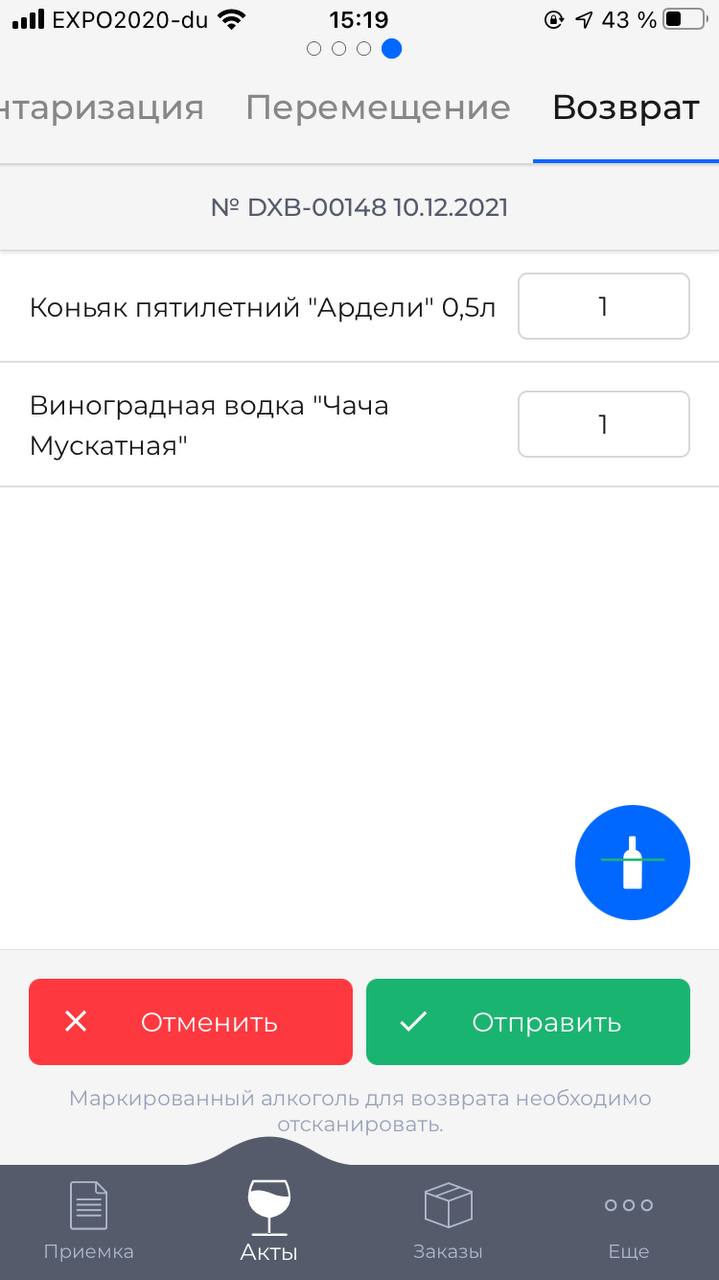
После добавления всех бутылок в акт, нажимаем на 'Отправить". Таким образом бланк появляется на сайте Docsinbox в разделе "Бланки" и становится доступным для дальнейшей отправки.
...
.
3. Когда все бутылки от поставщика, которые вы планируете вернуть, отсканированы — нажмите на кнопку «Отправить».
После этого бланк возврата появится на сайте DocsInBox.
4. Зайдите на сайте https://dxbx.ru/
...
на вкладку «Бланки» и найдите нужный бланк.
...
Если это бланк, который вы отправили только что — он будет первым в списке.
5. В бланке нажмите на кнопку «Сформировать документ»
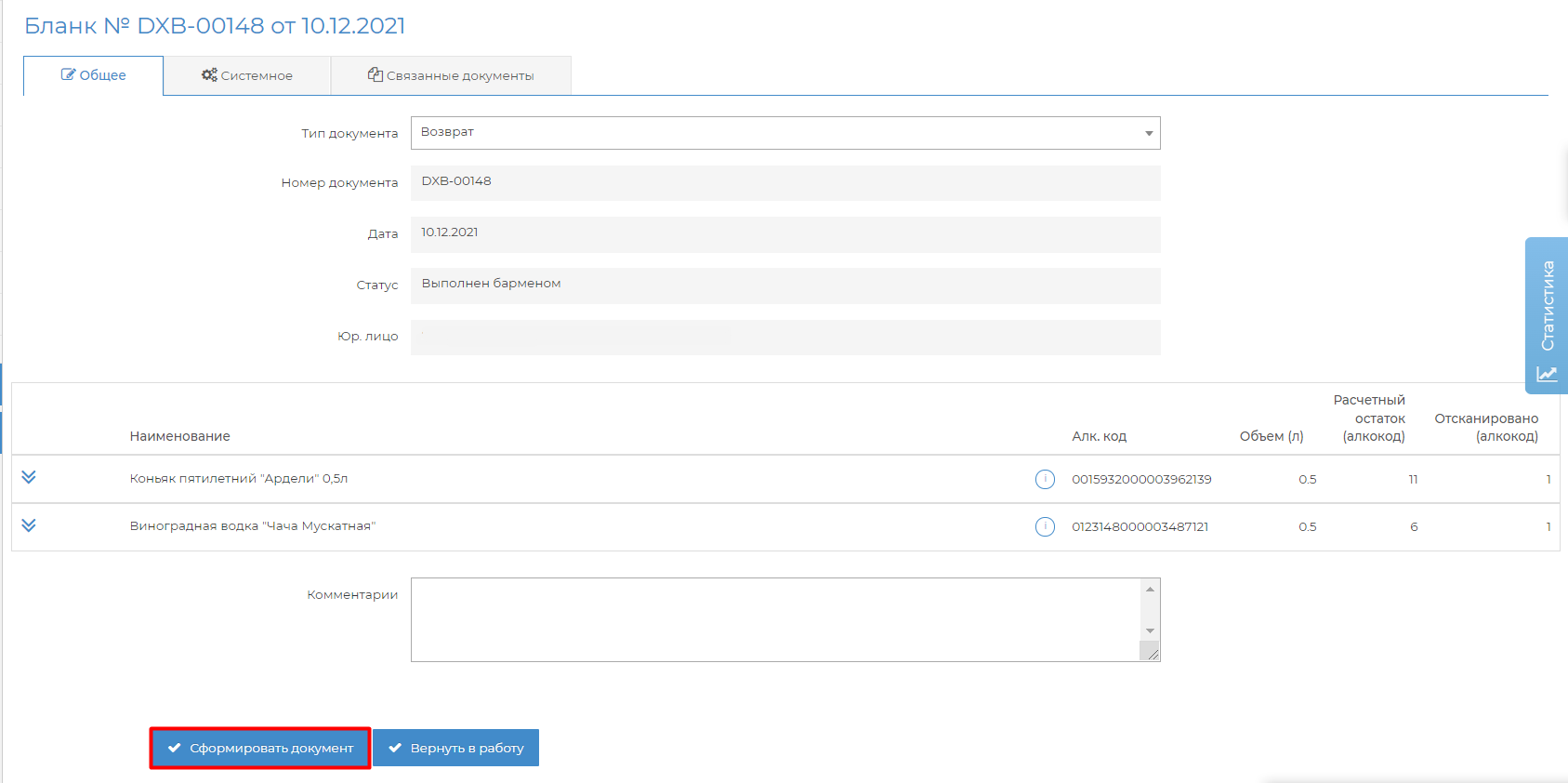
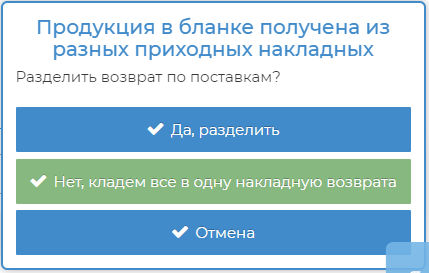
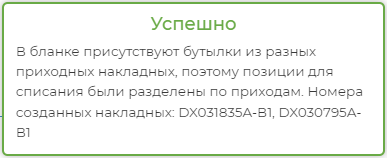
Если в накладной присутствуют бутылки из разных поставок одного или нескольких поставщиков, то система предложит разделить возврат по приходам на несколько накладных.
Для этого в появившемся окне нужно нажать кнопку "Да«Да, разделить"разделить»
Если вы хотите отправить все бутылки одной возвратной накладной, то нажмите кнопку "Нет«Нет, кладем всё в одну накладную возврата"возврата»
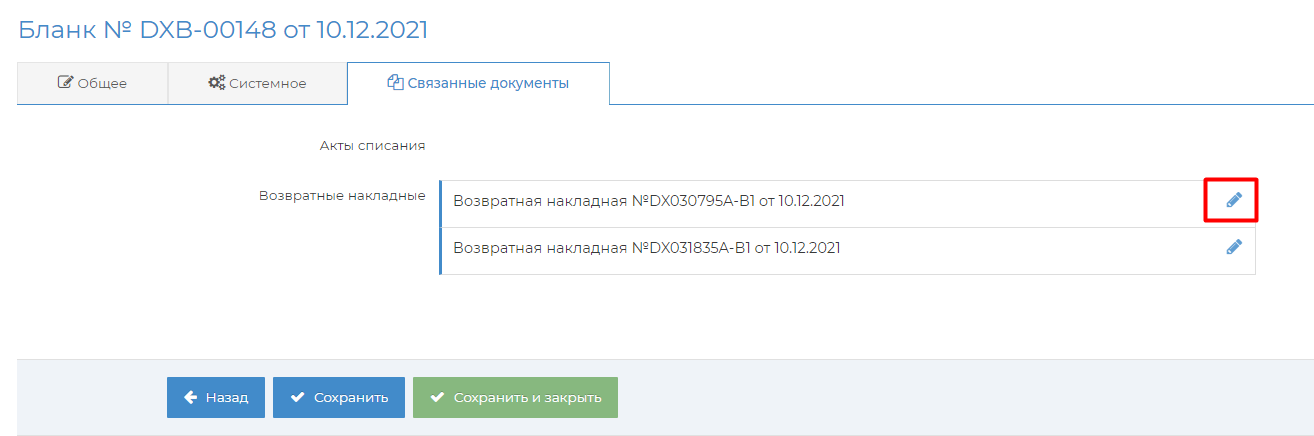
Сформированные возвратные накладные появятся в связанных документах. Чтобы открыть и отредактировать возврат нужно нажать на "карандашик"символ карандаша справа от названия возвратной накладной.
В сформированной возвратной накладной нужно указать поставщика (ИНН и КПП как в приходной накладной), заполнить вкладку транспорт, если этого требует поставщик, и нажать кнопку "Отправить «Отправить в ЕГАИС"ЕГАИС».
В поле "Накладная поступления" «Накладная поступления» можно увидеть номер приходной накладной и реквизиты поставщика (если при формировании возврата выбрали разделение по поставкам)
...
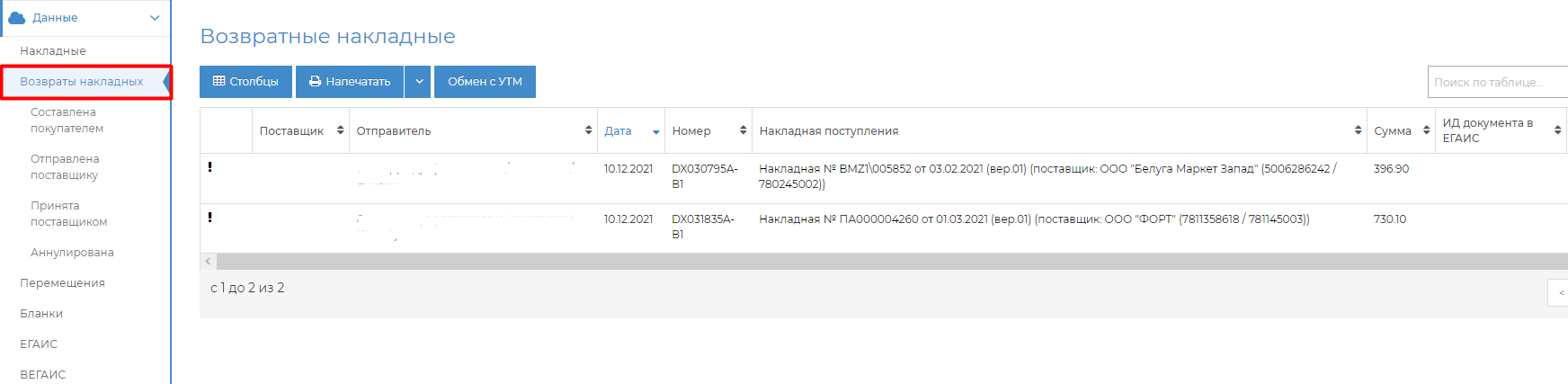
Все возвраты можно посмотреть на вкладке Данные - Возвраты накладных«Данные» > «Возвраты накладных».