Table of Contents
На этой странице описаны способы приемки алкогольных накладных.
Инструкция по сопоставлению и выгрузке накладных в учетную систему находится на странице Сопоставление и выгрузка накладных в учетную систему
Если алкогольная накладная не отображается, то это может исправить нажатие на кнопку "Обмен с УТМ" в разделе "Накладные".
| Info |
|---|
Обратите внимание: при приемке нефасованной продукции, обычно пива в кегах, в строке «Кол.» со стороны поставщика указывается количество декалитров. |
В приложенном файле краткая памятка:
1. Через мобильное приложение
...
Альтернативная ссылка на видео: https://vkvkvideo.comru/videoclip-161947476_456239131?list=ln-Kxp42acp9R2mWrVZ7q456239523
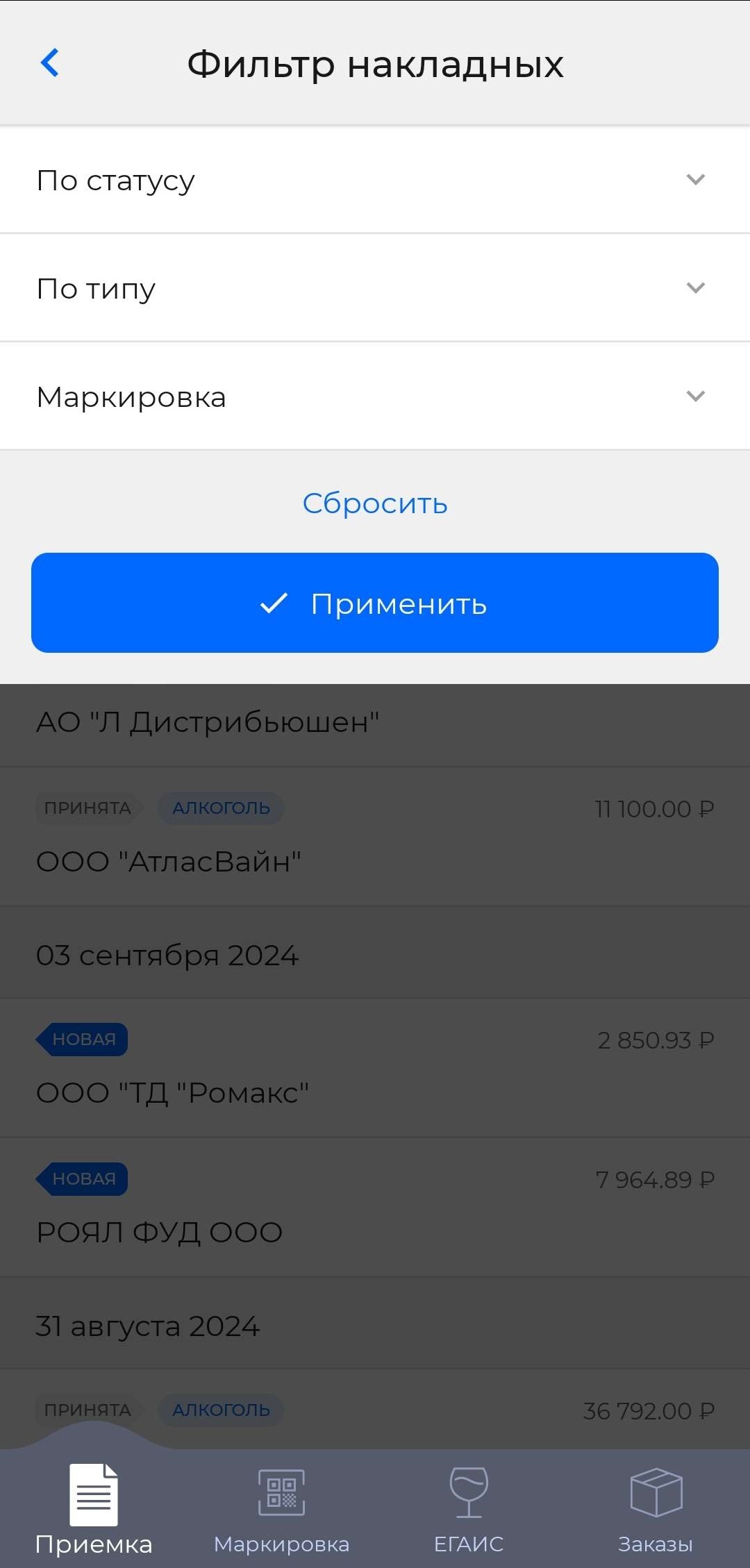
Во вкладке приемка отображаются все накладные, которые поступают вам в системе. По кнопке "Фильтр" можно указать, какие накладные показывать в списке - алкоголь или продукты (по нажатию на кнопку "Сбросить" будут отображаться все накладные).
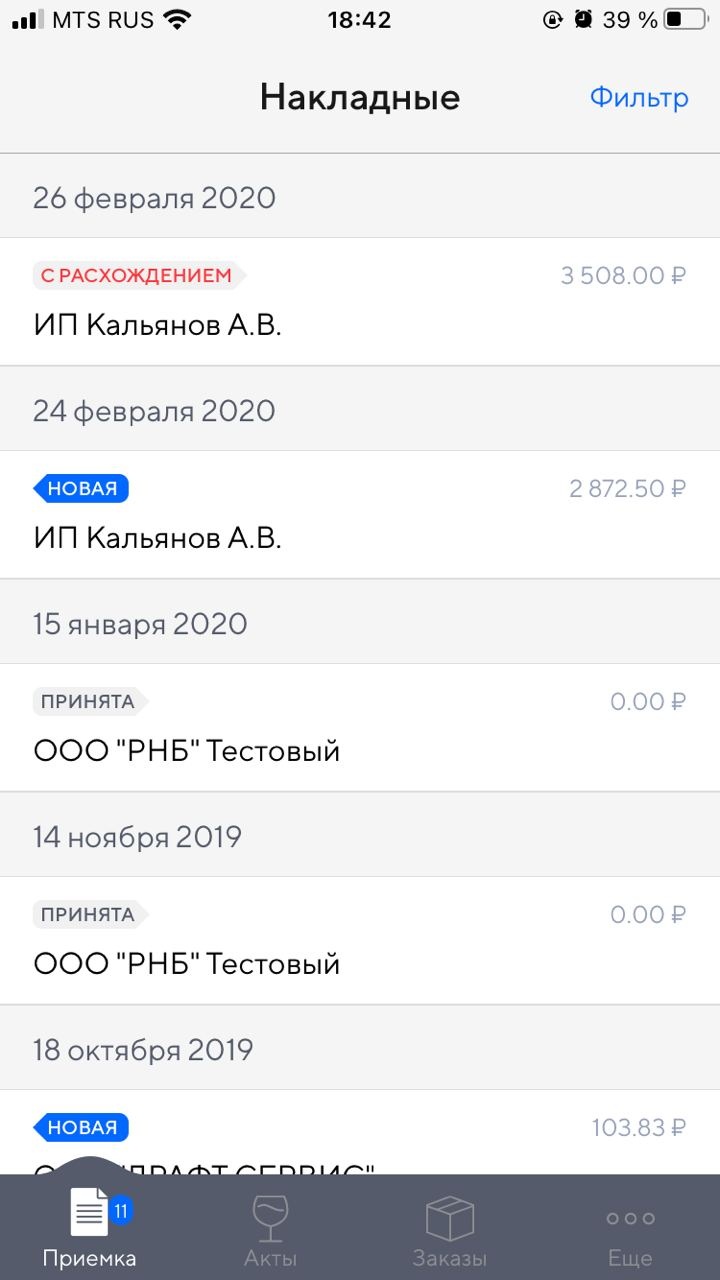

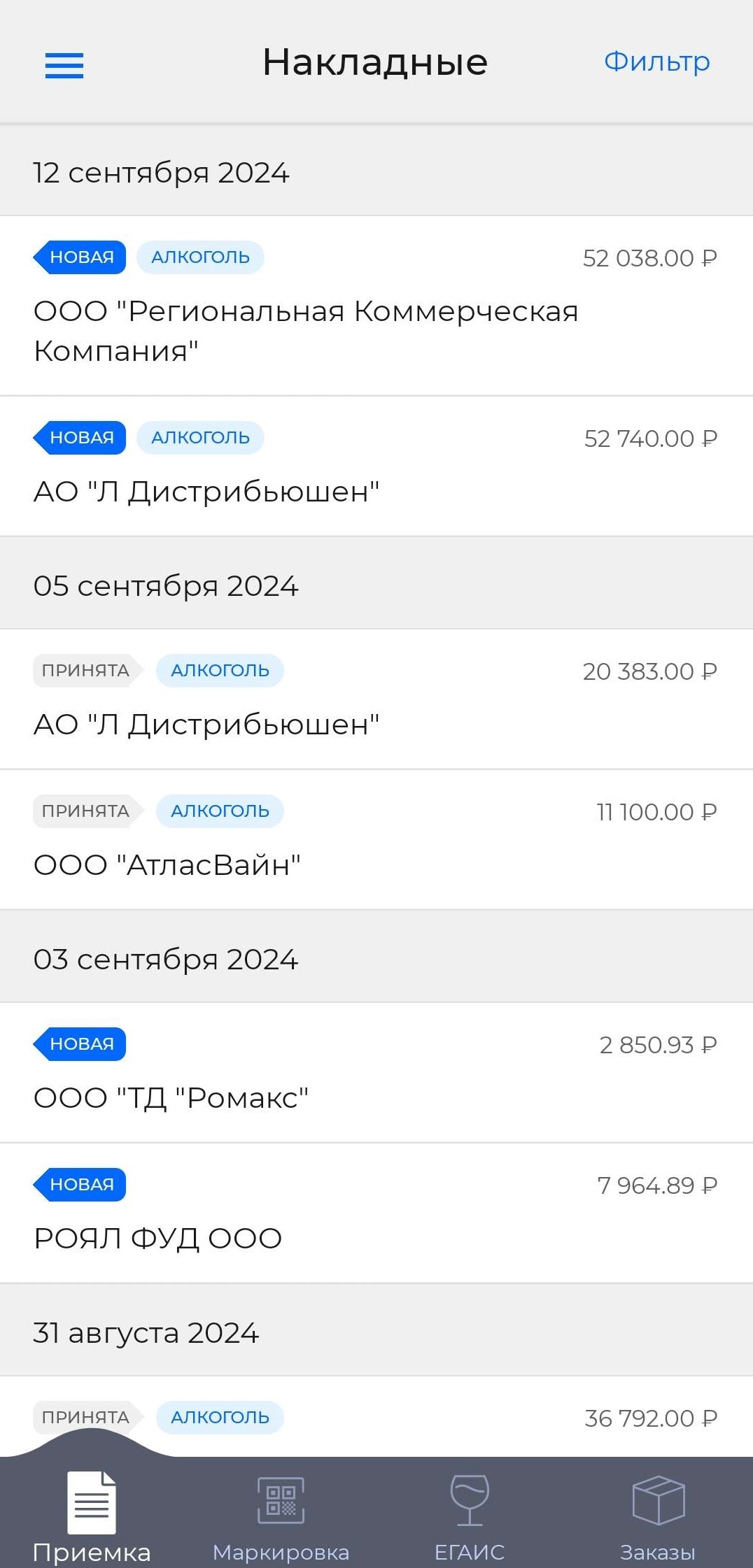
Открыв любую алкогольную накладную, вы можете выполнить приемку, для этого .
Для пива достаточно указать фактическое количество поступившего пива и выполнить приемку.
Для крепкого алкоголя нажмите на значок бутылки внизу.
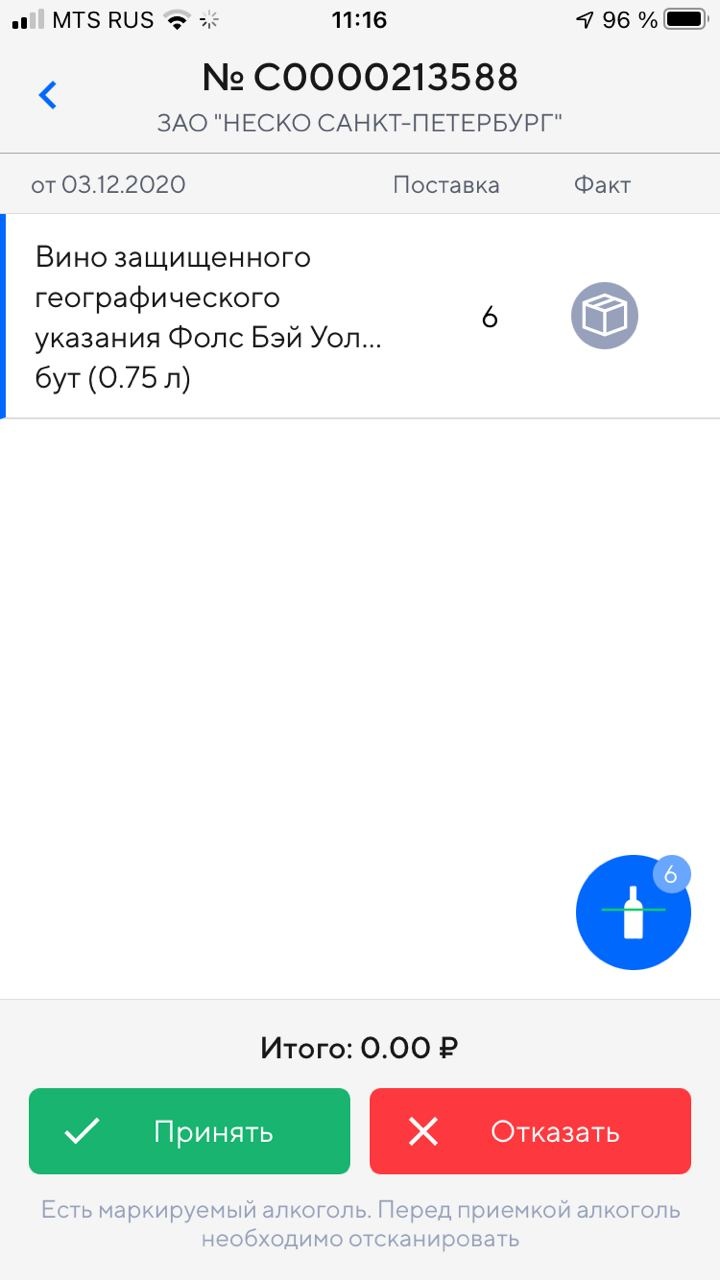
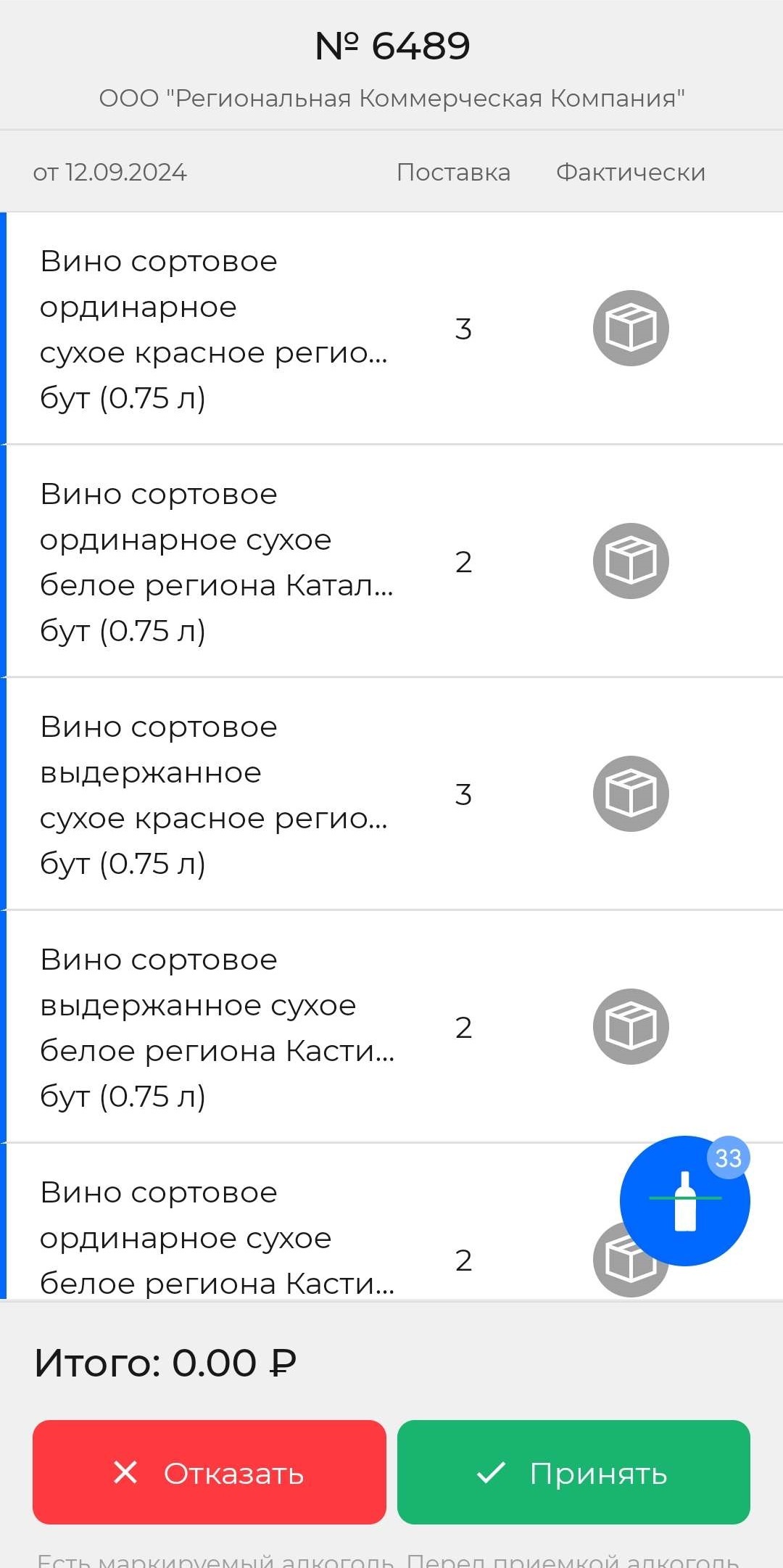
После чего откроется окно для сканирования, в которое необходимо поместить акцизную марку принимаемой бутылки
...
После сканирования всех акцизных бутылок, нажимаем внизу Принять. Если накладная содержит немаркируемые позиции (пивные), меняем количество и принимаем вручную.
В случае, если марка нечитаемая, вы можете нажать при сканировании на кнопку в правом верхнем углу и вручную ввести код над маркой.
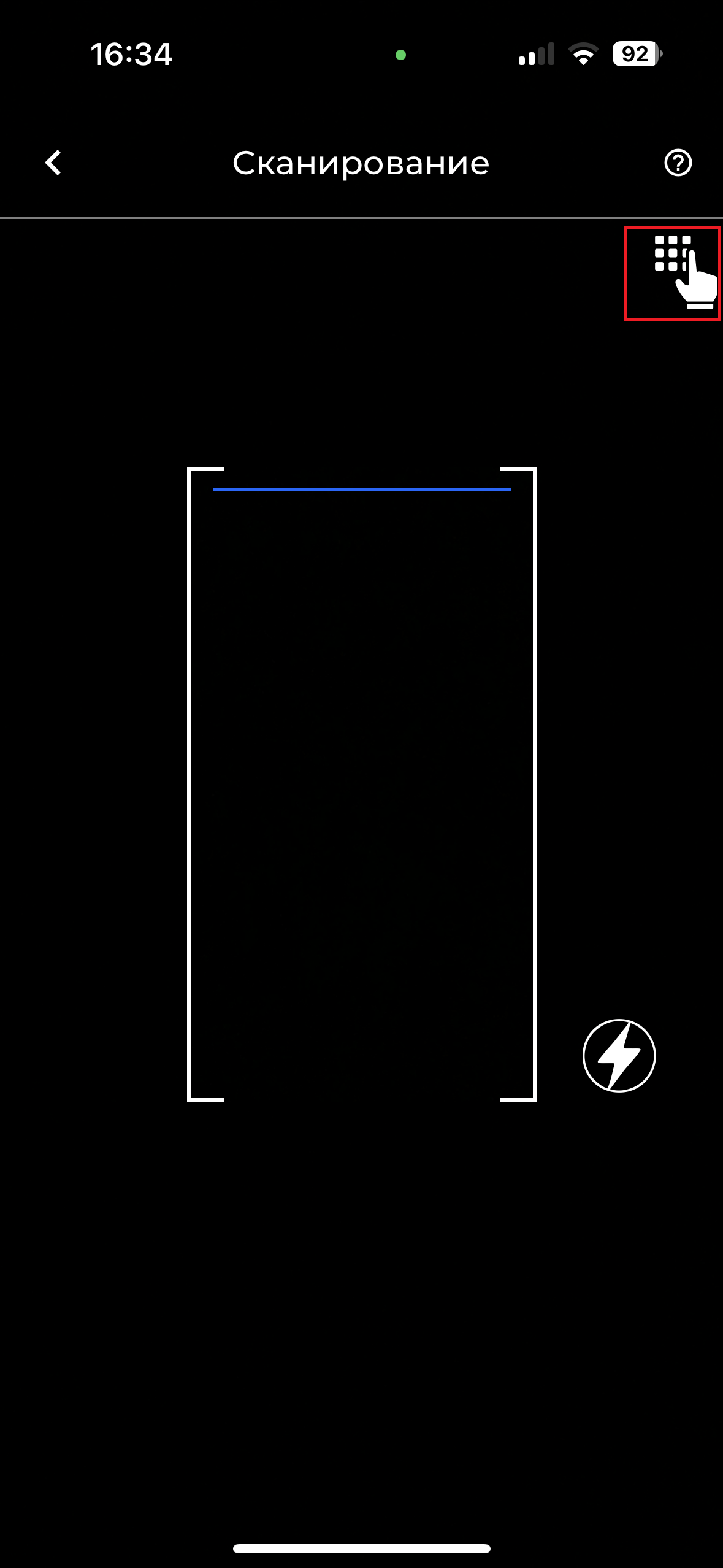
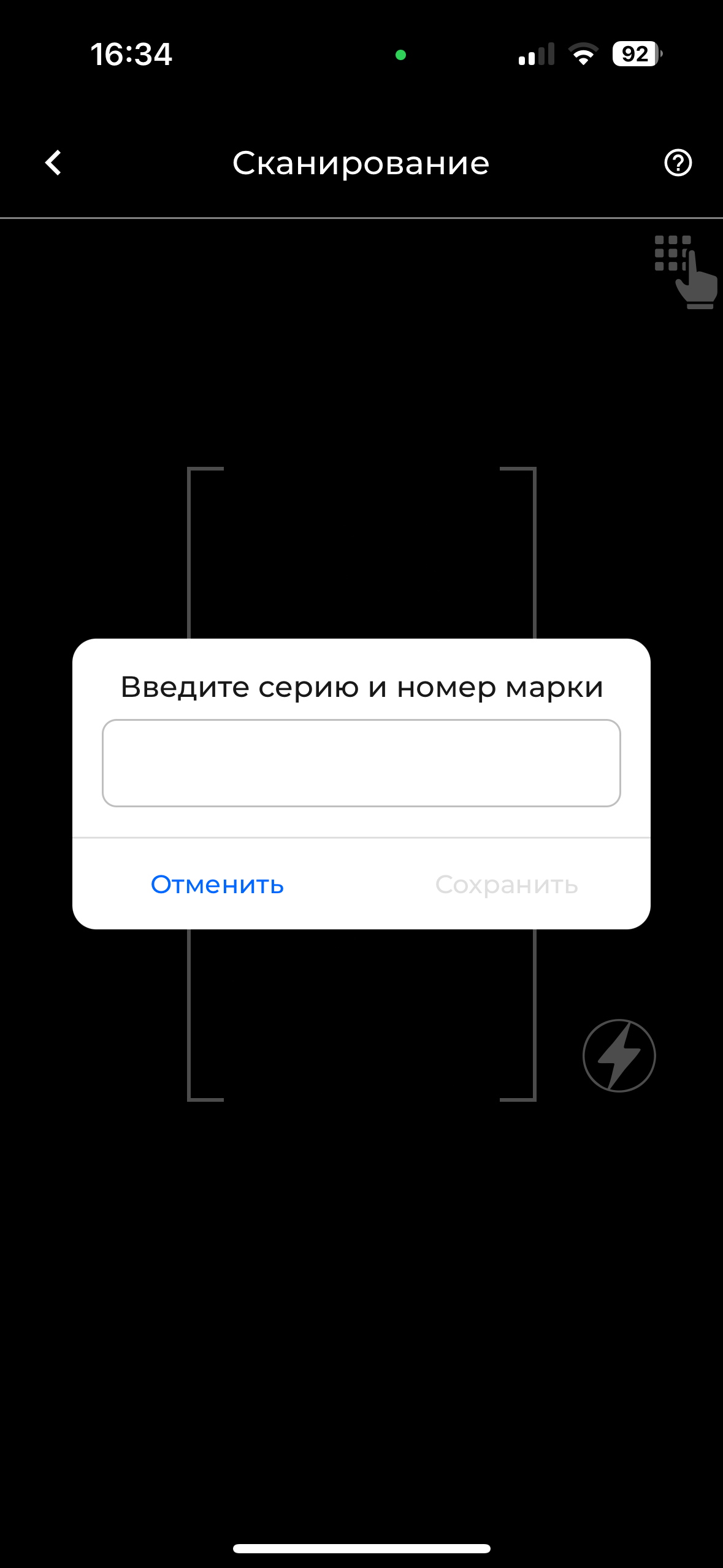
После код введен верно, появится сообщение, что марка добавлена в отсканированные.
Если вы ввели код марки, которую не планируете принимать, повторите процесс. Марка будет удалена из отсканированных.
Приемка коробками
Вы можете сканировать штрихкоды на коробках с алкоголем вместо каждой бутылки в отдельности.
Функция работает, если поставщик указал в накладной ЕГАИС данные о коробке. В таком случае в столбце "Факт" будет отображаться значок коробки.
Чтобы отсканировать штрих-код нажмите на синий значок бутылки внизу накладной.
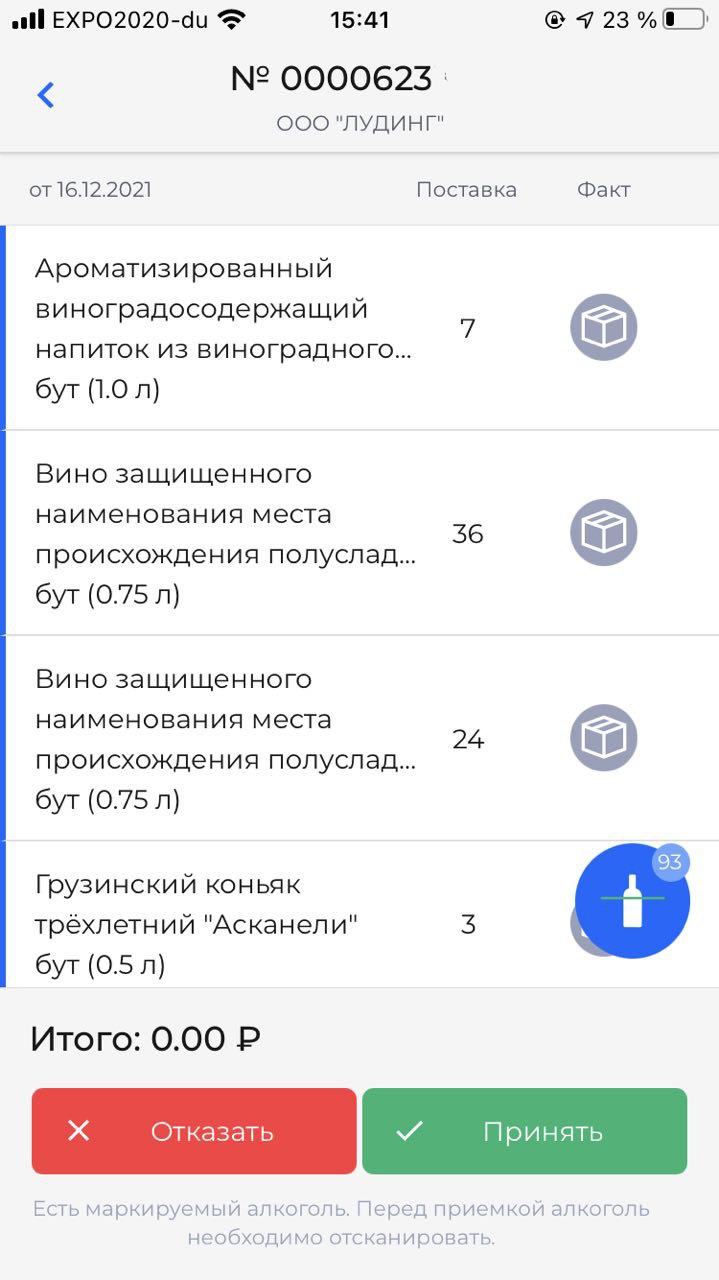
После чего откроется окно для сканирования, в которое необходимо поместить штрих-код с коробки. Затем нужно подтвердить
...
| Info |
|---|
При приёмке накладной коробками вы не застрахованы от того, что поставщик мог указать в накладной не ту марку, которая находится на бутылке. Поэтому, чтобы избежать проблем с пересортом товара, рекомендуем по возможности всегда принимать накладные помарочно, сканируя каждую бутылку. |
2. Через компьютерное приложение
| Info |
|---|
Если возникают сложности со сканером, то необходимо обратиться к производителю или поставщику сканера для их устранения. |
...