...
...
...
...
...
...
...
...
...
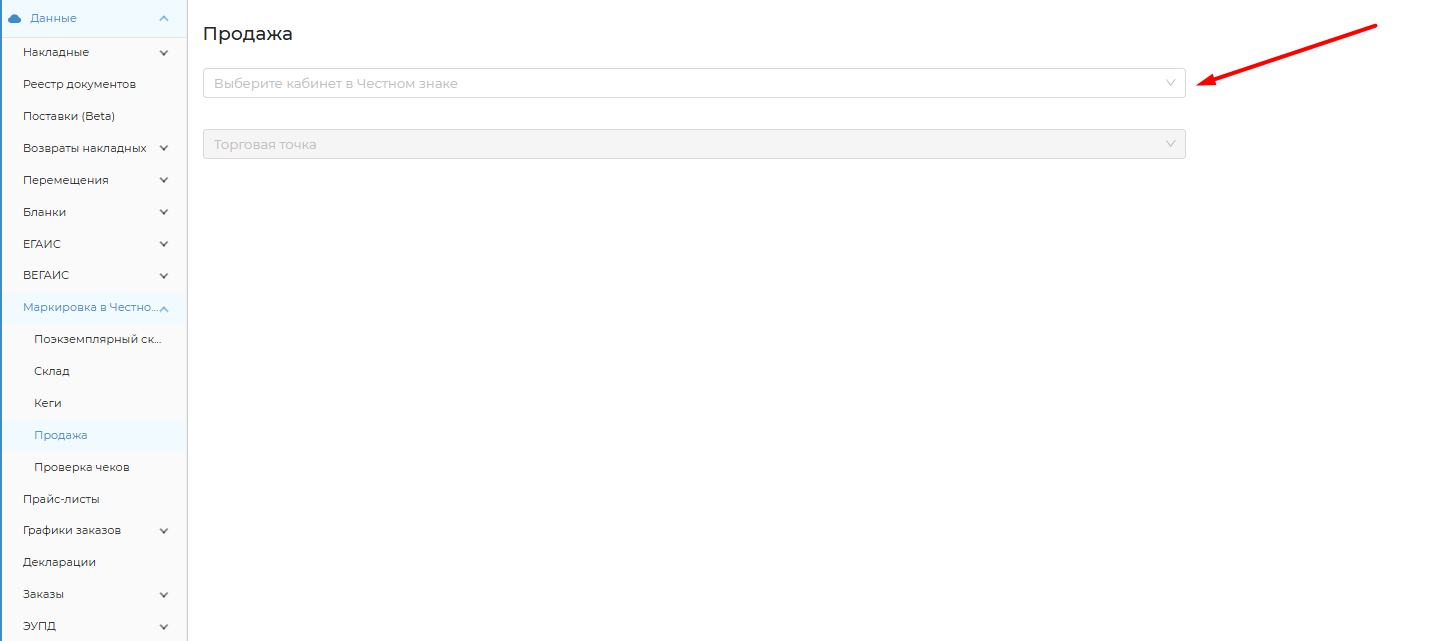
3. Выбрать торговую точку в строке “Торговая точка”.
первой строке.
| HTML |
|---|
<!-- Узкая встроенная форма Bitrix24 (ID 726) -->
<div style="max-width:420px; margin:0 auto;">          <!-- ограничиваем ширину -->
  <div style="transform:scale(0.80); transform-origin:0 0;"> <!-- при необходимости уменьшаем -->
    <script data-b24-form="inline/726/2ukvec" data-skip-moving="true">
      (function (w, d, u) {
        var s = d.createElement('script'); s.async = true;
        s.src = u + '?' + (Date.now() / 180000 | 0);
        var h = d.getElementsByTagName('script')[0];
        h.parentNode.insertBefore(s, h);
      })(window, document,
        'https://cdn-ru.bitrix24.ru/b3926067/crm/form/loader_726.js');
    </script>
  </div>
</div> |
3. Выберите торговую точку во второй строке.
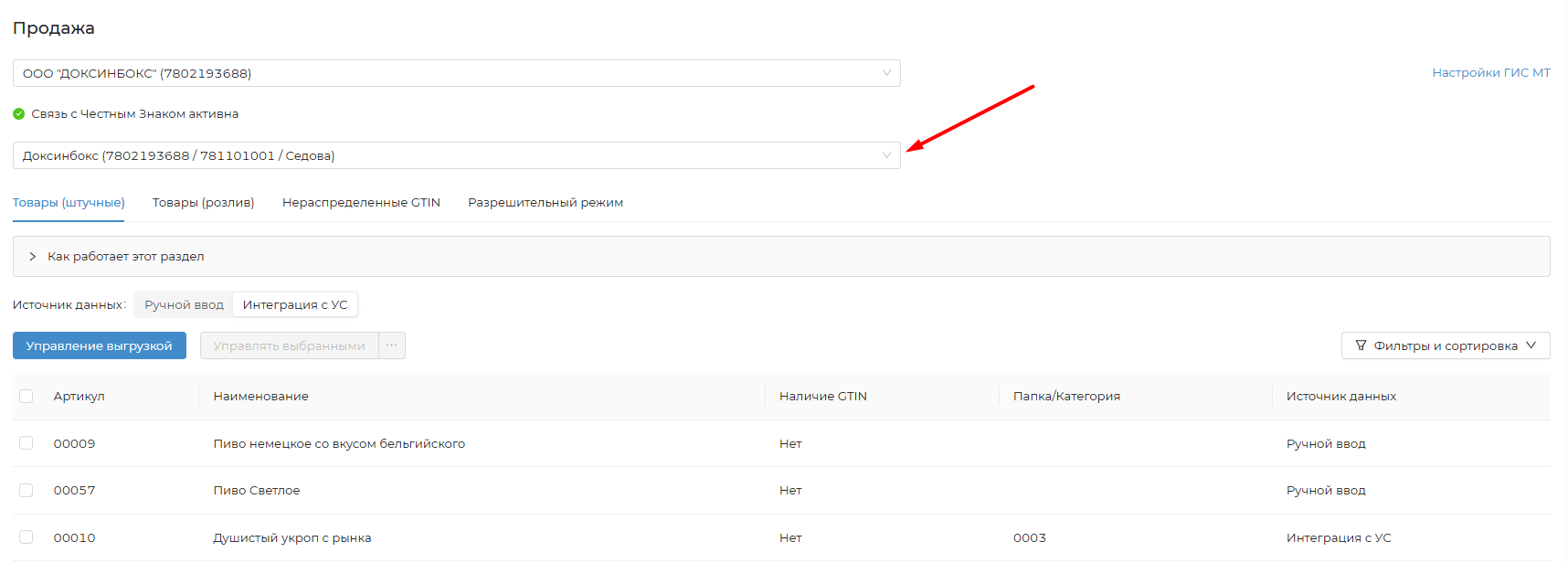
4. Выберите способ выгрузки номенклатуры, переключив тумблер на нужный: «Ручной ввод» или «Интеграция с УС».
| Tip |
|---|
Ручной ввод — способ выгрузки каждой позиции единично по артикулу или названию в iikoOffice. Интеграция с УС — способ массовой выгрузки номенклатуры по артикулу папки или названию категории в iikoOffice. Все позиции номенклатуры, относящиеся к папке или категории, будут добавлены на страницу и при продаже считаться маркированными товарами. |
Интеграция с УС
Если выбран способ выгрузки «Интеграция с УС», нажмите на кнопку «Управление выгрузкой».
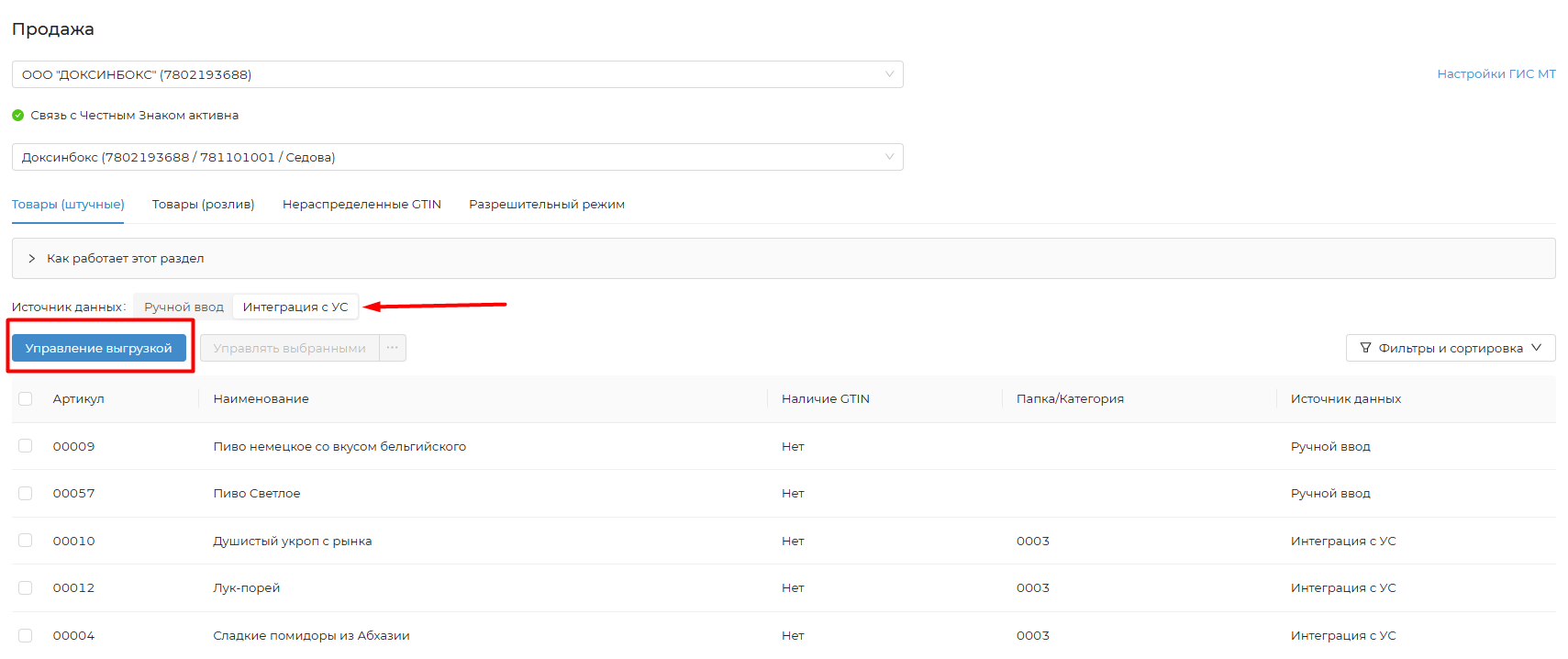
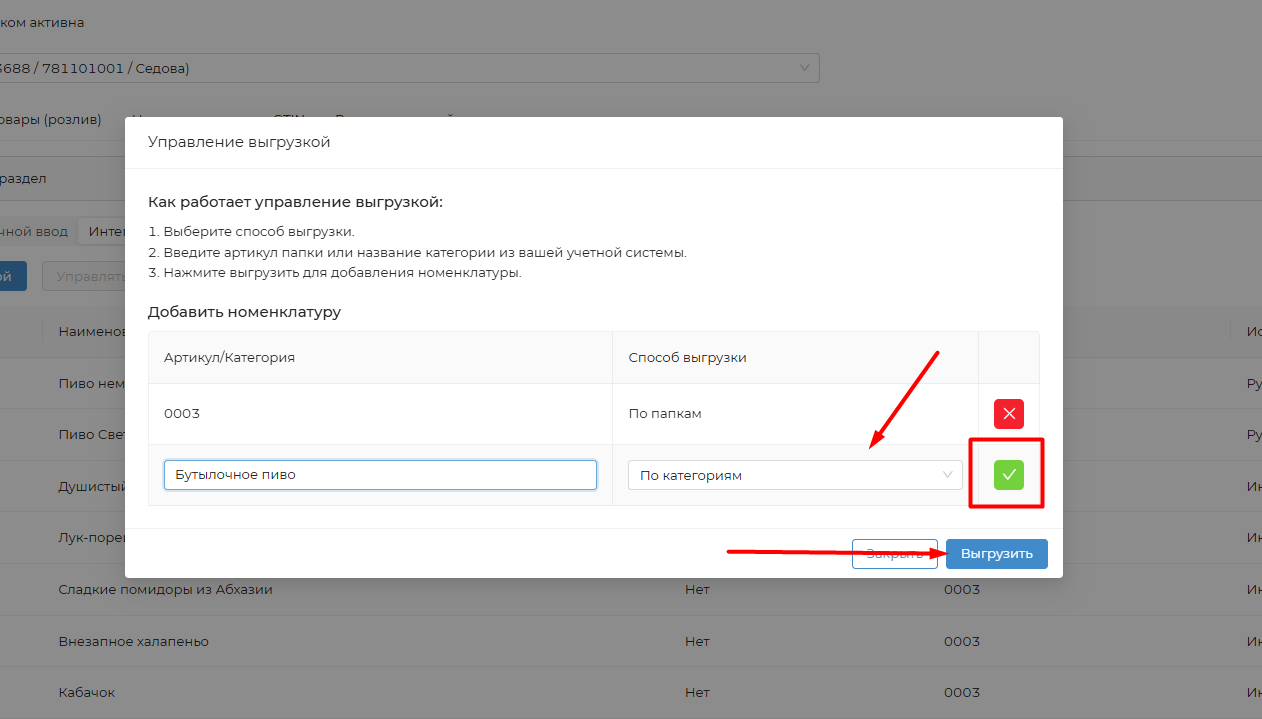
В открывшемся модальном окне выберите способ выгрузки «По категориям» или «По папкам». В зависимости от выбора, введите название категории или артикул папки и подтвердить выбор
...
.
| Info | ||
|---|---|---|
| ||
Номенклатура должна соответствовать кнопкам блюд/товаров на iikoFront |
...
Существует два способа добавления номенклатуры:
1 способ. Ручной ввод.
1. Добавление номенклатуры происходит по кнопке “Добавить”.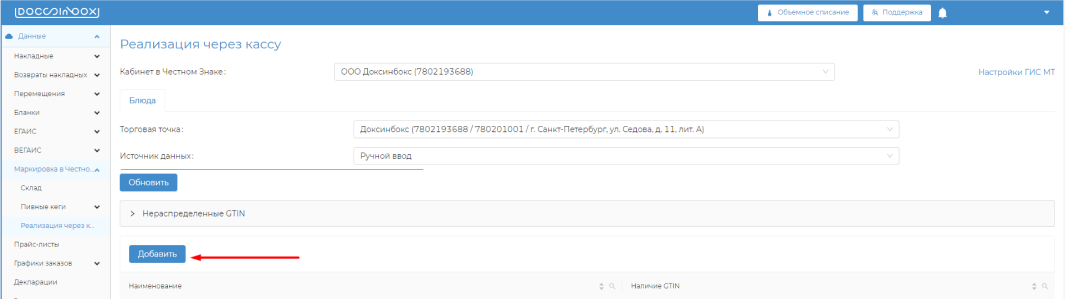
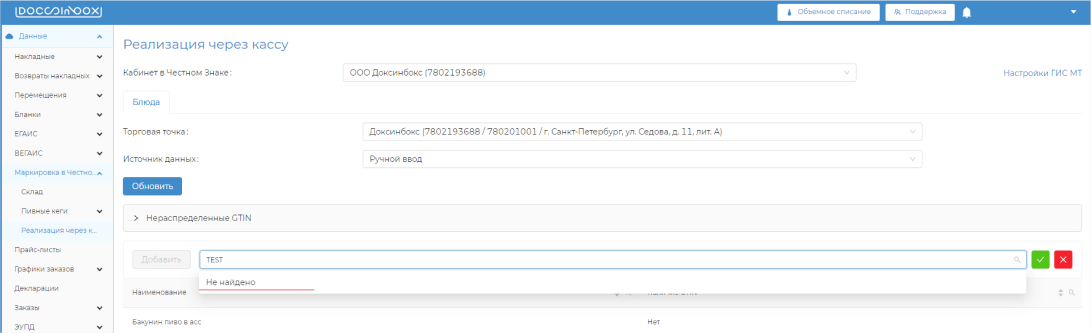
- После нажатия на кнопку “Добавить” появляется поле для добавления номенклатуры.
- При введении символов, не относящихся к номенклатуре, выводится подсказка “Не найдено”.
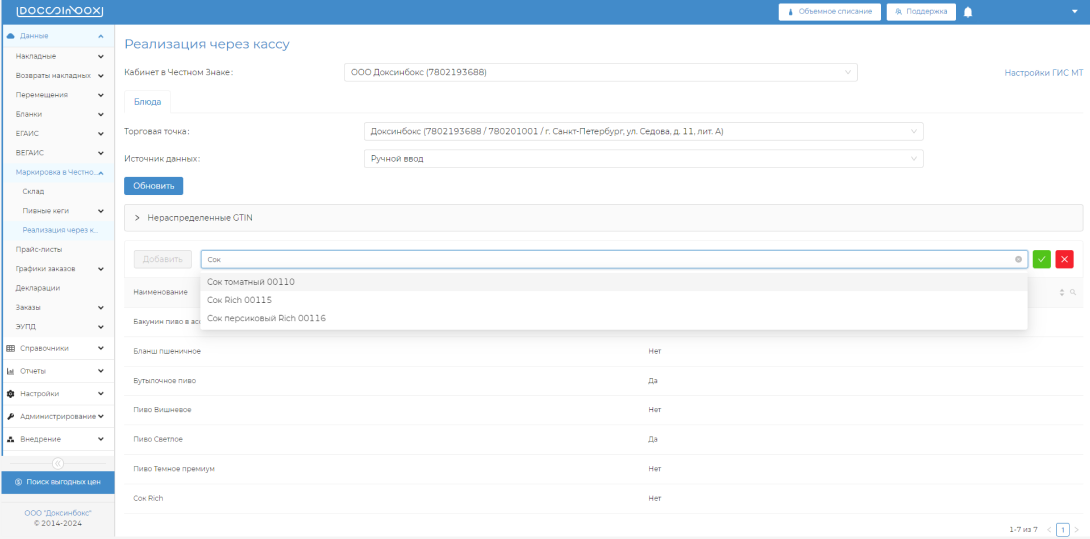
- При введении символов, относящихся к номенклатуре, выводится соответствующий список номенклатуры.
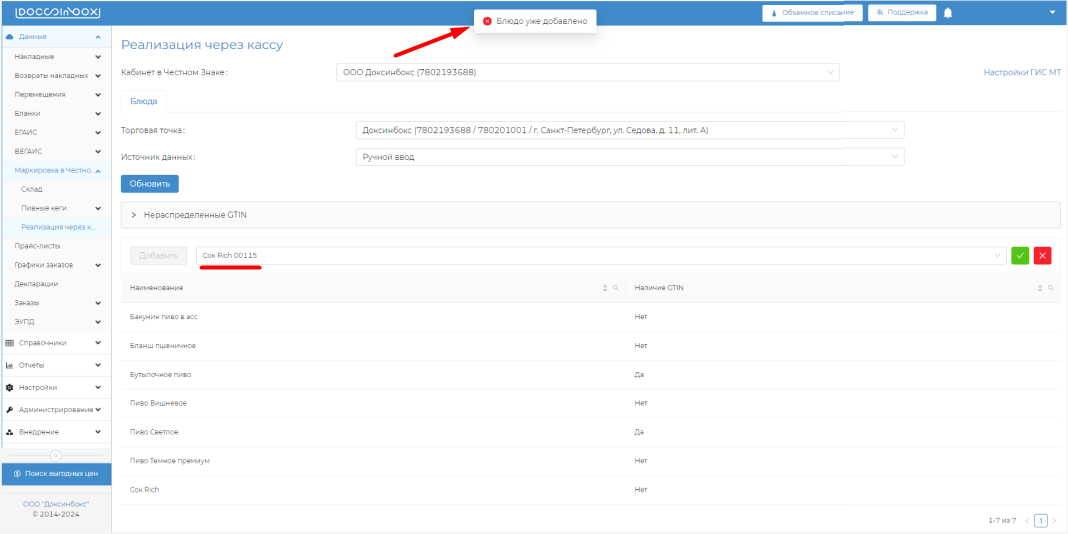
- При выборе позиции номенклатуры из предложенного списка и нажатии на кнопку “✅” позиция будет добавлена в список номенклатуры.

- Если номенклатура уже была ранее добавлена в табличную часть на странице “Реализация через кассу”, то при нажатии на кнопку “✅” появится сообщение об ошибке с текстом: “Блюдо уже добавлено”.
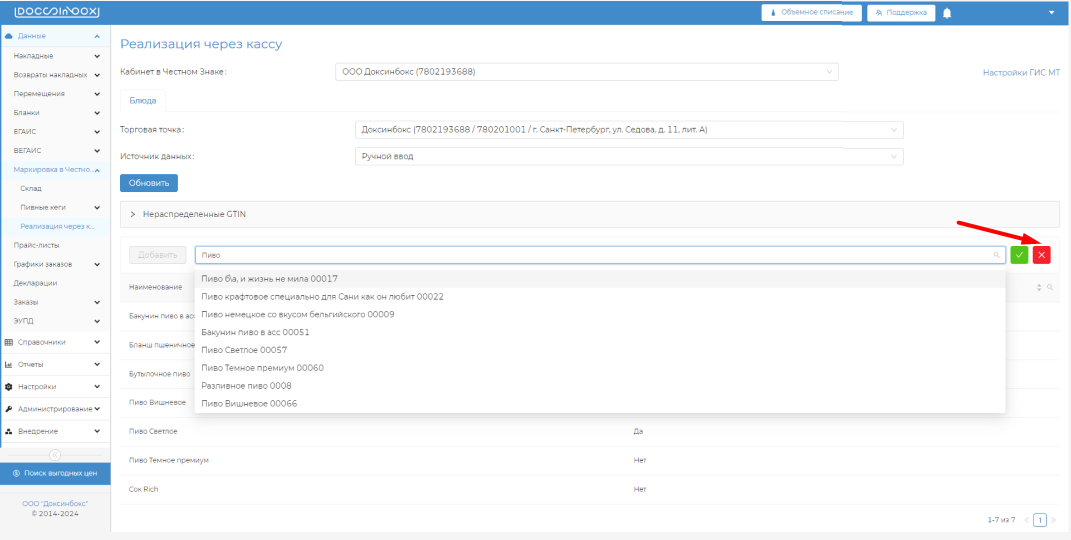
- При нажатии на кнопку “❌” поле для ввода номенклатуры будет скрыто.
2 способ. Интеграция с УС.
Для способа “Интеграция с УС” номенклатуру можно выгрузить по папкам / по категориям из iiko.
- Если выбрана выгрузка по папкам, то при введении корректного артикула пива и нажатии на кнопку “✅” артикул добавляется в раскрывающийся список “Добавленные артикулы”.
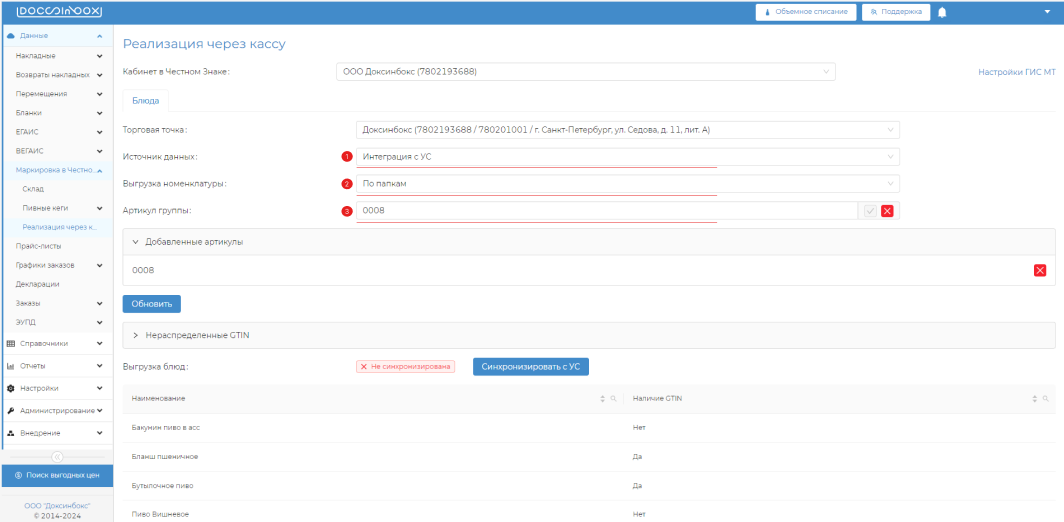
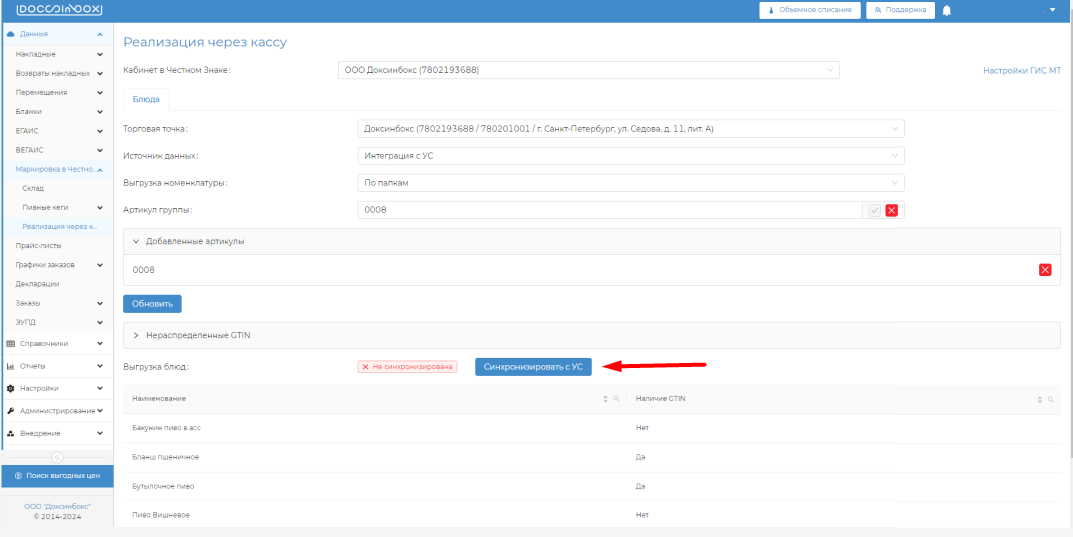
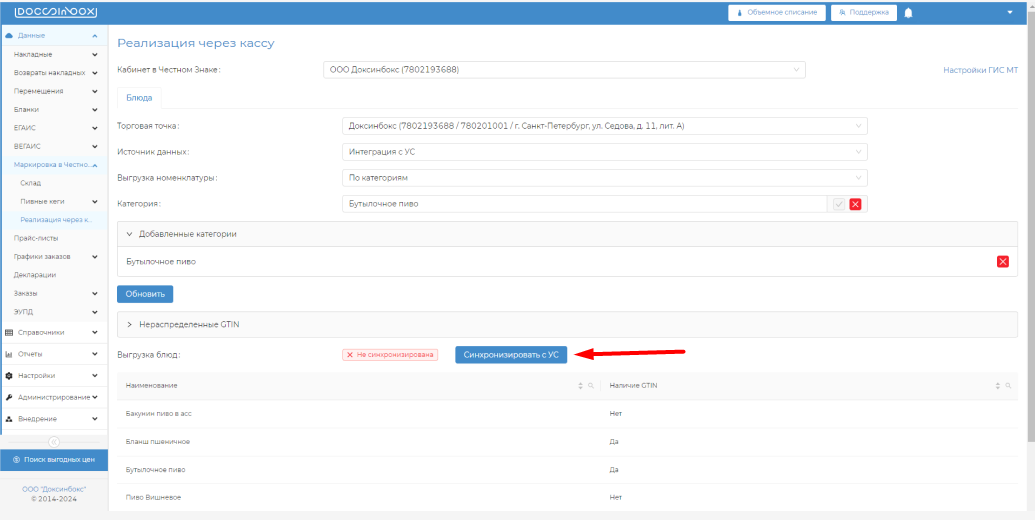
- Для того чтобы номенклатура добавленного артикула отображалась на странице, необходимо нажать кнопку “Синхронизировать с УС”.
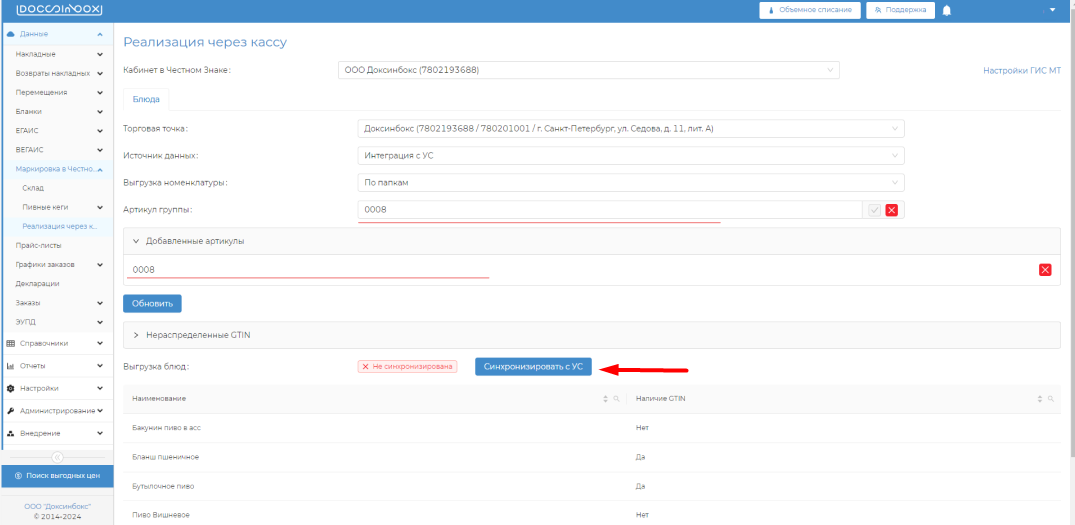
- Если был введен некорректный артикул, то при нажатии на кнопку “✅” появляется сообщение с текстом: “Группа номенклатуры по указанному артикулу не найдена”.
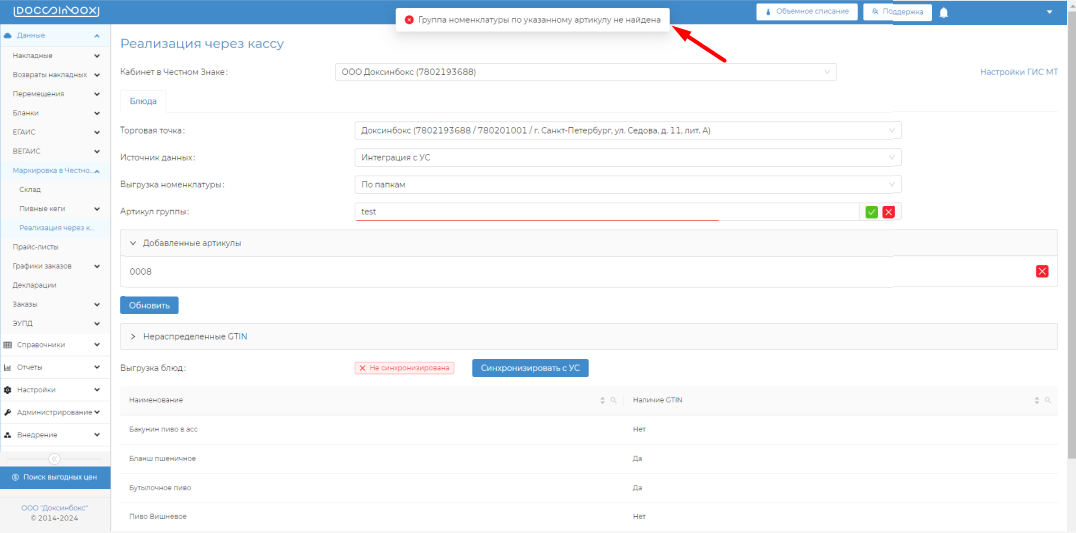
- Для удаления артикула в раскрывающемся списке “Добавленные артикулы” необходимо нажать на “❌” и подтвердить удаление.
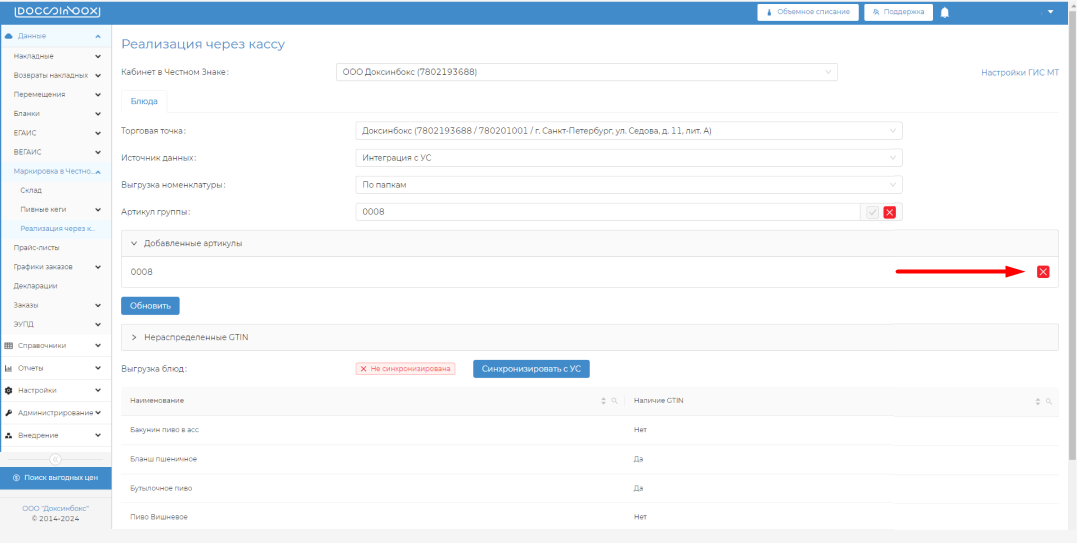
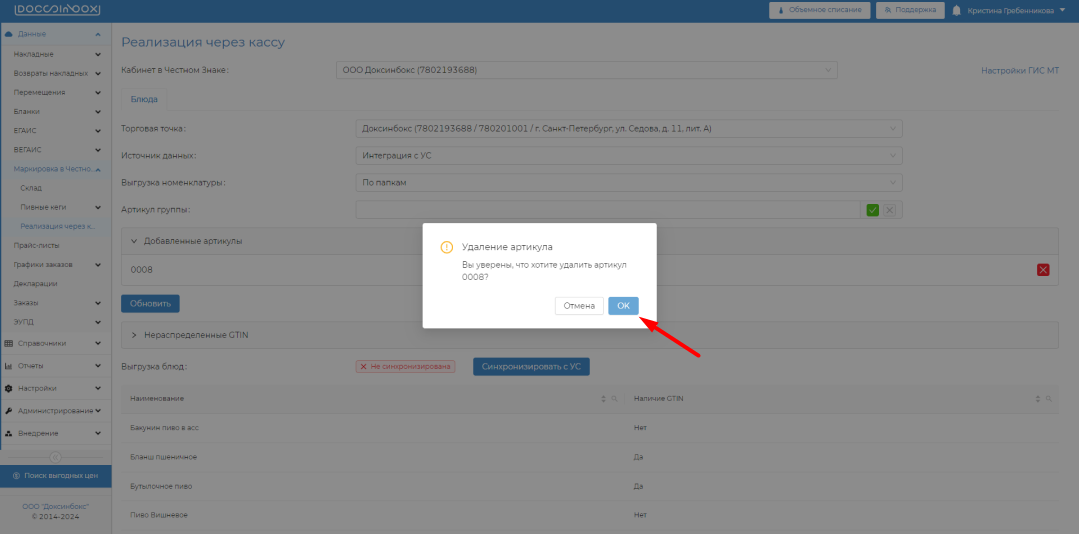
- Далее нажать на кнопку “Синхронизировать с УС” для актуализации номенклатуры в общем списке.
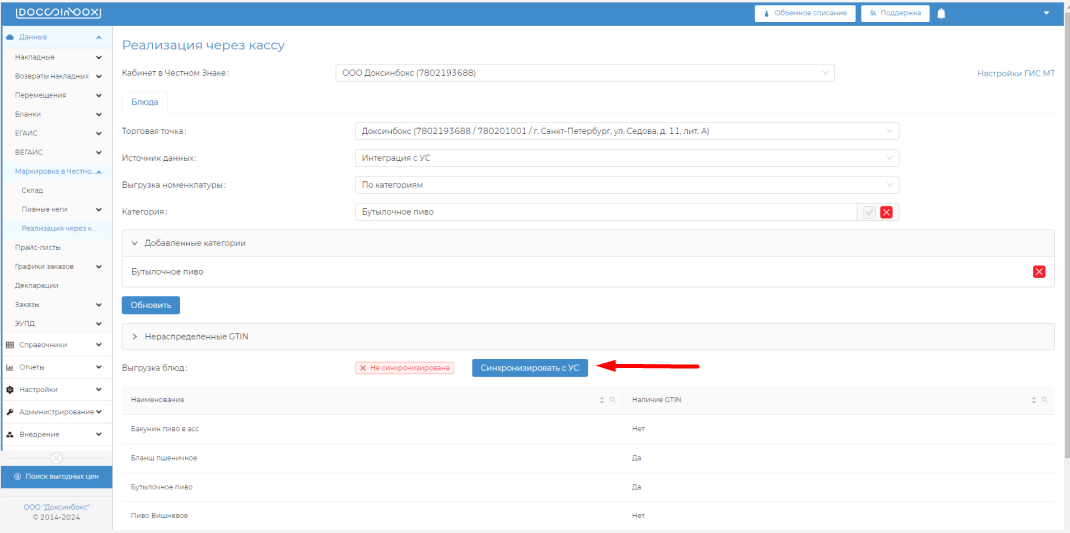
- Если выбрана выгрузка по категориям, то при введении корректной категории и нажатии на кнопку “✅” категория добавляется в раскрывающийся список “Добавленные категории”.
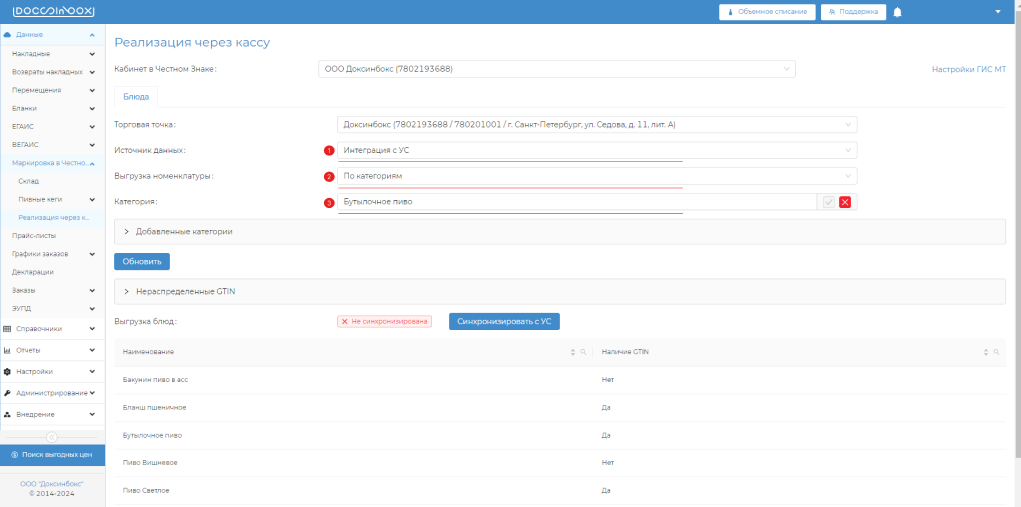
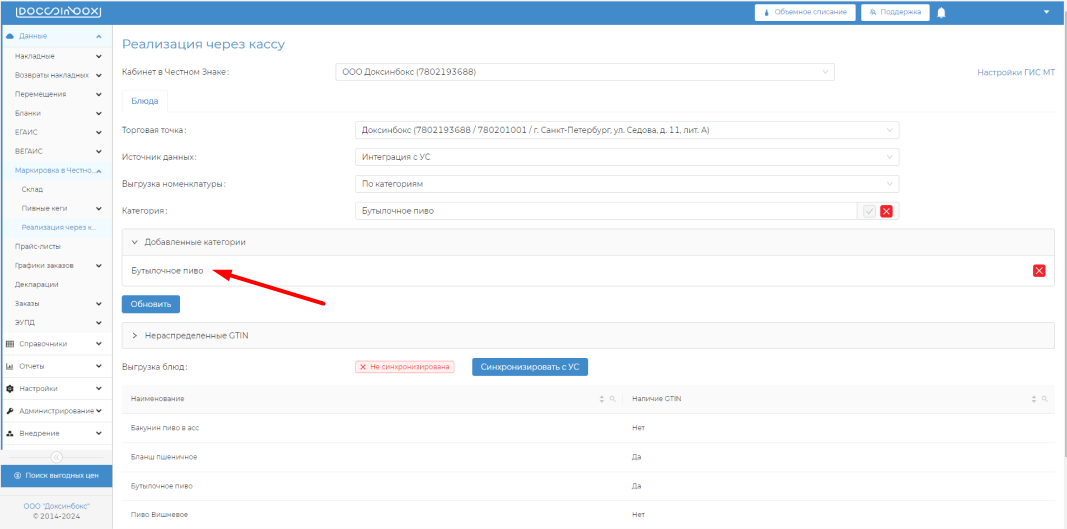
- Для того чтобы номенклатура добавленной категории отображалась на странице, необходимо нажать кнопку “Синхронизировать с УС”.
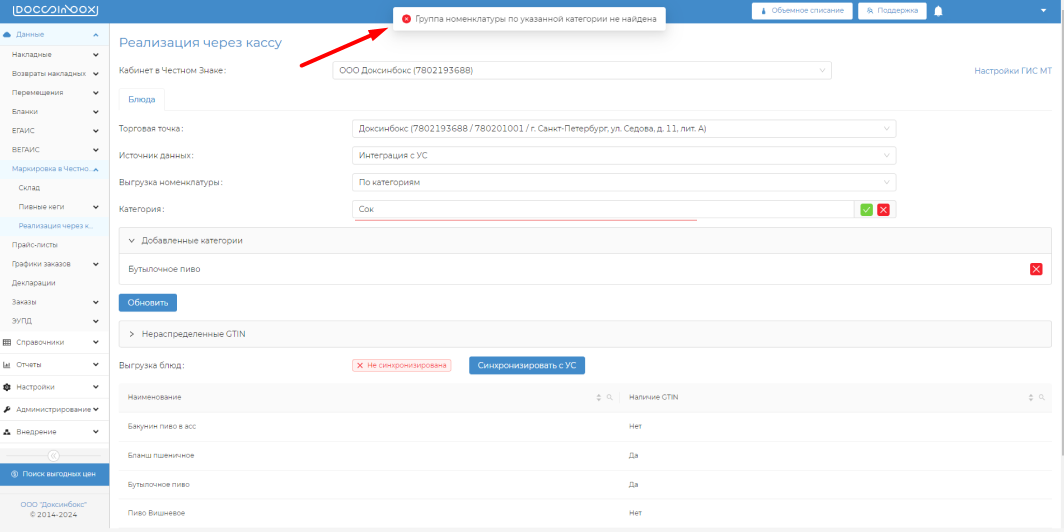
- Если была введена некорректная категория, то при нажатии на кнопку “✅” появляется сообщение с текстом: “Группа номенклатуры по указанной категории не найдена”.
Важно: название категории должно быть идентичным названию в УС.
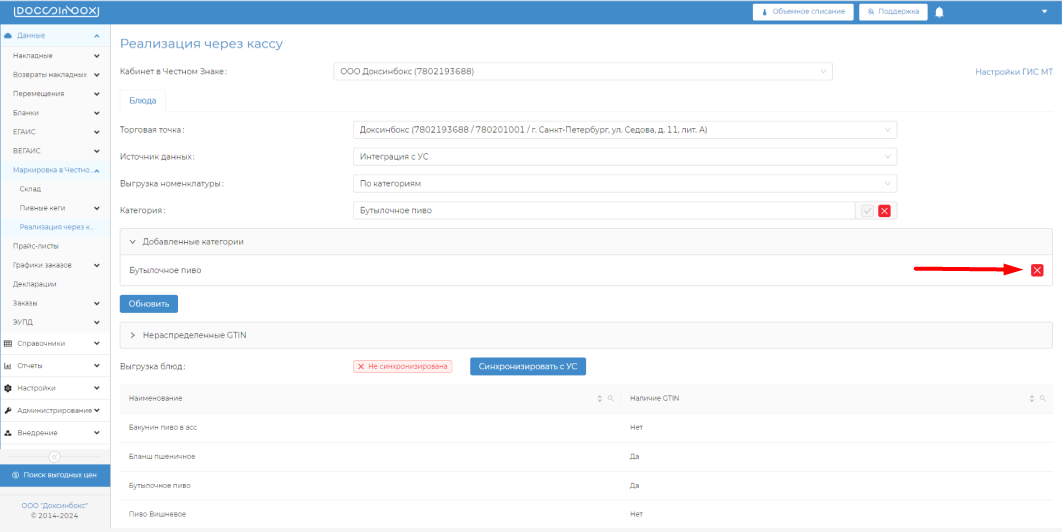
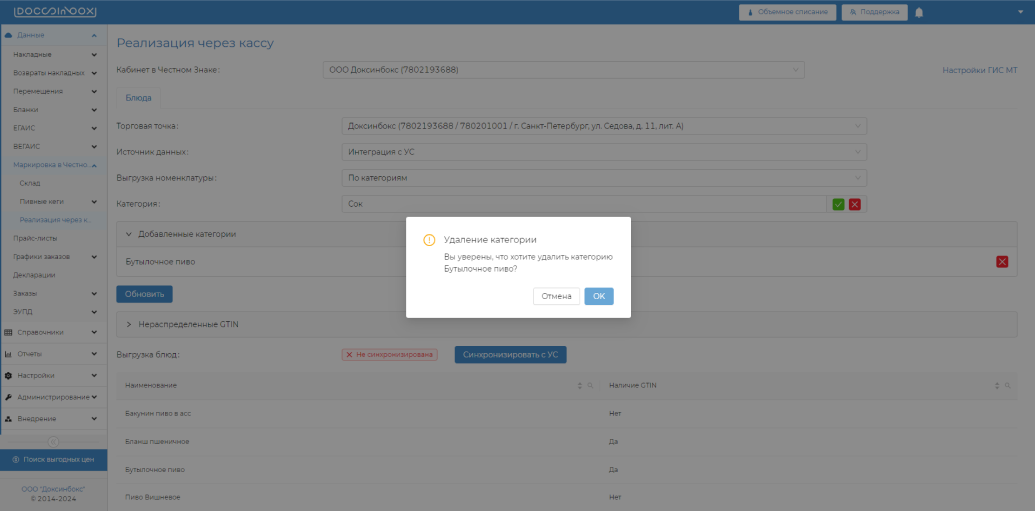
- Для удаления категории в раскрывающемся списке “Добавленные категории” необходимо нажать на “❌” и подтвердить удаление.
- Далее нажать на кнопку “Синхронизировать с УС” для актуализации номенклатуры в общем списке.
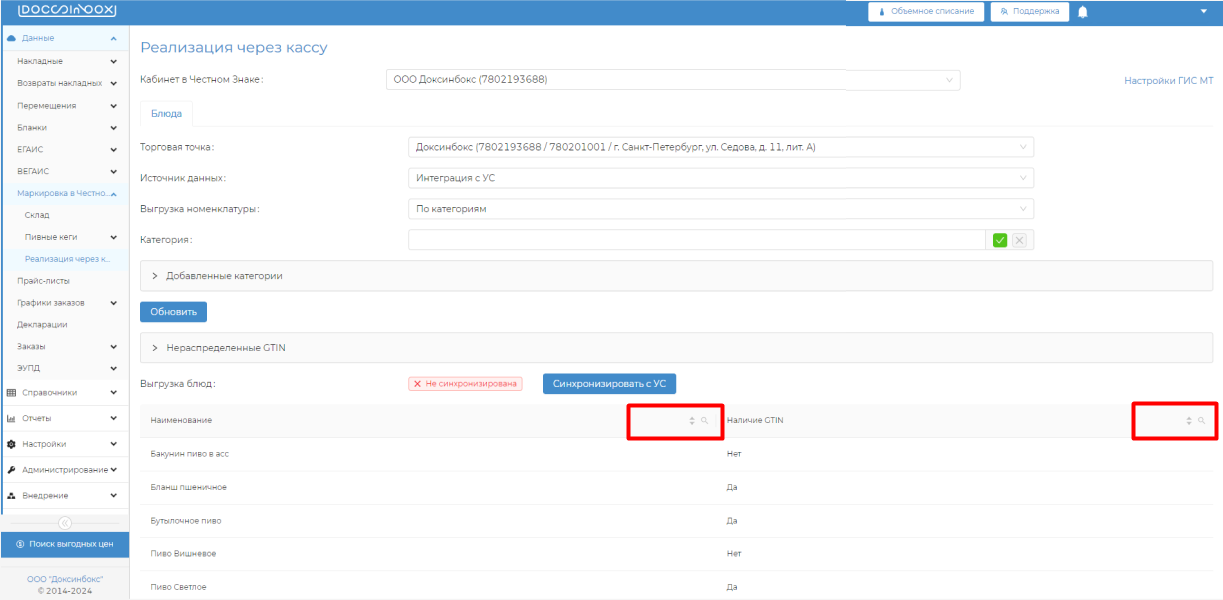
5. В табличной номенклатуры можно воспользоваться фильтром и сортировкой.
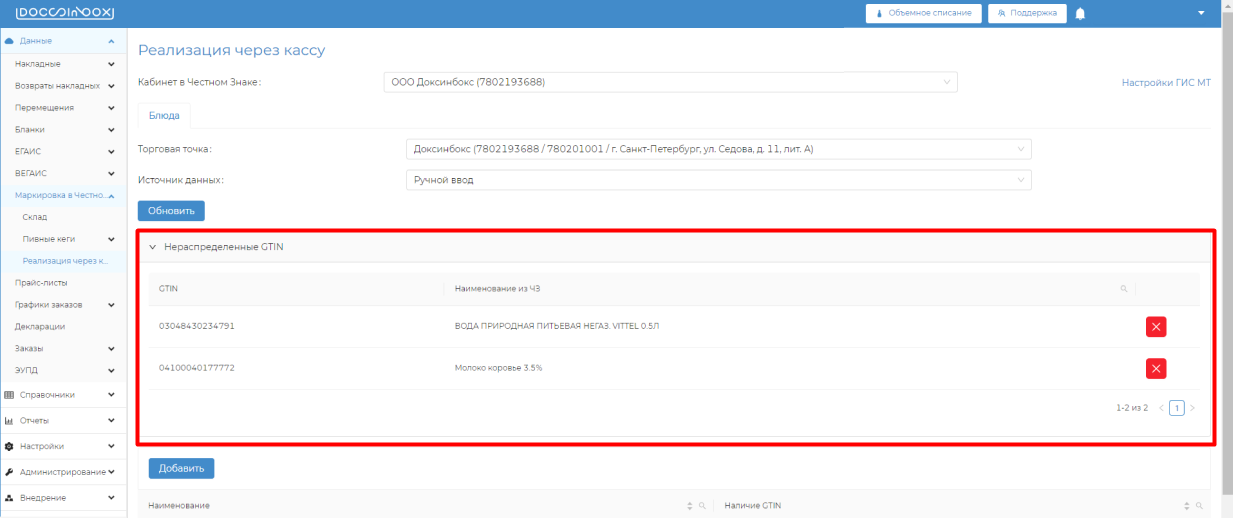
6. Если GTIN был добавлен через мобильное приложение, но не привязан к номенклатуре, то GTIN можно просмотреть в раскрывающемся списке “Нераспределенные GTIN”.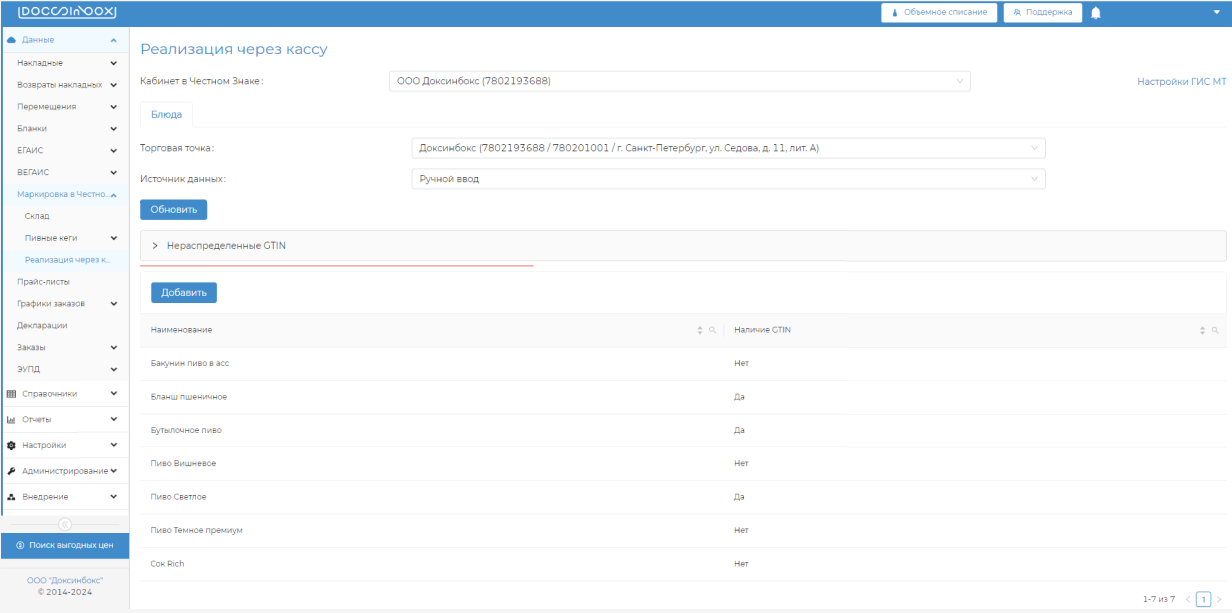
...
Введите все необходимые артикулы/категории, затем подтвердите выбор зеленой галкой и нажмите кнопку «Выгрузить».
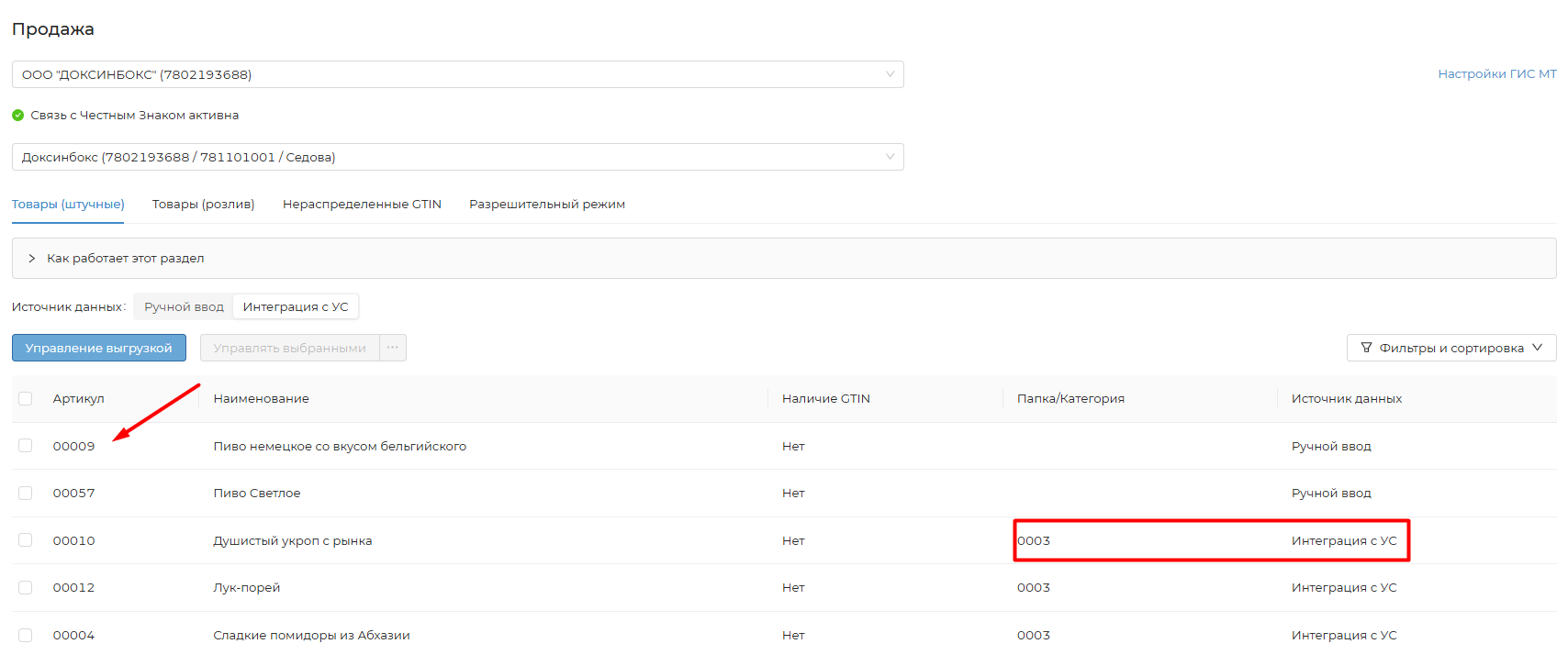
Позиция номенклатуры и её артикул появится в таблице.
В столбце «Папка/Категория» указано откуда была выгружена позиция.
В столбце «Источник накладных» указано каким способом выгружена номенклатура.
Ручной ввод
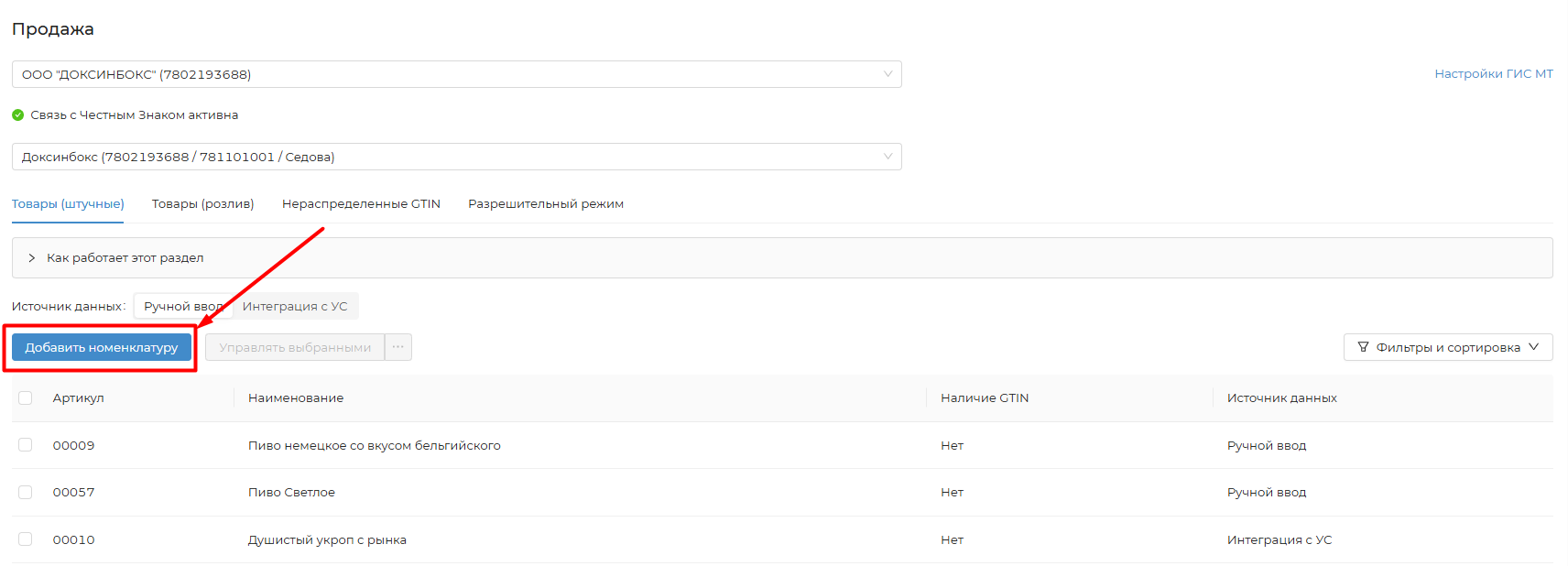
Если способом добавления номенклатуры выбран «Ручной ввод», нажмите кнопку «Добавить номенклатуру».
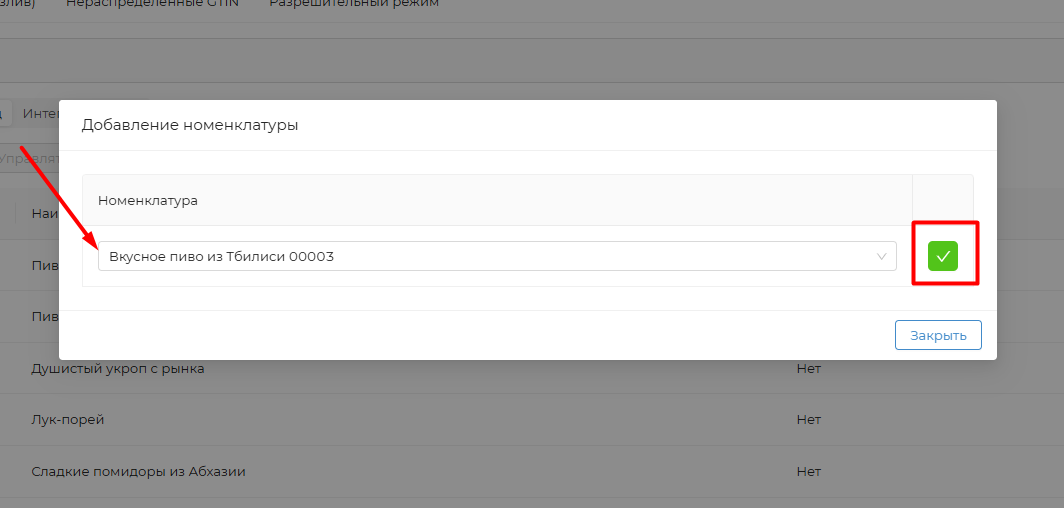
В открывшемся модальном окне введите артикул или название позиции и подтвердите выбор.
Закройте модальное окно и добавленная позиция отобразится в таблице.
В столбце «Источник данных» можно увидеть каким способом выгружена номенклатура.
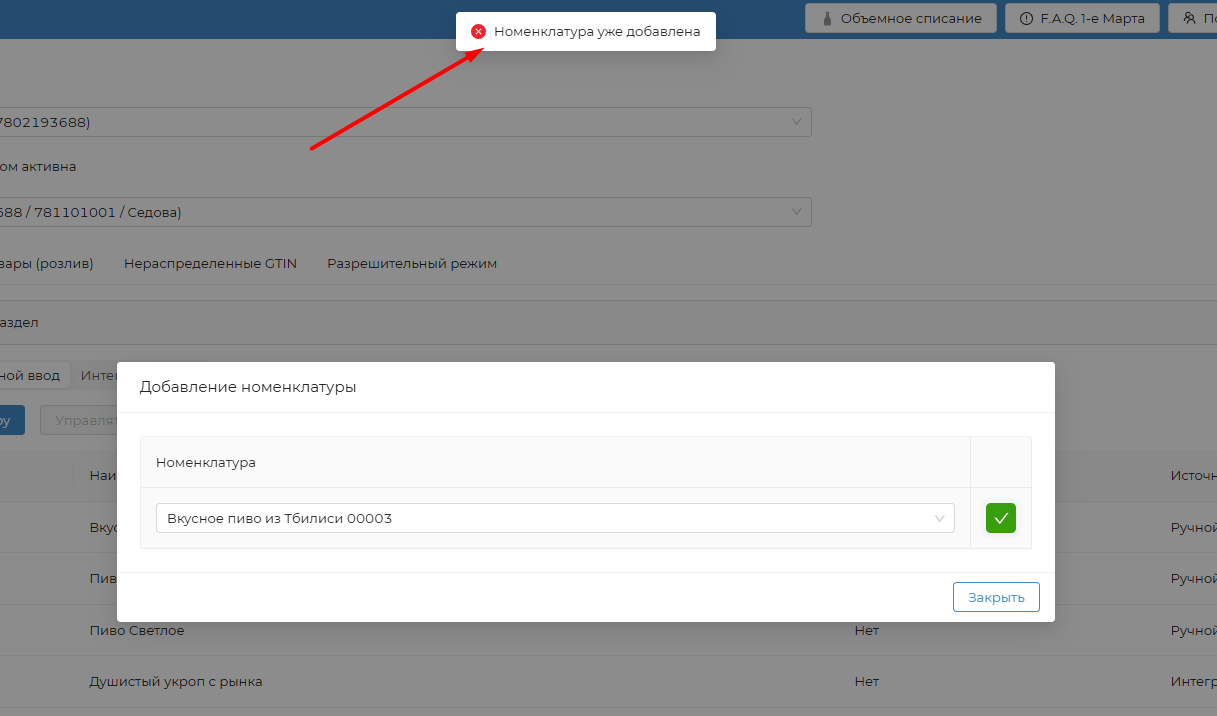
Если позиция уже добавлена в список, отобразится уведомление с текстом «Номенклатура уже добавлена».
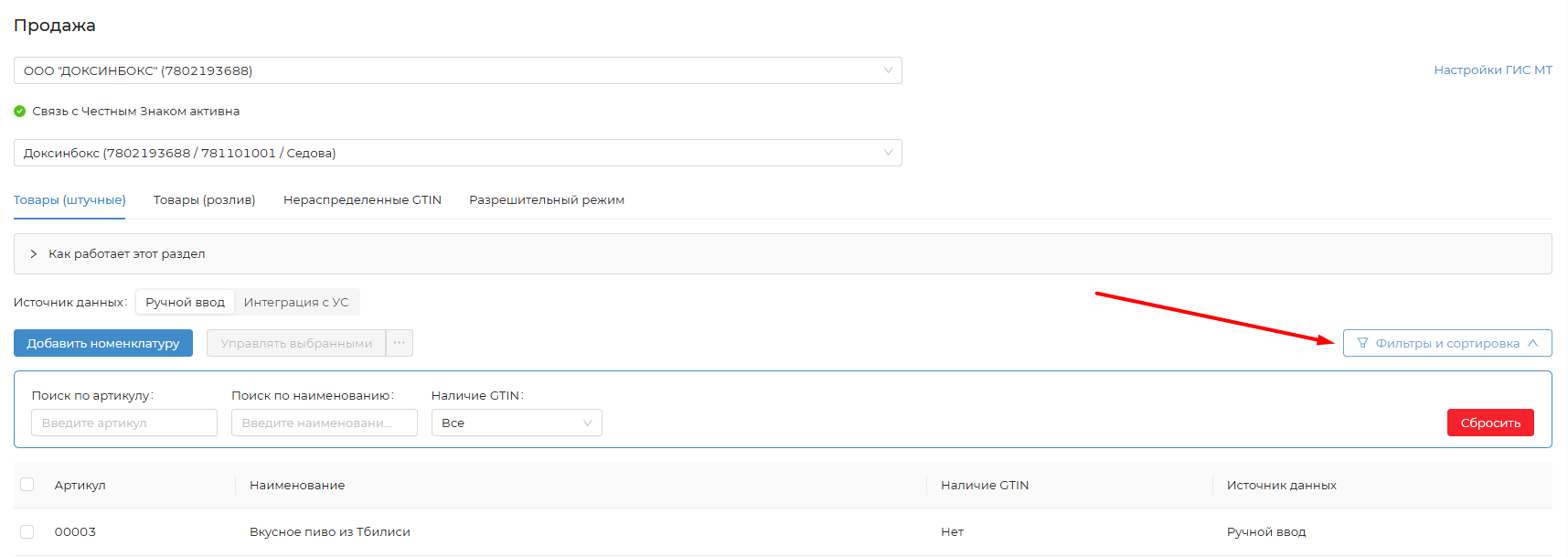
Список номенклатуры можно отфильтровать или сортировать, нажав кнопку «Фильтры и сортировка».
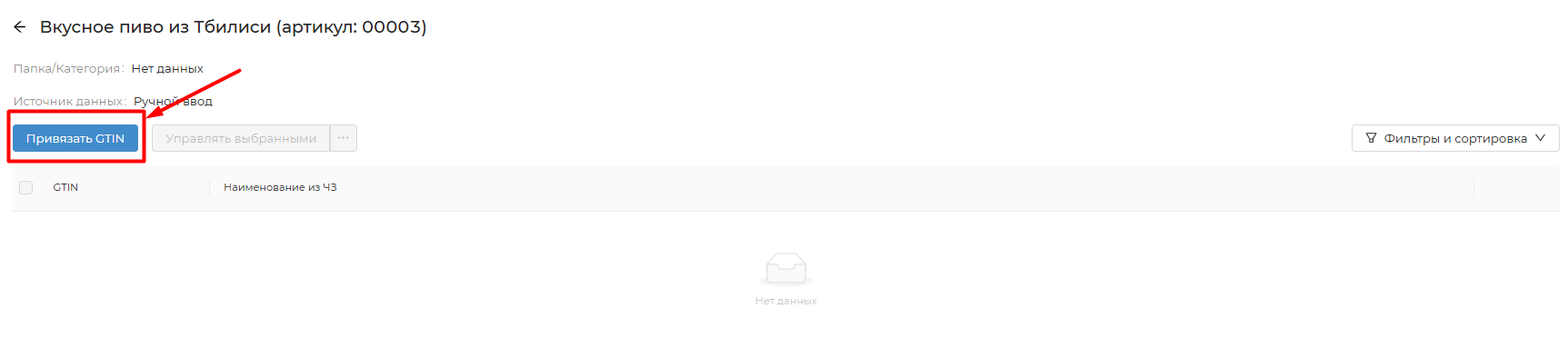
Привязанный GTIN можно посмотреть, нажав на нужную позицию. На странице отобразится код товара и наименование, полученное из Честного знака.

Привязка GTIN на странице товара
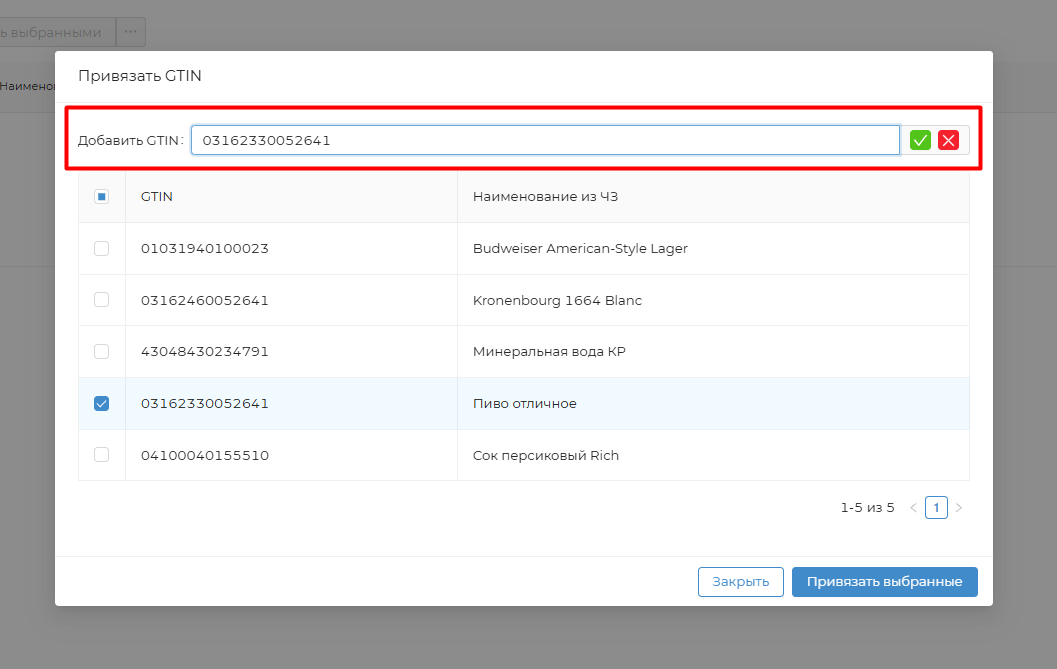
Чтобы привязать GTIN, который был ранее отсканирован через мобильное приложение, на странице конкретного товара нажмите на кнопку «Привязать GTIN».
В модальном окне отметьте чек-боксом GTIN, который относится к выбранной позиции и нажмите кнопку «Привязать выбранные».
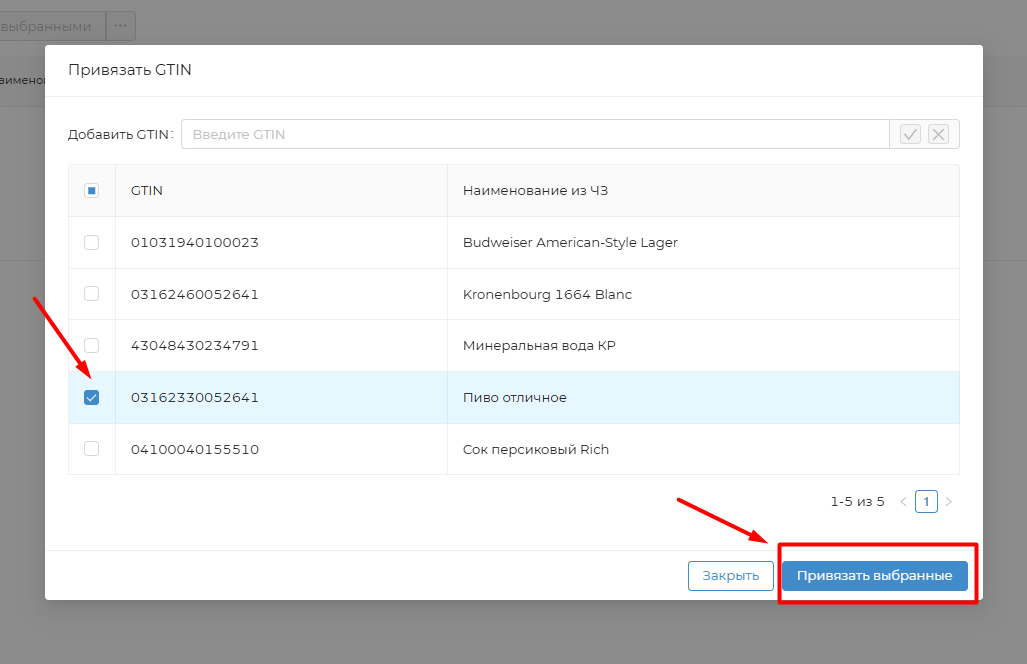
Чтобы добавить GTIN вручную, введите его в поле «Добавить GTIN» и нажмите зеленую галочку.
GTIN добавится в таблицу, отобразится наименование товара из Честного знака. И если он соответствует продаваемому товару, его необходимо привязать так, как описано выше.
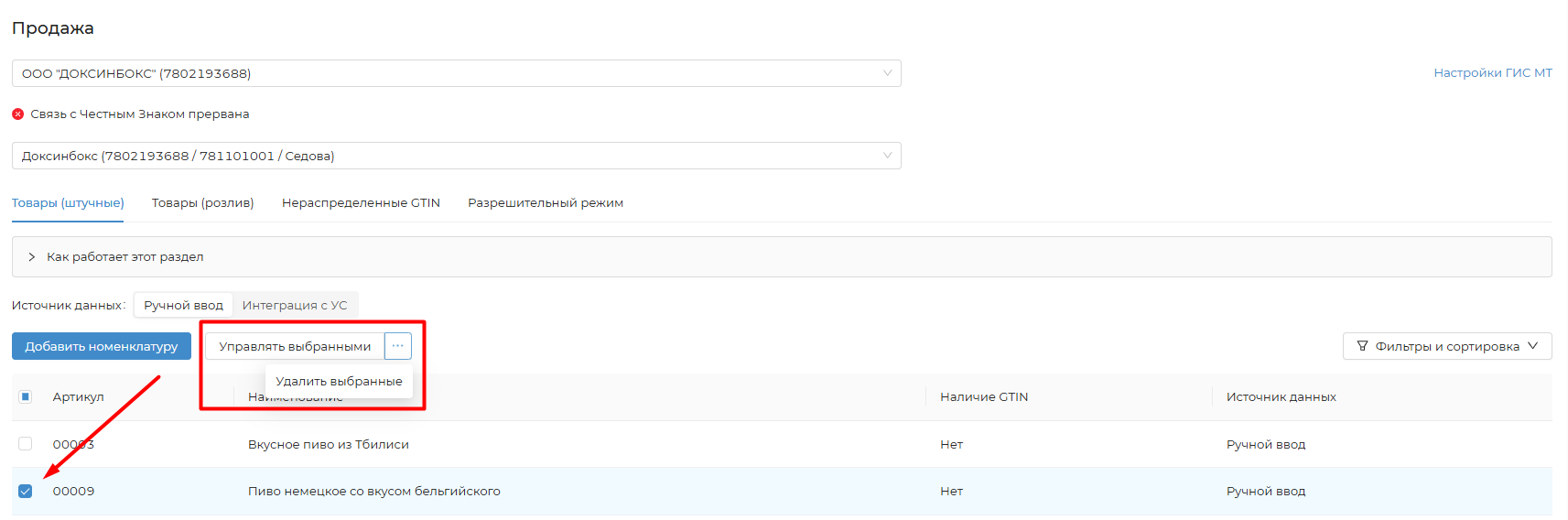
Удаление номенклатуры
Чтобы удалить позицию номенклатуры, выделите ее чек-боксом, наведите курсор на кнопку «Управлять выбранными» и нажмите «Удалить выбранные». Удалить можно всю номенклатуру на странице, нажав на чек-бокс в шапке таблицы.
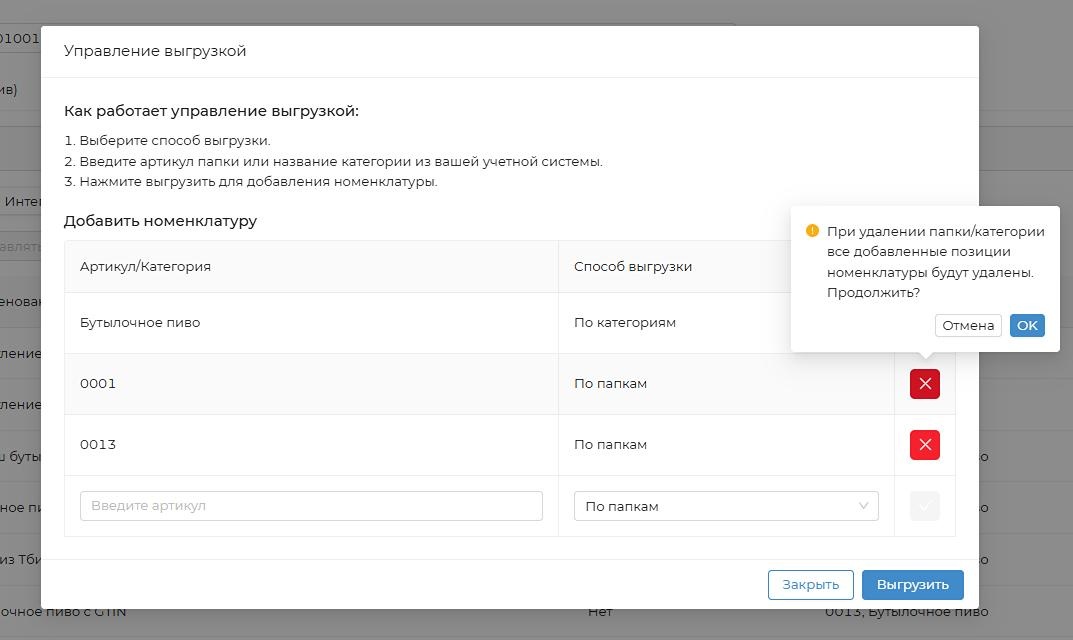
Если необходимо удалить всю номенклатуру, выгруженную из определенного артикула/категории, во вкладке «Интеграция с УС» нажмите на кнопку «Добавить категорию», затем на красную кнопку и подтвердите удаление всей выгруженной в артикуле/категории номенклатуры.
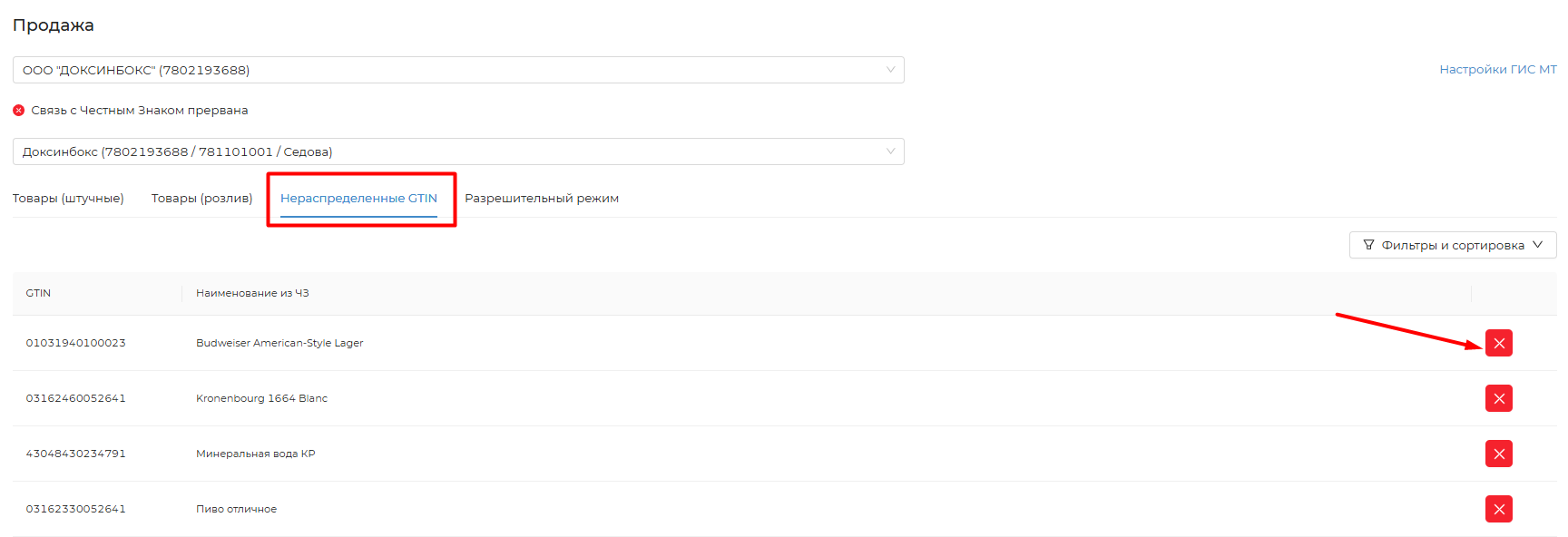
Нераспределенные GTIN
Отсканированные и не привязанные к позициям GTIN можно посмотреть во вкладке «Нераспределенные GTIN».
Чтобы удалить GTIN из списка, нажмите крестик в строке и подтвердите удаление.
| Tip |
|---|
Желаем успешной работы! телефон: +7 800-600-96-47 |
...
чат на сайте https://dxbx.ru/ — нажмите на кнопку «Поддержка» в верхней части экрана, а затем выберите пункт «Написать в поддержку». |