На этой странице описано как можно подать декларацию вручную, если по каким-либо причинам подача через DocsInbox невозможна.
Скачать сформированную декларацию можно нажав на кнопку «Скачать xml» в декларации.
Перед тем как приступать к инструкции Предварительно необходимо подписать декларацию по инструкции: Как подписать декларацию
Инструкция
...
- Откройте Открыть браузер InternetExplorer 9.0 или выше и зайти на сайт сайт https://service.fsrar.ru/
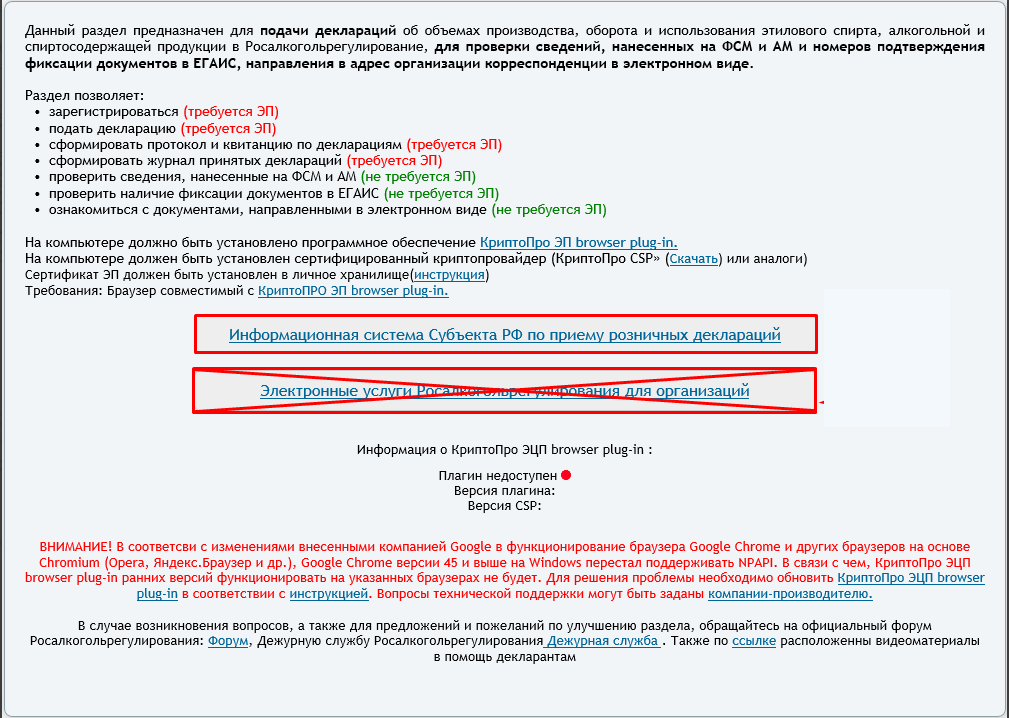
- Нажать Нажмите на кнопку "«Информационная система Субъекта РФ по приему розничных деклараций"»
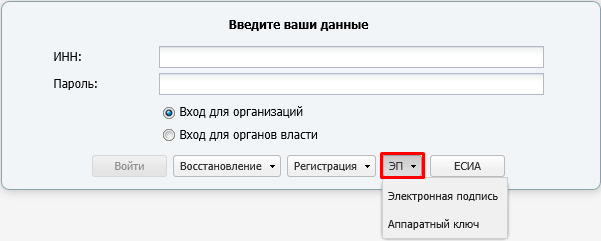
3. Нажать кнопку "ЭП" и зайти по электронной подписи или по аппаратному ключу (ключ для работы УТМ) Нажмите на кнопку «ЭП» и в выпадающем списке выберите подходящий вариант для вашего ключа.
«Электронная подпись» подойдет, если у вас Рутокен Lite.
«Аппаратный ключ» подойдет, если у вас JaCarta или Рутокен ЭЦП. Рутокен ЭЦП — это токен, который используется для работы УТМ.
4. Пройти Пройдите проверку выполнения условий доступа к личному кабинету и нажать "Продолжить"нажмите «Продолжить»
5. Ввести пинВведите PIN-код от сертификата, обычно пин. Обычно PIN-код: 12345678
6. Выбрать Выберите сертификат нужного юрлица.
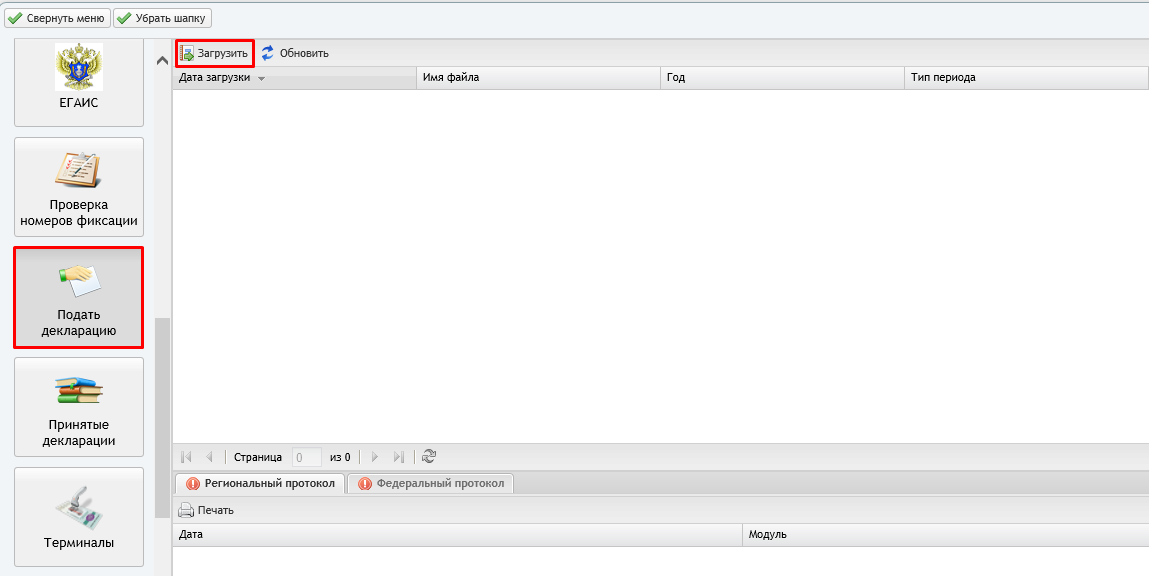
7. Слева в меню нажать "Подать декларацию"→ "Загрузить"нажмите «Подать декларацию»→ «Загрузить»
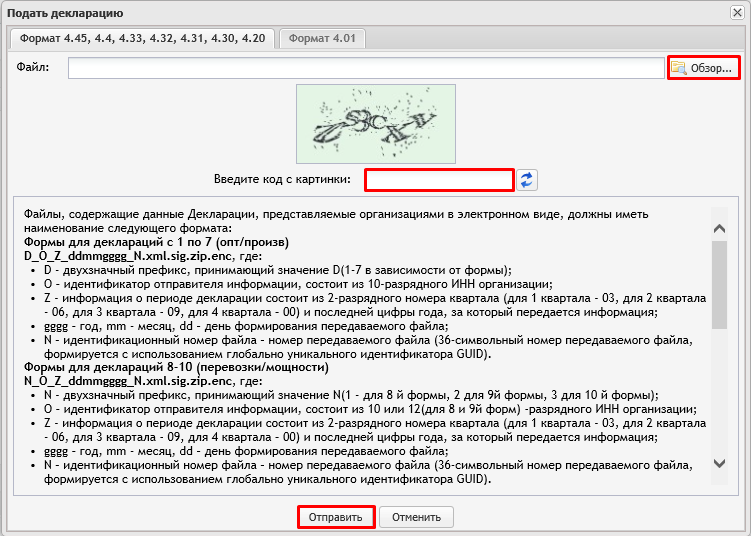
8. Выбрать Выберите заранее подписанный, заархивированный и зашифрованный файл в формате sig.zip.enc, ввести код с картинки, отправить.
Как подписывается декларация можно прочесть на странице Как подписать декларацию