...
| Info |
|---|
В Реестре документов каждый документ доступен для просмотра и взаимодействия. После нажатия на любой документ Вам откроется отдельная страница с данным документом. |
...
Страница документа
Каждая страница документа состоит из двух основных блоков:
- Информация о документе и кнопки действий
- Окно предпросмотра


Блок информации о документе
Основные реквизиты

В данном поле отображены основные данные о документе:
Отправитель - наименование контрагента, приславшего документ
Получатель - Ваше юридическое лицо, на которое поступил документ
Дата - дата самого документа
Файлы документа
...

В поле находится список всех файлов, которые поступили в рамках данного документа.
...
Увидеть наименование файла
Увидеть формат, в котором передан файл
...
| Info |
|---|
| Скачивание отдельного файла нажатием на него или на специальную иконку на данный момент находится в работе. Вы можете скачать файл через окно предпросмотра документа |
Статусы обработки документа
...

В данном поле находится информация о:
"Статус документа"
Отображается текущее состояние документа:
🔵 Ожидает обработки - документ загружен, нужно обработать
🟡 В обработке - документ
ожидает в процессе обработки (
подписатьожидает подписания/
отклонитьотклонения)
🔴 🟠 Ошибка -
в документе обнаружена при обработке документа произошла ошибка
🟢 Подписан - документ
успешно подписан
⚫ 🔴 Отклонен - документ
был отклонен
⚪ Аннулирован - документ аннулирован по соглашению сторон
❌ Удален - документ удален получателем или отправителем
"
Расшифровка статуса"- При наведении на иконку отобразится более подробная информация о статусе документа
"Подписант"
- Отображается ФИО подписанта, чьей подписью обработан документ
"Отправил на подписание"
- Отображается имя пользователя DocsInBox, который направил документ на обработку, нажав на одну из кнопок
"Дата подписания"
- Отображается дата произошедшей обработки документа (подписание\отклонение)
Кнопки действий

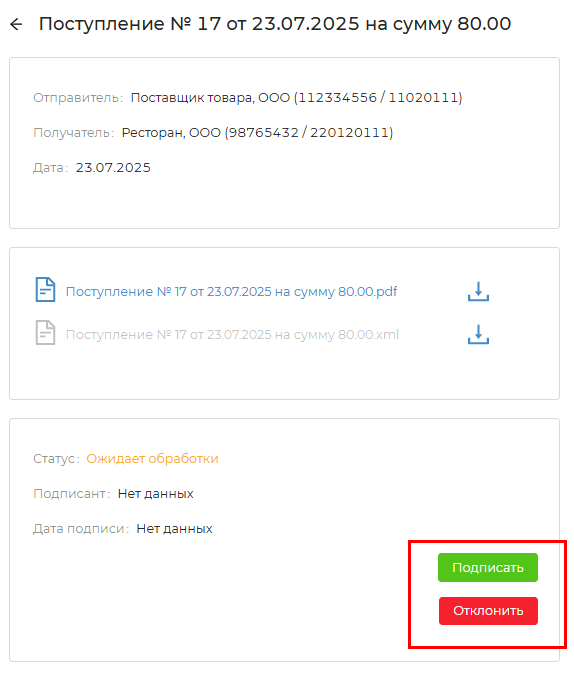
Кнопки расположены в поле статуса и позволяют выполнить одно из двух основных действий с документов:
"Подписать"
- При нажатии на кнопку документ будет подписан с помощью электронной подписи и данная информация будет направлена контрагенту-отправителю
"Отклонить"
- При нажатии на кнопку документ будет отклонен с помощью электронной подписи и данная информация будет направлена контрагенту-отправителю
БлокInfo В будущем планируется увеличение возможных действий с документами. На данный момент доступно только подписание и отклонение. Следите за обновлениями. Окно предпросмотра документа
В данном блоке возможно просмотреть каждый отдельный файл из состава документа, не сохраняя их себе на компьютер.


Панель управления
Панель содержит инструменты для более удобного просмотра документа
...

Кнопка скрывает\показывает список всех доступных файлов для просмотра
Порядковый номер файла, который вы просматриваете прямо сейчас
Масштаб просмотра документа. Чтобы увеличить\уменьшить масштаб документа используйте кнопки "+" и "-"
Выравнивание документа. При нажатии файл будет автоматически масштабирован под ширину окна просмотра.
Поворот файла против часовой стрелки
Скачать просматриваемый файл
Распечатать просматриваемый файл
Дополнительные опции просмотра
Вы можете переключаться между файлами нажимая на них в меню слева или прокручивая колесом мыши сам документ.


| Tip |
|---|
Желаем успешной работы! телефон: +7 800-600-96-47 |
...