Для формирования накладной перемещения в ЕГАИС необходимо в мобильном приложении сформировать Бланк. Данный функционал работает только на операционной системе Android и на компьютерном приложении. Возвратные накладные создаются по такому же сценарию
Заходим в мобильное приложение во вкладку "ЕщеАкты" - открываем страницу "Сделать перемещение"
Открываем форму, нажимаем Перемещение". Нажимаем на знак сканирования и начинаем сканировать весь алкоголь, который необходимо перенести

После После сканирования марки наименование бутылки появится в списке .
.
После добавления всех позиций нажимаем на кнопку "Отправить". Таким образом бланк появляется в Docsinbox в разделе "Бланки" и становится доступным для дальнейшей отправки. Открыв его в системе, необходимо нажать на кнопку "Сформировать документ".
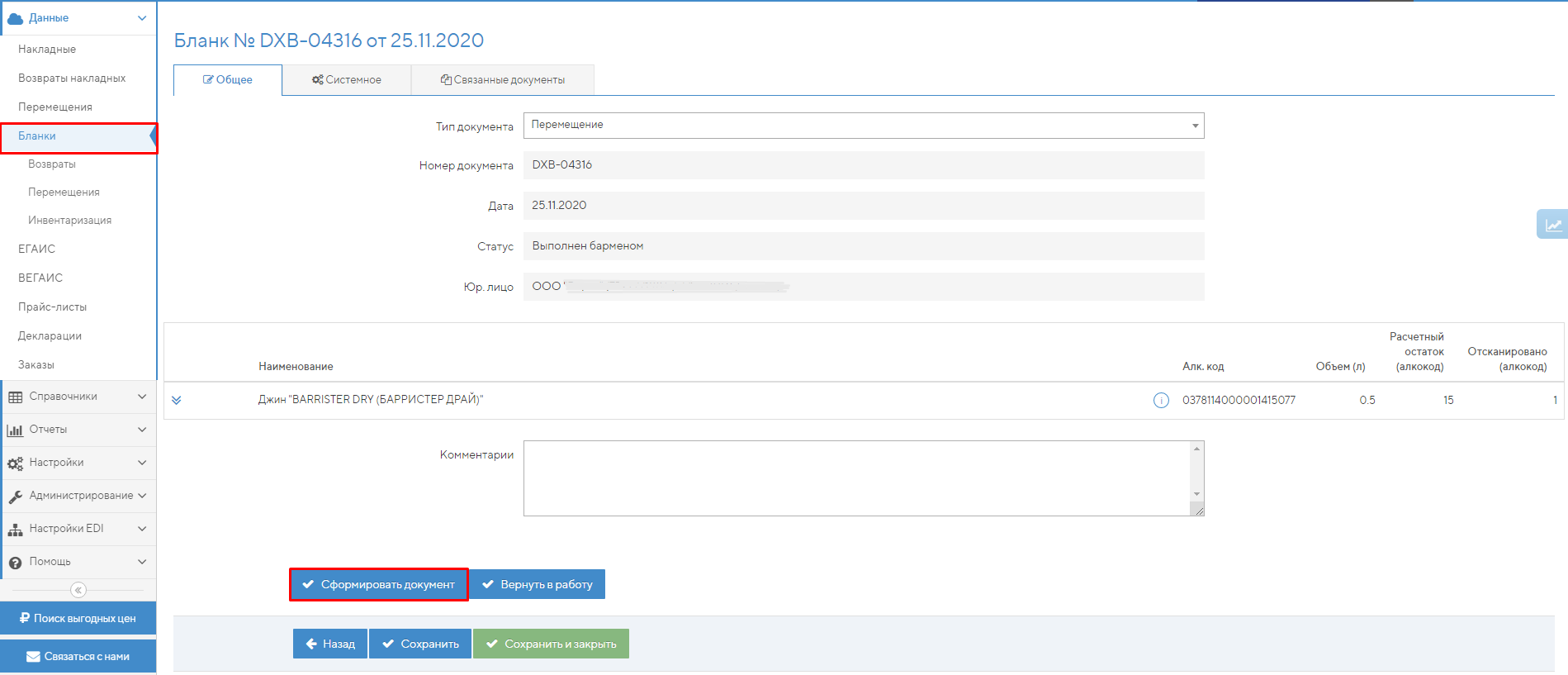
После нажатия на эту кнопку система проверяет нахождение данных марок на остатках ( в случае, если какие-то были добавлены в акты списания) и формирует накладную перемещения, которую необходимо отправить в ЕГАИС (Кнопка "Отправить в ЕГАИС" в нижней части накладной)формирует накладную перемещения. В накладной нужно указать "Получателя" (отправлять можно только юр. лицо с этим же ИНН, но другим КПП). Затем нажать кнопку "Сохранить и отправить в ЕГАИС".
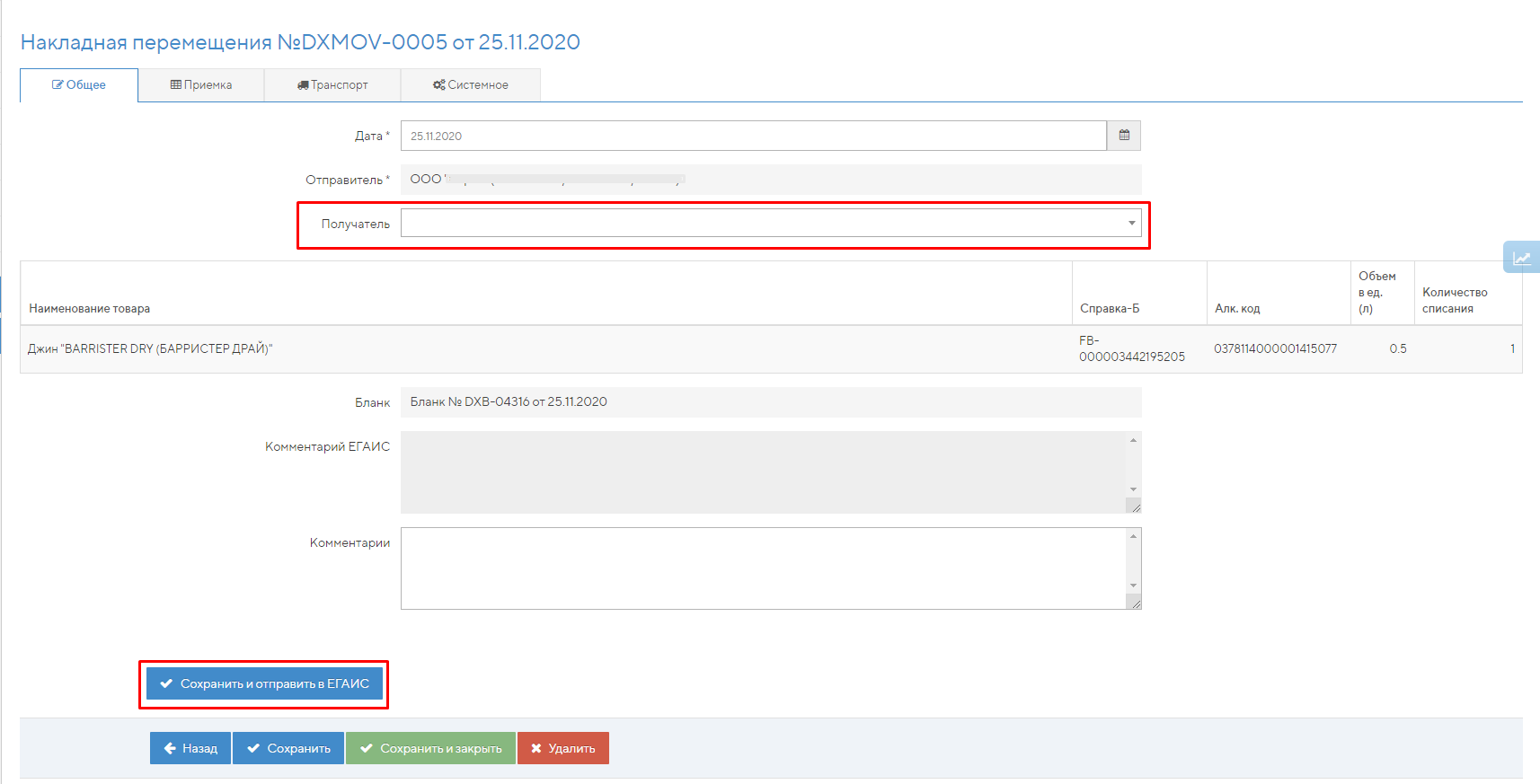
Получатель увидит эту накладную в общем списке накладных, как обычную алкогольную накладную. Нужно будет в неё зайти на вкладку "Приёмка" и нажать кнопку "Принять полностью". После этого накладная будет принята и остатки переместятся на другой КПП.