...
На этой странице описано как работать с DocsInBox для клиентов из Казахстана.
Видео-версия статьи: https://vkvideo.ru/video-161947476_456239514?list=ln-WsHXyqXlpl257SizOt
| Widget Connector | ||
|---|---|---|
|
🔐 Вход в систему DocsInBox
...
Для загрузки бумажных накладных в сервис Docsinbox и их дальнейшей обработки вы можете воспользоваться одним из двух удобных способов:
1️⃣ Отправка по электронной почте
📧 Адрес: kzinvoice@docsinbox.ru
Как это работает:
- Отправьте на почту копии, сканы или фотографии бумажных накладных.
- В течение 4–6 часов документы будут автоматически распознаны и загружены в сервис Docsinbox.
- После этого вы сможете проверить, обработать накладные и выгрузить их в свою учетную систему.
...
1️⃣ Отправка через Telegram-бот
🤖 Бот: @Dxbx_Invoice_Bot
Как это работает:
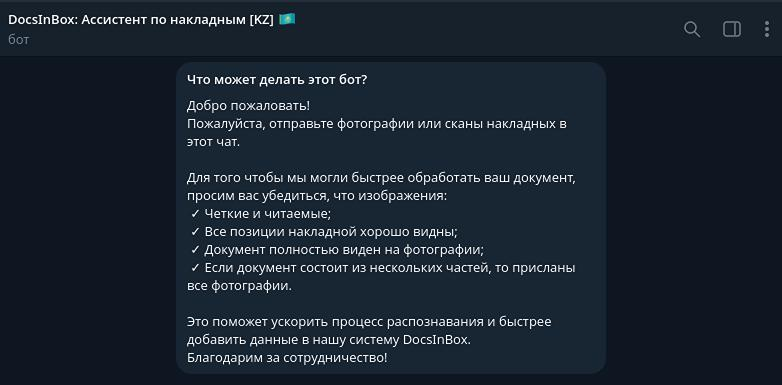
- Перейдите в Telegram по ссылке на бота — вы увидите приветственное сообщение и краткое описание.
- Отправьте в чат бота сканы или фотографии накладных.
- Бот пришлёт автоответ о том, что заявка принята.
- После завершения обработки вы получите уведомление, что документы готовы и уже загружены в систему Docsinbox.
...
2️⃣Отправка по электронной почте
📧 Адрес: kzinvoice@docsinbox.ru
Как это работает:
- Отправьте на почту копии, сканы или фотографии бумажных накладных.
- В течение 4–6 часов документы будут автоматически распознаны и загружены в сервис Docsinbox.
- После этого вы сможете проверить, обработать накладные и выгрузить их в свою учетную систему.
📥Приемка накладных
...
1️⃣ Переход к накладным
...
Как выполнить сопоставление
Таблица накладной разделена на две части:
- левая часть — данные поставщика;
- правая часть — данные ресторана.
Для корректного сопоставления необходимо заполнить правую часть таблицы:
Номенклатура
Выберите номенклатуру ресторана из справочника, загруженного из учетной системы (см. рис. п.2). Начните вводить название — система предложит подходящие варианты.
Количество / коэффициент пересчёта
Заполните количество или коэффициент (см. рис. п.3), если:
...
Система сохранит коэффициент пересчёта для данной связки и в дальнейшем будет пересчитывать количество автоматически.
Склад поступления
Укажите склад, на который поступает товар в учетной системе (см. рис. п.4).
...
- либо один общий склад,
- либо склады одного подразделения (при выгрузке в **iiko**).
Контрагент
Выберите контрагента из учетной системы (см. рис. п.6).
Название должно полностью соответствовать тому, как поставщик заведён в вашей УС
...