...
Правильность этих операций напрямую влияет на отчётность и отсутствие штрафов.
Проверка связи с Честным Знаком
...
- Перейдите в раздел «Склад» и выберите юрлицо, по которому проходит аудит, из выпадающего списка.
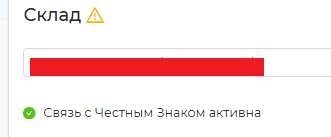
- Проверьте, какой статус связи с ЧЗ отображается под юрлицом.
Если отображается статус «Связь с Честным Знаком прервана», значит связь с ЧЗ не работает и нужно это исправить. Проверьте, что компьютер с установленным DocsInBox ServiceApp включен, а ЭЦП в нём активна. Если это не помогло восстановить связь, обратитесь в техподдержку:
Если отображается статус «Связь с Честным Знаком активна», значит связь с ЧЗ работает, нажмите на кнопку обновления справа в строке «Остаток обновлен», чтобы получить актуальные данные по остаткам.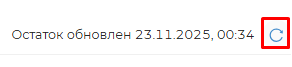
Проверка передачи чеков в ЧЗ и режима работы
...
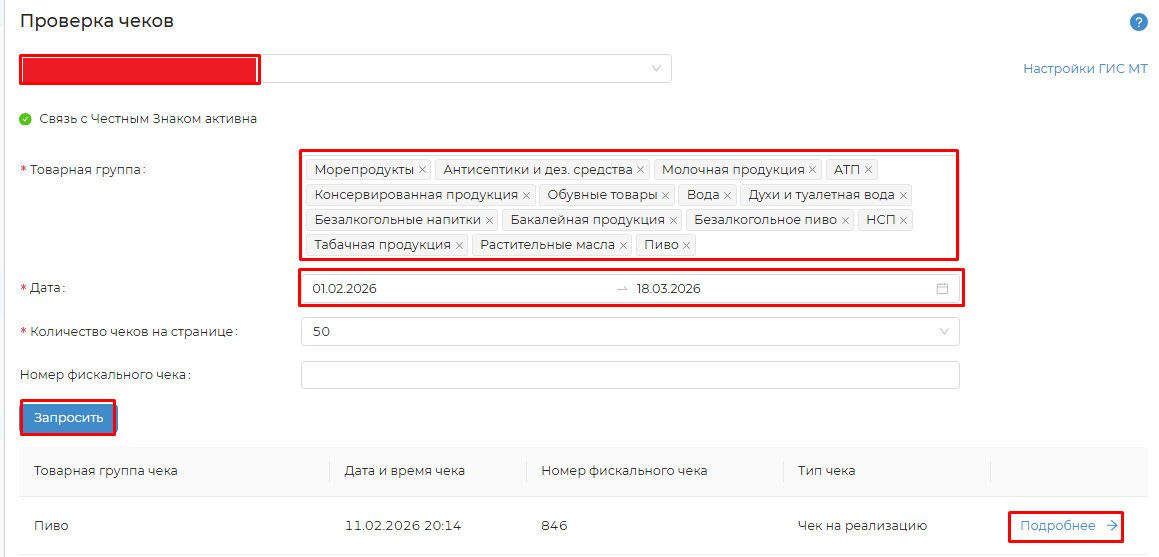
- Перейдите в раздел «Проверка чеков»
- «Проверка чеков», выберите юрлицо, по которому проводите аудит и настройте параметры поиска.
Товарная группа — укажите товарные группы, которые вы реализуете через кассу.
Дата — укажите последние 2 недели. - Нажмите на кнопку «Запросить» и проверьте результаты поиска.
Если чеков нет, значит данные о продаже не уходят в Честный Знак при продаже.
Если вы работаете с DocsInBox через плагин для iiko, обратитесь в техническую поддержку DocsInBox: Как связаться с тех.поддержкой
Если вы списываете маркированную продукцию иначе, обратитесь в техническую поддержку к дилеру вашего решения.
Если чеки есть, значит данные о продаже в Честный Знак передаются. Переходите к шагу 3. - Открой один чек по разливной продукции, если торгуете ей, и один чек по штучной продукции, если торгуете ей: чеки открываются кнопкой «Подробнее».
- Проверьте какой столбец заполнен в обоих чеках: «GTIN» или «Data Matrix».
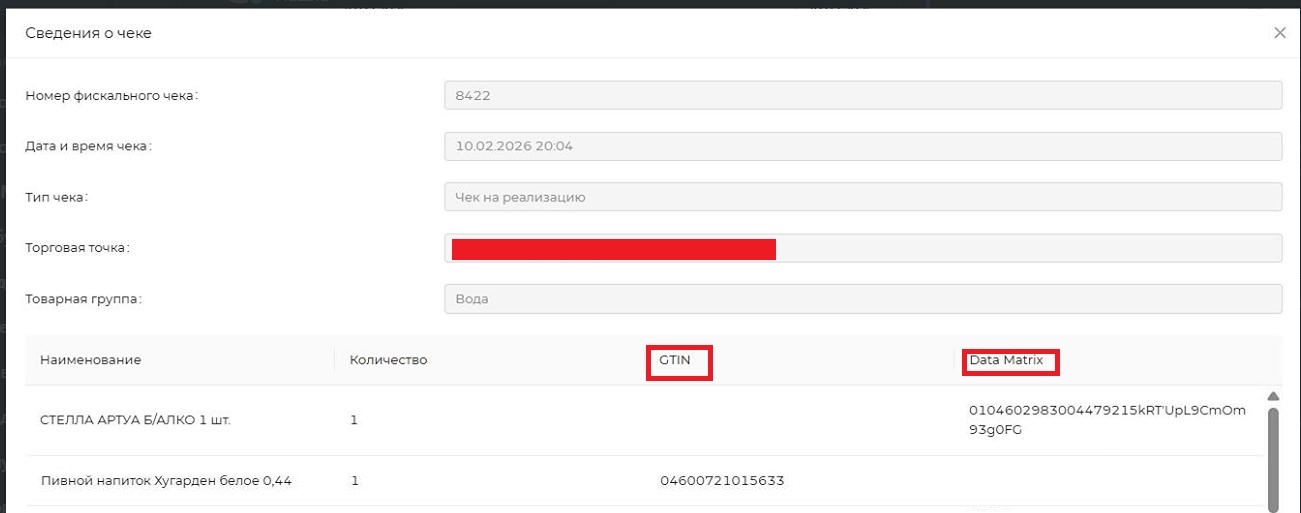
Если заполнен столбце «GTIN», значит вы работаете по послаблению разрешительного режима. Это рекомендуемый режим работы: он разрешен законом и позволяет не сканировать каждую единицу товара при продаже. Подробнее про продажу через послабление на странице Продажа товара с GTIN (по послаблению)
Если заполнен столбце «Data Matrix», значит вы работаете по разрешительному режиму. Этот режим требует сканировать каждую единицу товара при продаже, но не дает никаких преимуществ. Рекомендуем отключить разрешительный режим и начать работать по послаблению разрешительного режима. Как отключить разрешительный режим можно прочесть на странице Активация разрешительного режима, работа по послаблению описана на странице Активация разрешительного режима
| Info |
|---|
| Если в чеках заполнен и «GTIN», и «Data Matrix», значит для товарных и разливных товарных групп включены разные режимы работы. Рекомендуем оставить только режим послабленияпослабление разрешительного режима. |
Проверка раздела «Статистика отклонений» в Честном Знаке
...
| Info |
|---|
Проверка в этом блоке нужна только если вы работаете по разрешительному режиму. Если вы работаете в послаблении разрешительного режима, пропустите этот блок. |
- Войдите в личный кабинет Честного Знака: https://markirovka.crpt.ru/login-kep
- Нажмите на кнопку «Маркировка» в левом верхнем углу, затем нажмите на плитку «Статистика отклонений».
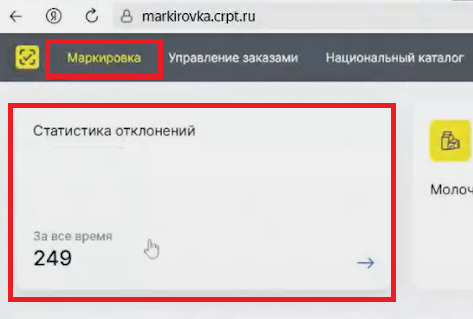
- Проверьте во всех блоках, есть ли отклонения в строке «Всего».
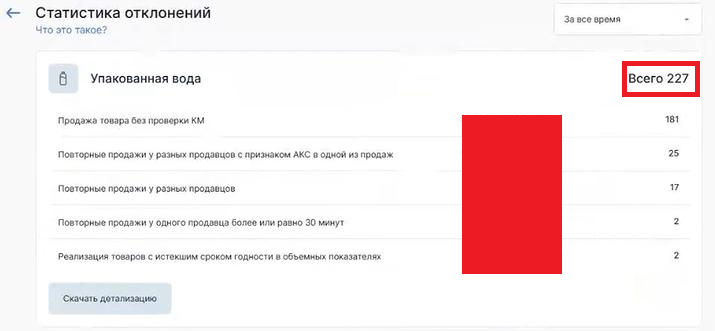
Если есть отклонения, значит в работе при продаже через кассу есть ошибки и их нужно устранить: это может стать поводом для штрафов. Понять что именно пошло не так можно по описанию ошибок от ЧЗ на странице https://markirovka.ru/community/shoes-and-clothes/statistika-otkloneniy — после устранения ошибок рекомендуем переключиться в послабление разрешительного режима.
Критическим уровнем ошибок считается больше 5.
Если отклонений нет, значит вы верно работаете с продажами через кассу. сообщи клиенту, что он работает правильно. Однако это не исключает вероятность ошибок в будущем. Рекомендуем переключиться в послабление разрешительного режима.
Проверка списаний через раздел «Склад»
...
- Перейдите в раздел «Склад» и выберите юрлицо, по которому проходит аудит, из выпадающего списка.
- Проверьте значения в столбце «Остаток» на всех страницах раздела.
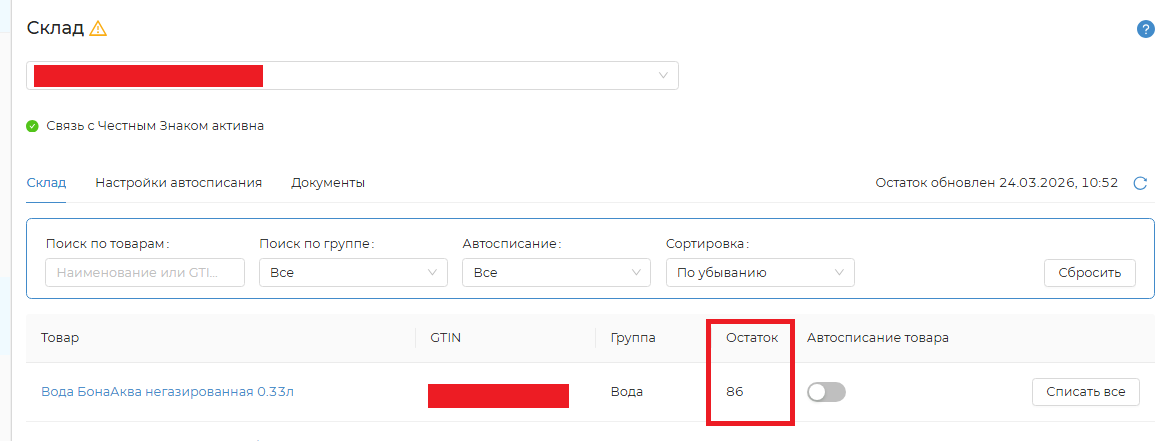
Правильные значения зависят от вашего режима работы.
Если вы работаете в послаблении разрешительного режима, значит:
- На всех пищевых категориях «Остаток» должен быть ноль. Если это не так, нужно включить автосписание или досписать до нуля вручную. Подробнее про работу с разделом «Склад» на странице Списание и просмотр остатков на Складе
- Нужный «Остаток» для непищевых категорий зависит от того, продаете ли вы эти товары. Если вы используете их в продаже, нужно списывать их вручную по факту продажи. Если вы не продаете непищевые категории, можно списать до нуля с помощью автосписания. Подробнее про работу с разделом «Склад» на странице Списание и просмотр остатков на Складе
Если вы работаете в разрешительном режиме, значит:
- На всех товарах, которые используются исключительно для приготовления и производства, «Остаток» должен быть ноль. Если это не так, нужно включить автосписание или досписать до нуля вручную. Подробнее про работу с разделом «Склад» на странице Списание и просмотр остатков на Складе
- На всех товарах, которые используются в продажу, должно быть выключено автосписание. Если товар используется и в продажах, и в приготовлении или производство, значит нужно вручную списывать часть товара, которое используется в приготовлении или производство. Подробнее про работу с разделом «Склад» на странице Списание и просмотр остатков на Складе
...
| Info |
|---|
Если вы увидите отрицательные значения на каких-то товарах, исправить это можно по инструкции на странице Списание и просмотр остатков на Складе, блок «Отклонения по балансу». Если вы увидите, что какие-то из групп в разделе «Склад» не подключены к Честному Знаку, исправить это можно по инструкции Как подключить товарную группу в Честном знаке |
Проверка документов списания
...
- Перейдите в раздел «Склад» и выберите юрлицо, по которому проходит аудит, из выпадающего списка.
- Проверьте, есть ли документы со статусом «Ошибка».
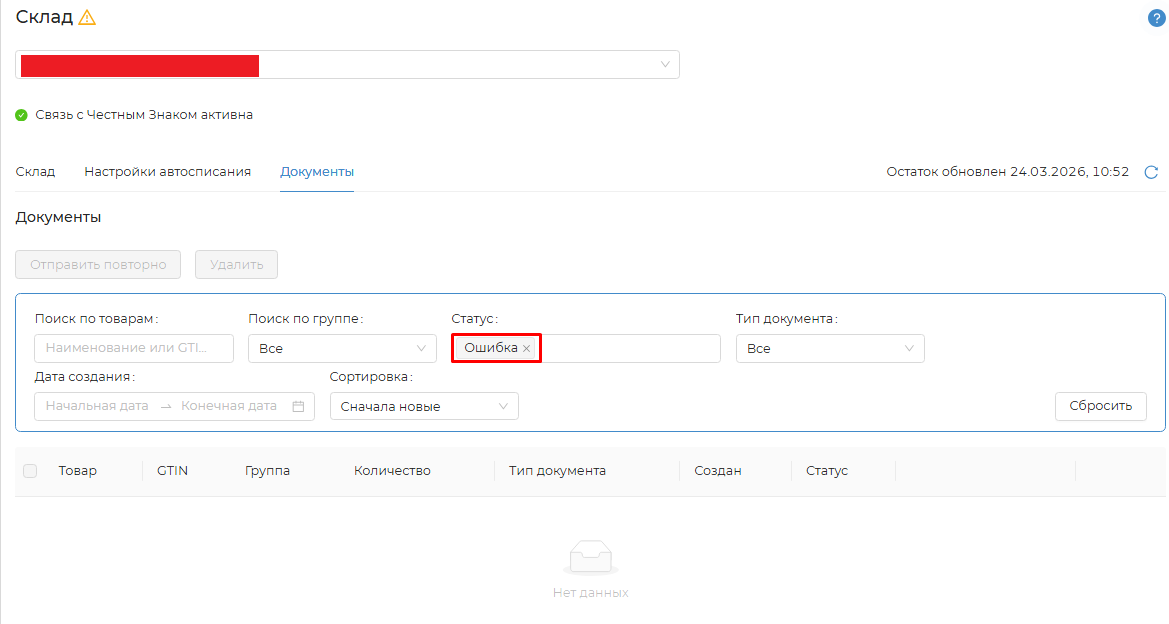
Если документы со статусом «Ошибка» есть, обратитесь в техническую поддержку: Как связаться с тех.поддержкой
Если документов со статусом «Ошибка» нет, значит документы передаются корректно.
Проверка раздела «Продажи»
...
| Info |
|---|
| Проверка этого раздела нужна, только если вы работаете с продажами через плагин iiko решение от DocsInBox на УС iiko, Posterix или Тока. В ином случае, обратитесь за проверкой корректности продаж к дилеру вашего решения. |
- Перейдите в раздел «Продажа», заполните поисковые строки: укажите юрлицо и точку, по которой ведется аудит.
- Проверьте на вкладках «Товары (штучные)» и «Товары (розлив» все ли номенклатуры, которыми вы торгуете, добавлены в список.
Если в список добавлены все номенклатуры, значит работа с разделом ведется верно. Если будут появляться дополнительные номенклатуры, их нужно будет добавить по инструкции Настройка товаров на странице «Продажа». Если вы работаете по послаблению разрешительного режима, после этого переходите к шагу 3. Иначе проверка закончена.
Если в список добавлены не все номенклатуры, значит это нужно исправить. Добавьте нужные номенклатуры по инструкции Настройка товаров на странице «Продажа». Если вы работаете по послаблению разрешительного режима, после этого переходите к шагу 3. Иначе проверка закончена. - Откройте вкладку «Нераспределенные GTIN» и проверьте, есть ли там нераспределенные GTIN.
Если нераспределенные GTIN есть, нужно это исправить. Подробнее про привязку GTIN в инструкции Настройка через мобильное приложение
Если нераспределенных GTIN нет, значит либо вы все делаете верно, либо не сканируете GTIN при приемке. Подробнее про сканировании GTIN в инструкции Настройка через мобильное приложение
Проверка работы с кегами
...
| Info |
|---|
| Проверка этого раздела необходима только в случае, если точка работает с пивом в кегах. |
- Перейдите в раздел «Кеги», выберите юрлицо и точку, по которым проходит аудит, из выпадающего списка.
- Последовательно проверьте вкладки «Кеги», «Исходящие документы» и «Краны» на наличие статусов с ошибкам.
Если на вкладках «Кеги», «Исходящие документы» и «Краны» нет ошибок, значит работа с пивом ведется правильно.
Если на вкладках «Кеги», «Исходящие документы» и «Краны» есть ошибки, обратитесь в техническую поддержку: Как связаться с тех.поддержкой
Проверка ЮЗЭДО накладных
...
- Перейди в раздел «Накладные ЮЗЭДО» и настройте фильтры:
Покупатель — выберите точку, по которой проводите аудит.
Дата — укажите последние 90 дней. - Последовательно проверьте наличие перечисленных статусов с помощью фильтра «Статус подписания»:
Если есть накладные со статусом «Ошибка подписания», «Отправлен на подписание» и «Ошибка отклонения», значит в процессе обработки накладной возникла ошибка. Обратитесь в техническую поддержку: Как связаться с тех.поддержкой
Если все накладные со статусом «Подписан» и/или «Отклонен», значит работа с накладными ведется правильно.
Info Отсутствие «Статус подписания» допустимо, если не прошло суток с момента получения товара: процесс подписания может занимать время. Если «Статус подписания» отсутствует больше суток, обратитесь в техническую поддержку: Как связаться с тех.поддержкой
...