| Table of Contents |
|---|
На этой странице описан процесс продажи маркированных товаров через плагин DxBx по режиму послабления.
Существует два способа добавить в заказ товар для продажи: вручную или сканированием. Способы описаны в блоках ниже.
| Tip |
|---|
Важно! Если маркированные товары не были отсканированы в мобильном приложении или товары были отсканированы, но к ним не добавили GTIN, то работа с плагином осуществляется по старому сценарию, описанному в инструкции: ОБЯЗАТЕЛЬНО! Выбор категории в плагине (для клиентов iiko)
Чтобы начать продажу маркированных товаров необходимо выполнить предварительные настройки. |
|
Если товар был отсканирован в мобильном приложении и к нему привязан GTIN, то работа с плагином осуществляется по следующему сценарию:
Добавление маркированной продукции сканированием
...
| Info |
|---|
Добавить сканированием можно только позиции к которым привязан GTIN. |
1. Перейдите к заказу.
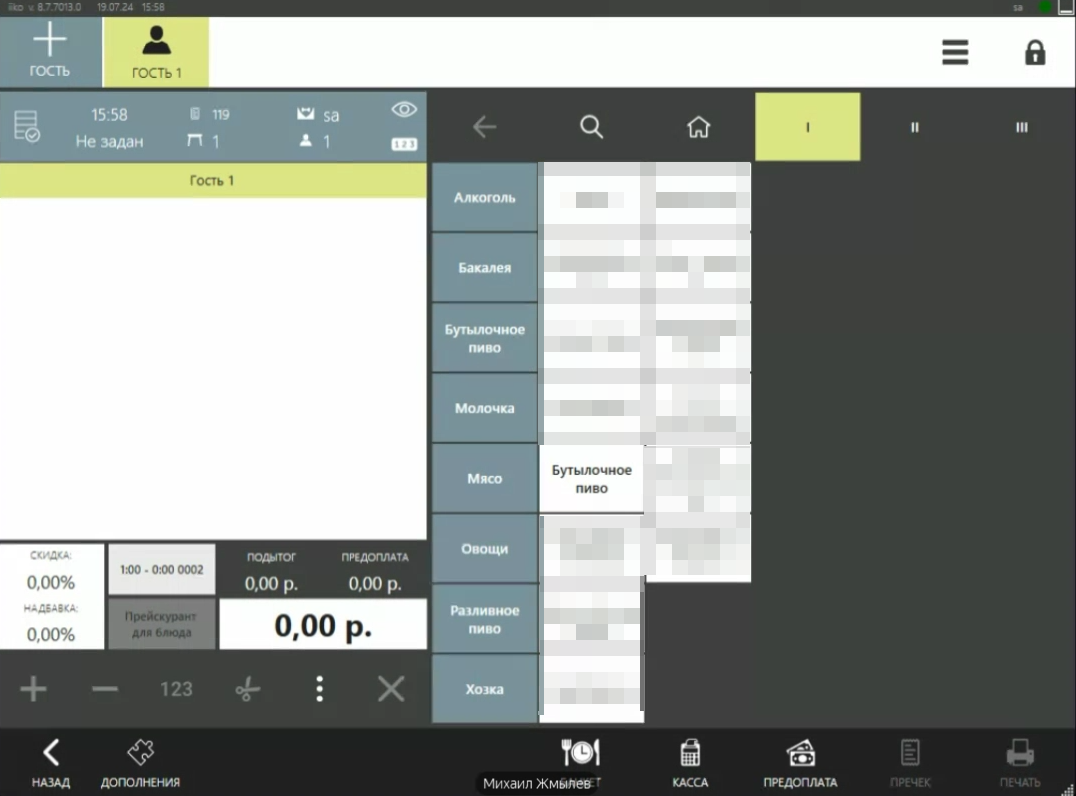
2. Отсканируйте код маркировки позиции в заказ.
В случае возникновения ошибок, ознакомьтесь со списком в блоке ниже, «Типовые ошибки при работе с продажей».
Добавление маркированной продукции вручную
...
1. Перейдите
...
к заказу.
2. Выбрать позицию. При добавлении ранее отсканированной в мобильном приложении бутылки плагин не запрашивает сканирование повторноВыберите позицию. Если GTIN привязан к реализуемому товару, сканировать повторно код маркировки не нужно.
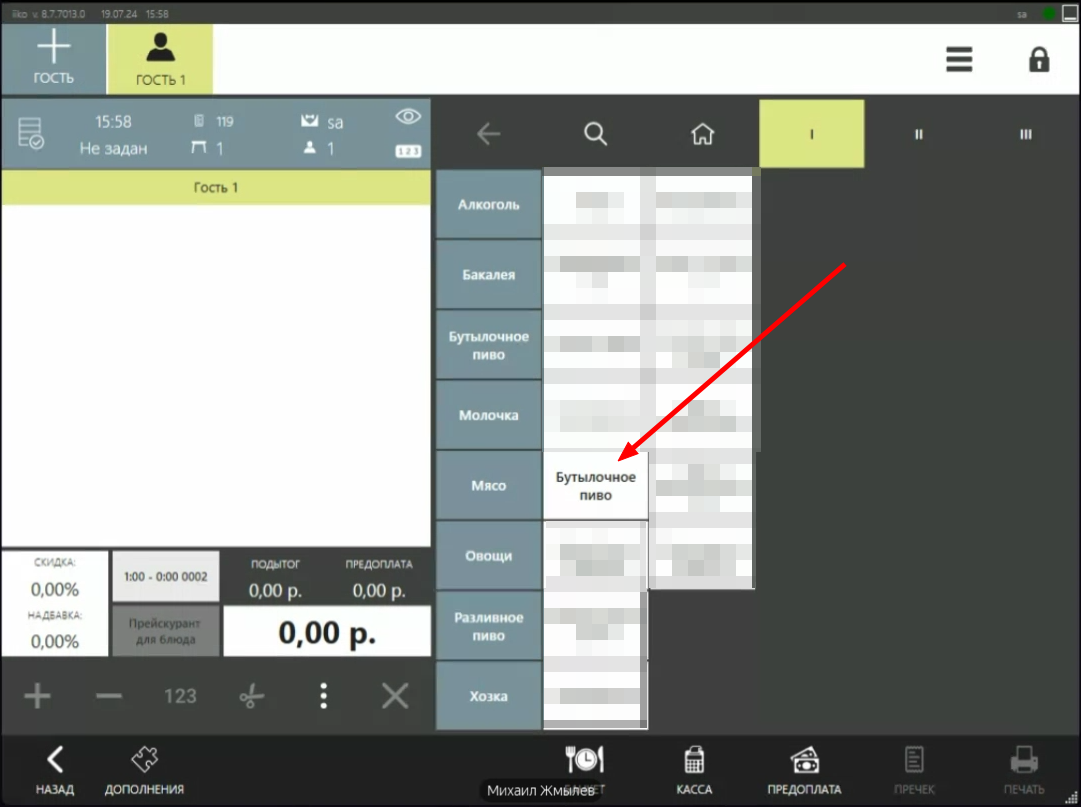
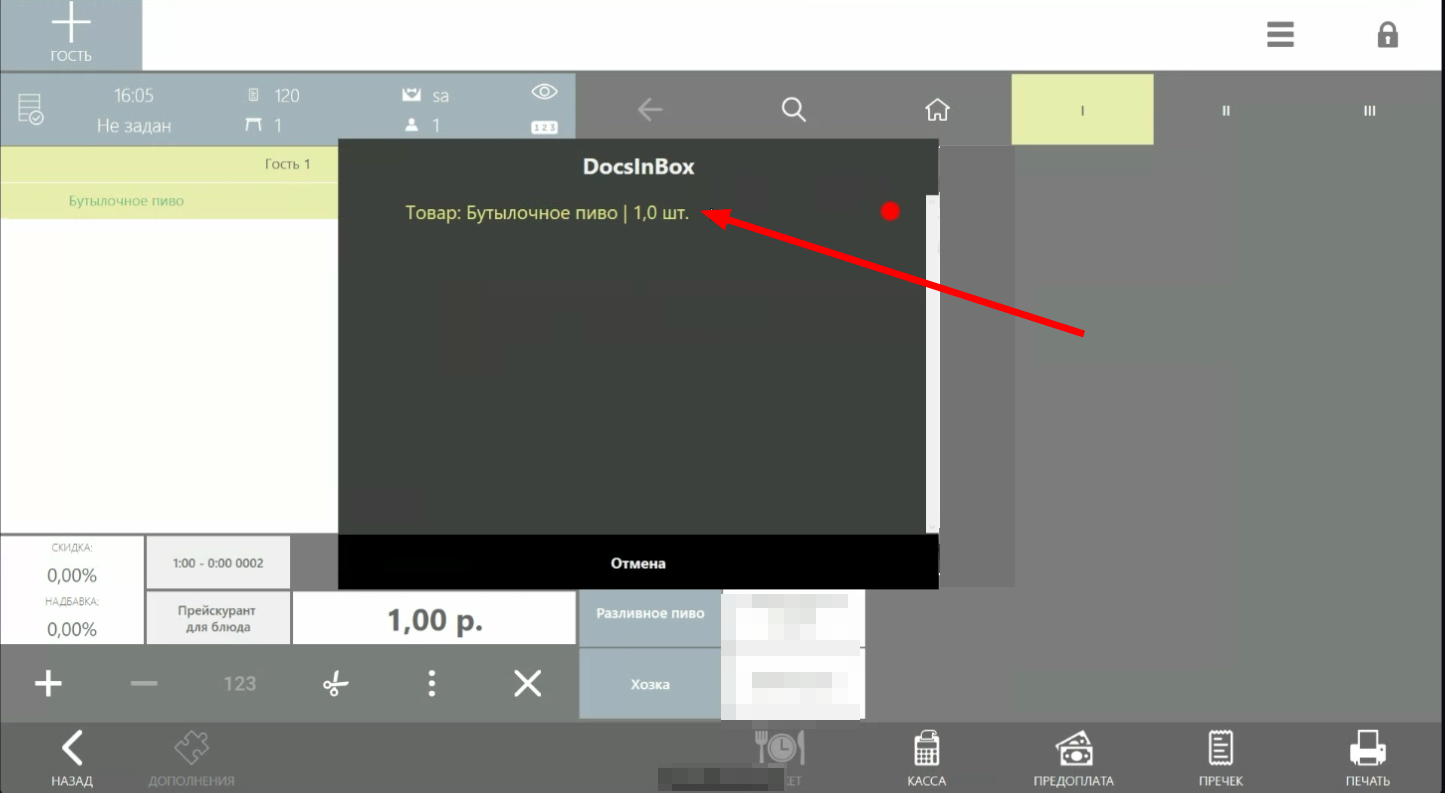
3. Для того чтобы убедиться в том, что пиво не требует сканирования, можно нажать на кнопку "Дополнения" - "Бутылочное пиво".
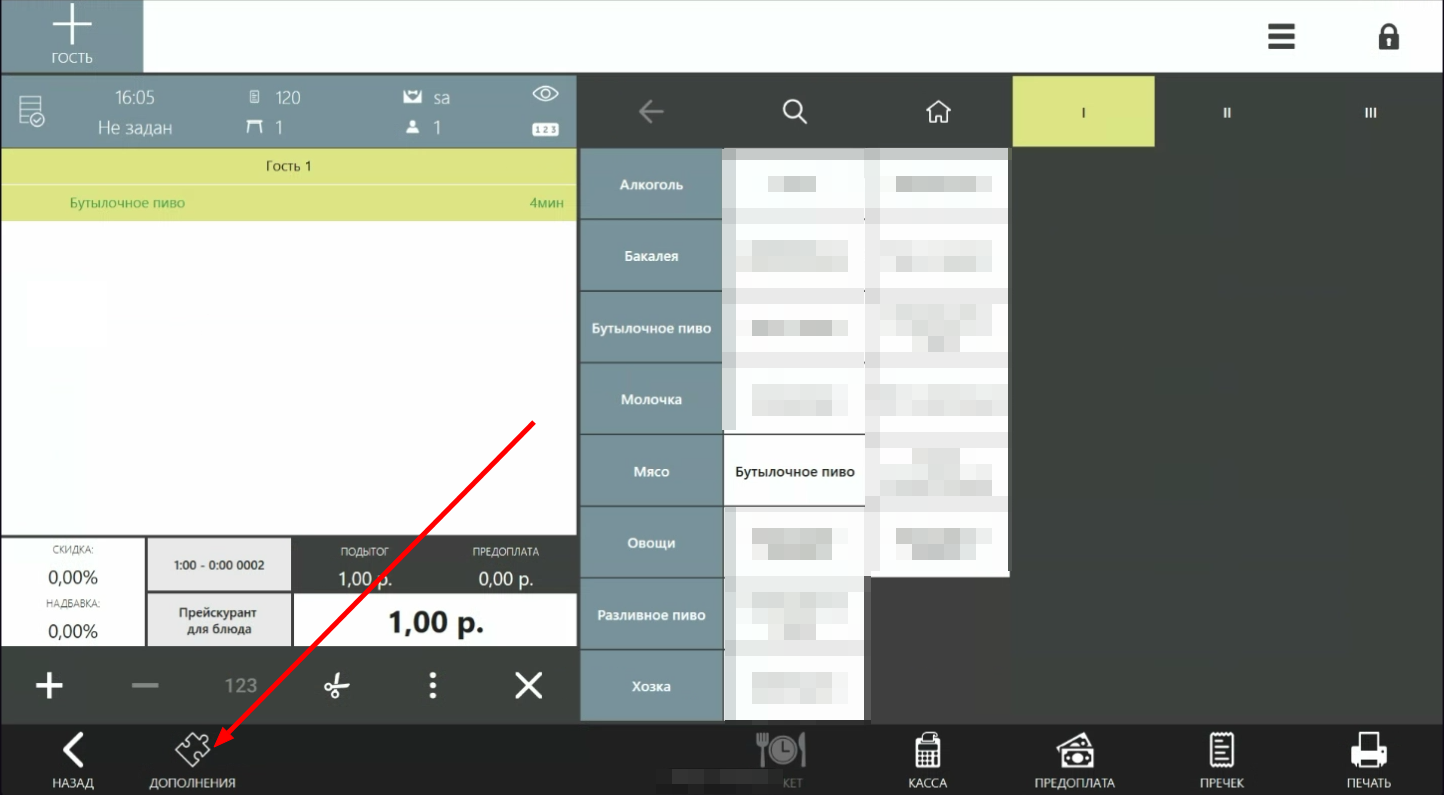
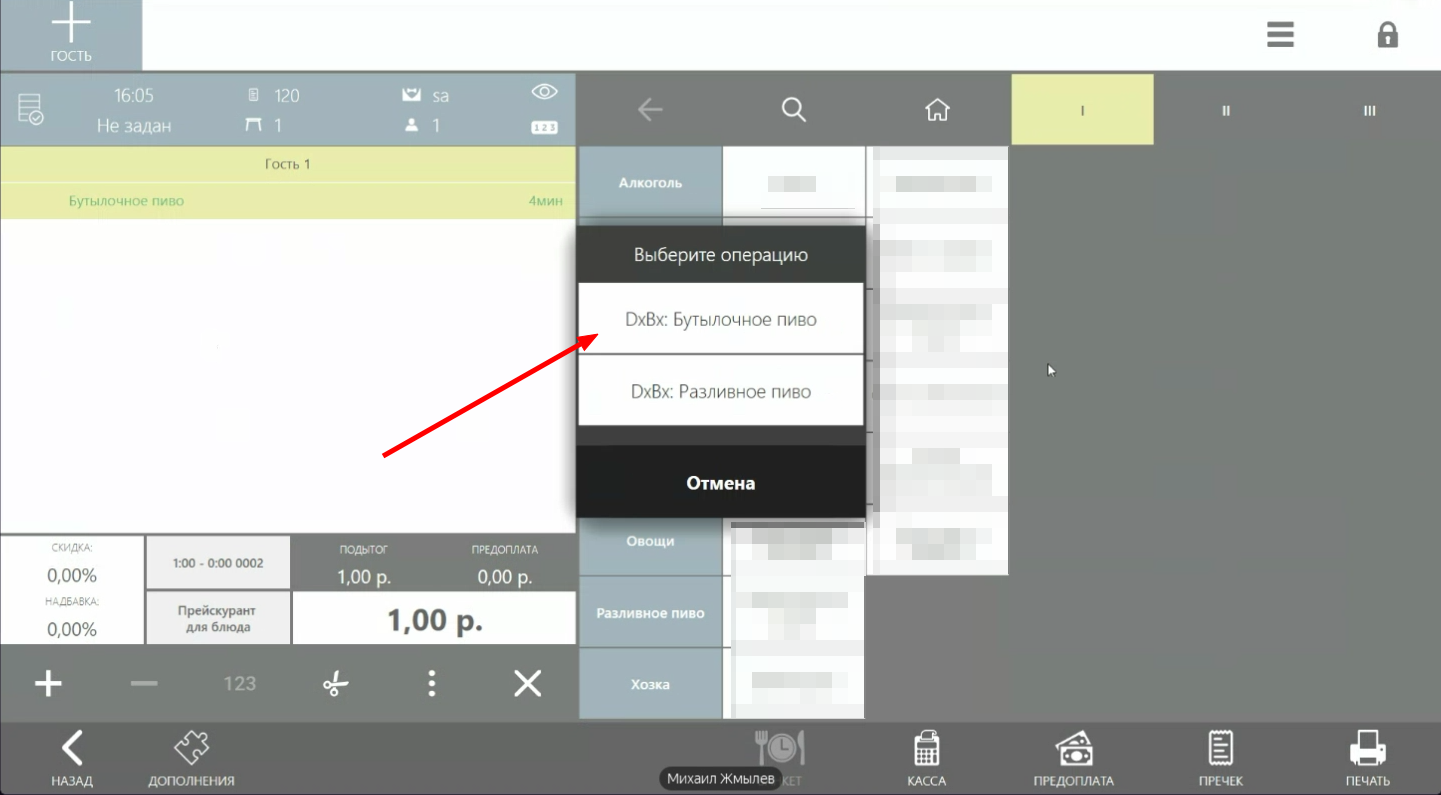
Нажмите на кнопку «Дополнения» - «DxBx: Маркированные товары» и убедитесь, что GTIN привязан к нужным товарам.

Если в 4. В окне сканирования товара отображается зеленый желтый кружок, т.к. пиво уже было просканировано значит код маркировки был ранее отсканирован в мобильном приложении и GTIN привязан.
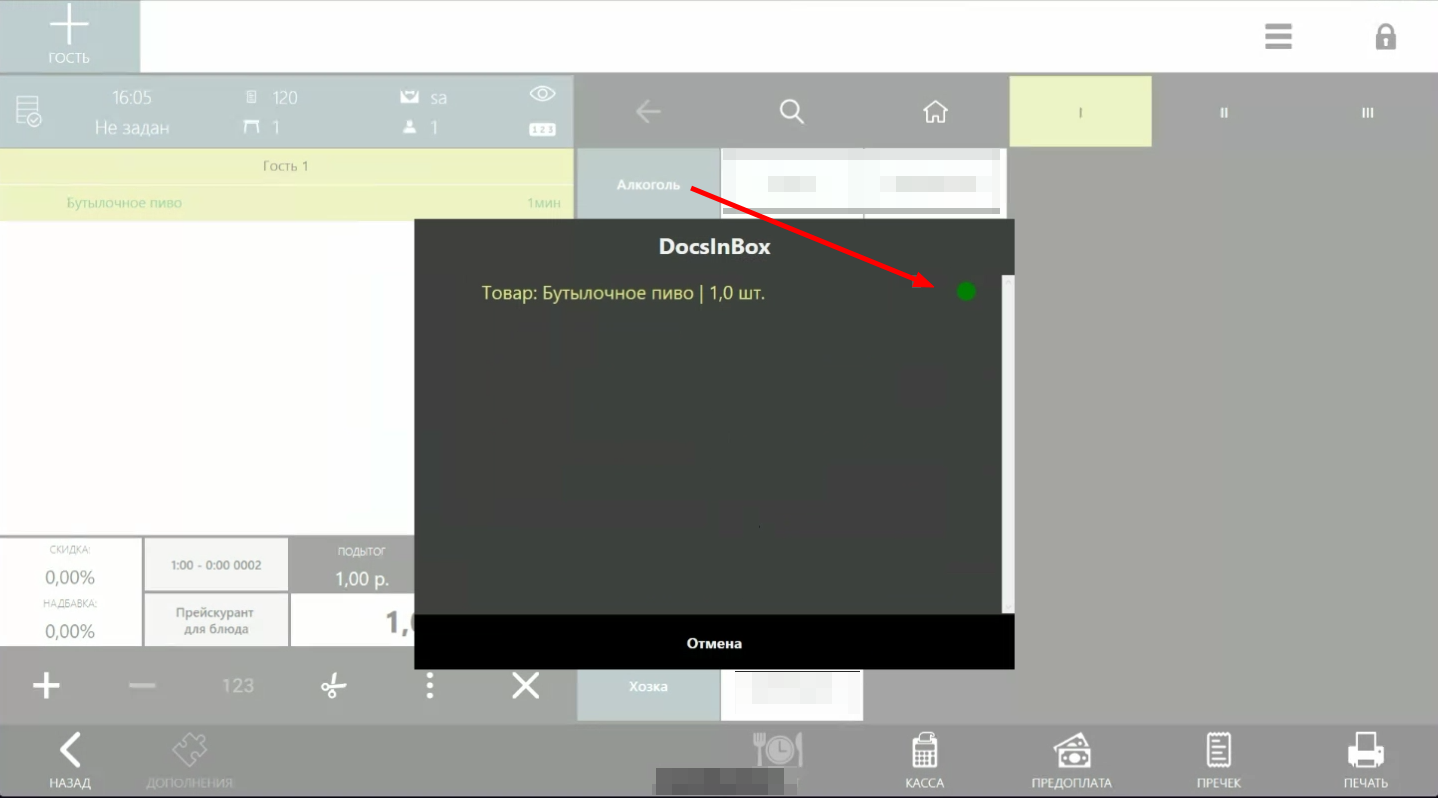

5. При нажатии на позицию отображается сообщение об успешном сканировании товара и GTINGTIN товара.
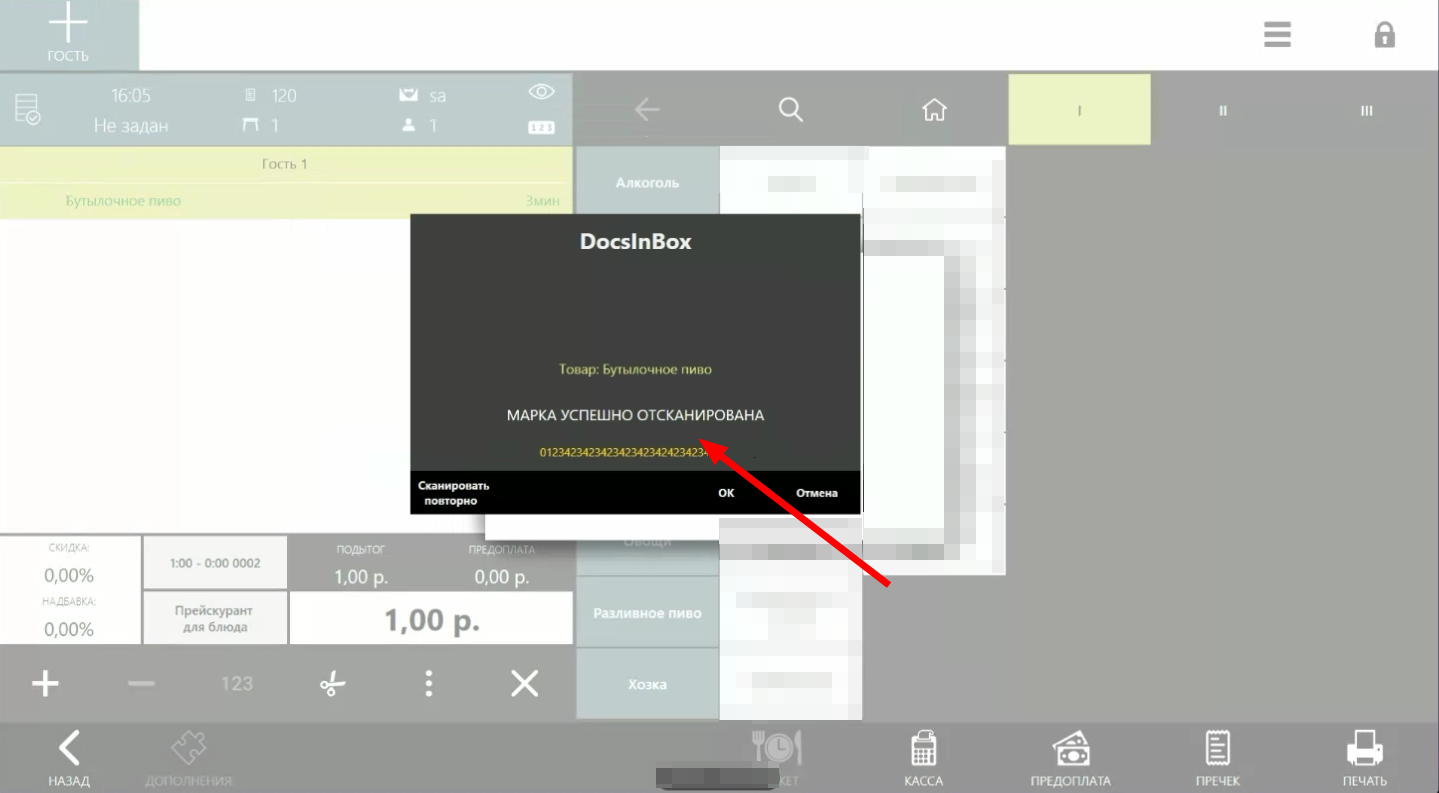

6. При нажатии на кнопку "Отсканировать повторно" «Отсканировать повторно» будет возможно повторное сканирование марки вручную кода маркировки сканером и сохранение новой маркинового GTIN, который передастся в чек.
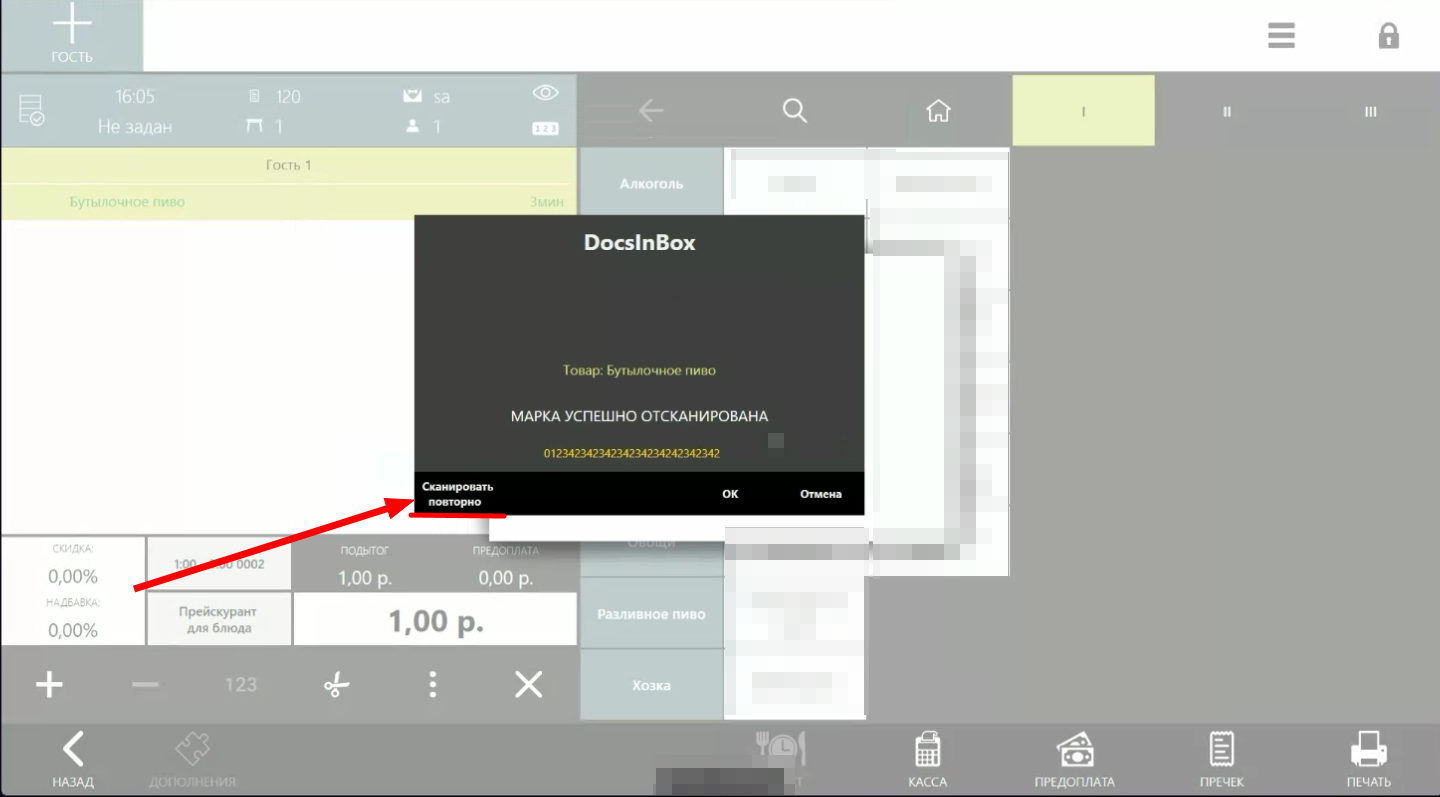
7. При нажатии на кнопку "Отмена" марка, которая была отсканирована «Отмена» GTIN, который был добавлен в мобильном приложении, останется такой же.

...
.
Если
...
у добавленных позиций не привязан GTIN, то при нажатии на кнопку "Касса"
...
появится сообщение с текстом:
...
«Внимание! Не для всех позиций
...
отсканирована маркировка или код маркировки не прошёл валидацию!».

8.
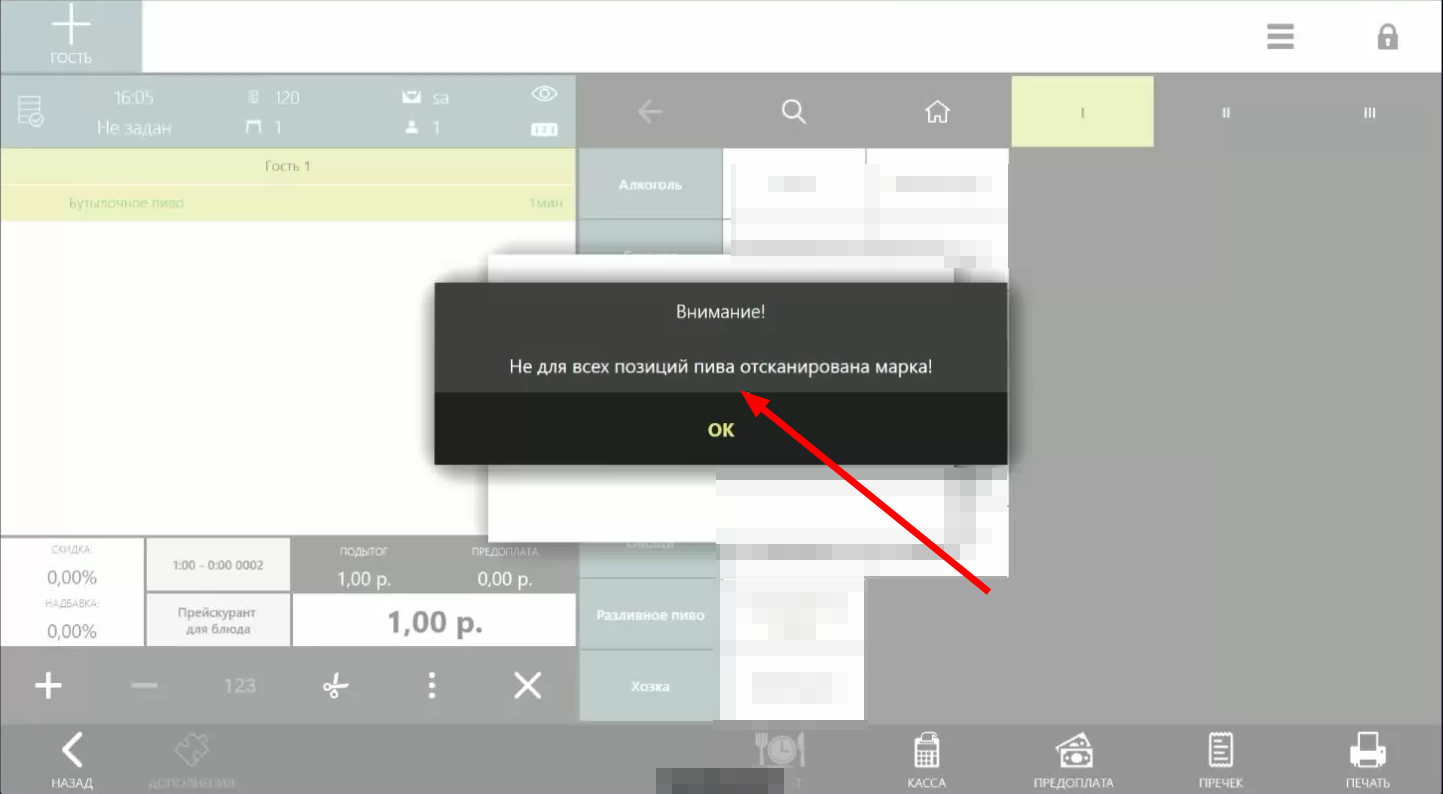
При нажатии на
...
«ОК» автоматически откроется окно с позицией
...
, для
...
которой необходимо отсканировать
...
код. Чтобы произвести сканирование, необходимо нажать на эту позицию и затем отсканировать код маркировки с товара.
...

Типовые ошибки при работе с продажей
...
Ошибка фискального регистратора "Неверная цена (сумма)"
Ошибка происходит, если один вид номенклатуры добавлен в несколько способов отслеживания.

Необходимо проверить, что позиции номенклатуры не дублируются на странице "Продажа" во вкладках Товары (штучные) и Товары (розлив), а так же не добавлены в отслеживаемые категории на iikoFront.
После проверки и удаления дублей, необходимо перезабить заказ.
Товар не найден, добавление в заказ невозможно
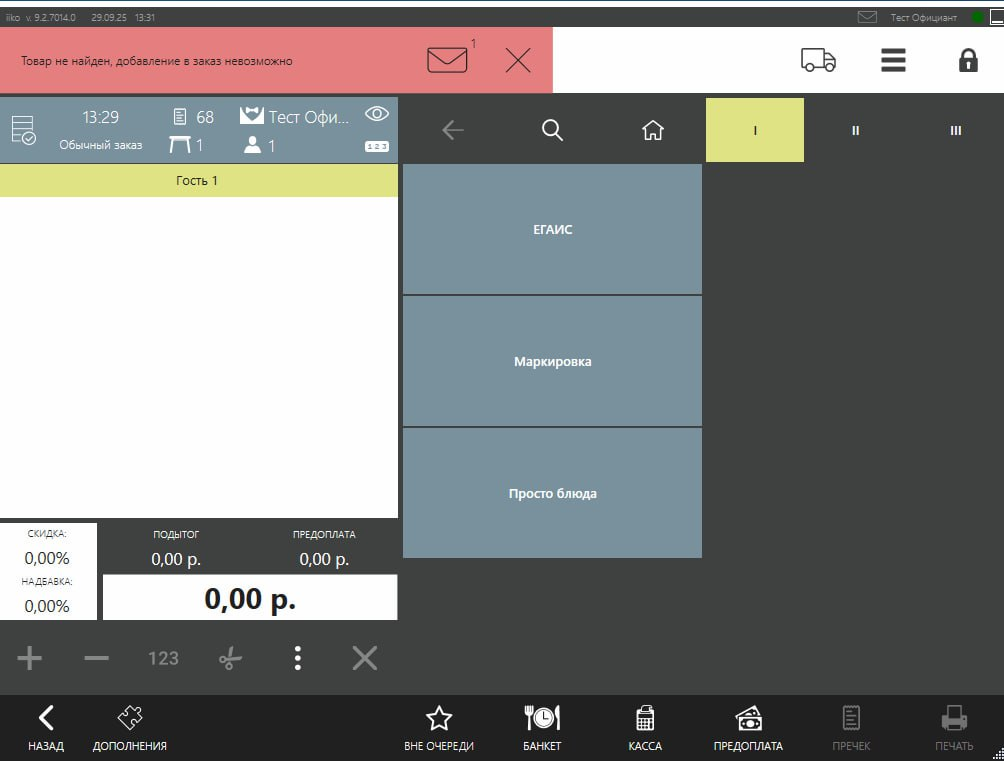
Уведомление появляется, если не удалось найти позицию меню, так как GTIN не привязан ни к одной позиции номенклатуры на странице Продажа.
Необходимо привязать GTIN по инструкции.
Код маркировки не распознан, повторите сканирование.
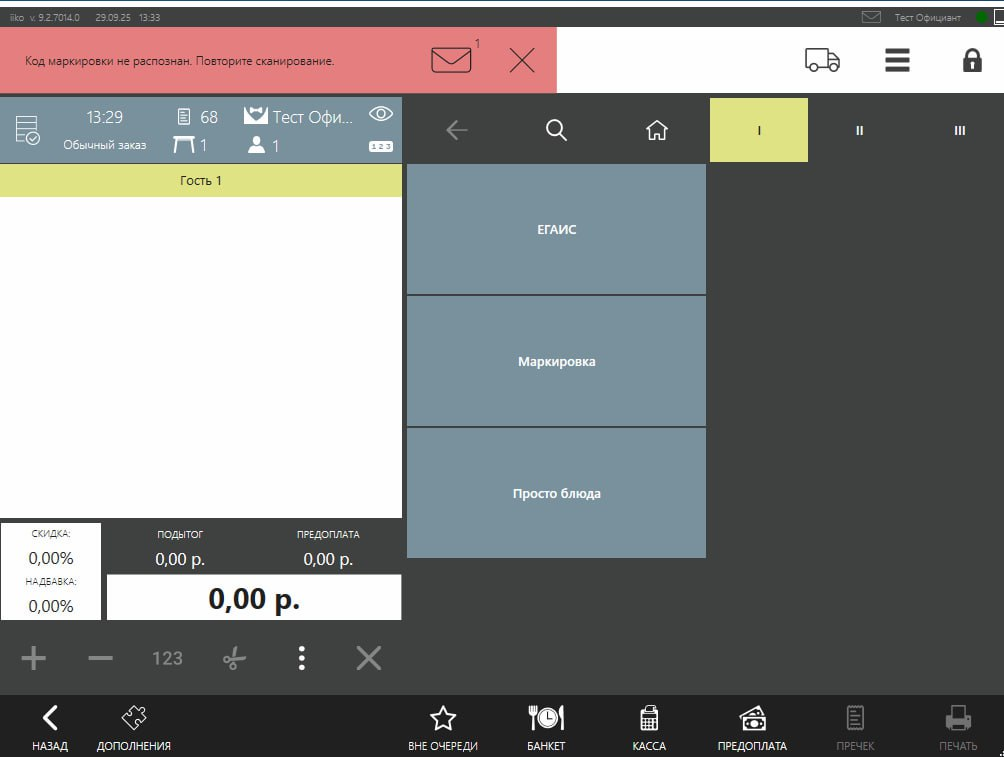
Отсканирован штрих-код или код маркировки непищевой товарной группы.
Найдено несколько позиций с отсканированным GTIN. Добавление в заказ невозможно.
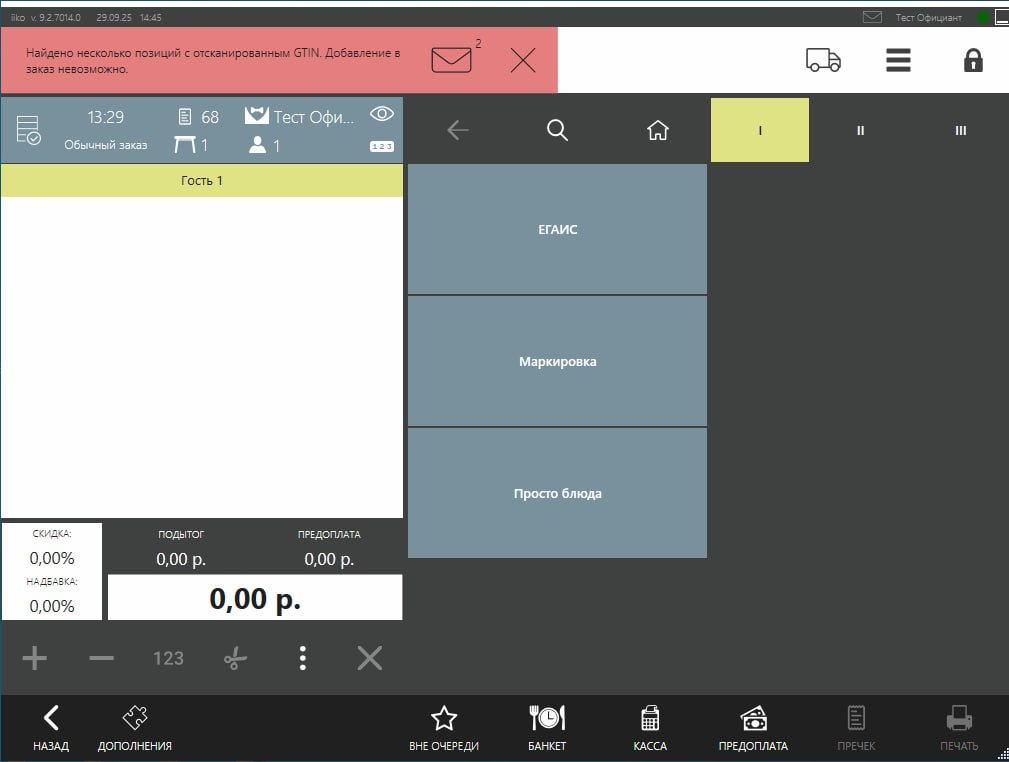
Ошибка появляется, если 1 GTIN привязан к нескольким позициям номенклатуры на странице Продажа.
Необходимо, чтобы у одной позиции номенклатуры был привязан только 1 GTIN для корректного распознавания.
Не удалось добавить продукт в заказ: Код маркировки не прошел проверку в Честном знаке.
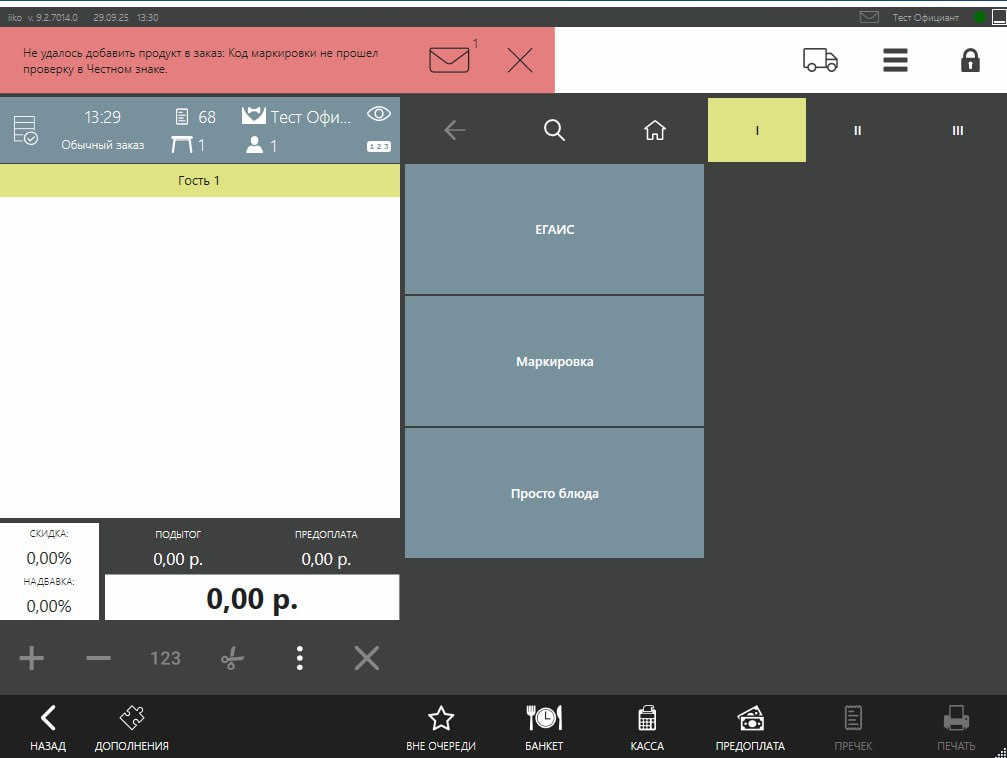
Ошибка происходит, если при онлайн-проверке кода маркировка продажа была запрещена Честным знаком. Отсканируйте другой код маркировки.
Не удалось добавить продукт в заказ. Данный код маркировки уже добавлен в заказ. Отсканируйте другой код.
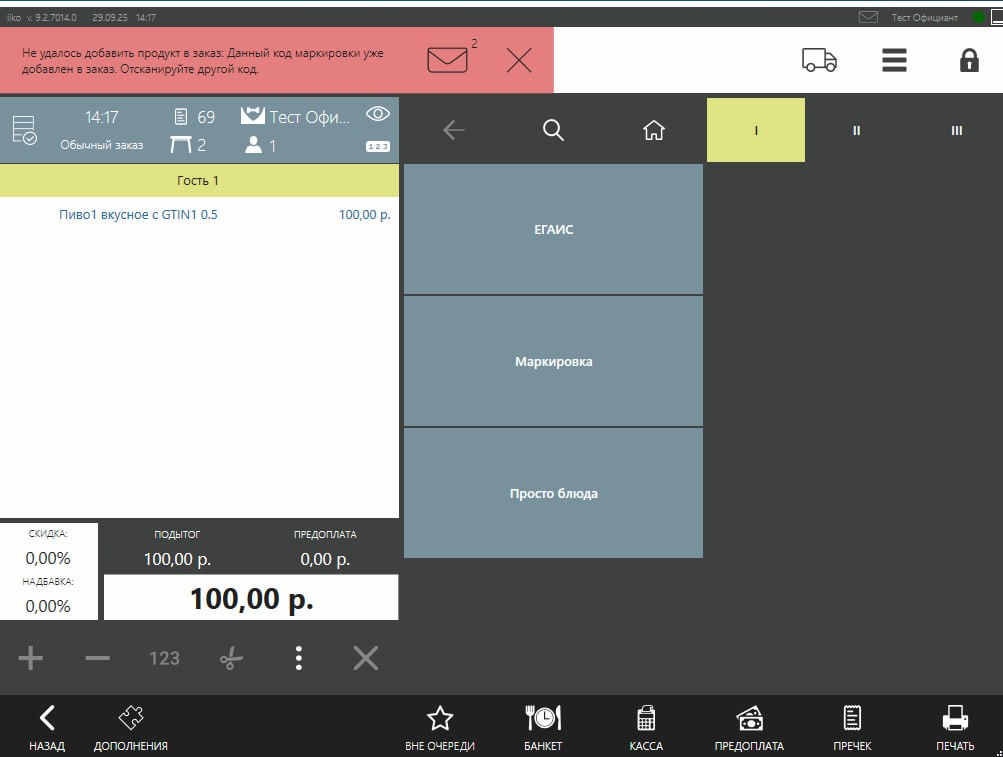
Ошибка появляется, если при активном разрешительном режиме и добавлении позиции в заказ путем сканирования кода маркировки, был отсканирован код маркировки, который уже добавлен в заказ.
Отсканируйте другой код маркировки.
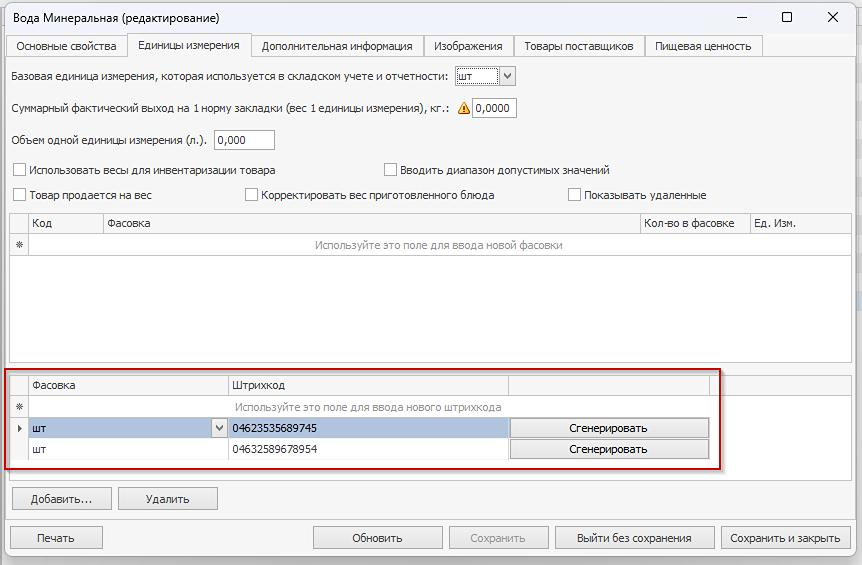
* не является маркированным продуктом, добавление в заказ по коду маркировки невозможно

Ошибка означает, что при сканировании срабатывает решение от iiko вместо плагина от DocsInBox.
Необходимо в iiko удалить GTIN из поля «Штрихкод» на карточке номенклатуры. Поле находится на вкладке «Единицы измерения». Сделать это нужно для всех позиций, которые планируется добавлять в заказ сканированием.
- Произвести сканирование марки с бутылки.
...
| Tip |
|---|
Желаем успешной работы! Через чат на сайте https://dxbx.ru/ — нажмите на кнопку «Поддержка» в верхней части экрана, а затем выберите пункт «Написать в поддержку» Через Telegram — https://t.me/DocInBox_bot |
...