| Table of Contents |
|---|
Общая информация
| Tip |
|---|
Отрицательный баланс не является нарушением, не будет служить поводом для проверки со стороны регулятора и применения штрафных санкций к организации. |
Отрицательный остаток — это ситуация, когда баланс маркированного товара на складе ушел в минус.
Такое может произойти, если:
- товар списывали сразу в двух учетах (и по объемно‑сортовому, и по кодам);
- товар не принимали по УПД, но продавали по разрешительному режиму;
- товар приняли по УПД, потом списали, а после этого продолжали продавать по разрешительному режиму, и коды маркировки выбывали чеками.
Что делать, если остаток уже в минусе:
- проверить, все ли УПД по этому товару были приняты;
- если минусы возникли из-за документов поданных через DocsInBox - то таким позициям нужно будет просто включить автосписание (если оно не включено и вы не продаете товары по разрешительному режиму). Наш новый склад сам все пересчитает и выровняет;
- проверить, нет ли задвоенных или лишних списаний;
- при необходимости — скорректировать документы (приход/списание).

Если вы не можете или не хотите включать автоматическое списание, но ранее списывали товары через Docsinbox, можно исправить минусовые значения, вернув списанные товары на баланс.
...
...
...
...
...
- Скопировать GTIN товара с отрицательным балансом.
- Перейти в "Исходящие документы" и вставить GTIN в фильтр:
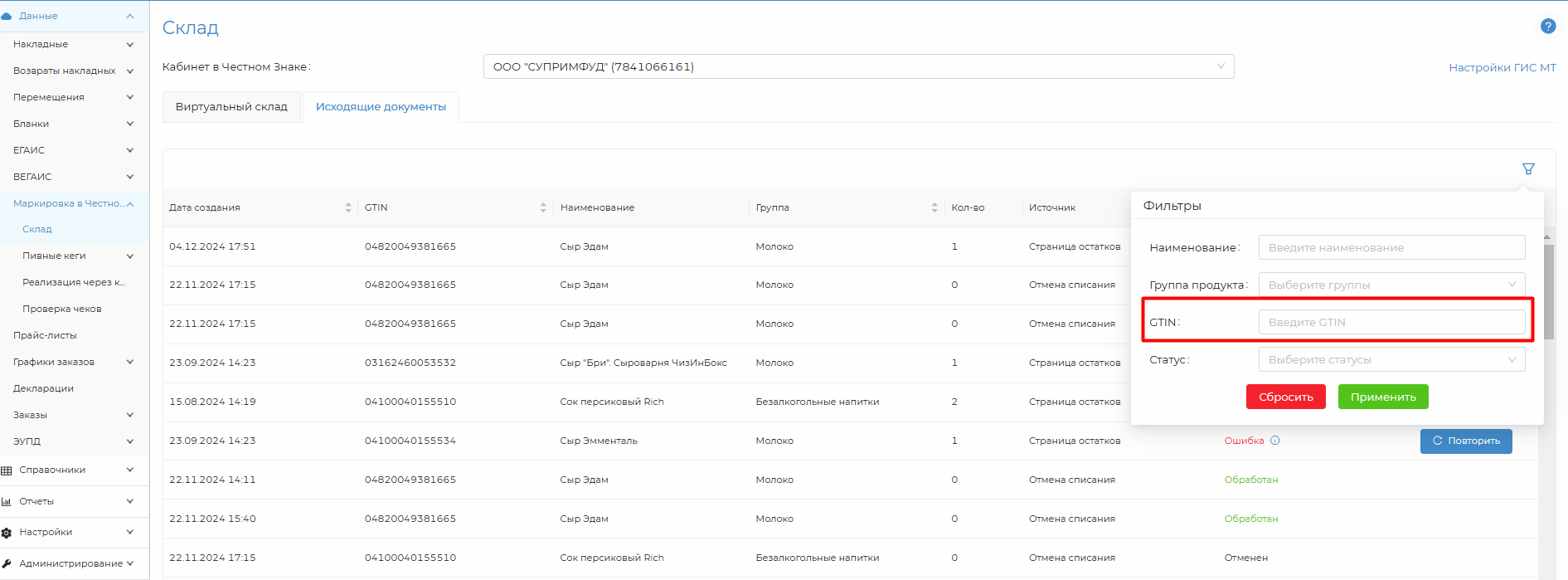
- Аннулировать исходящие документы.
- Совершить повторное списание с указанием веса или включив автоматическое списание.
Перейти на страницу нужного товара, нажав на него в таблице.

Перейти во вкладку документы.
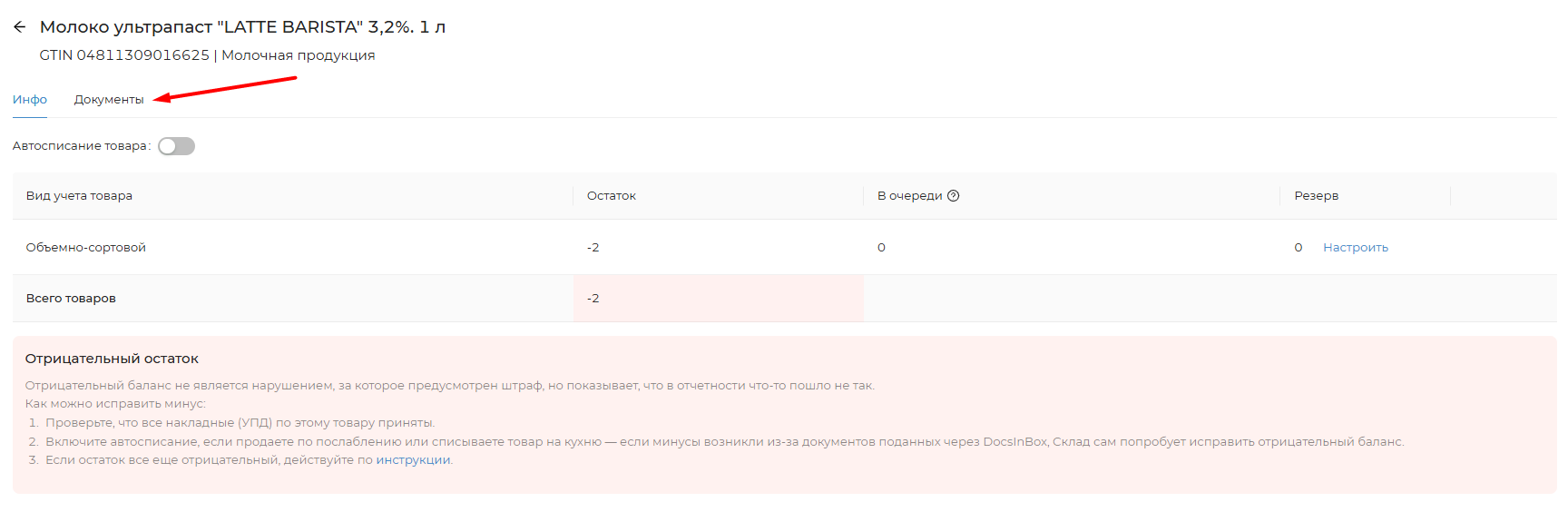
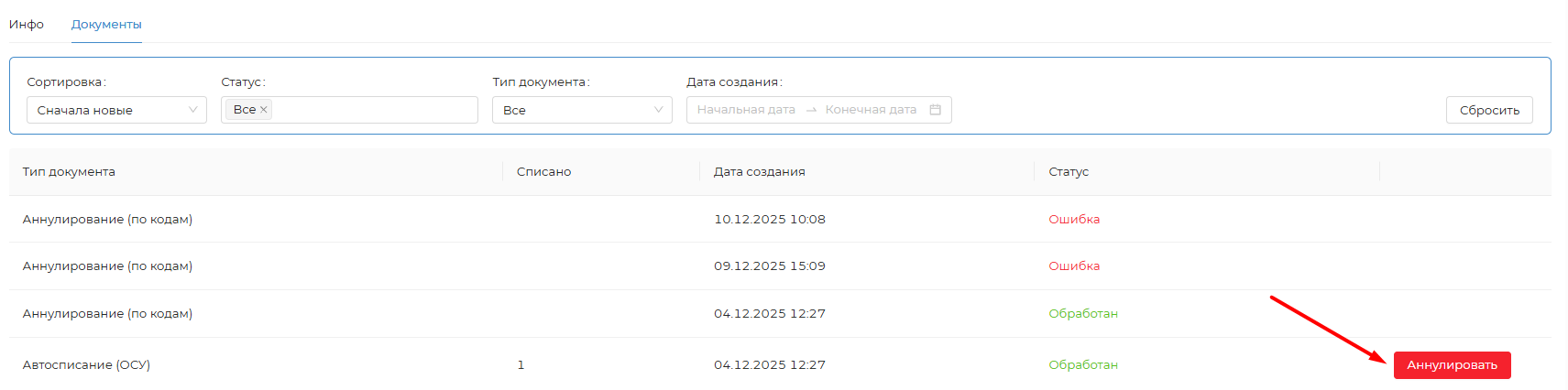
Аннулировать исходящие списания ОСУ на сумму отрицательного значения, если документы есть. Если документов нет, переходите к пункту Исправление отрицательного остатка в кабинете Честного знака.
После обработки аннулирования, если на баланс вернулось свыше отрицательного значения, подать списание ОСУ на сумму расхождения.
Исправление отрицательного остатка в кабинете Честного знака
Проверка УПД
Для начала нужно проверить, что все УПД по торговой группе, в которой образовался минус, были приняты и обработаны успешно.
Перейдите в личный кабинет в Честном знаке и на главное странице выберите нужную группу.
Во вкладке «Документы» ⟶ «Входящие» проверьте статус входящих УПД. Удобнее будет в фильтре выбрать «Обработан с ошибками».
Так же проверьте УПД в вашем провайдере ЭДО или в Docsinbox.
| Warning |
|---|
Если УПД обработан с ошибками, то товары или коды из УПД не поступят к вам на баланс. |

Аннулирование исходящих документов в Честном знаке
| Tip |
|---|
Необходимо аннулировать только исходящие документы Вывода из оборота (ОСУ), так как отрицательный остаток возникает из-за лишних списаний именно товаров объемно-сортового учета. |
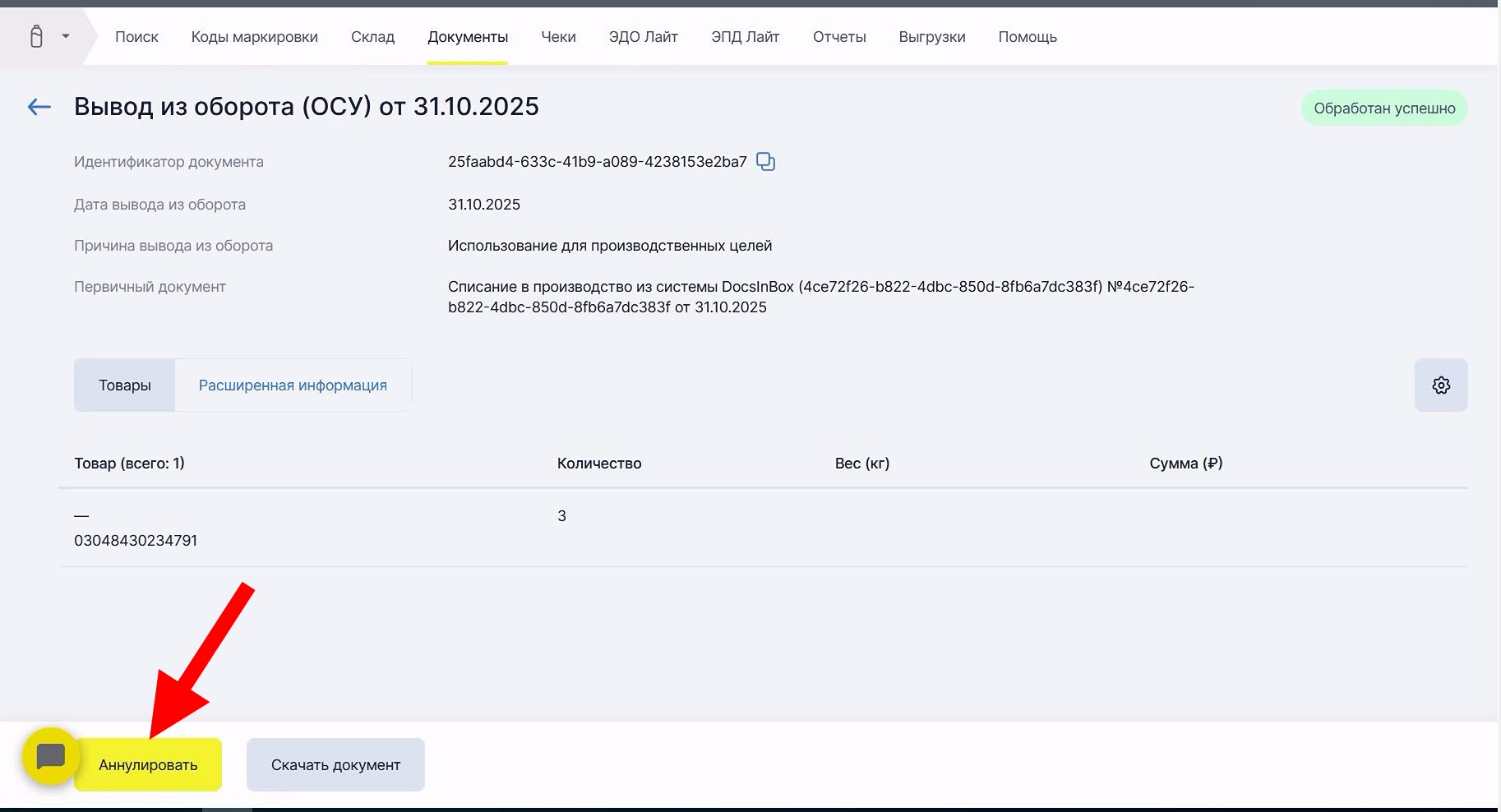
Выберите нужную товарную группу и перейдите во вкладку документы.
Для удобства можно отфильтровать список по типу документа «Вывод из оборота (ОСУ)» и статусу «Обработан успешно».

Аннулировать документ вывода из оборота (ОСУ) с нужным кодом товара.
Дождаться обработки документа отмены вывода из оборота (ОСУ).
| Tip |
|---|
Если документов по нужному товару не найдено, переходите к следующему пункту: Формирование отчета по виртуальному складу. |

Формирование отчета по виртуальному складу
В выбранной товарной группе перейдите во вкладку «Отчеты» и выберите «Отчет по виртуальному складу».

Выбрать даты, за которые нужно сформировать отчет.
Начало периода — обычно это дата начала поставок нужного товара.
Окончание периода — сегодняшняя дата или дата окончания поставок.
Вид отчета — с детализацией.
GTIN|Наименование — нужно вставить GTIN товара с отрицательным остатков и подтвердить выбор в списке.
Нажать кнопку «Применить».


| Tip |
|---|
Основными документами, влияющими на баланс, являются Вывод из оборота, Вывод из оборота (ОСУ), УПД, УКД и Чек. |
В сформированном отчете с детализацией сведения отображаются в следующих столбцах:
«Дата и время обработки» — дата и время обработки документа в ГИС МТ.
«Дата документа» — отображается дата обработки документа в ГИС МТ.
«Номер документа» — отображается номер документа.
«Тип документа» — отображается наименование документа, повлиявшего на баланс виртуального склада (Вывод из оборота, Вывод из оборота (ОСУ), УПД, УКД, Чек).
«ИНН продавца» — если данные не зафиксированы, отобразится прочерк.
«Наименование продавца» — если данные не зафиксированы, отобразится прочерк.
«ИНН покупателя» — если данные не зафиксированы, отобразится прочерк.
«Наименование покупателя» — если данные не зафиксированы, отобразится прочерк.
«GTIN» — отображается код товара.
«Наименование товара».
«Приход» — отображается количество товаров, поступивших на баланс по данному документу. Для исправленных и корректировочных универсальных документов отображается дельта изменения. Если не зафиксирован приход, отобразится значение «0».
«Расход» — отображается количество товаров, убывших с баланса по данному документу. Для исправленных и корректировочных универсальных документов отображается дельта изменения. Если не зафиксирован расход, отобразится значение «0».
«Приход (кг)» — отображается суммарный вес товара, поступивший на баланс по коду товара. Если не зафиксирован приход, отобразится значение «0,000».
«Расход (кг)» — отображается суммарный вес товара, убывший с баланса по коду товара. Если не зафиксирован расход, отобразится значение «0,000».

| Info |
|---|
Желаем успешной работы! телефон: +7 (800) 600-96-47 |
Честный знак знает о ситуации с отрицательными балансами веса, и так как процесс списания веса происходил автоматически, отрицательный баланс не влияет на результаты проверок.
По вопросам корректировки баланса и больших отрицательных значениях, можно обратиться в техническую поддержку Docsinbox
...
чат на сайте https://dxbx.ru/ — |
...
нажмите на кнопку «Поддержка» в верхней части экрана, а затем выберите пункт «Написать в поддержку» |
...
Или в поддержку Честного знака по |
...
почте support@crpt.ru. |