-
Created by
 Кристина Гребенникова, last updated by Юрий Нинуа on Dec 10, 2025
6 minute read
Кристина Гребенникова, last updated by Юрий Нинуа on Dec 10, 2025
6 minute read
Инструкции
На этой странице описана работа с остатками через раздел «Склад» в DocsInBox.
Раздел находится по пути «Маркировка в Честном Знаке» → «Склад».
Ссылка на раздел: https://dxbx.ru/fe/marking/warehouse-beta
Связь с Честным знаком
Связь с Честным знаком должна быть активна, чтобы данные обновлялись и документы подписывались. Активная связь выглядит так:
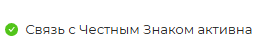
Если не соблюдены условия для наличия связи, отобразится ошибка:

Если ошибка связи с Честным Знаком возникла, нужно:
Убедиться, что компьютер с Docsinbox Agent или ServiceApp включен;
ЭЦП, подключенная к компьютеру с Docsinbox Agent или ServiceApp, активна;
- Проверить активность программы по инструкции;
После проверки нажать кнопку «Обновить» справа от строки «Остаток обновлен».
Отображение остатков
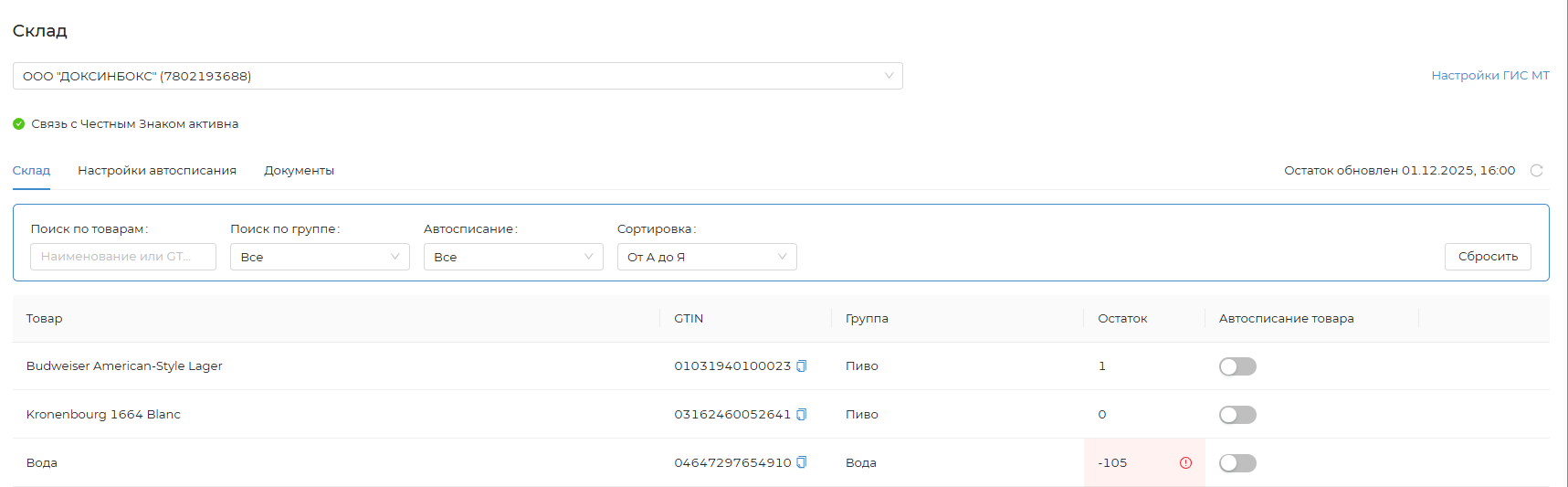
В таблице отображается список товаров, который находится на балансе выбранной организации. Для выбора доступны организации, которые находятся в доступе у пользователя.
При необходимости, отображаемые товары можно отсортировать с помощью панели фильтров.
Значение столбцов следующее:
- Товар — отображается название товара.
- GTIN — отображается GTIN товара.
- Группа — отображается к какой товарной группе относится товар.
- Остаток — количество единиц на складе.
- Автосписание товара — включено ли автосписание товара.
В таблице в колонке «Остаток» отображается сумма маркированных товаров по двум видам учета — баланс из Честного знака. Баланс может быть положительным или отрицательным, в зависимости от поступлений и списаний.
Автосписание по категории
Мы рекомендуем списывать все маркированные товары по целой категории, если вы используете их на кухне или торгуете по послаблению для общепита (в чеке GTIN+Количество).
Если вы торгуете по кодам маркировки (Разрешительный режим), то товары на продажу не нужно списывать отдельно, а для товаров, которые используются на кухне или собственные нужды - вам подойдет автосписание по отдельным GTIN.
При активации автосписания по всей категории, товары и коды будут списываться всегда, даже если в будущем будут поступления с новыми GTIN.
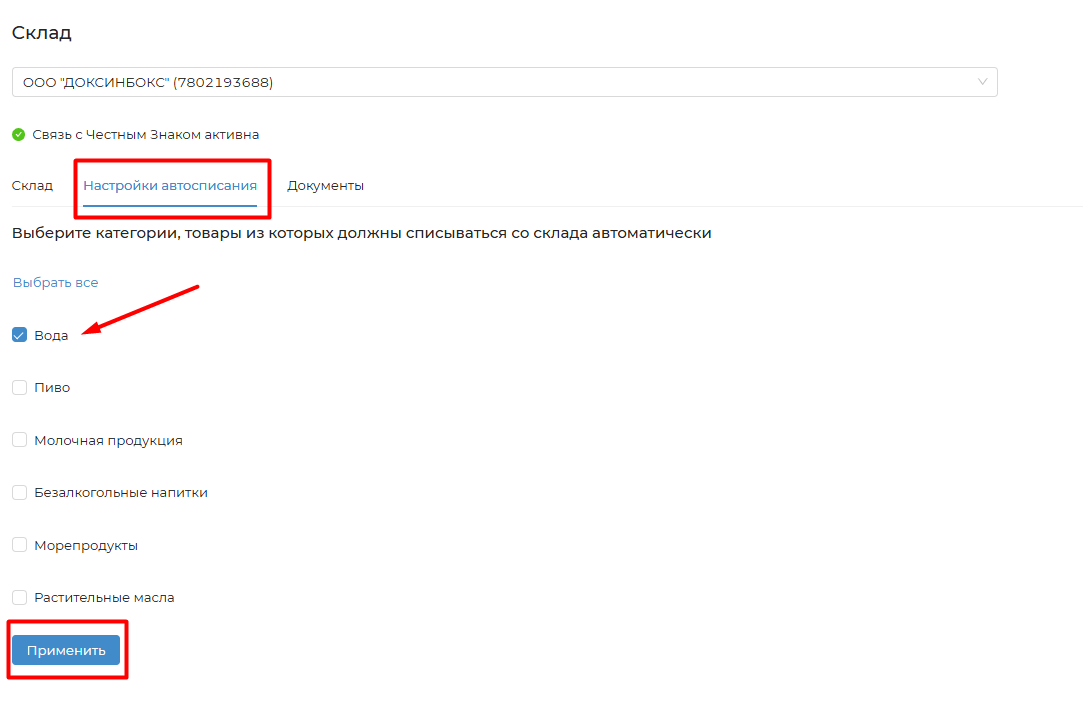
Настройка выполняется следующим образом:
- Перейдите на вкладку «Настройки автосписания».
- Отметьте категории продукции, которые нужно списывать автоматически.
- Нажмите на кнопку «Применить».
Автосписание отдельных товаров по GTIN
Автосписание товаров нужно, если вы хотите списывать автоматически только определенные товары и не хотите списывать по целой категории.
Настройка выполняется следующим образом:
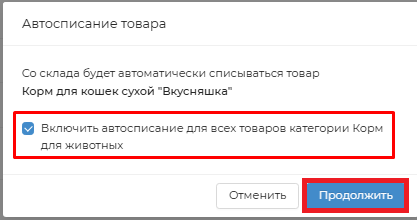
- Найдите нужный товар в списке. Для удобства, можно отсортировать товары с помощью панели с фильтрами.
- Переведите переключатель «Автосписание товара» в правое положение. Переключатель справа от нужного товара.
Снимите отметку с предложения списывать автоматически все товары категории, если необходимо, и нажмите на кнопку «Продолжить».

Карточка товара
Информация о товаре
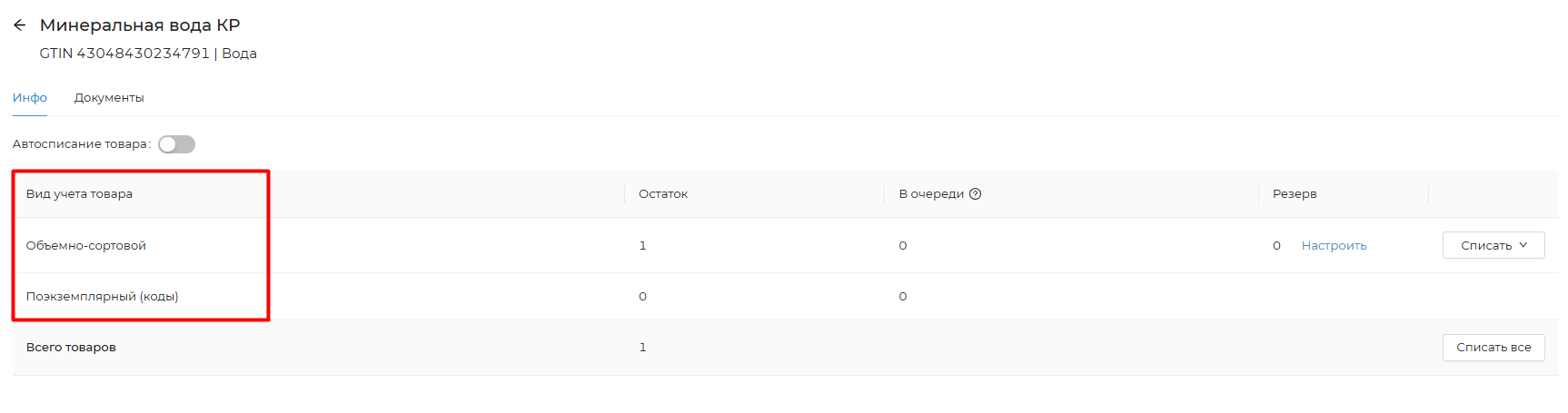
Чтобы перейти в карточку и увидеть детализацию по товару, нажмите на нужную строку на складе.
В карточке отображается общий остаток и детализация по ОСУ (GTIN+Количество), поэкземплярно (по кодам) и очереди на списание.
Очередь - это количество товаров или кодов, которые уже добавлены в документ списания, но документ еще не прошел обработку в Честном знаке.
Подсчет баланса объемно-сортового учета Docsinbox выполняет самостоятельно и он может отличаться от баланса Склада в Честном знаке.
Документы
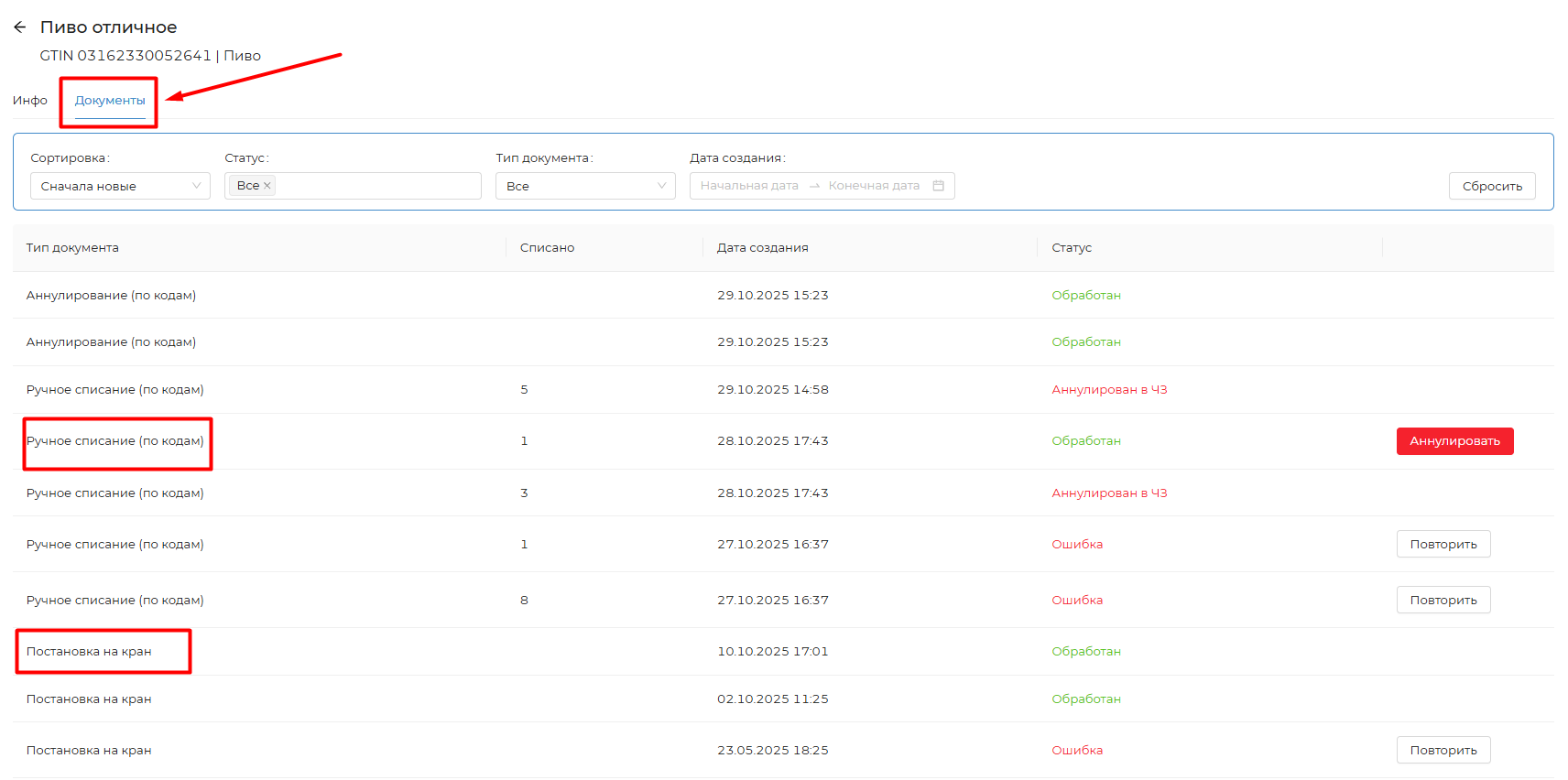
Во вкладке «Документы» в карточке товара отображаются все связанные с этим товаром документы, созданные в Docsinbox.
Для товарной группы «Пиво» в списке будут присутствовать документы постановки кега на кран.
Списание из карточки товара
Списание из карточки товара нужно, если вы хотите списать только конкретный товар до конкретных значений или настроить резерв.
- Найдите нужный товар в списке. Для удобства, можно отсортировать товары с помощью панели с фильтрами.
- Настройте списание товара нужным вам образом. Доступные опции зависят типа учета продукции: поэкземплярный или объемно-сортовой.
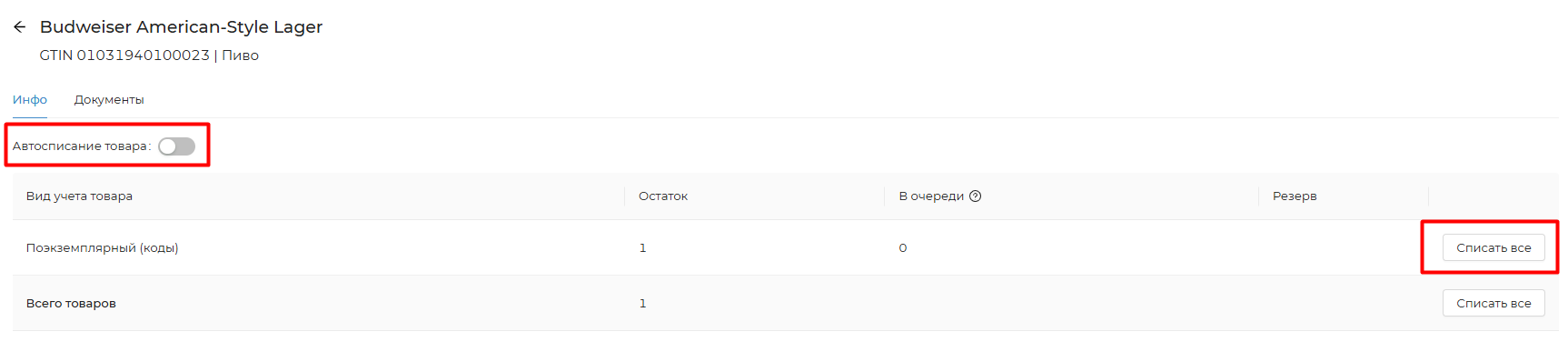
Для товаров поэкземплярного учета доступно:
- Однократное полное списание через кнопку «Списать все»
- Постоянное автосписание через переключатель «Автосписание товара»
Частичное списание товаров
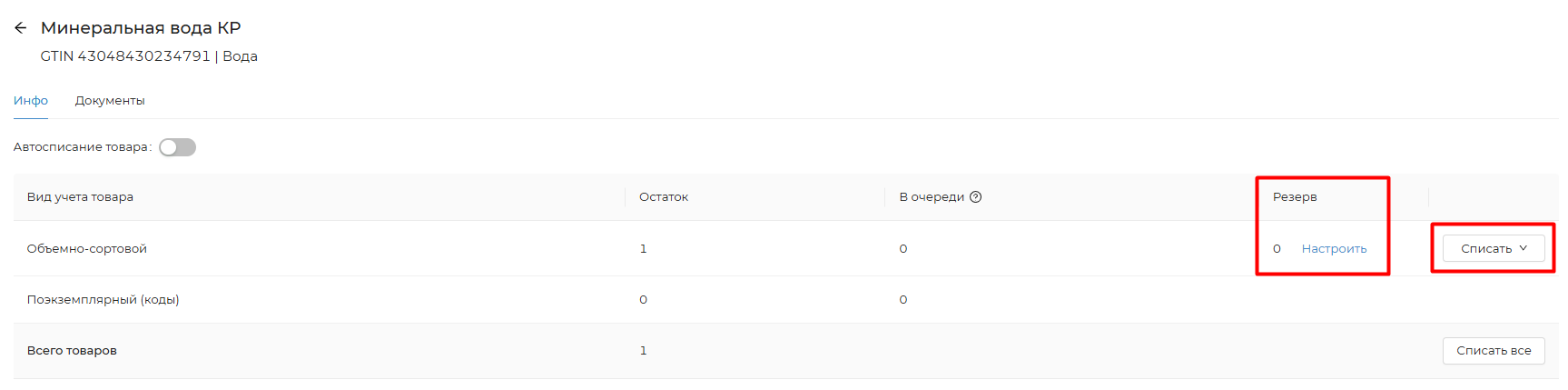
Для товаров объемно-сортового учета доступно:
- Настройка «Резерв» — по кнопке «Настроить» можно указать нужное количество товара и нажать на кнопку подтверждения. После этого зарезервированное количество товаров будет сохраняться на остатках при любых списаниях.
- Постоянное автосписание через переключатель «Автосписание товара».
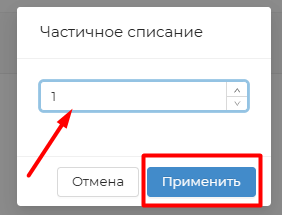
- Однократное полное списание или однократное частичное списание — по кнопке «Списать» можно выбрать нужный вариант. При выборе «Частично», появится окно в котором можно будет указать количество единиц, которое нужно списать.
⛔️ Отклонения по балансу
Отрицательный баланс не является нарушением, не будет служить поводом для проверки со стороны регулятора и применения штрафных санкций к организации.
Отрицательный остаток
Отрицательный остаток — это ситуация, когда баланс маркированного товара на складе ушел в минус.
Такое может произойти, если:
- товар списывали сразу в двух учетах (и по объемно‑сортовому, и по кодам);
- товар не принимали по УПД, но продавали по разрешительному режиму;
- товар приняли по УПД, потом списали, а после этого продолжали продавать по разрешительному режиму, и коды маркировки выбывали чеками.
Что делать, если остаток уже в минусе:
- проверить, все ли УПД по этому товару были приняты;
- если минусы возникли из-за документов поданных через DocsInBox - то таким позициям нужно будет просто включить автосписание (если оно не включено и вы не продаете товары по разрешительному режиму). Наш новый склад сам все пересчитает и выровняет;
- проверить, нет ли задвоенных или лишних списаний;
- при необходимости — скорректировать документы (приход/списание).

Возможен отрицательный остаток
Возможный отрицательный остаток — это предупреждение, что после следующего списания кодов баланс по товару может уйти в минус.
DocsInbox показывает такое предупреждение, когда:
- по объемно‑сортовому учету товара числится меньше, чем кодов на вашем балансе.
Если в такой ситуации списать коды, общий баланс товара уйдет в минус.
Что делать при возможном отрицательном остатке:
- проверить, верно ли принят товар и не потерялись ли какие‑то УПД;
- если минусы возникли из-за документов поданных через DocsInBox - то таким позициям нужно будет просто включить автосписание (если оно не включено и вы не продаете товары по разрешительному режиму). Наш новый склад сам все пересчитает и выровняет;
- выровнять количество товара в объемно-сортовом учете — найти документы списания и аннулировать их;
- коды списывать все равно нужно, так как поэкземплярный учет подразумевает это списание.

Желаем успешной работы!
В случае если у вас возникнут трудности или вопросы, обращайтесь в службу технической поддержки DocsInBox:
телефон: +7 (800) 600-96-47
чат на сайте https://dxbx.ru/ — нажмите на кнопку «Поддержка» в верхней части экрана, а затем выберите пункт «Написать в поддержку».