Для того чтобы начать работу с маркированным товаром в личном кабинете DxBx (веб-версия), необходимо:
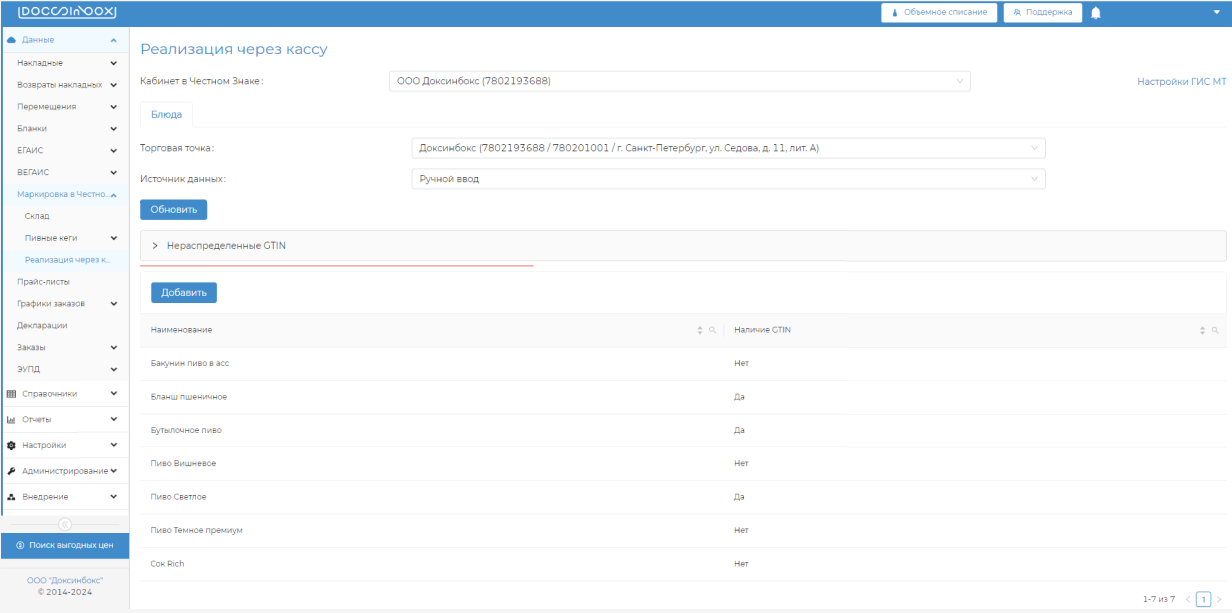
1.Перейти на страницу “Реализация через кассу” (”Маркировка в Честном Знаке” - “Реализация через кассу”).
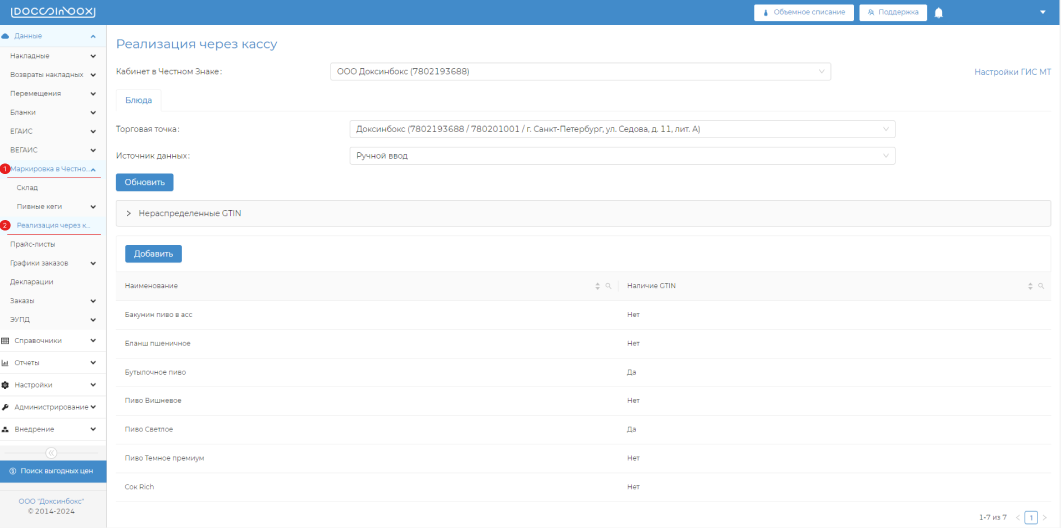
2. Ввести организацию в строке “Кабинет в Честном Знаке”.
3. Выбрать торговую точку в строке “Торговая точка”.
4. Указать способ добавления номенклатуры и добавить номенклатуру.
Номенклатура должна соответствовать кнопкам блюд на iikoFront |
Существует два способа добавления номенклатуры:
1 способ. Ручной ввод.
1. Добавление номенклатуры происходит по кнопке “Добавить”.
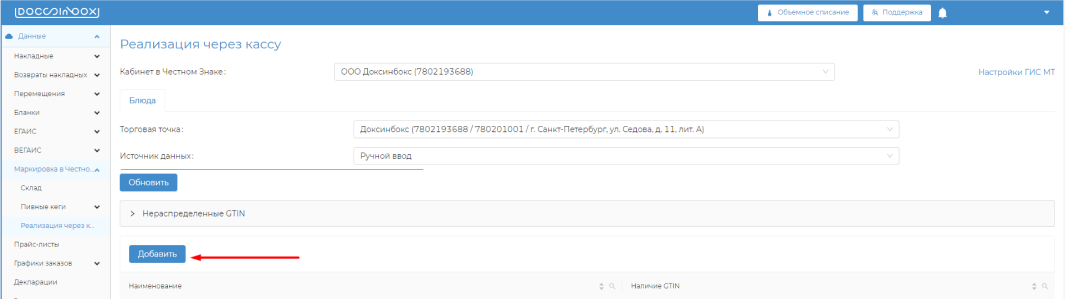
- После нажатия на кнопку “Добавить” появляется поле для добавления номенклатуры.
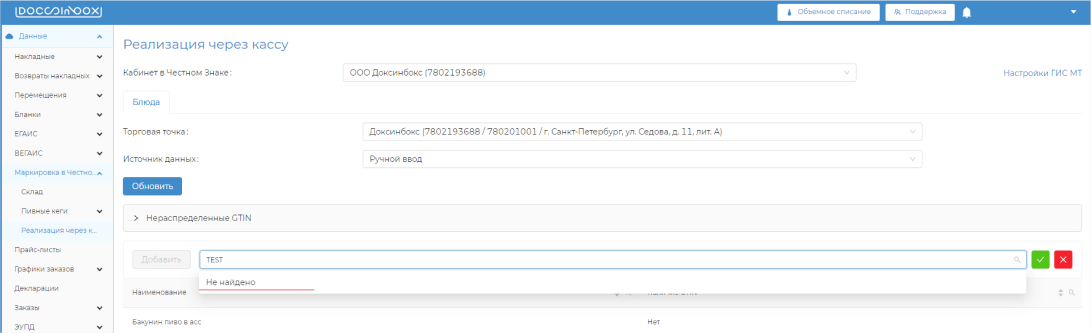
- При введении символов, не относящихся к номенклатуре, выводится подсказка “Не найдено”.
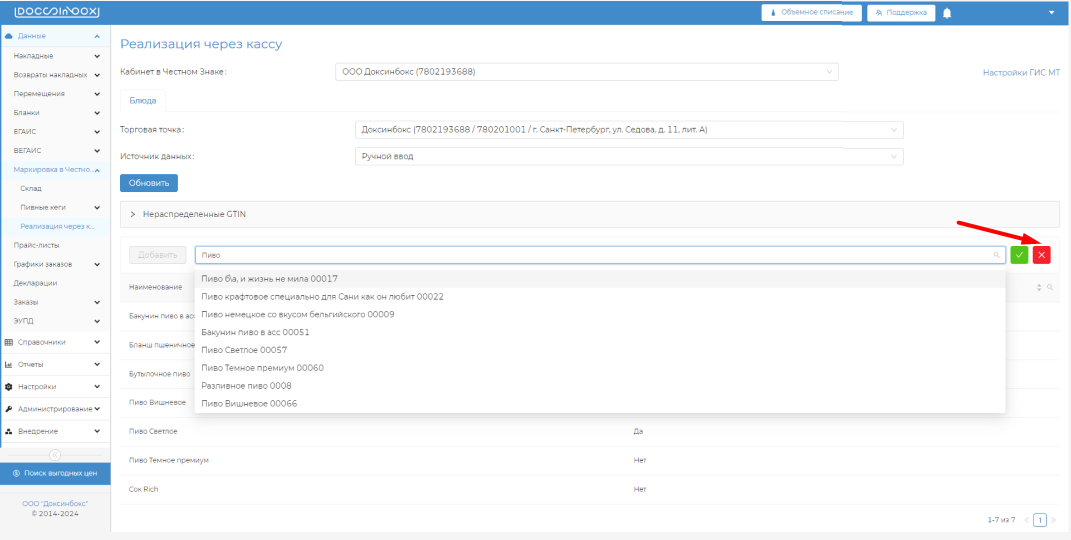
- При введении символов, относящихся к номенклатуре, выводится соответствующий список номенклатуры.
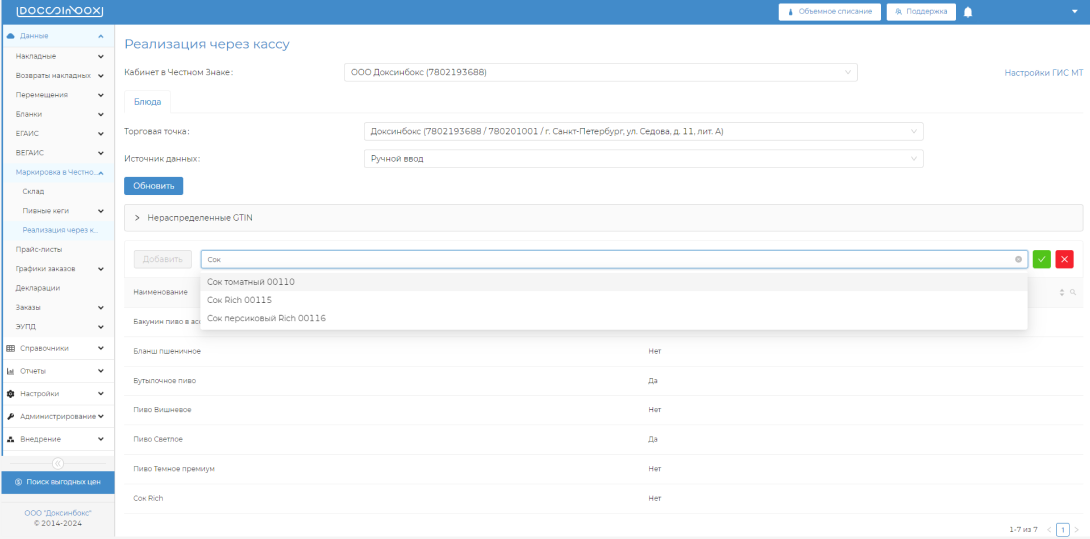
- При выборе позиции номенклатуры из предложенного списка и нажатии на кнопку “✅” позиция будет добавлена в список номенклатуры.

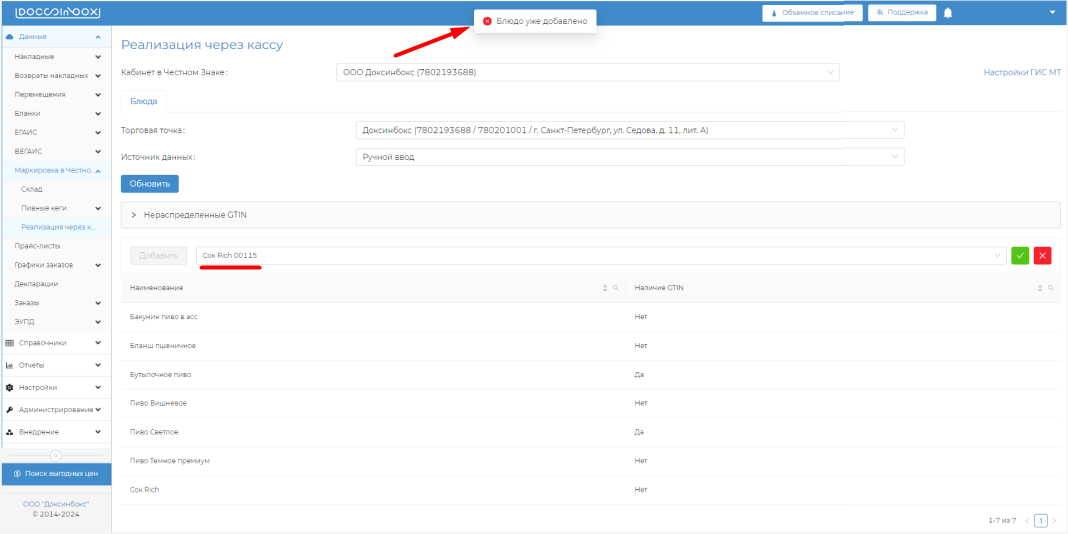
- Если номенклатура уже была ранее добавлена в табличную часть на странице “Реализация через кассу”, то при нажатии на кнопку “✅” появится сообщение об ошибке с текстом: “Блюдо уже добавлено”.
- При нажатии на кнопку “❌” поле для ввода номенклатуры будет скрыто.
2 способ. Интеграция с УС.
Для способа “Интеграция с УС” номенклатуру можно выгрузить по папкам / по категориям из iiko.
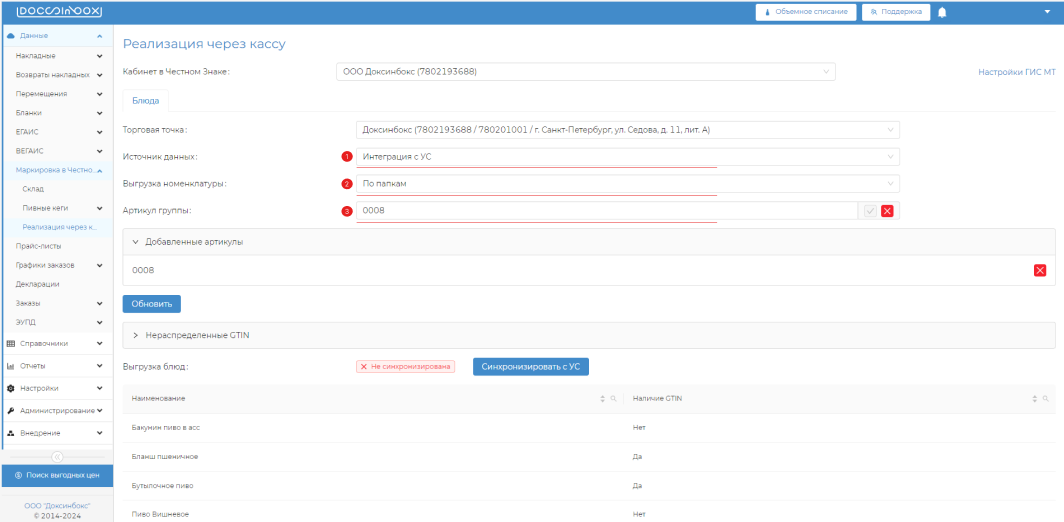
- Если выбрана выгрузка по папкам, то при введении корректного артикула пива и нажатии на кнопку “✅” артикул добавляется в раскрывающийся список “Добавленные артикулы”.
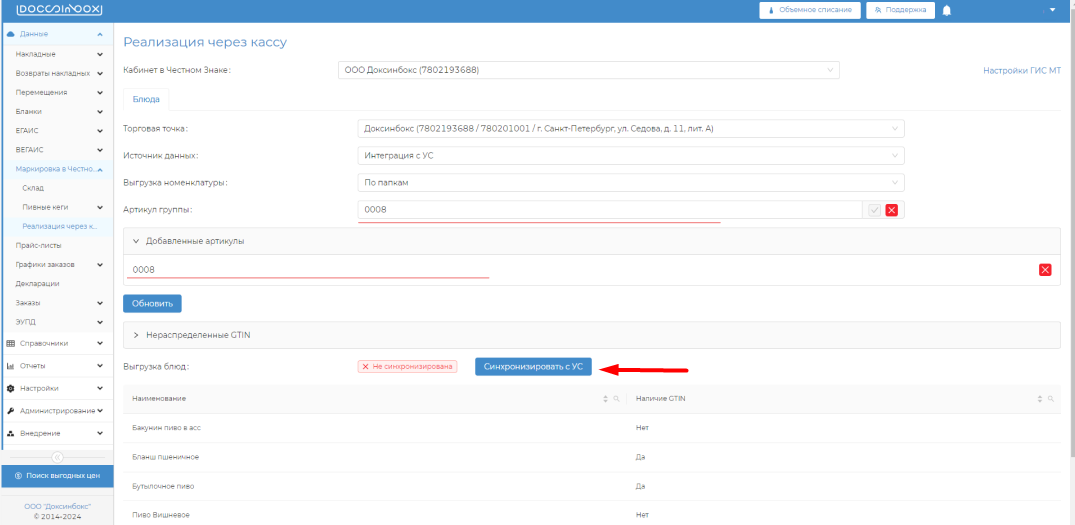
- Для того чтобы номенклатура добавленного артикула отображалась на странице, необходимо нажать кнопку “Синхронизировать с УС”.
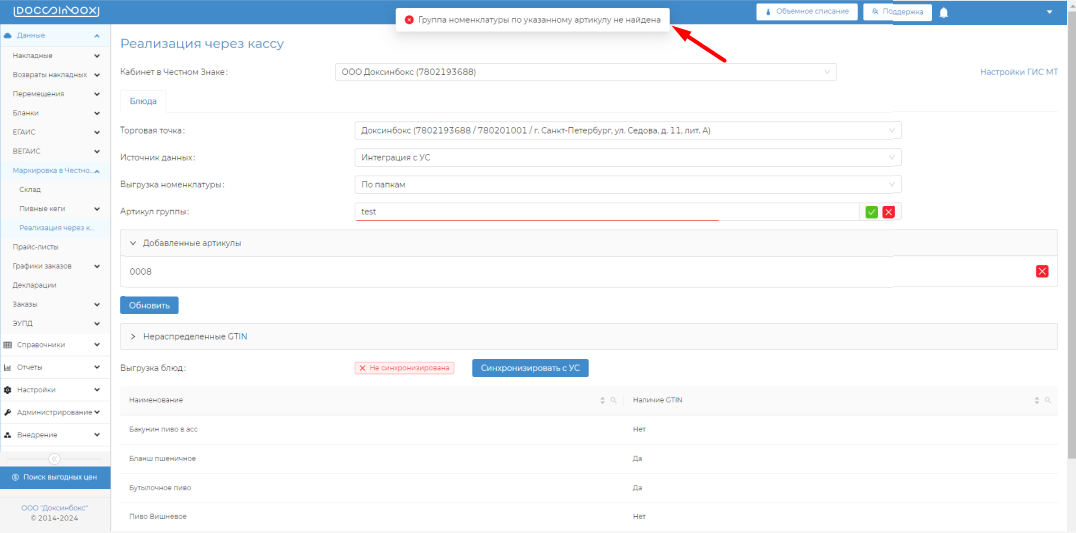
- Если был введен некорректный артикул, то при нажатии на кнопку “✅” появляется сообщение с текстом: “Группа номенклатуры по указанному артикулу не найдена”.
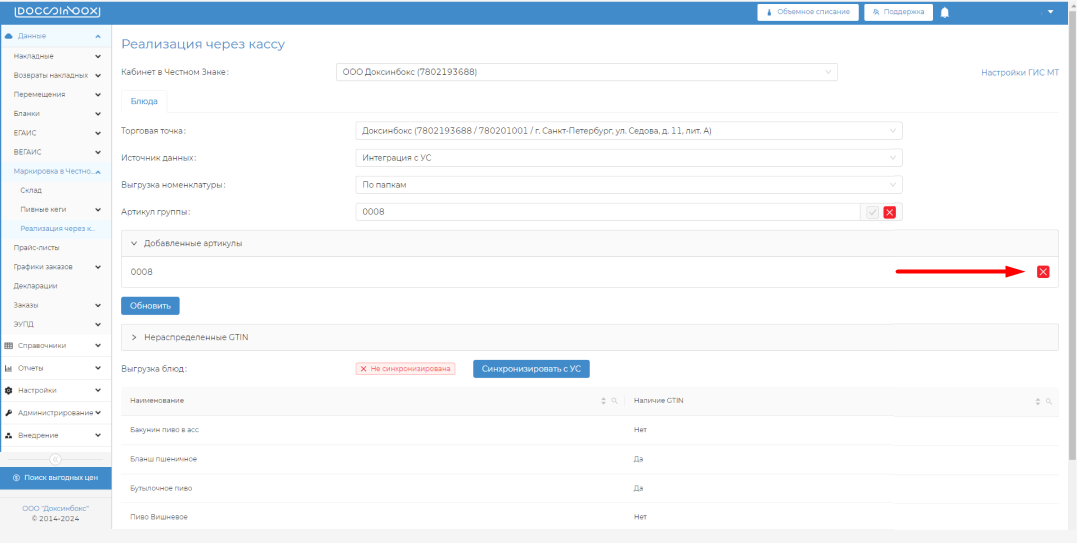
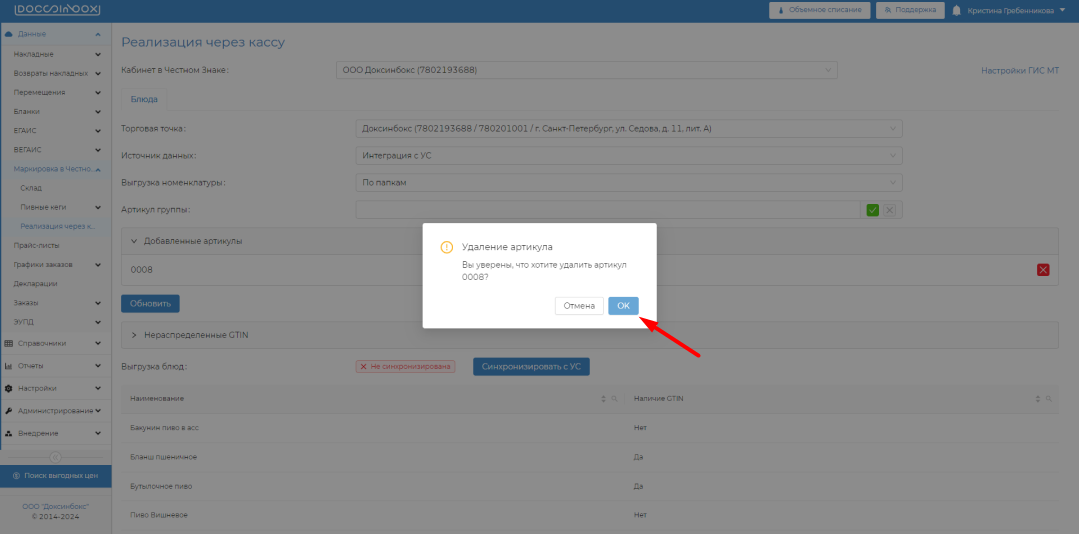
- Для удаления артикула в раскрывающемся списке “Добавленные артикулы” необходимо нажать на “❌” и подтвердить удаление.
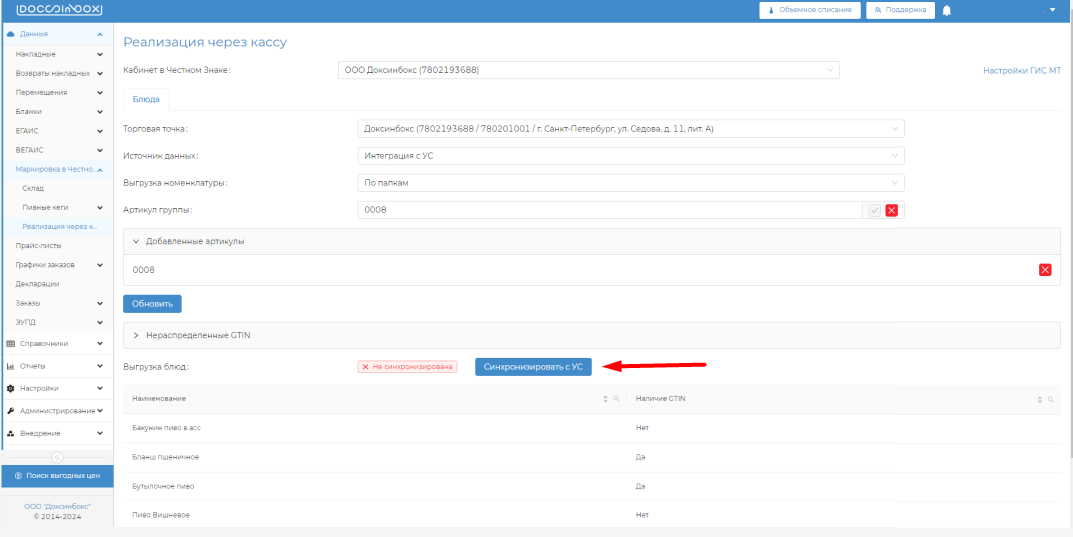
- Далее нажать на кнопку “Синхронизировать с УС” для актуализации номенклатуры в общем списке.
- Если выбрана выгрузка по категориям, то при введении корректной категории и нажатии на кнопку “✅” категория добавляется в раскрывающийся список “Добавленные категории”.
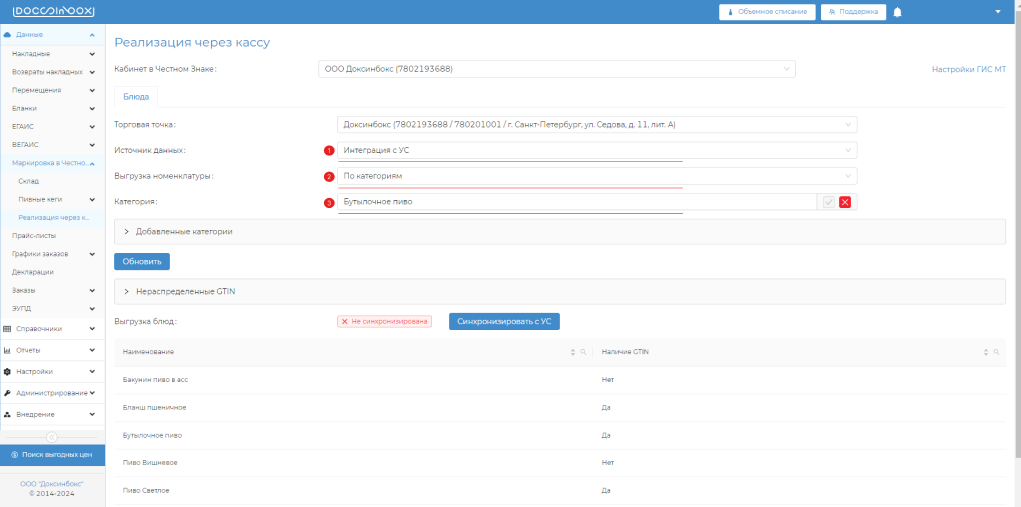
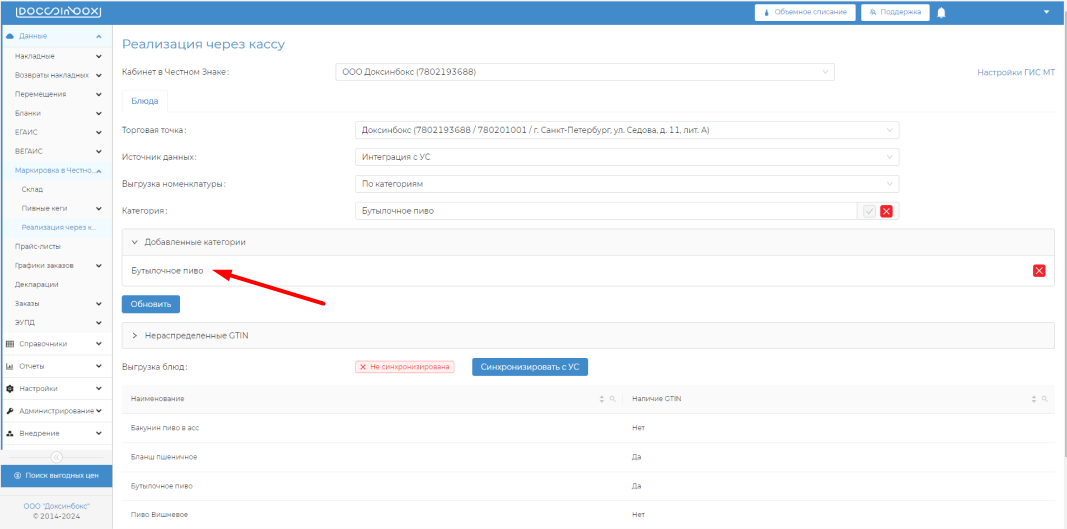
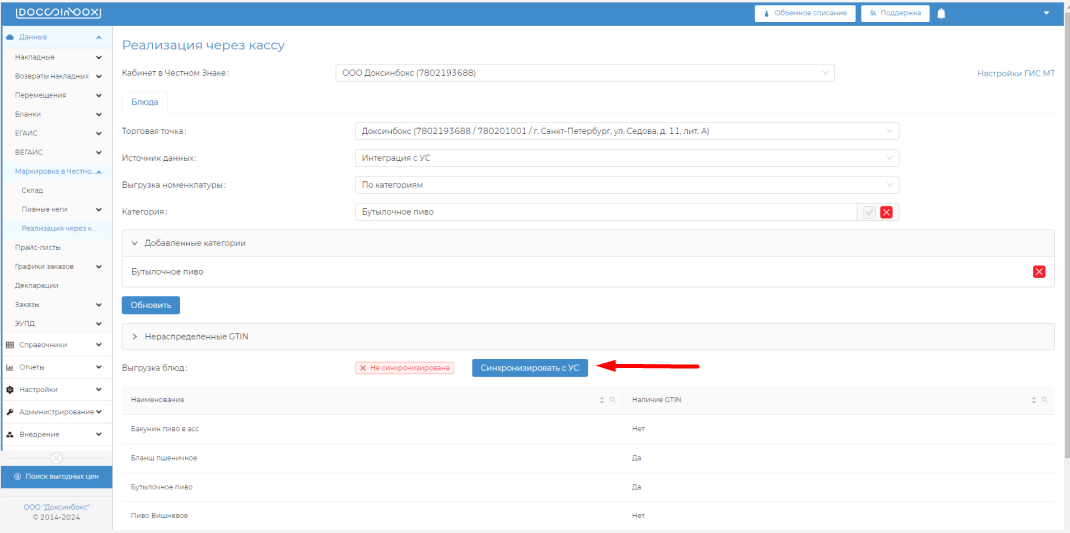
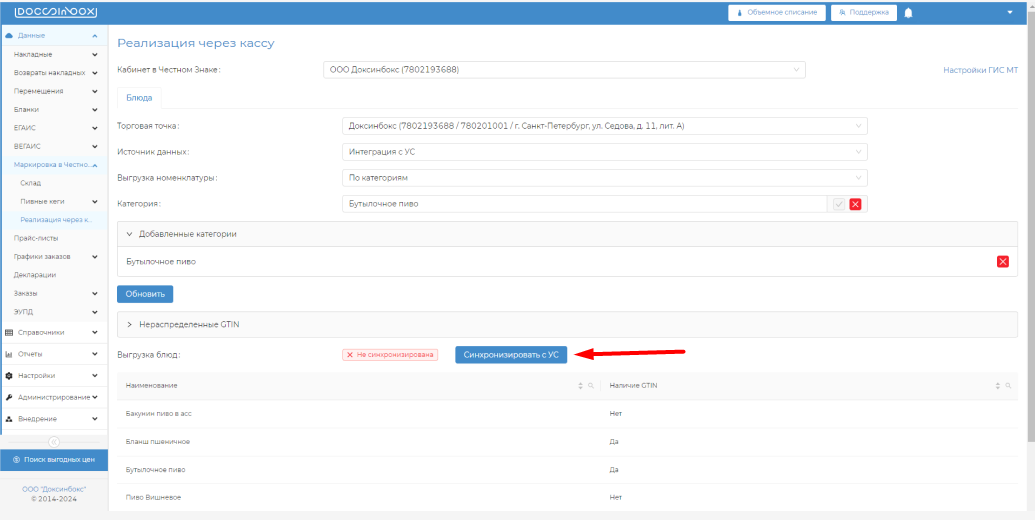
- Для того чтобы номенклатура добавленной категории отображалась на странице, необходимо нажать кнопку “Синхронизировать с УС”.
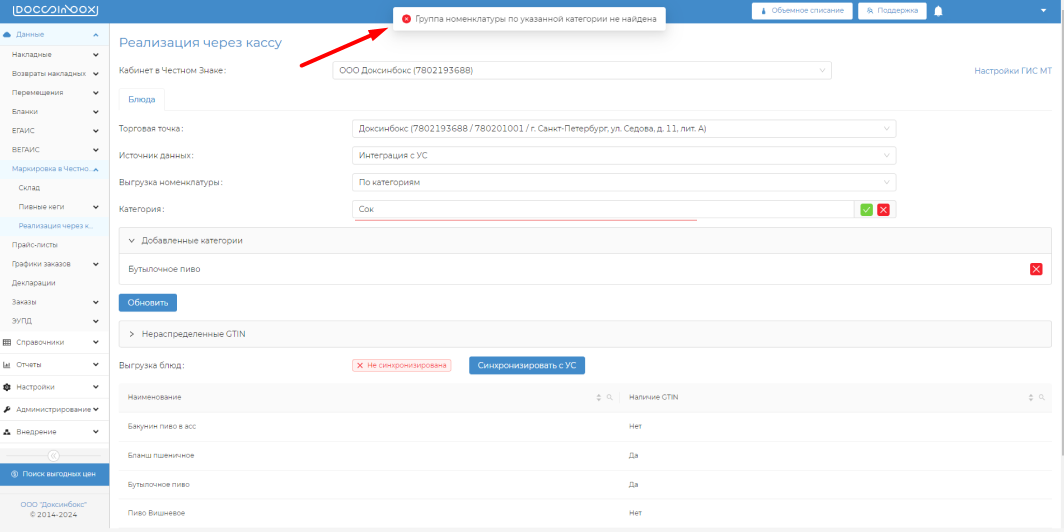
- Если была введена некорректная категория, то при нажатии на кнопку “✅” появляется сообщение с текстом: “Группа номенклатуры по указанной категории не найдена”.
Важно: название категории должно быть идентичным названию в УС.
- Для удаления категории в раскрывающемся списке “Добавленные категории” необходимо нажать на “❌” и подтвердить удаление.
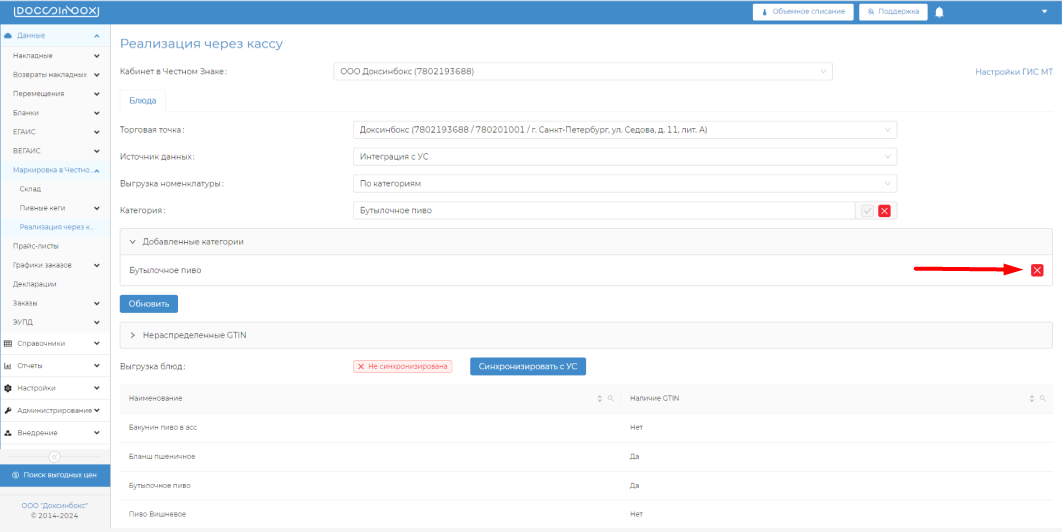
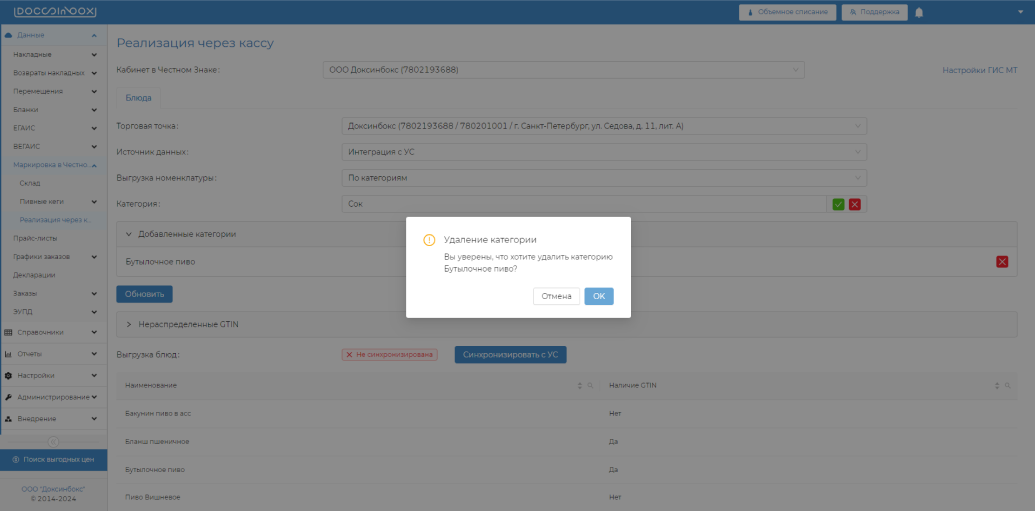
- Далее нажать на кнопку “Синхронизировать с УС” для актуализации номенклатуры в общем списке.
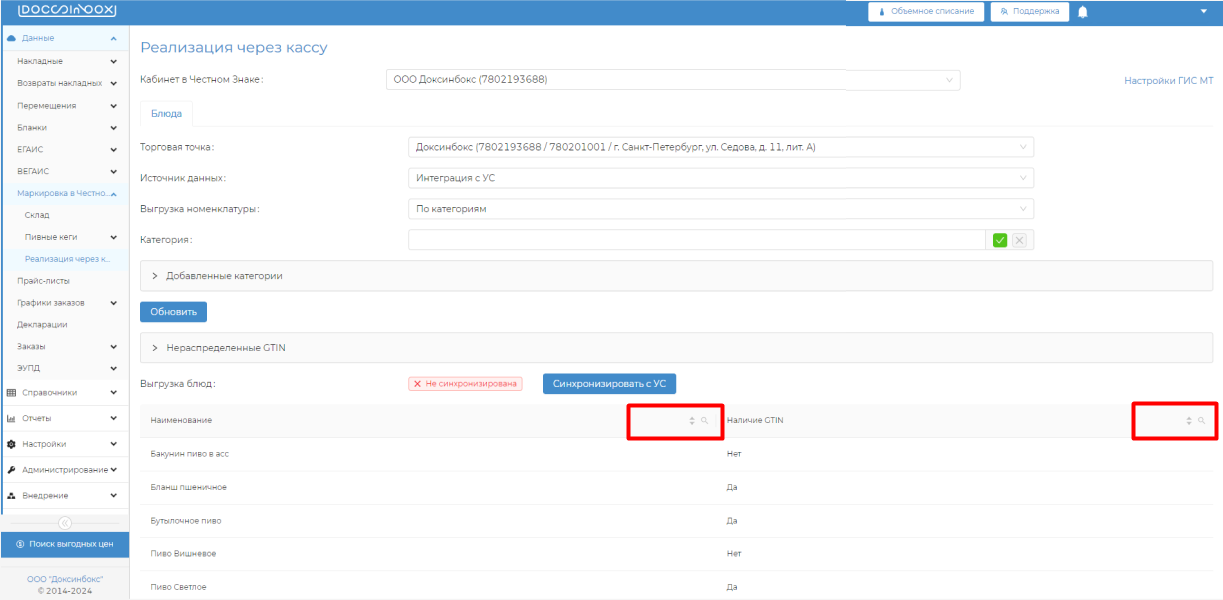
5. В табличной номенклатуры можно воспользоваться фильтром и сортировкой.
6. Если GTIN был добавлен через мобильное приложение, но не привязан к номенклатуре, то GTIN можно просмотреть в раскрывающемся списке “Нераспределенные GTIN”.
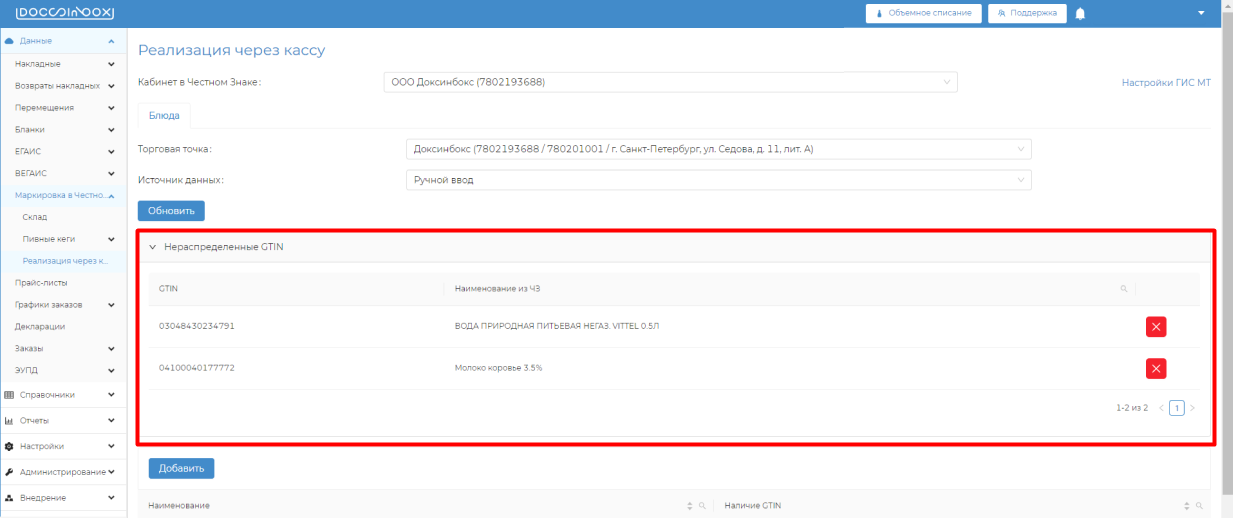
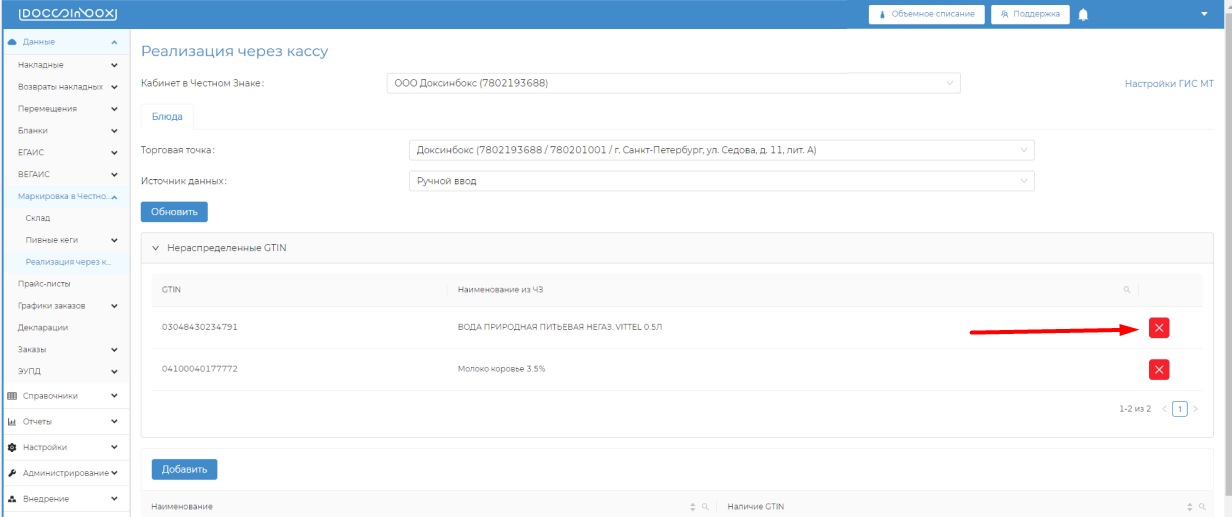
7. Для удаления GTIN из списка нераспределенных следует нажать на “❌” и подтвердить удаление.

Желаем успешной работы! 
В случае если у вас возникнут трудности или вопросы, обращайтесь в службу технической поддержки DocsInBox: телефон: +7 800-600-96-47
почта: support@docsinbox.ru |