Как сканировать маркированные товары в мобильном приложении и работать с ними в DocsInBox подробнее описано в инструкциях: |
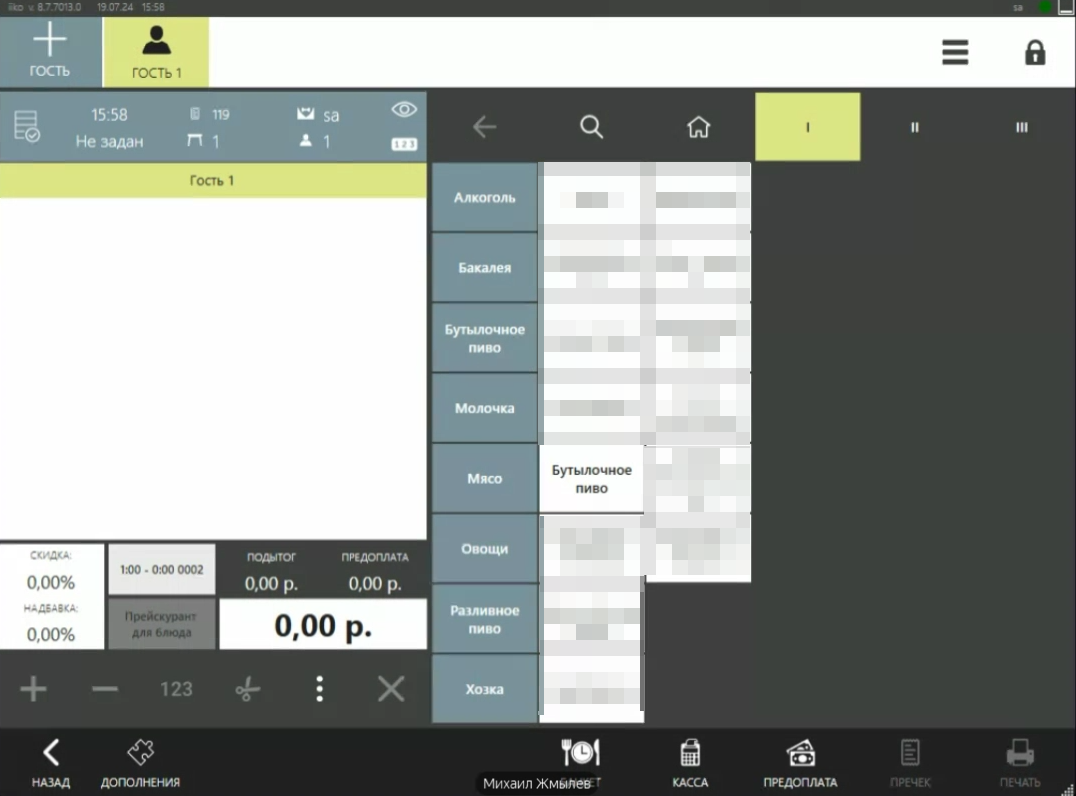
Чтобы начать продажу, необходимо:
1. Перейти к заказу.
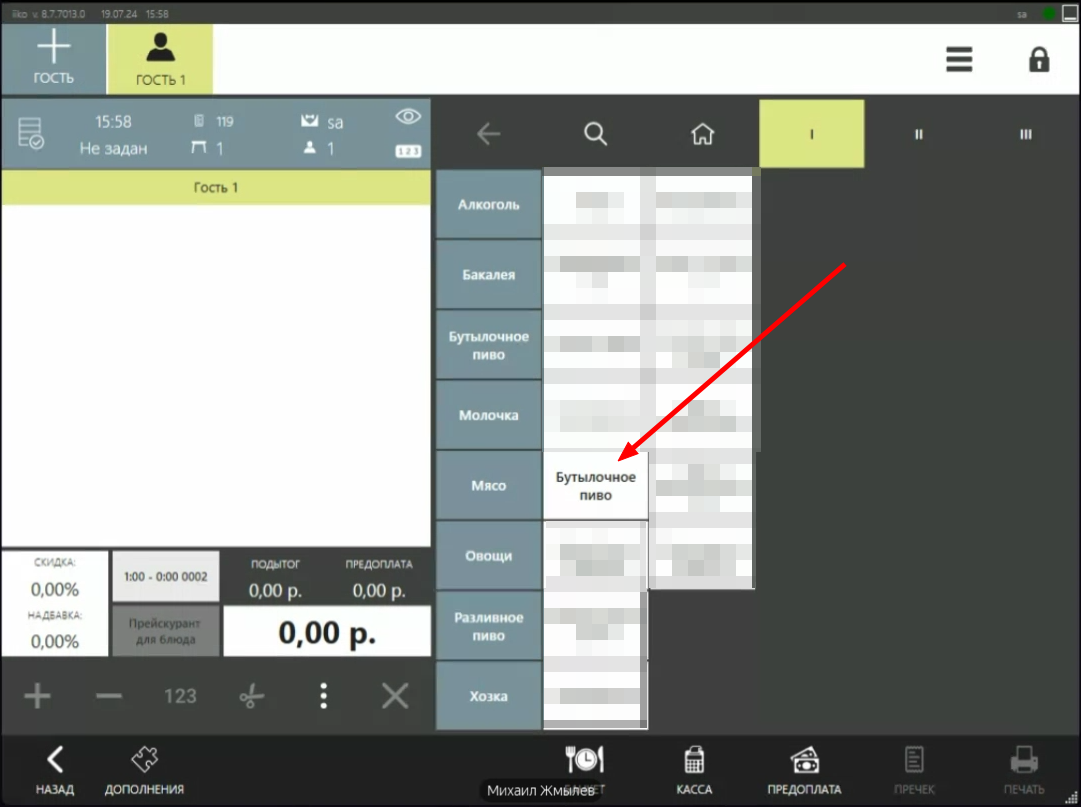
2. Выбрать позицию. Если GTIN привязан к реализуемому товару, сканировать повторно код маркировки не нужно.
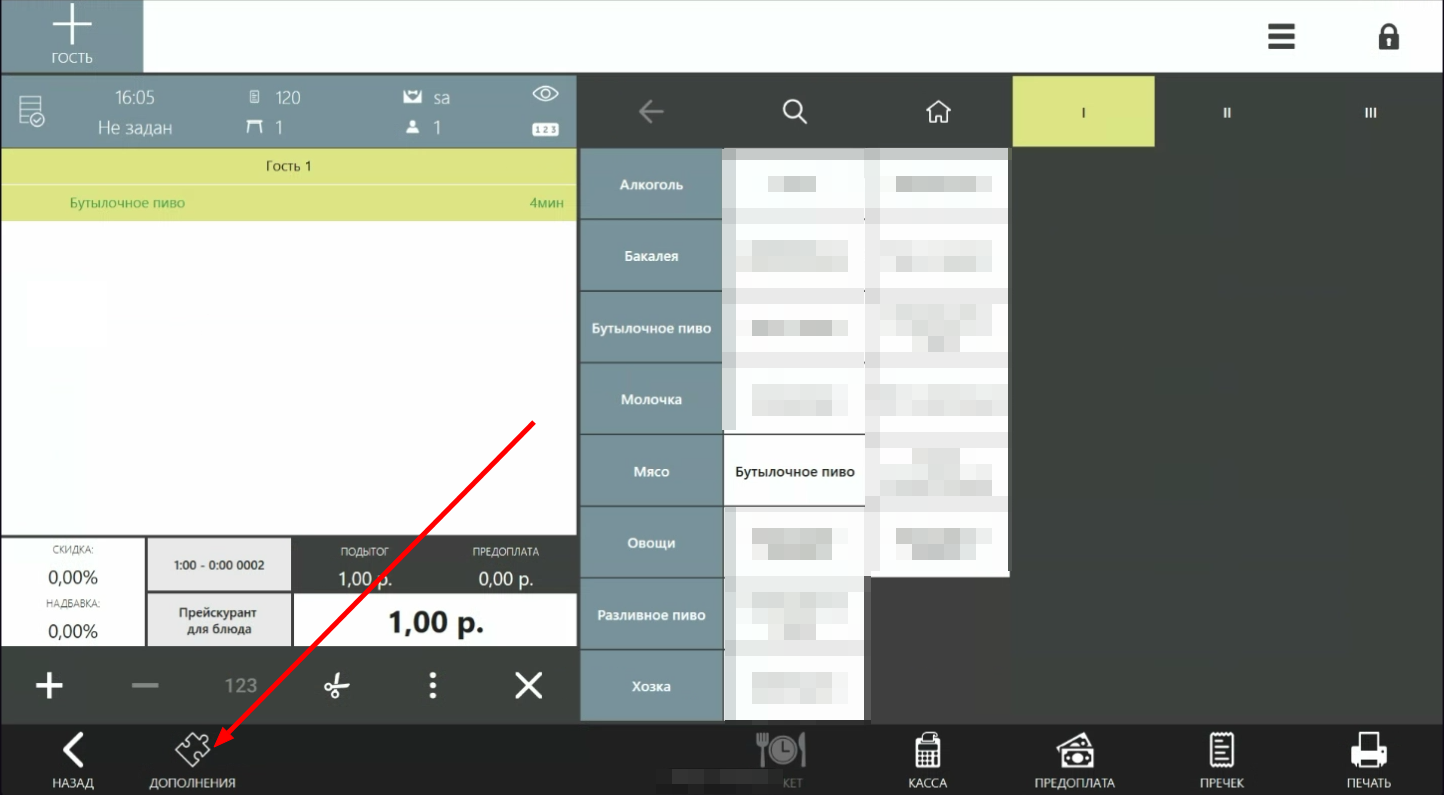
3. Для того чтобы убедиться в том, что GTIN привязан, нужно на кнопку «Дополнения» - «DxBx: Маркированные товары».

4. Если в окне сканирования товара отображается желтый кружок, значит код маркировки был ранее отсканирован в мобильном приложении и GTIN привязан.

При нажатии на позицию отображается GTIN товара.

5. При нажатии на кнопку «Отсканировать повторно» будет возможно повторное сканирование кода маркировки сканером и сохранение нового GTIN, который передастся в чек.
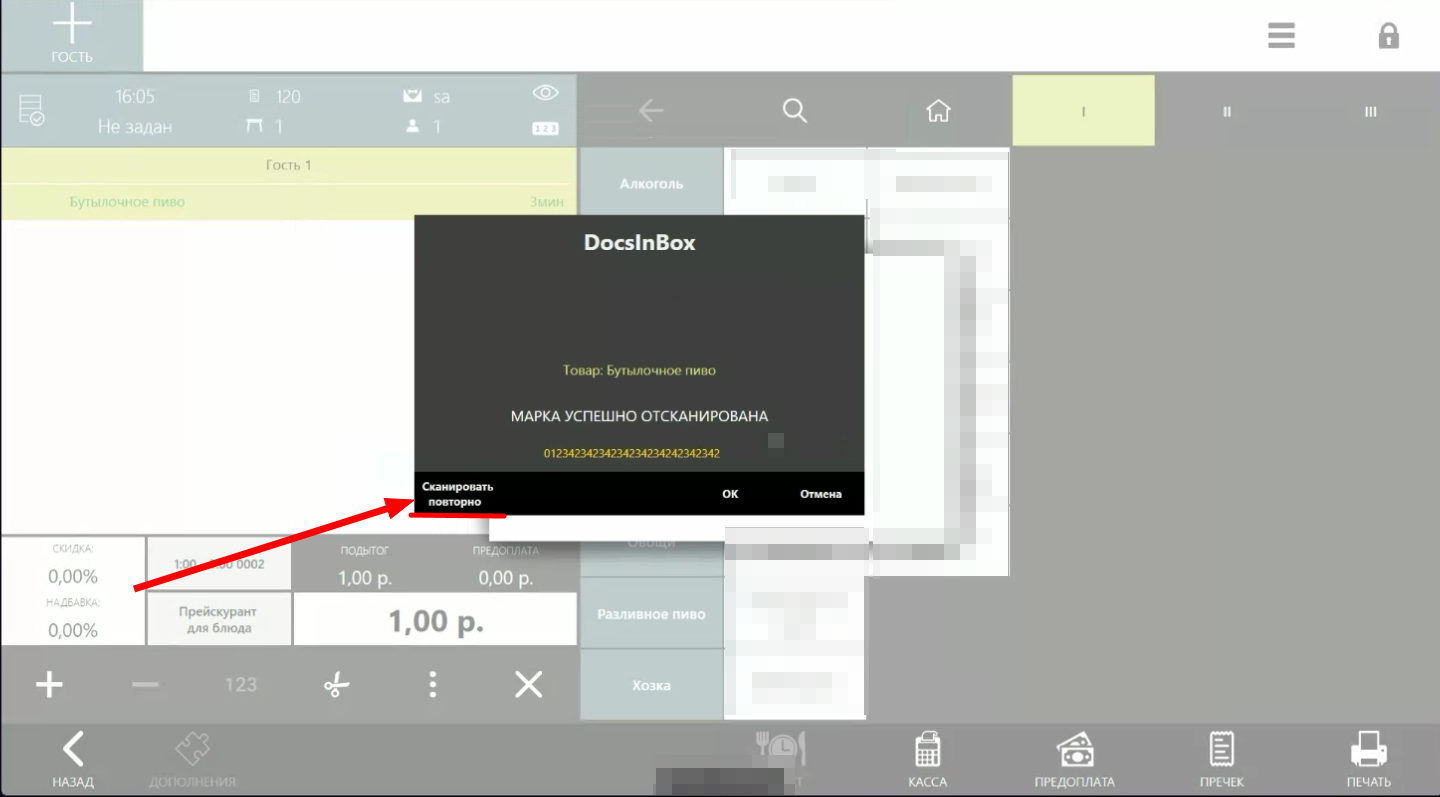
6. При нажатии на кнопку «Отмена» GTIN, который был добавлен в мобильном приложении, останется такой же.
7. Если у добавленных позиций не привязан GTIN, то при нажатии на кнопку "Касса" появится сообщение с текстом: «Внимание! Не для всех позиций отсканирована маркировка или код маркировки не прошёл валидацию!».

8. При нажатии на «ОК» автоматически откроется окно с позицией, для которой необходимо отсканировать код. Чтобы произвести сканирование, необходимо нажать на эту позицию.

Произвести сканирование кода маркировки с товара.
Желаем успешной работы! Через чат на сайте https://dxbx.ru/ — нажмите на кнопку «Поддержка» в верхней части экрана, а затем выберите пункт «Написать в поддержку» Через Telegram — https://t.me/DocInBox_bot |