<!-- Узкая встроенная форма Bitrix24 (ID 726) -->
<div style="max-width:420px; margin:0 auto;">          <!-- ограничиваем ширину -->
  <div style="transform:scale(0.80); transform-origin:0 0;"> <!-- при необходимости уменьшаем -->
    <script data-b24-form="inline/726/2ukvec" data-skip-moving="true">
      (function (w, d, u) {
        var s = d.createElement('script'); s.async = true;
        s.src = u + '?' + (Date.now() / 180000 | 0);
        var h = d.getElementsByTagName('script')[0];
        h.parentNode.insertBefore(s, h);
      })(window, document,
        'https://cdn-ru.bitrix24.ru/b3926067/crm/form/loader_726.js');
    </script>
  </div>
</div> |
Приемка через сканирование
Зачем нужно сканирование?
При работе с поэкземплярным учётом необходимо сверять коды товаров с теми, которые указаны в УПД от поставщика. Мы предлагаем воспользоваться нашим мобильным приложением, чтобы автоматизировать этот процесс и выполнить сверку кодов как во время приемки товара, так и позже — в удобное для вас время.
ВАЖНО! |
Как работает сканирование?
Процесс сверки кодов с помощью сканирования включает несколько шагов:
Приемка поставки.
Вы начинаете прием поставленного товара.Выбор времени сверки.
Можно выполнить сверку кодов сразу в процессе физической приемки либо отложить её на более поздний момент. Мы рекомендуем проводить сверку сразу.Использование мобильного приложения.
Открываете приложение DocsInBox на смартфоне и находите нужную накладную по принимаемой поставке.Сканирование кодов.
Сканируете коды с упаковок или отдельных единиц товара.Автоматическая сверка.
Приложение сравнивает отсканированные коды с данными из УПД поставщика.Просмотр результатов.
После сверки система покажет статус проверки. Вы можете завершить приемку накладной, сохранить её на потом или передать другому сотруднику.
Начальная настройка для работы со сканированием
- Перед началом работы необходимо установить мобильное приложение:
📱 iOS: DocsInBox 🤖Android: Приложения в Google Play – DocsInBox |
- После установки войдите в свою учетную запись DocsInBox. Это тот же аккаунт, который вы используете для входа на сайт dxbx.ru.
Поиск накладной в приложении
- После открытия приложения DocsInBox отобразится список всех накладных, поступивших вашему юридическому лицу.
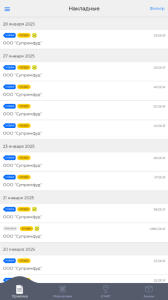
Использование фильтров для поиска
- Чтобы быстро найти нужную накладную, воспользуйтесь фильтрами.
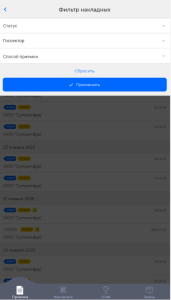
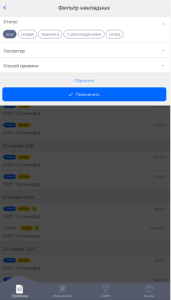
Настройка фильтров
Фильтр "Статус"
Так как сканирование доступно только для накладных, которые еще не были обработаны, в этом фильтре необходимо выбрать вариант "Новая".
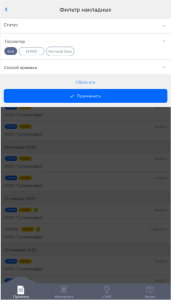
2. Фильтр по государственной системе
- Накладные разделены по системам, с которыми они взаимодействуют:
- ЕГАИС – для алкогольной продукции
- Честный Знак – для товаров, подлежащих обязательной маркировке
- Для работы с поэкземплярным учётом необходимо выбрать "Честный Знак"
3. Фильтр "Способ приемки"
Этот фильтр позволяет выбрать только накладные с товарами, подлежащими поэкземплярному учету:
- "Сканирование" – отображает накладные, для которых требуется сверка кодов с помощью сканера.
- "Без сканирования" – включает накладные с маркированной продукцией, но без поэкземплярного учета (объемно-сортовой учет).
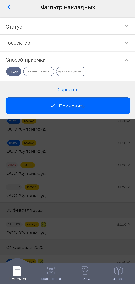
4. Отображение списка накладных
После применения фильтров вам будут показаны все накладные, требующие сканирования. Чтобы найти нужный документ, ориентируйтесь на:
✔ Дату поставки
✔ Номер накладной
Процесс сканирования
После того как вы нашли нужную накладную, можно приступать к сканированию. Для этого нажмите на кнопку с иконкой DataMatrix-кода.
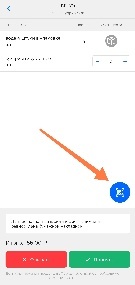
Как можно сканировать коды
Вы можете сканировать:
✔ Каждую единицу товара поштучно
✔ Код с упаковки (транспортной или групповой), если в ней находится товар от поставщика
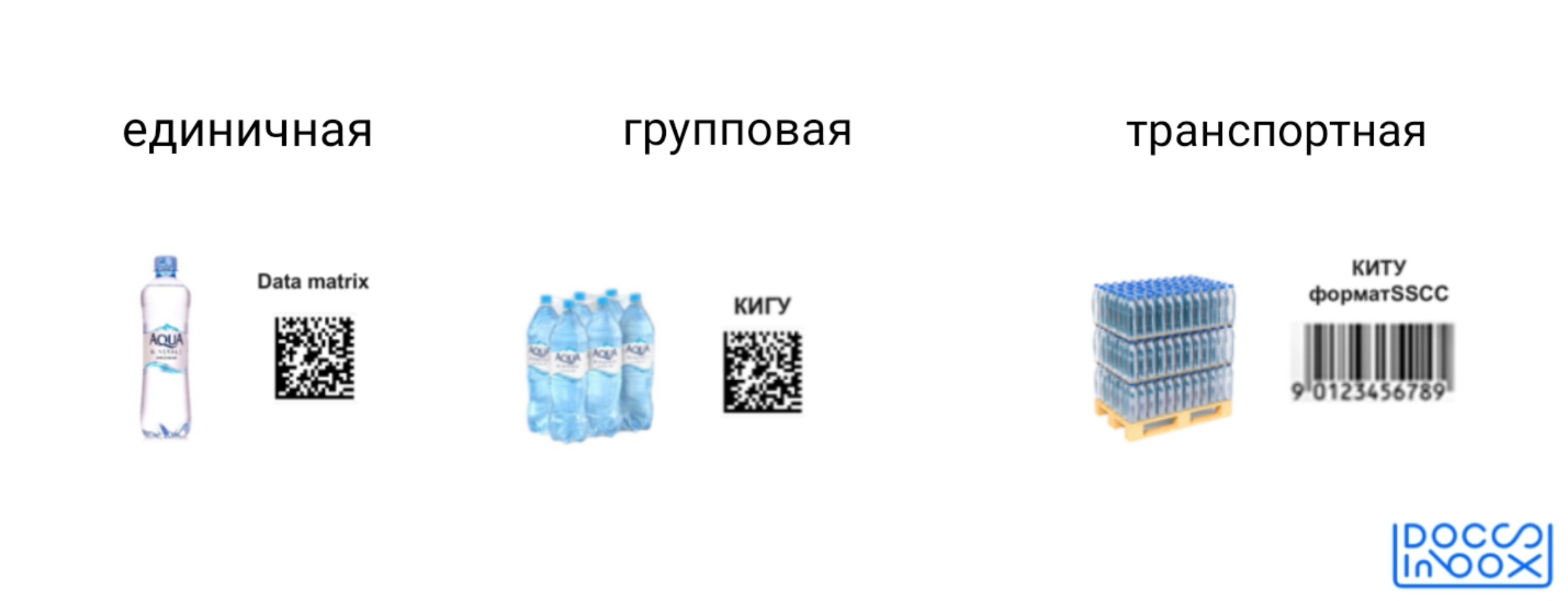
Система автоматически распознает все коды, содержащиеся в коде упаковки, и выполнит их сверку.
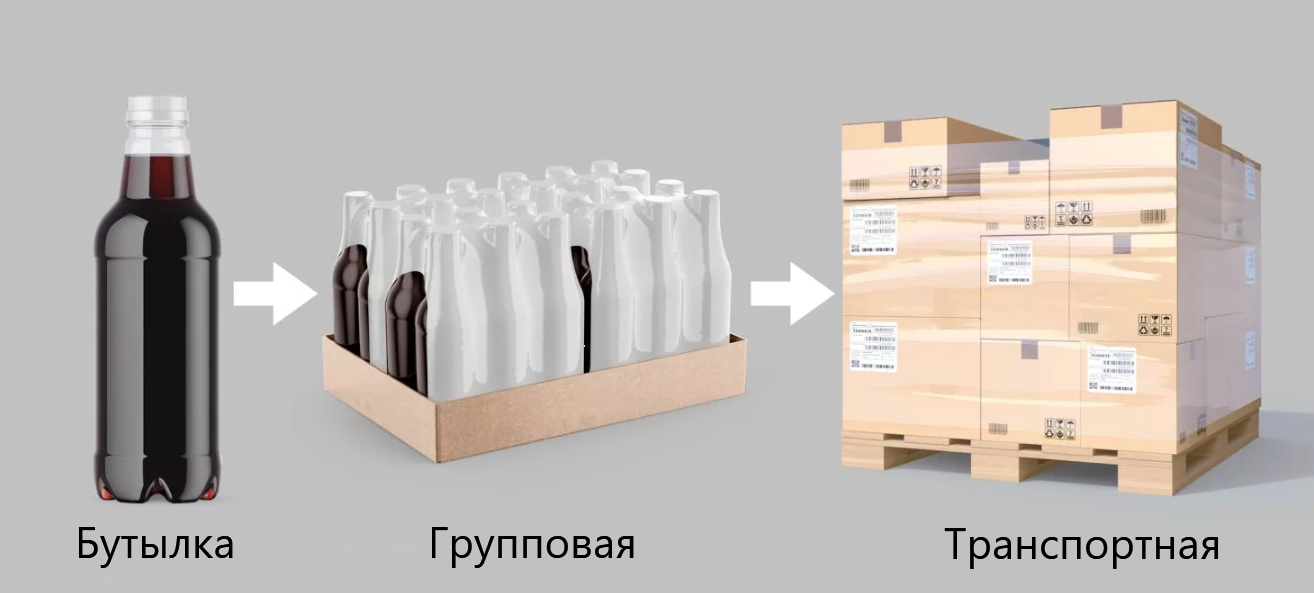
Как определить, что нужно сканировать
В накладной можно понять, какой код передал поставщик в УПД и что именно следует сканировать:
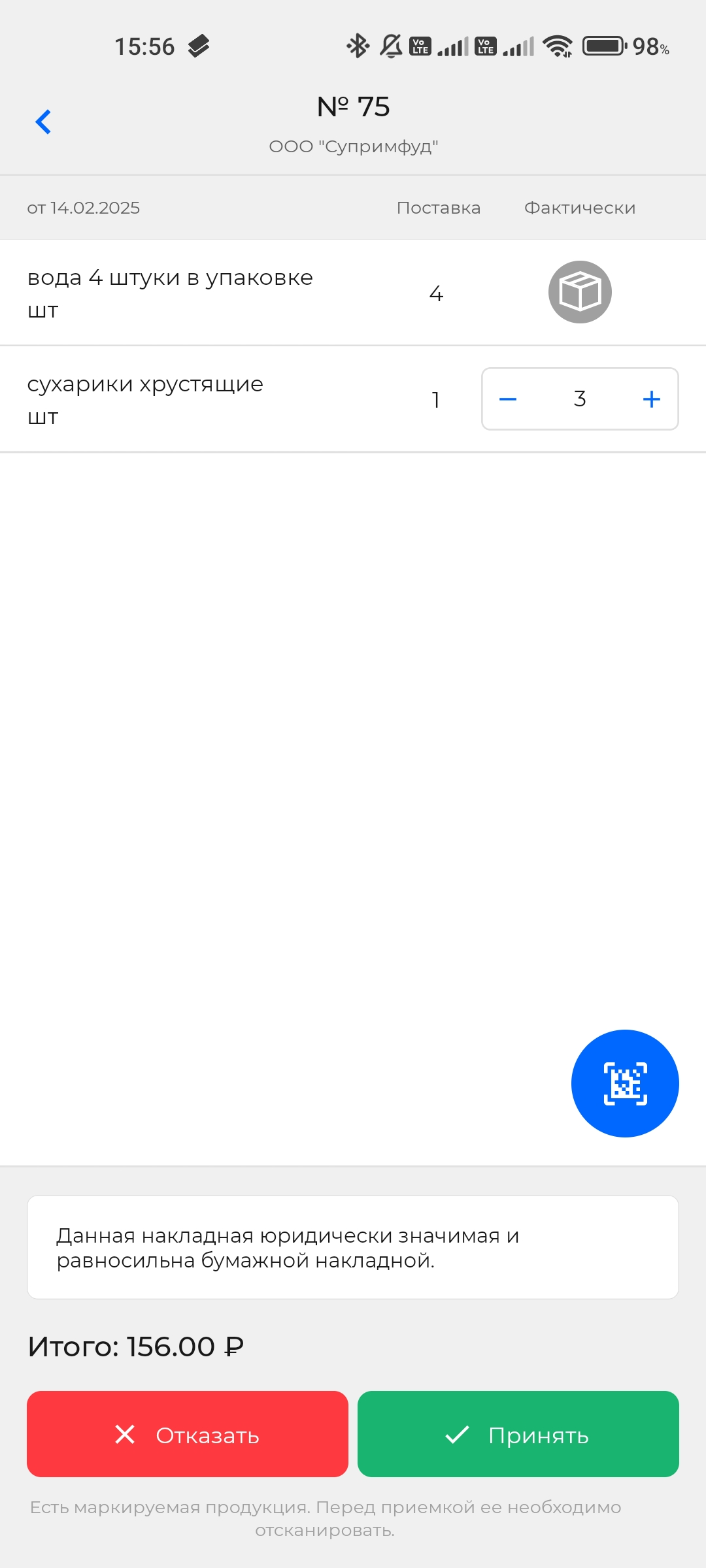
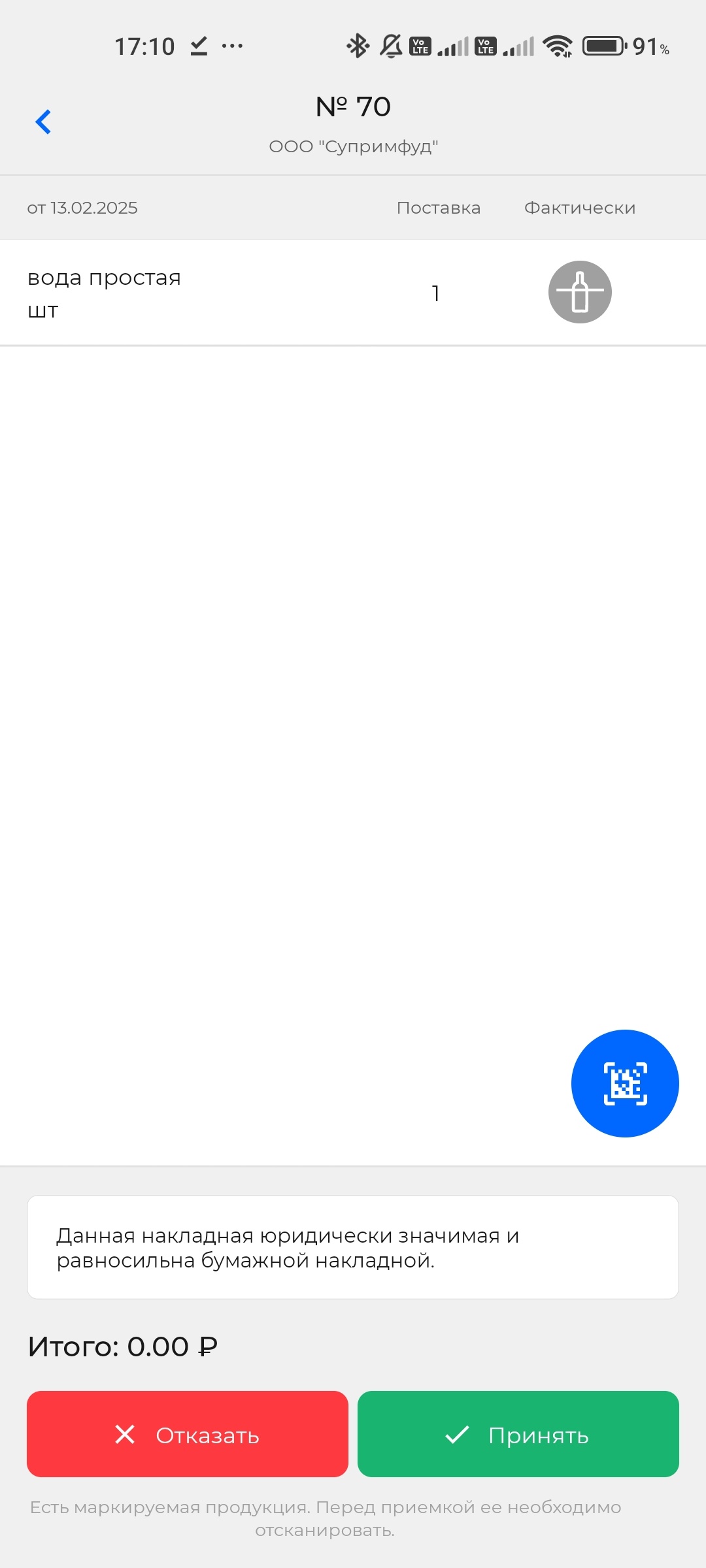
Значок бутылки 🍾 – обозначает товар с поэкземплярным учетом, который можно сканировать только поштучно.
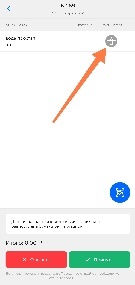
- Значок коробки 📦 – означает, что товар можно сканировать как поштучно, так и упаковкой.
Сканирование групповой упаковки
- Вы можете сканировать код с транспортной или групповой упаковки, если в накладной у позиции отображается значок "коробка" 📦.
При сканировании упаковочного кода система автоматически проверяет:
✔ Относится ли отсканированный код к маркировке
✔ Присутствует ли код в УПД/накладнойРезультаты сканирования:
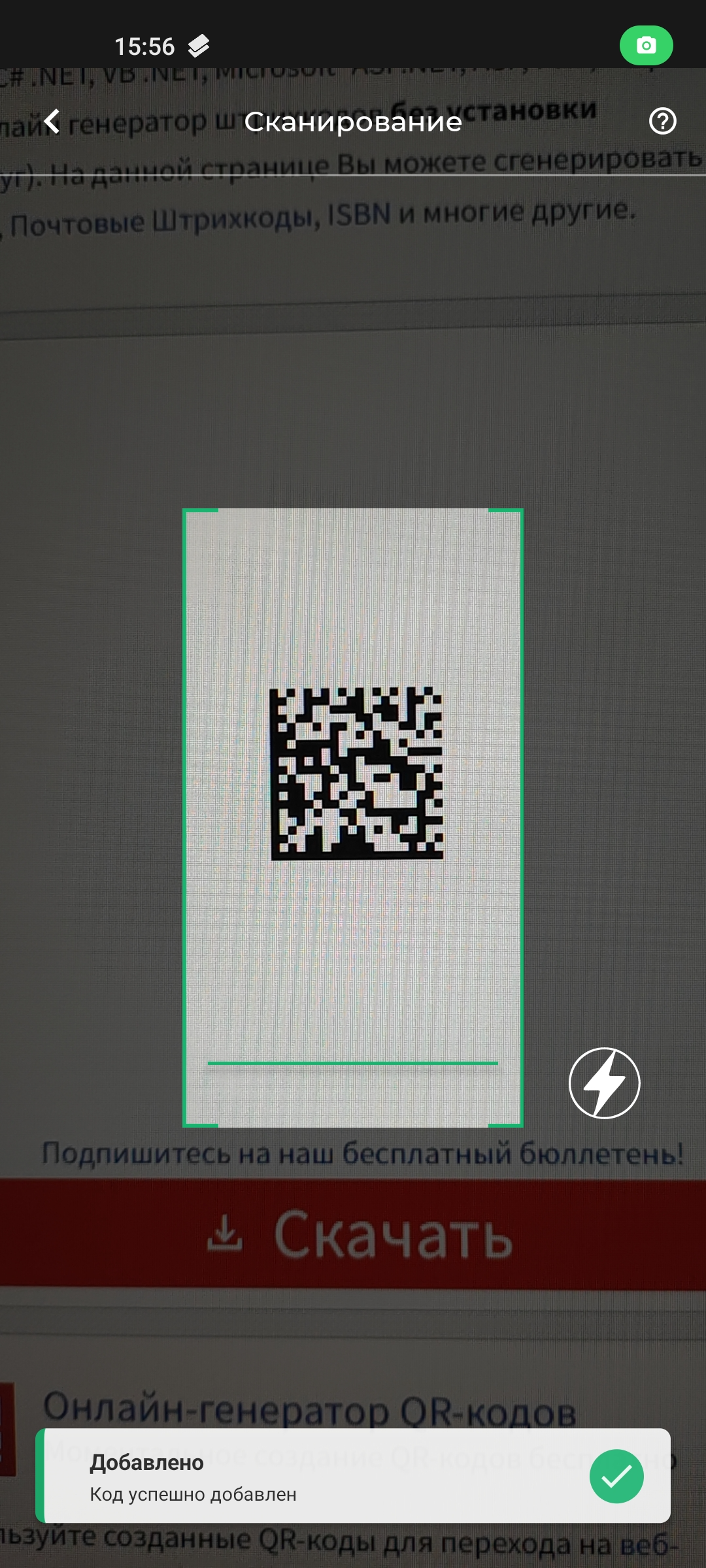
✅ Если код прошел проверку:
- Все коды, содержащиеся в упаковочном коде, добавляются в накладную
- Отобразится уведомление об успешном добавлении
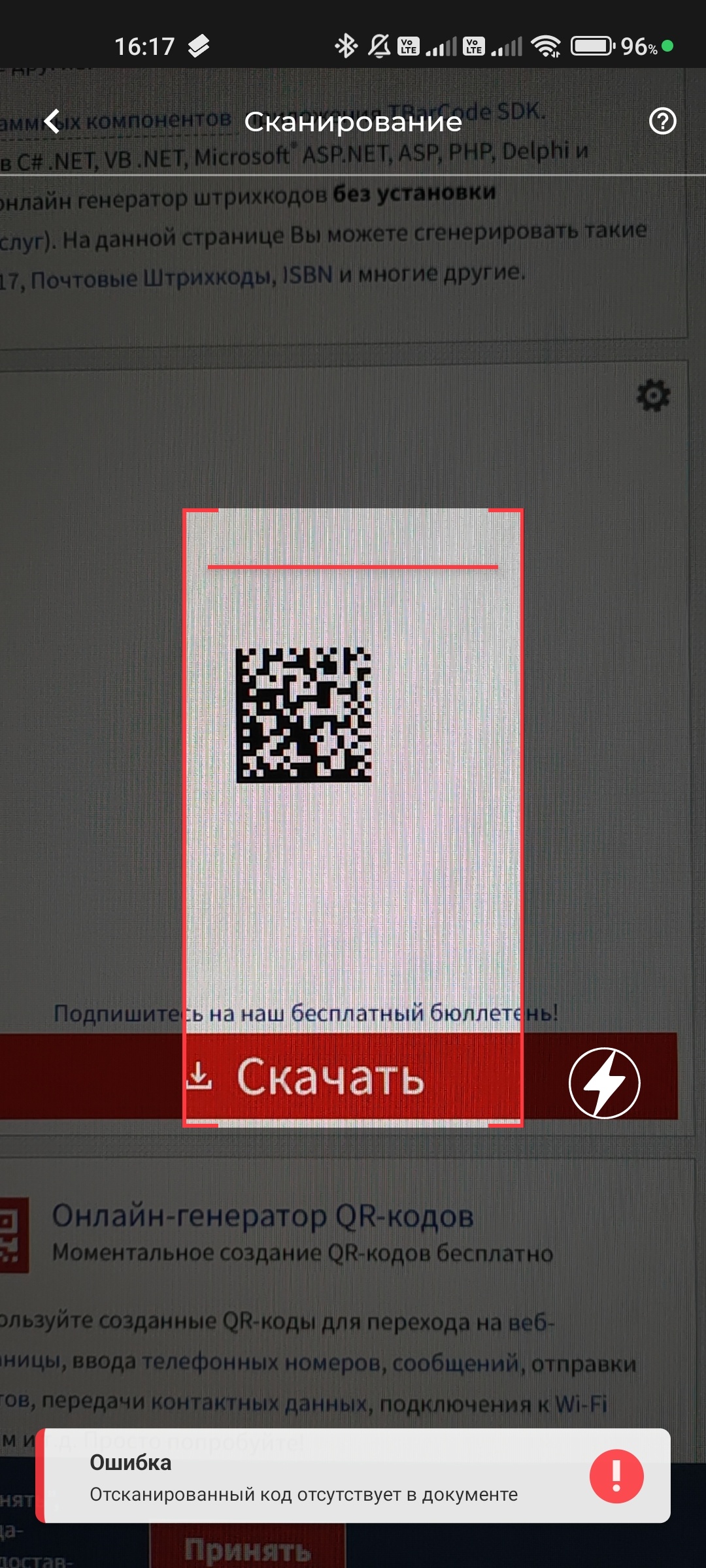
❌ Если код не прошел проверку:
- Код не будет добавлен в документ
- Отобразится уведомление об ошибке

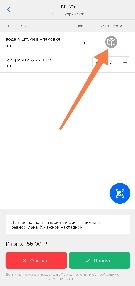
После успешного сканирования значок "коробка" 📦 или значок "бутылка" 🍾 заменится на:
- Количество добавленных кодов
- Кнопки "+" и "-"
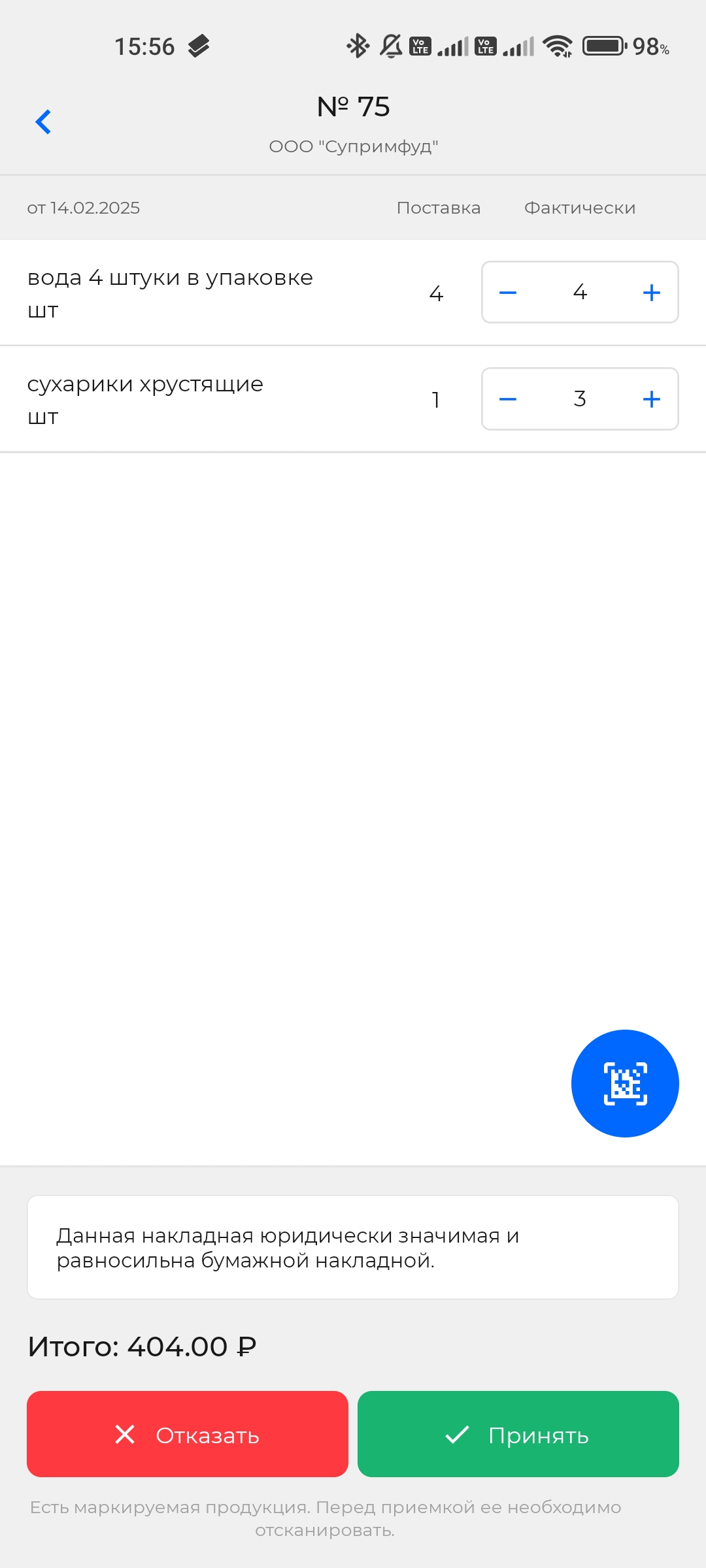
Дополнительные действия
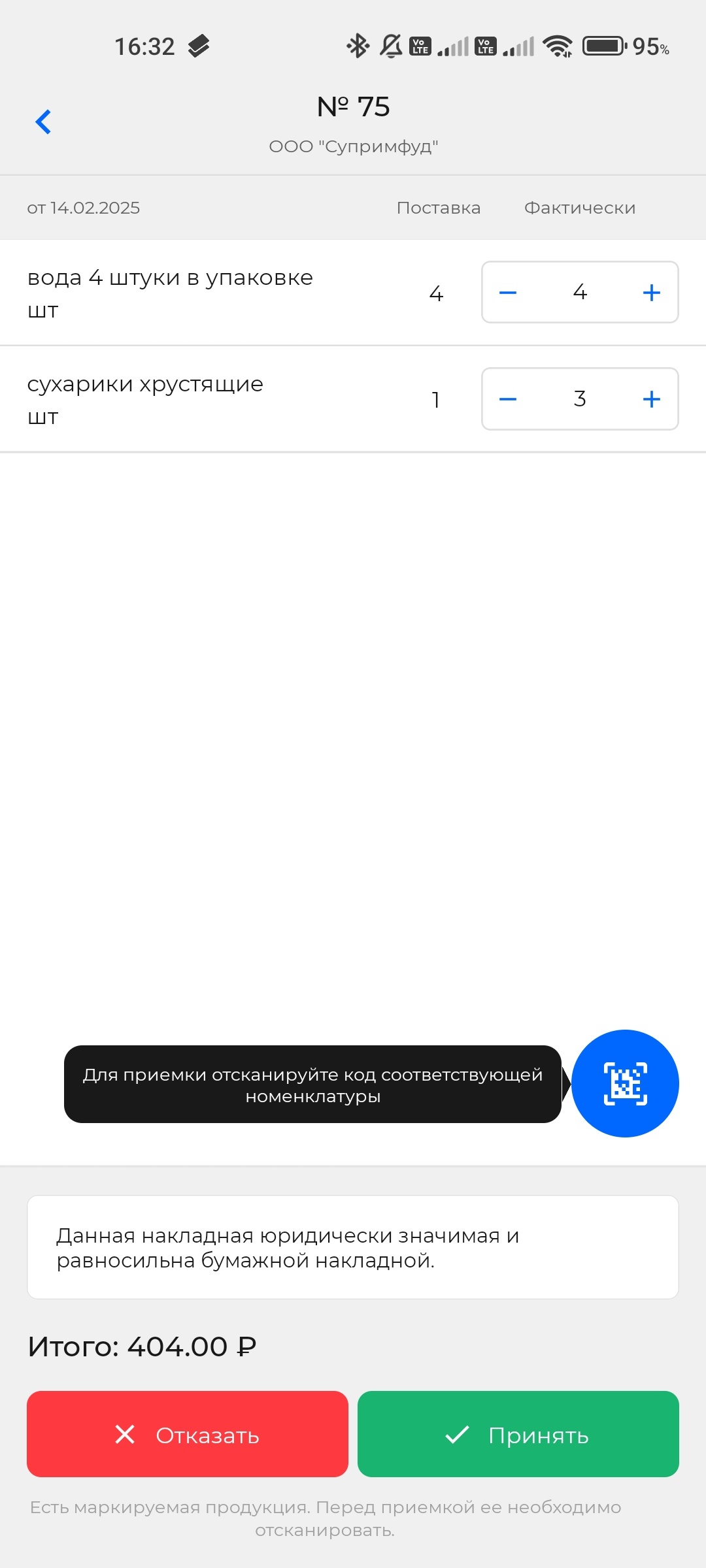
При нажатии на иконку "плюс" ("+"):
- Количество добавленных кодов не изменится
- Отобразится уведомление с предложением просканировать новый код
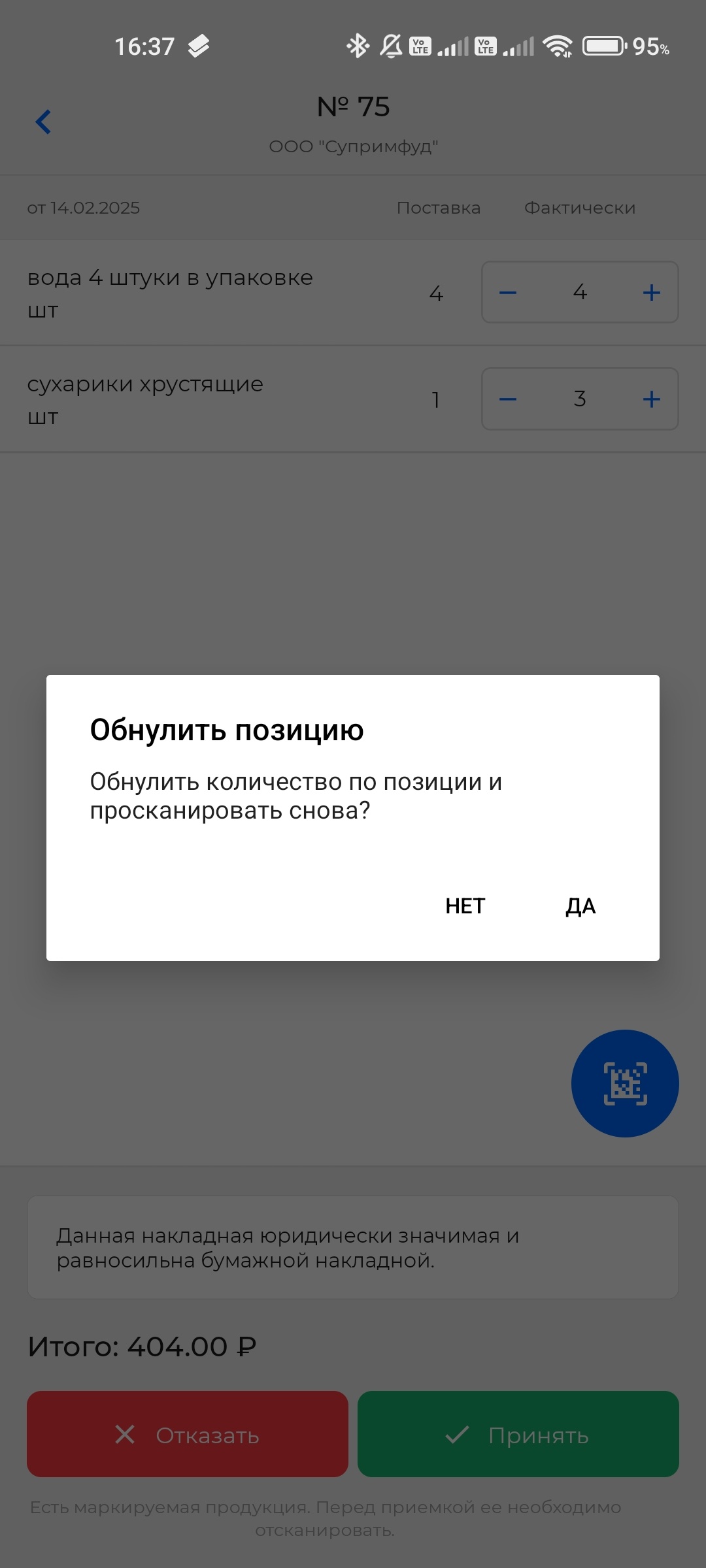
При нажатии на иконку "минус" ("-"):
- Количество добавленных кодов не уменьшится
- Откроется модальное окно с предложением удалить все добавленные коды из документа
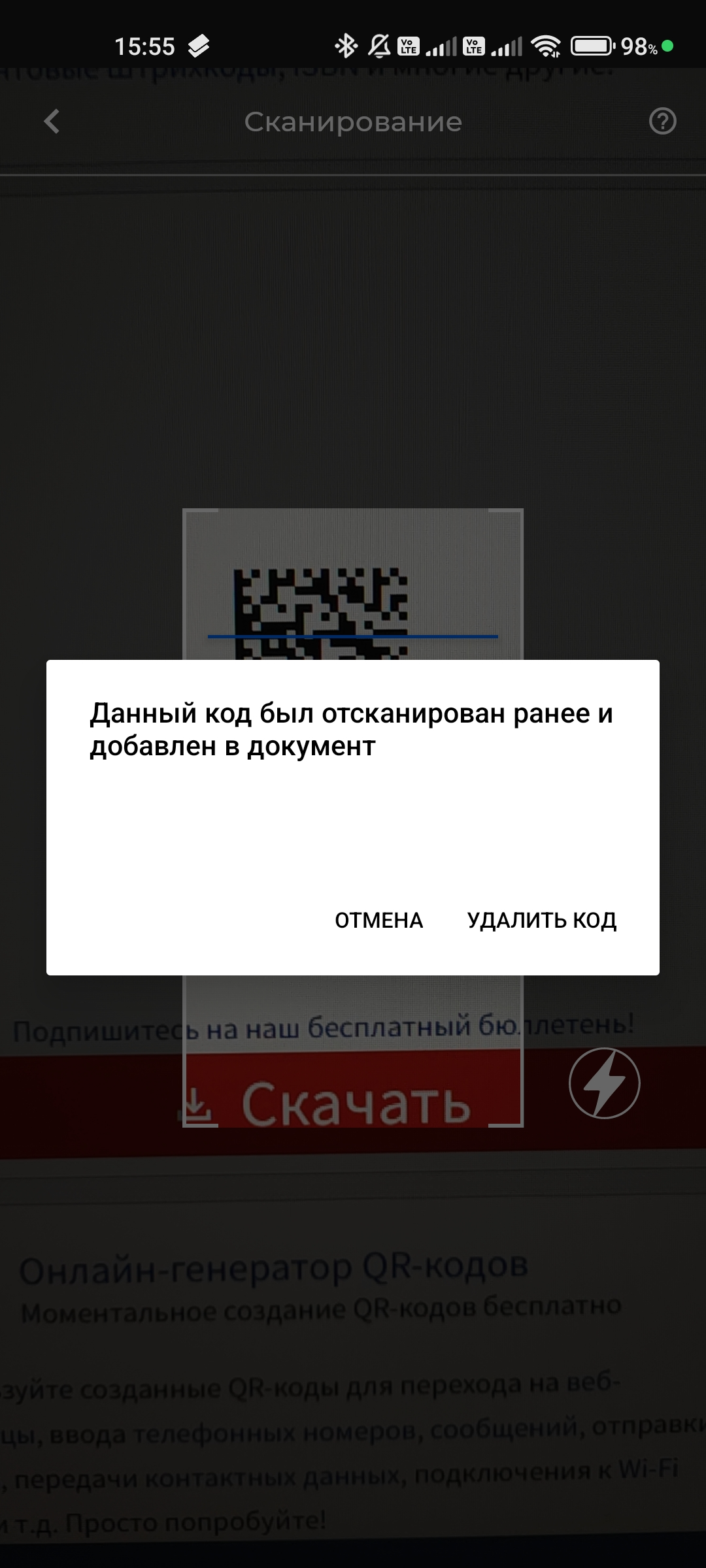
🔁 Повторное сканирование упаковочного кода
Если отсканировать код упаковки повторно, появится модальное окно с предложением удалить ранее добавленные коды.
Сканирование поштучно
- Сканирование кода с транспортной\групповой упаковки можно производить для позиции с любой из иконок: "Бутылка" или "Коробка "в накладной
При сканировании упаковочного кода система автоматически проверяет:
✔ Относится ли отсканированный код к маркировке
✔ Присутствует ли код в УПД/накладнойРезультаты сканирования
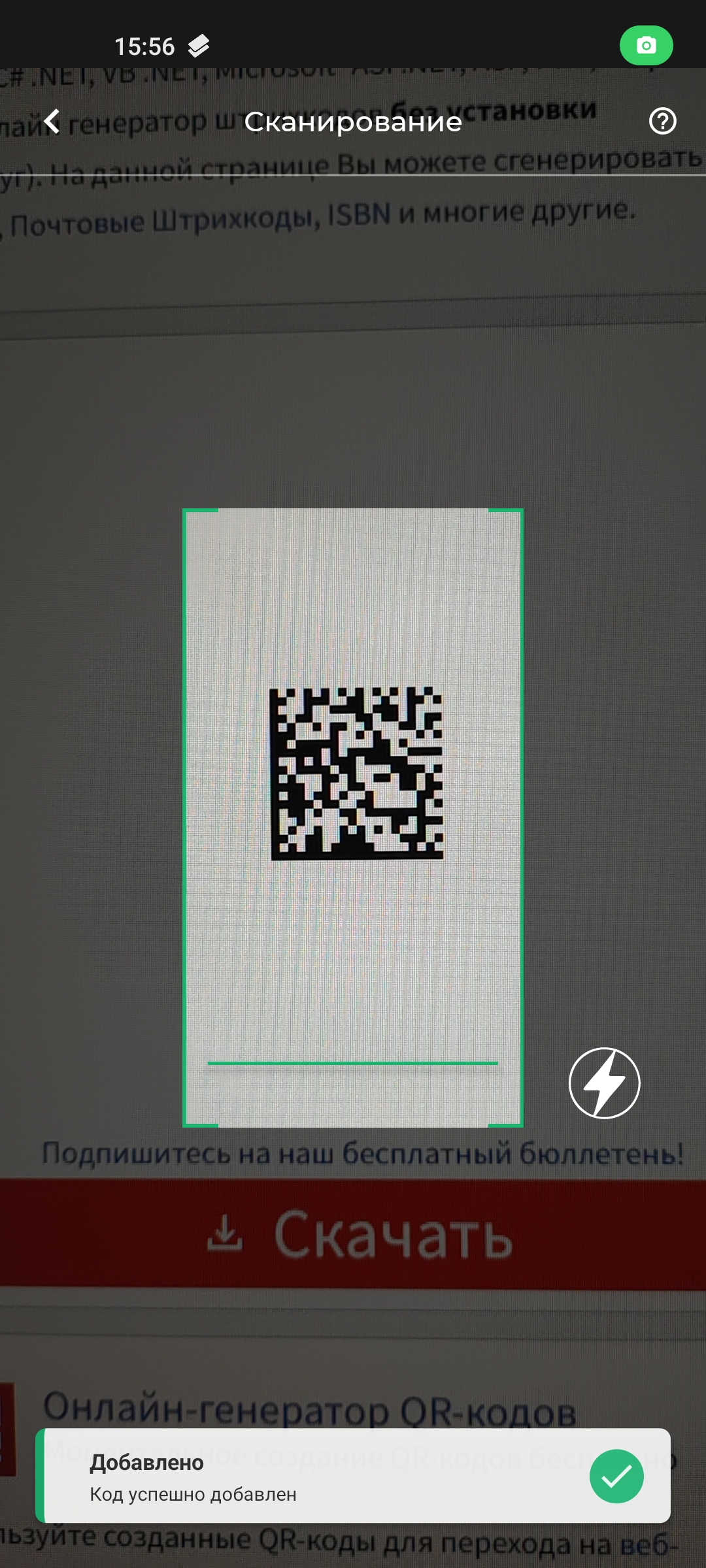
✅ Если код прошел проверку:
- Отсканированный код, добавляется в накладную
- Отобразится уведомление об успешном добавлении
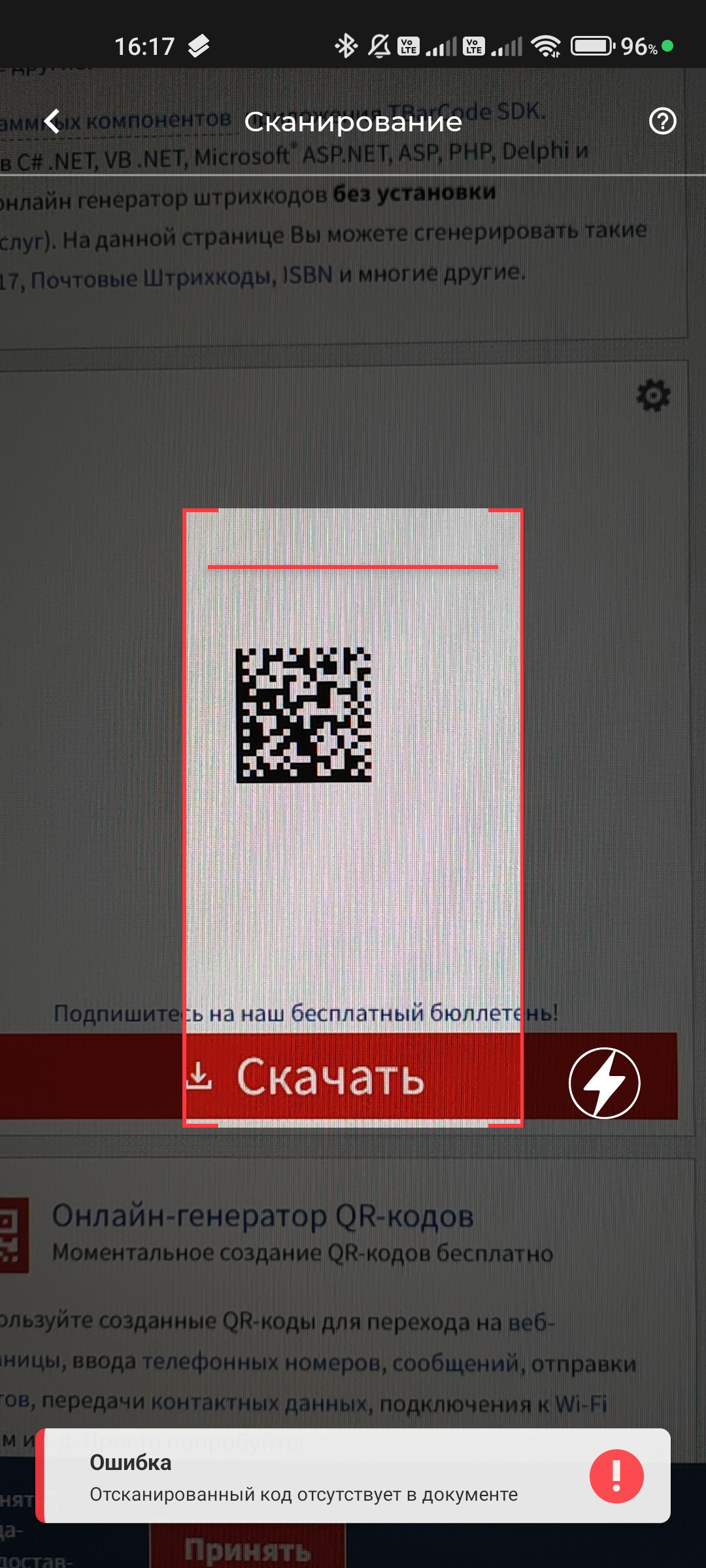
❌ Если код не прошел проверку:
- Код не будет добавлен в документ
- Отобразится уведомление об ошибке
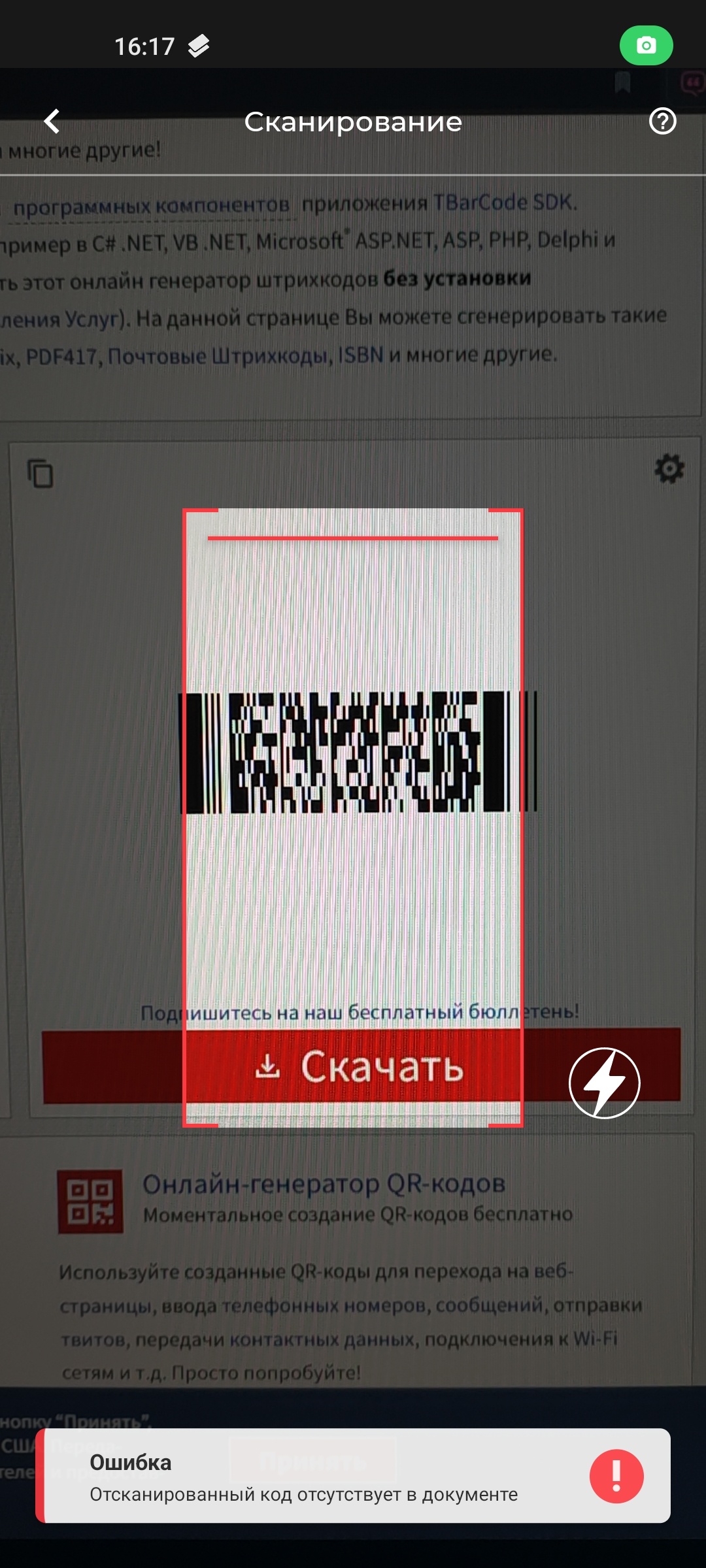
После успешного сканирования значок "бутылка" 🍾 заменится на:
- Количество добавленных кодов
- Кнопки "+" и "-"
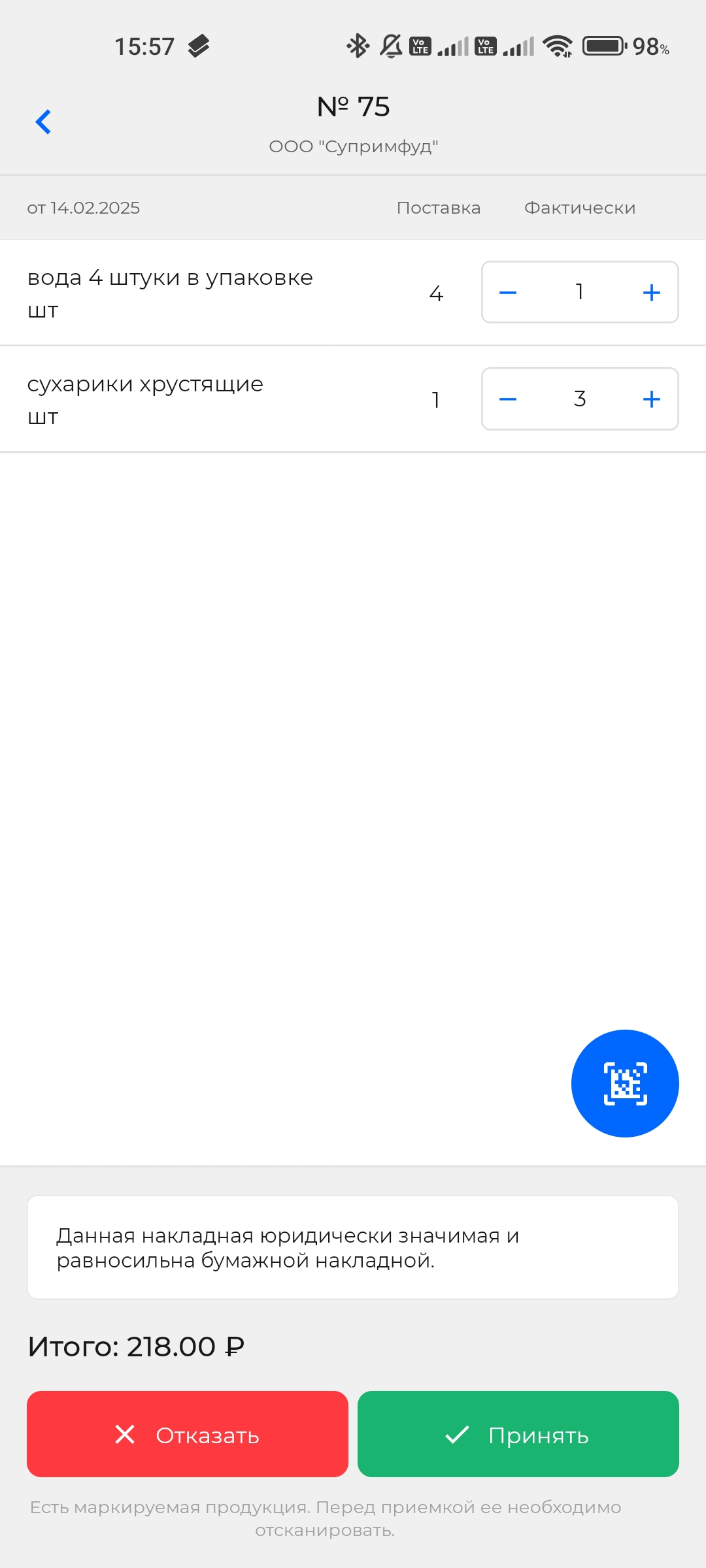
Дополнительные действия
- При нажатии на иконку "плюс" ("+"):
- Количество добавленных кодов не изменится
- Отобразится уведомление с предложением просканировать новый код
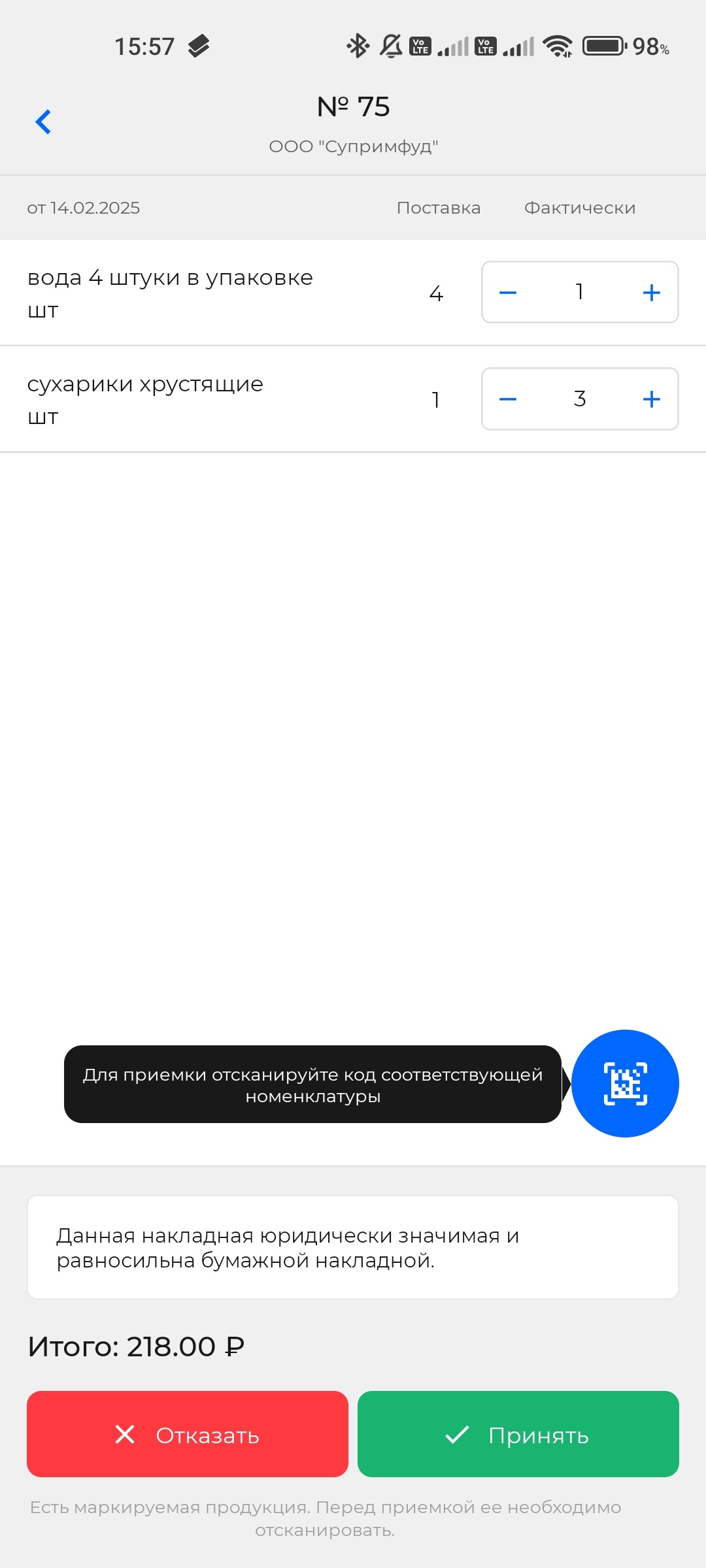
- При нажатии на иконку "минус" ("-"):
- Количество добавленных кодов не уменьшится
- Откроется модальное окно с предложением удалить все добавленные коды из документа
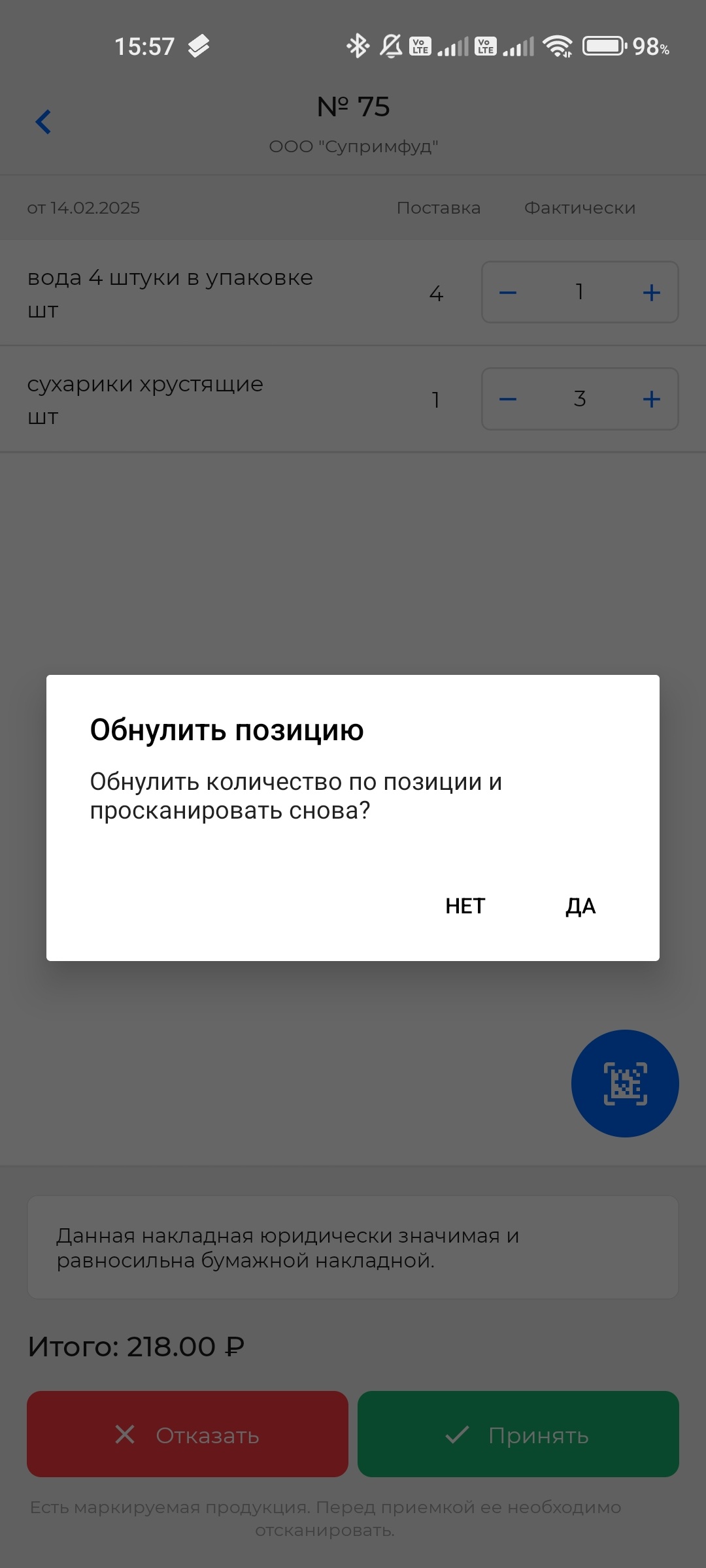
🔁 Повторное сканирование упаковочного кода
- Если отсканировать код упаковки повторно, появится модальное окно с предложением удалить ранее добавленные коды.
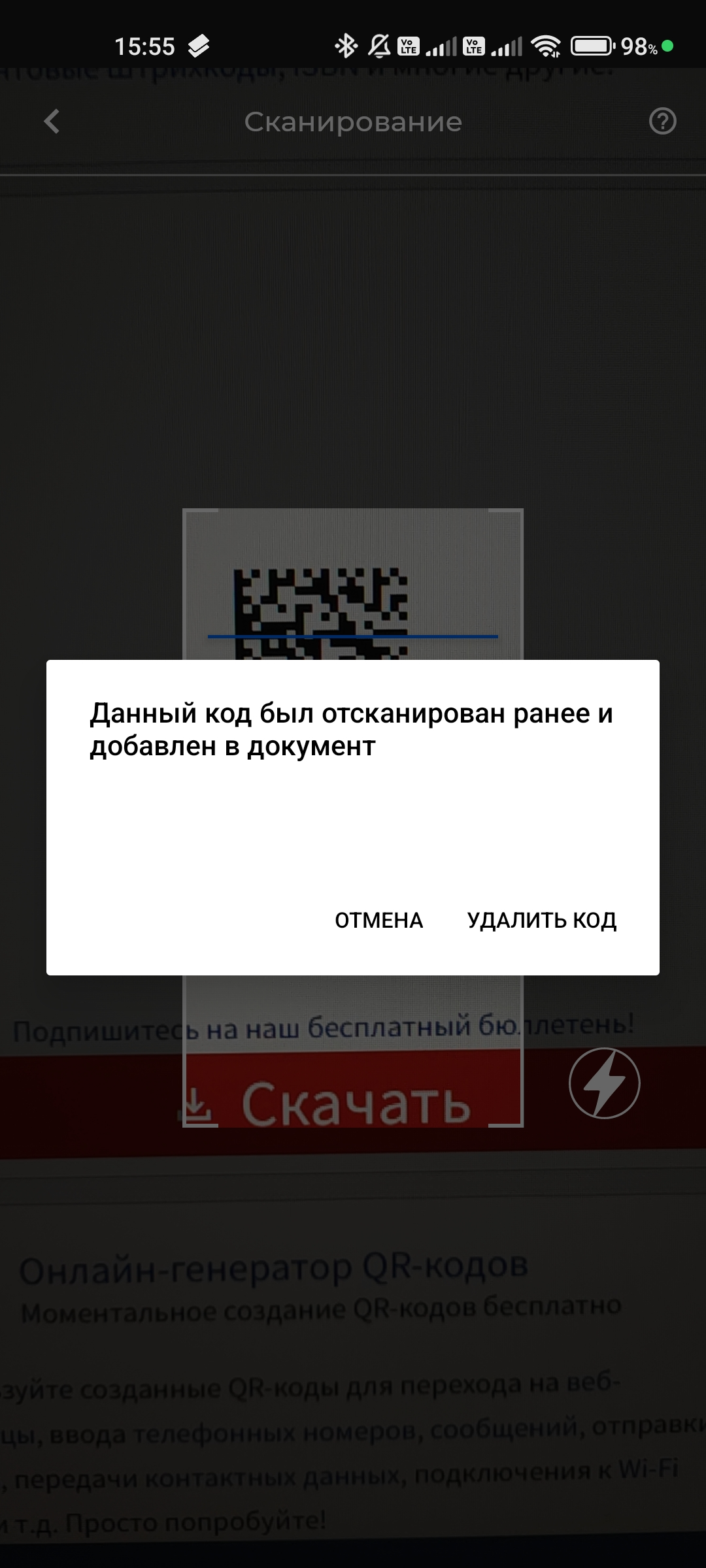
Удаление кодов
Вы можете удалить ранее отсканированные коды двумя способами:
1. Удаление всех кодов в позиции накладной
Чтобы удалить сразу все добавленные коды для конкретной позиции:
- Нажмите на иконку "минус" ("-") в поле нужной позиции накладной.
- Подтвердите действие.
После подтверждения все коды для данной позиции будут удалены.
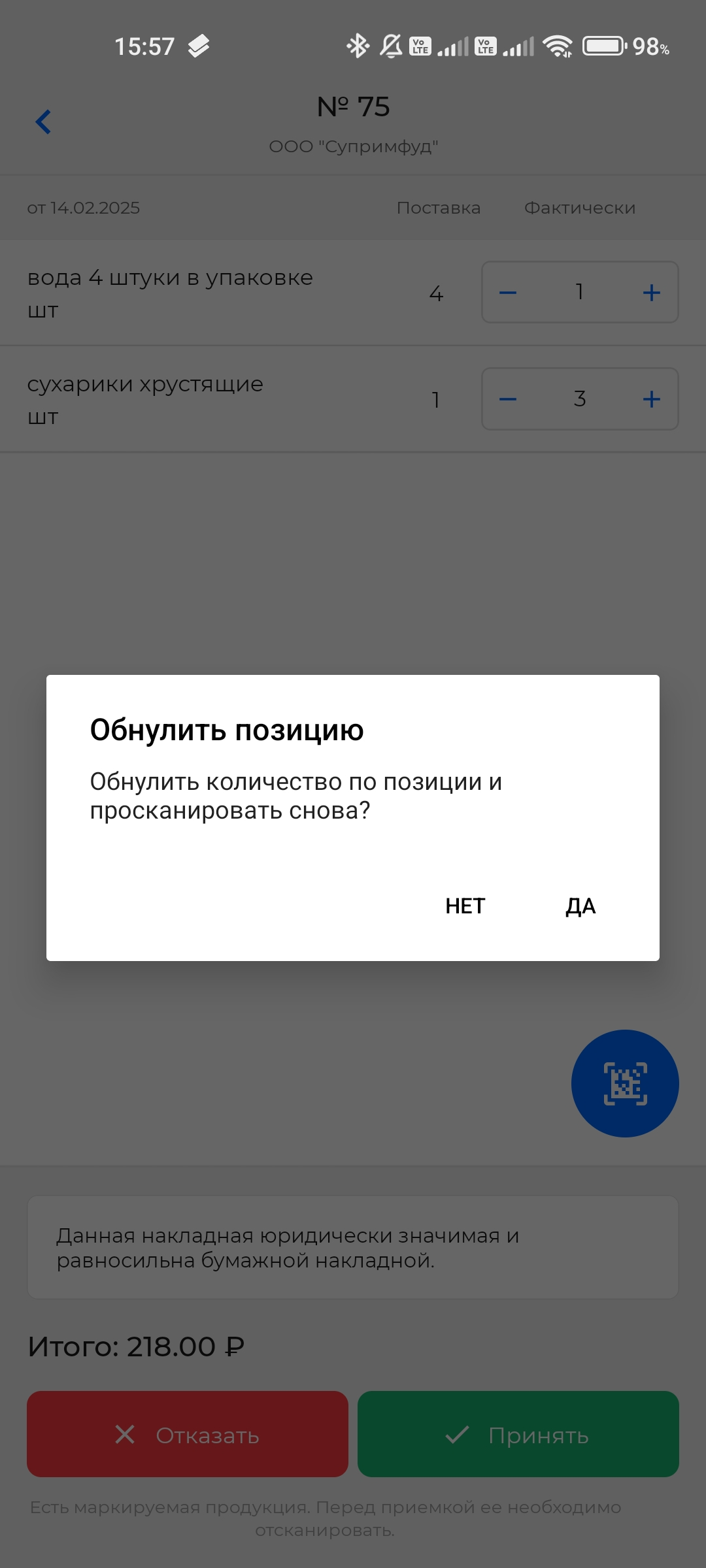
2. Удаление отдельного кода
Чтобы удалить определенный код поштучно:
- Повторно просканируйте нужный код.
- Подтвердите удаление.
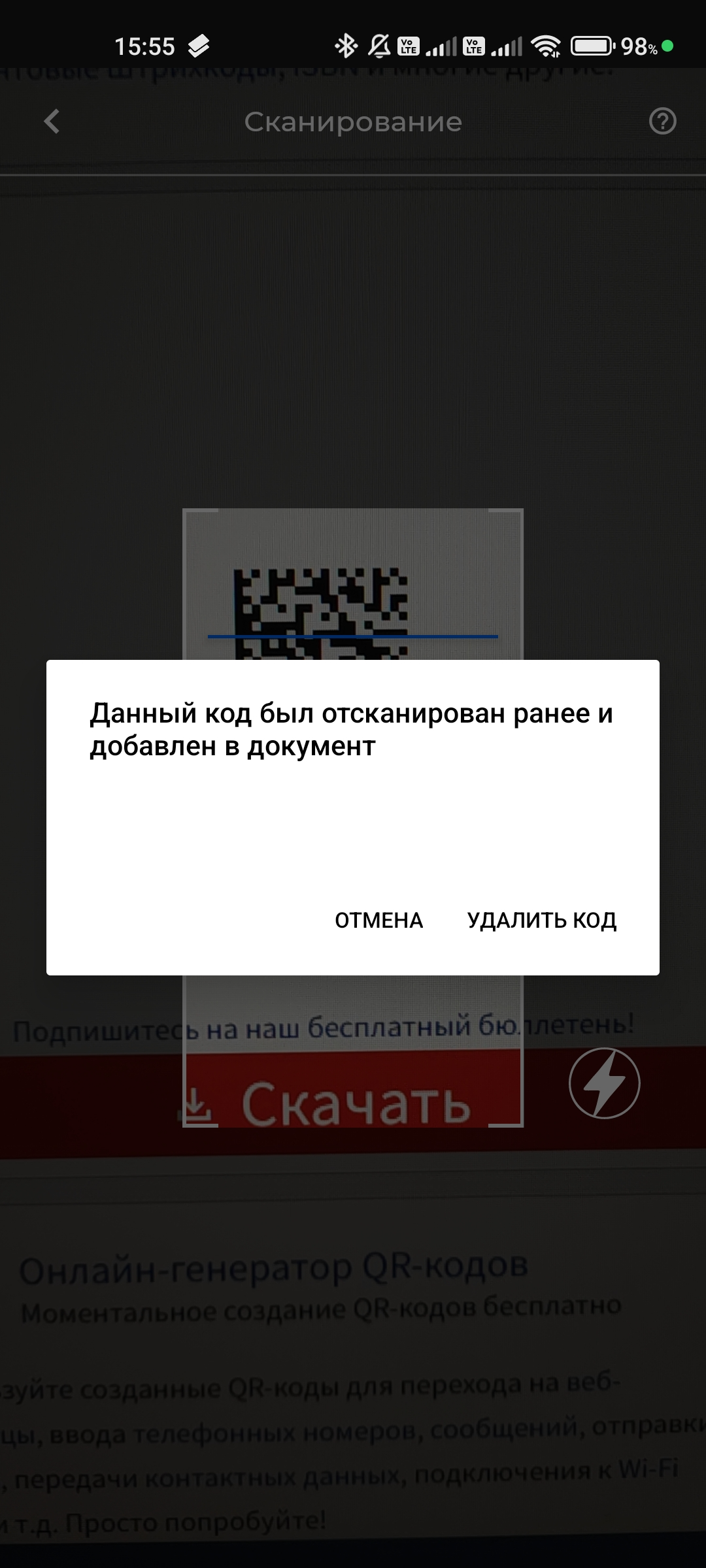
Если повторно просканирован код транспортной/групповой упаковки, то удалены будут все коды, содержащиеся в данной упаковке.
Приемка накладной через ВЕБ
Для пользователей DocsInBox реализована возможность приемки накладной с поэкземплярным учетом вслепую, т.е. полностью.
Что значит "вслепую"
Вы можете произвести приемку накладной в вэб-версии DocsInBox без выполнения сканирования. При этом сверка кодов с упаковок и из УПД произведена не будет.
Какую приемку можно сделать
- Принять полностью (вслепую) - все коды из УПД будут зачислены вам на баланс в Честном Знаке
- Отказать в приемке - все коды из УПД не будут зачислены вам на баланс в Честном Знаке
- Принять с расхождением - все коды из УПД будут зачислены вам на баланс в Честном Знаке. Далее они будут скорректированы только с помощью корректировочного документа
Есть ли у приемки вслепую риски
Данный способ может содержать риски для вас, т.к. фактически сверка кодов произведена не будет и все коды из накладной поступят вам на баланс в Честном Знаке
При реализации могут возникнуть проблемы, например, продаваемы товар может не оказаться на балансе в данный момент.
Как осуществить приемку в ВЕБ
- Зайдите на сайт DocsInBox
- Перейдите на вкладку "Накладные" или "Накладные ЮЗЭДО"
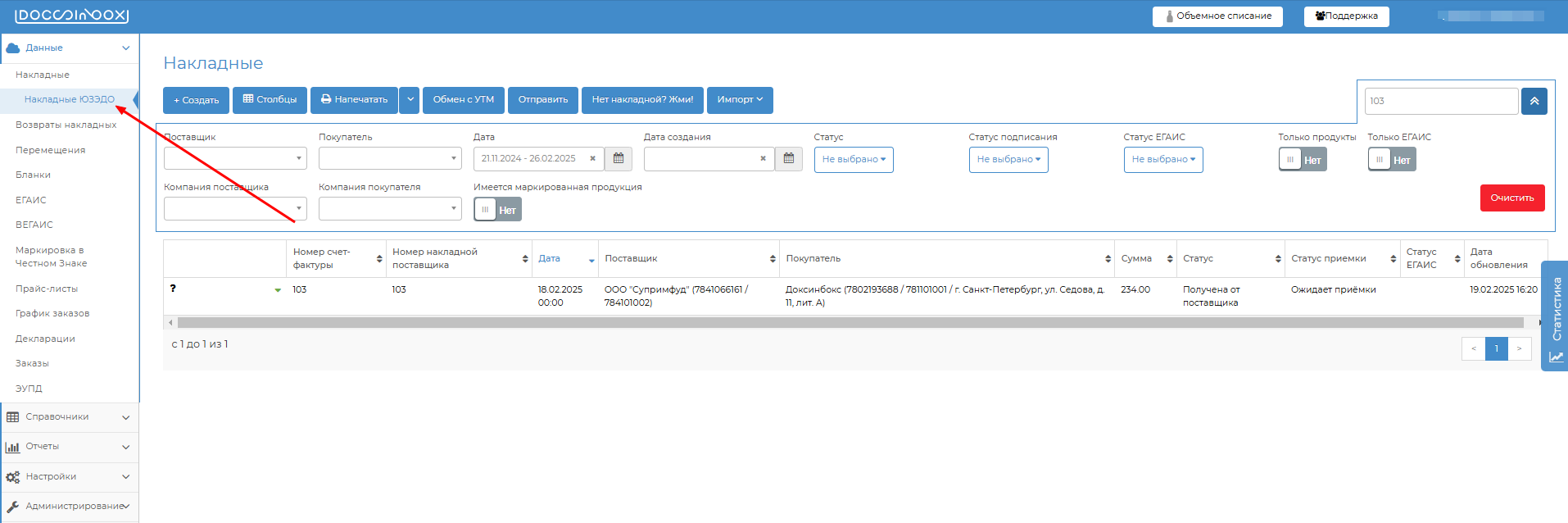
3. Найдите нужную накладную.
4. Выберете один из вариантов приемке и нажмите на кнопку, соответствующую ему
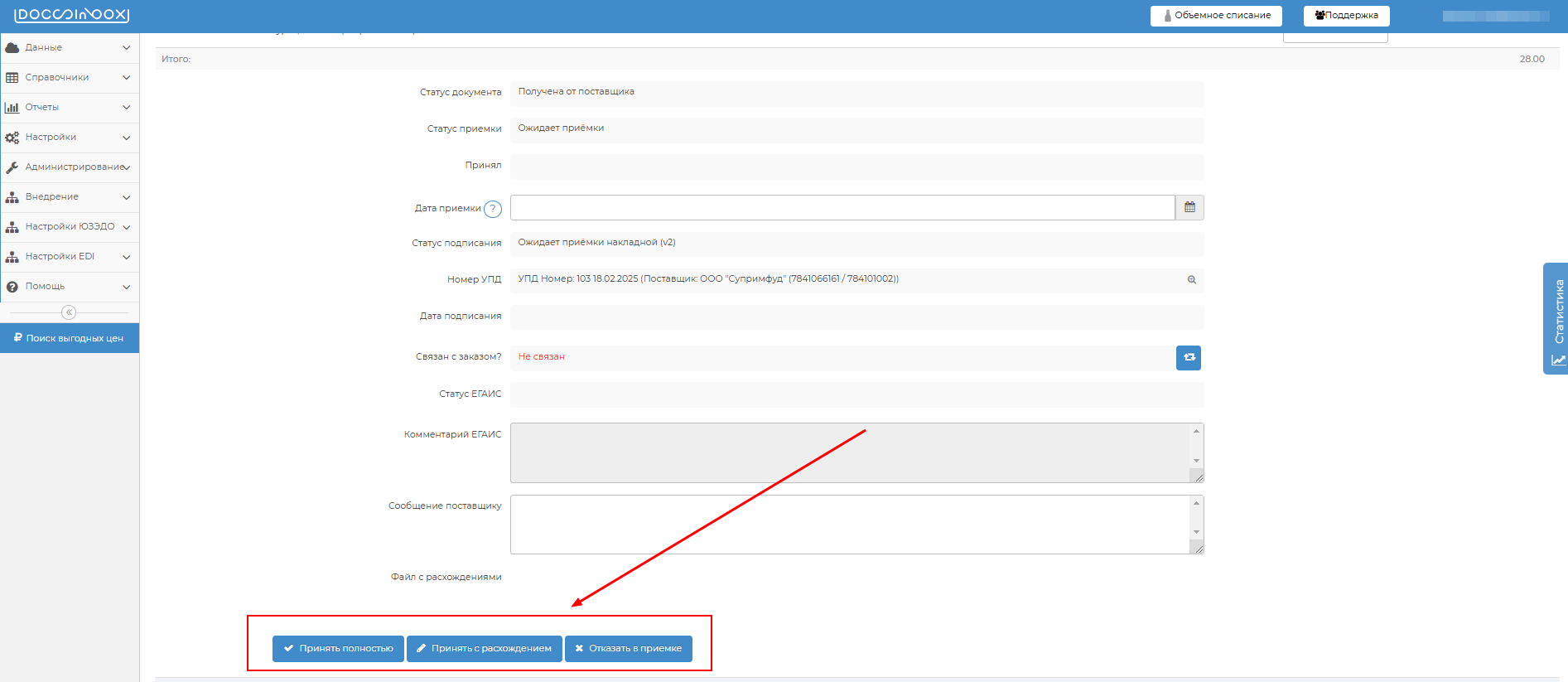
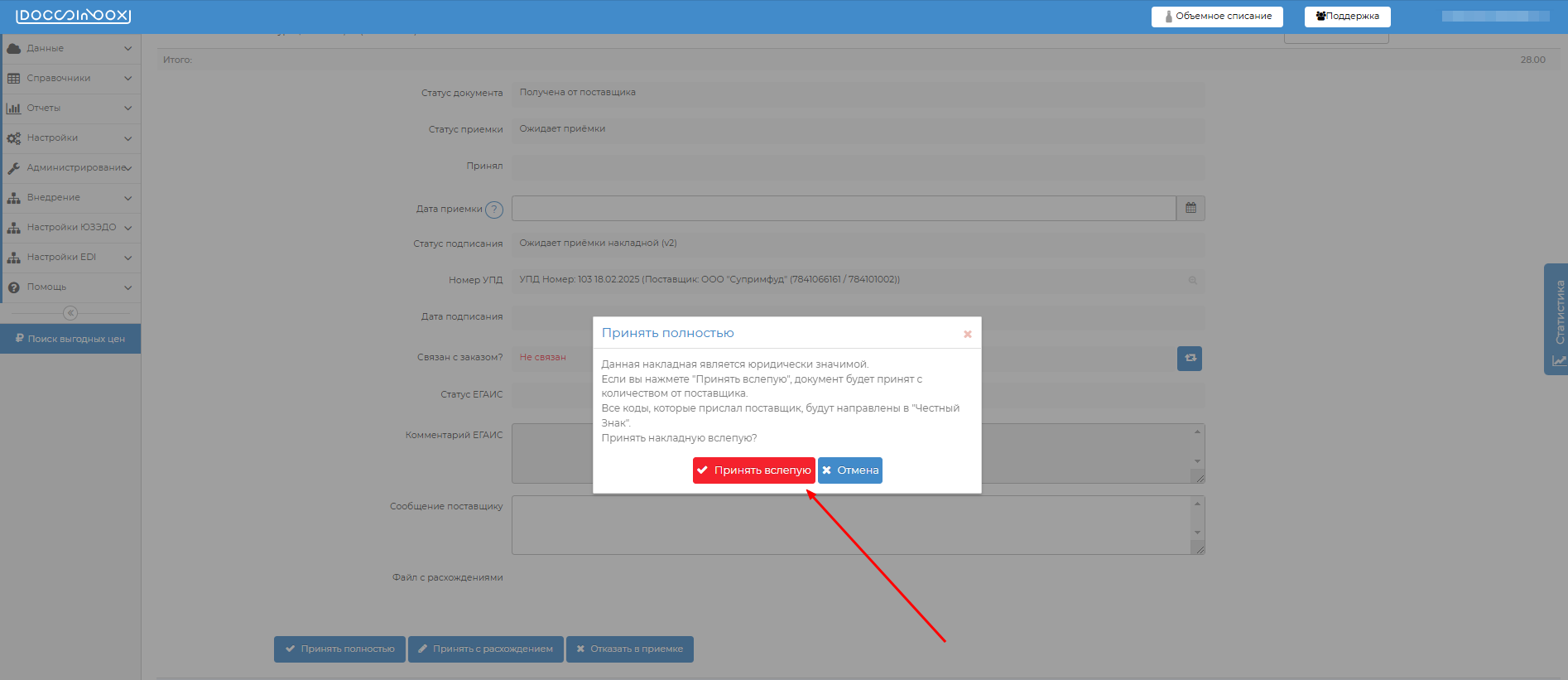
- В случае приемки полностью нажмите на кнопку "Принять полностью"
- Вам высветится модальное окно с предупреждением. Если вы уверены в своих действиях, подтвердите их, нажав на кнопку "Принять вслепую"
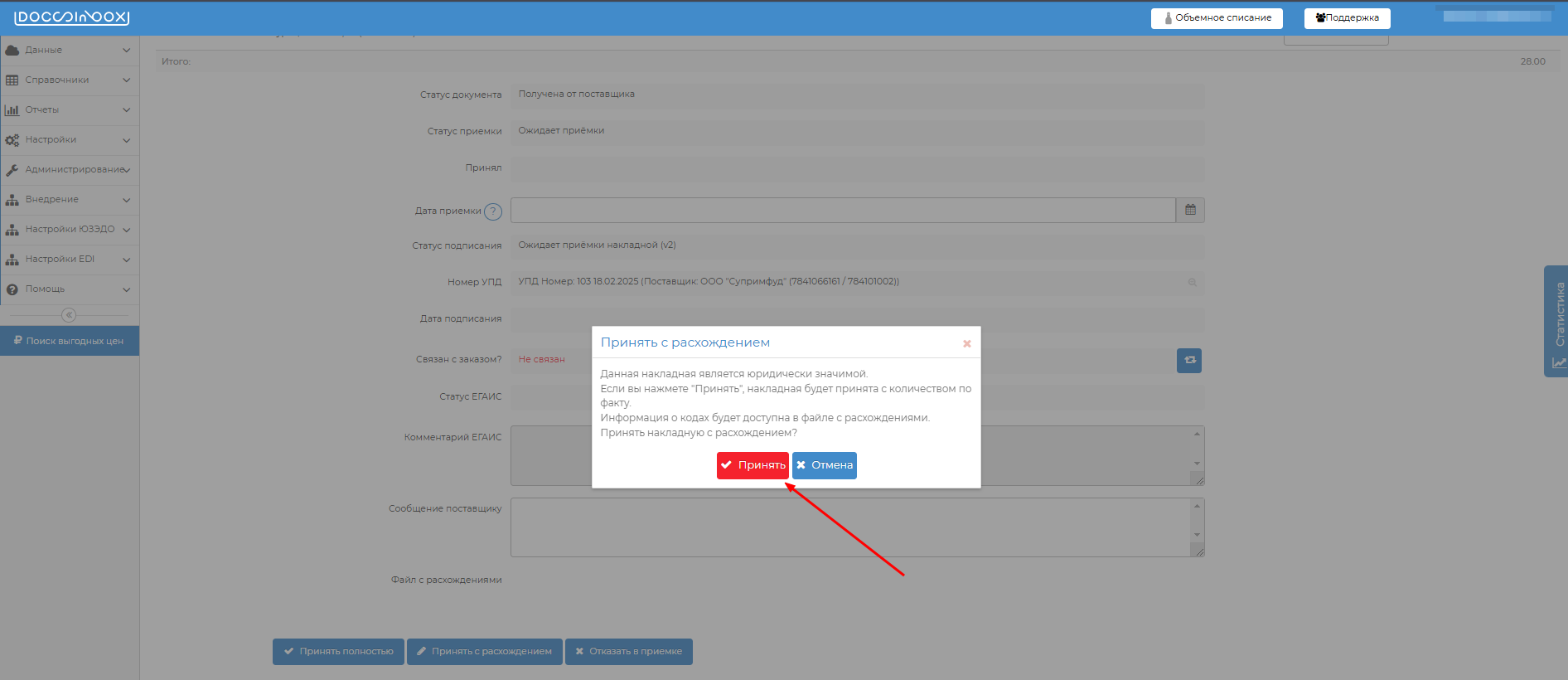
- В случае приемки с расхождением нажмите на кнопку "Принять с расхождением"
- Вам высветится модальное окно с предупреждением. Если вы уверены в своих действиях, подтвердите их, нажав на кнопку "Принять"
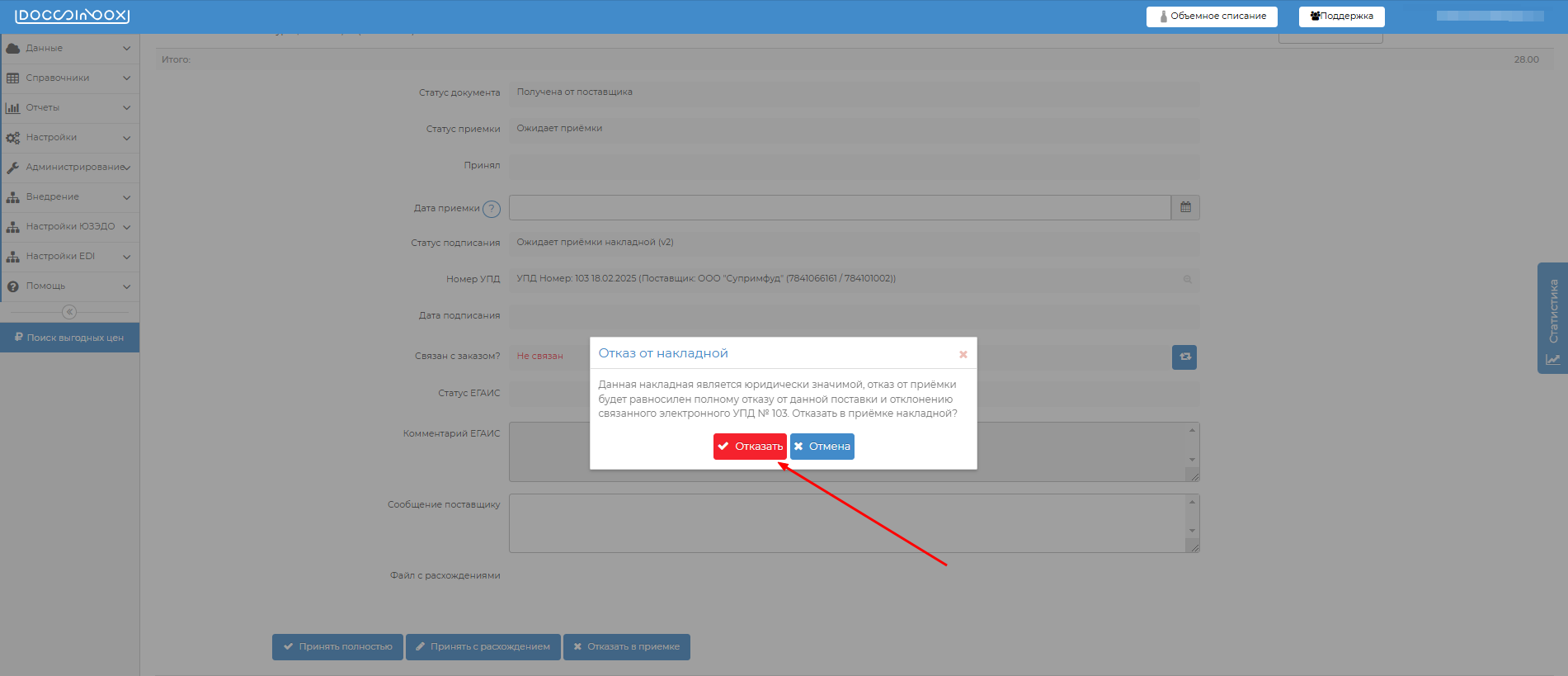
- В случае отказа приемки полностью нажмите на кнопку "Отказать ав приемке"
- Вам высветится модальное окно с предупреждением. Если вы уверены в своих действиях, подтвердите их, нажав на кнопку "Отказать"
Передача расхождений поставщику
В случае приемки накладной с позициями поэкземплярного учета может возникнуть ситуация, когда не все позиции товара были приняты и необходимо передать поставщику какие именно коды не были приняты.
На данный момент из-за технических ограничений перечислить все коды маркировки, которые не были приняты, и передать поставщику через оператора ЭДО невозможно.
Для выполнения этой задачи мы разработали отдельную функцию в системе Dxbx. После приемки накладной с позициями поэкземплярного учета будет автоматически сформирован файл с расхождениями, в котором будут перечислены все коды по всем позициям, которые не были приняты. Данный файл вы можете передать поставщику, чтобы он точно знал, какие именно коды не были приняты.
Файл представлен в виде таблицы в формате Xlsx
Где находится "Файл с расхождениями"
Файл можно найти в самой накладной, на вкладке "Приемка"

При нажатии на кнопку "Скачать" вам на компьютер будет автоматически сохранен файл с расхождениями, который можно направить поставщику.
Желаем успешной работы! телефон: +7 800-600-96-47 |