Накладные загружаются в систему DocsInBox автоматически при отправке поставщиком. Вы можете осуществлять приемку накладных на сайте dxbx.ru и через мобильное приложение DocsInBox. |
Приемка ЮЗЭДО накладных через сайт
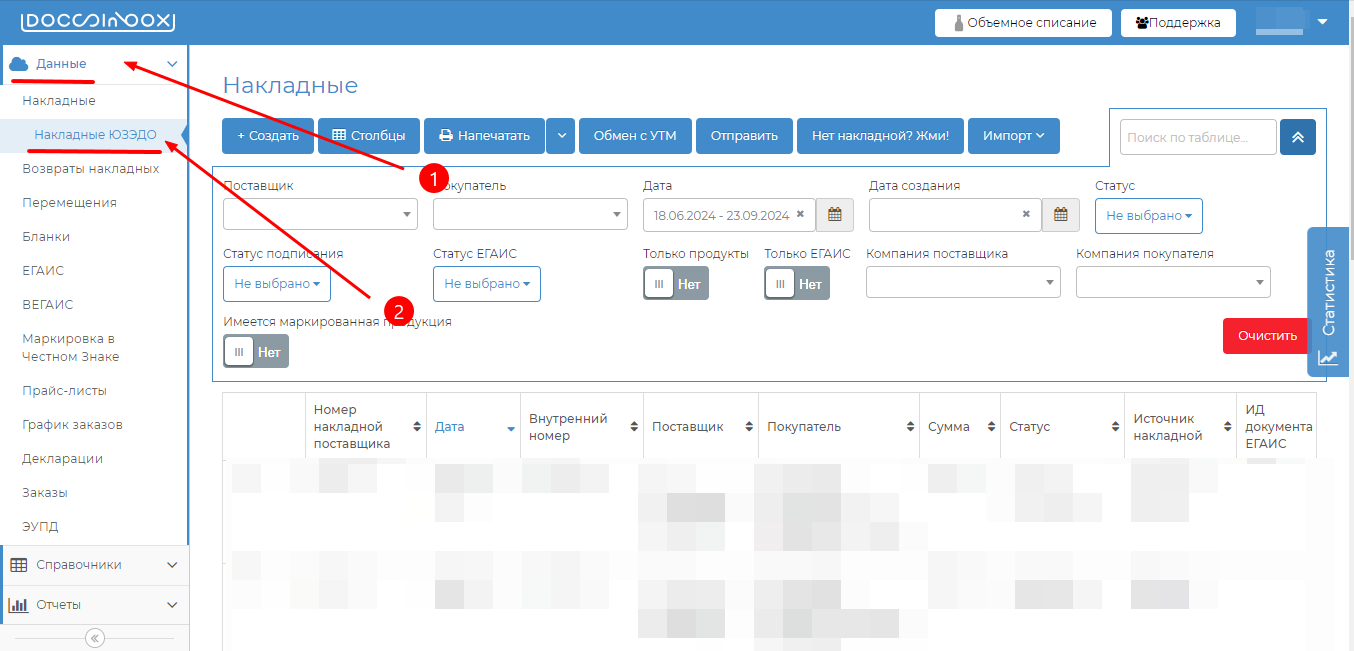
- Для приемки накладных перейдите в DocsInBox и войдите в систему.
- В меню слева раскрыть категорию “Данные” и перейти во вкладку “Накладные ЮЗЭДО”
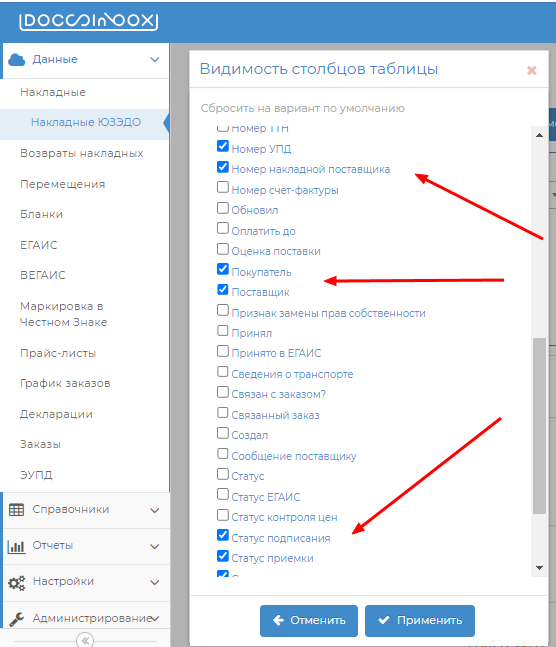
| Обязательно нажмите кнопку “Применить” внизу, чтобы добавить выбранные столбцы. |
|
Все непринятые накладные будут отображены со статусом приемки "Ожидает приёмки".
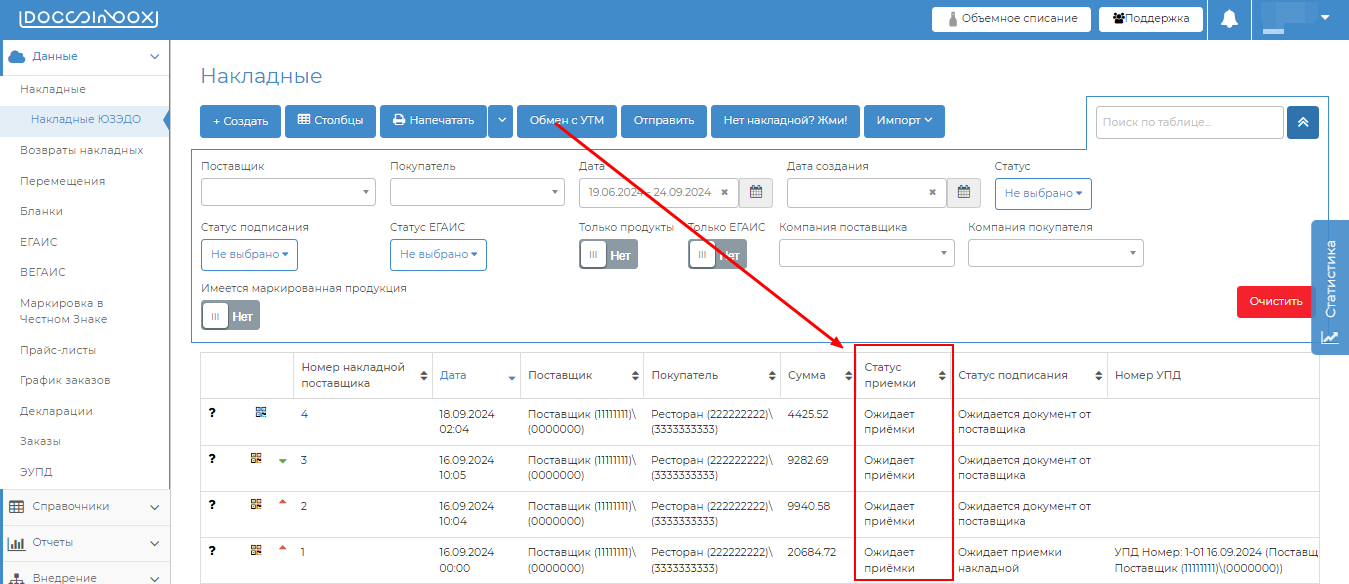
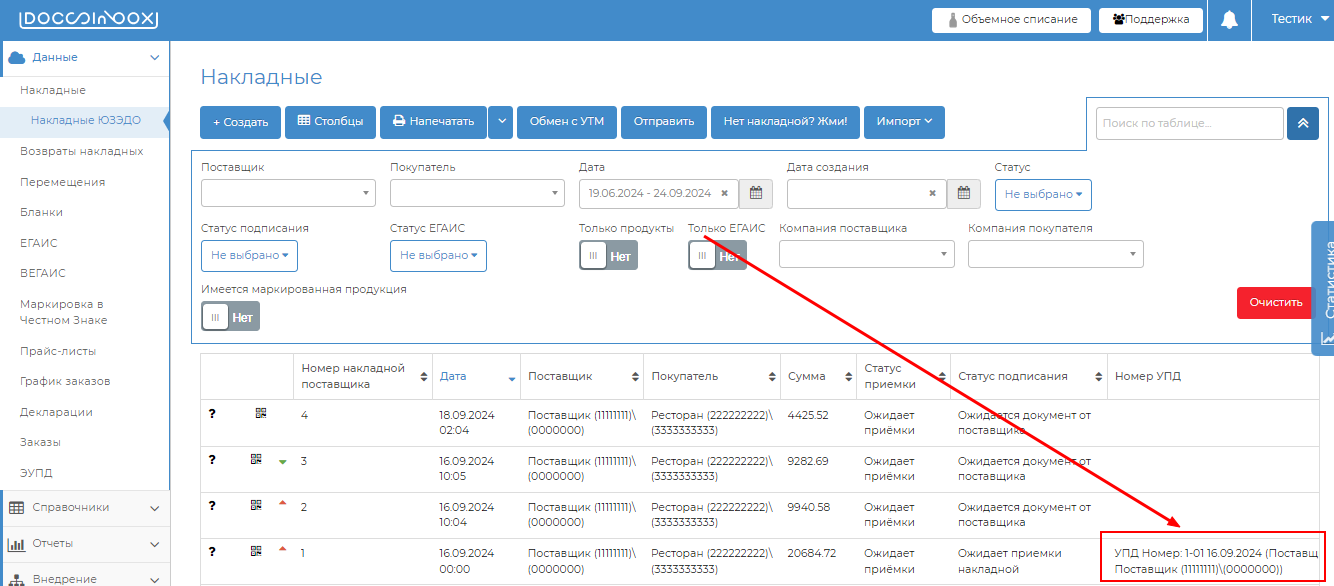
Необходимо, чтобы обязательно были обработаны те, накладные у которых указан Номер УПД. Это означает, что УПД от поставщика получен и связан с накладной.
| УПД не будет обработан и подписан, пока не сделана приемка накладной |
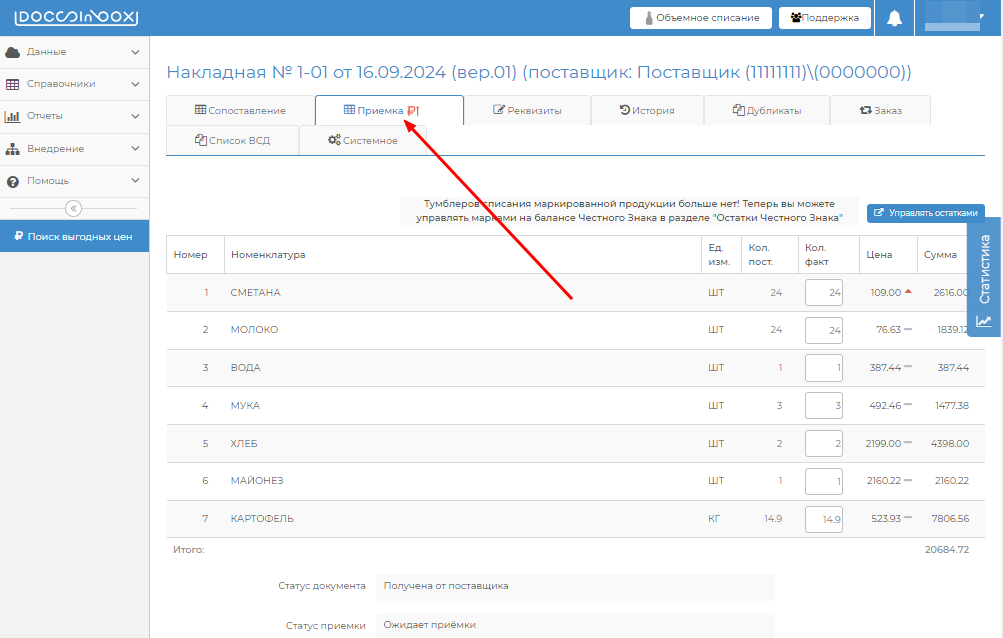
- Для приемки накладной необходимо её открыть и перейти на вкладку "Приемка"
- Необходимо проверить фактически поступившее количество продуктов или напитков и заполнить его в столбец "Кол. факт"
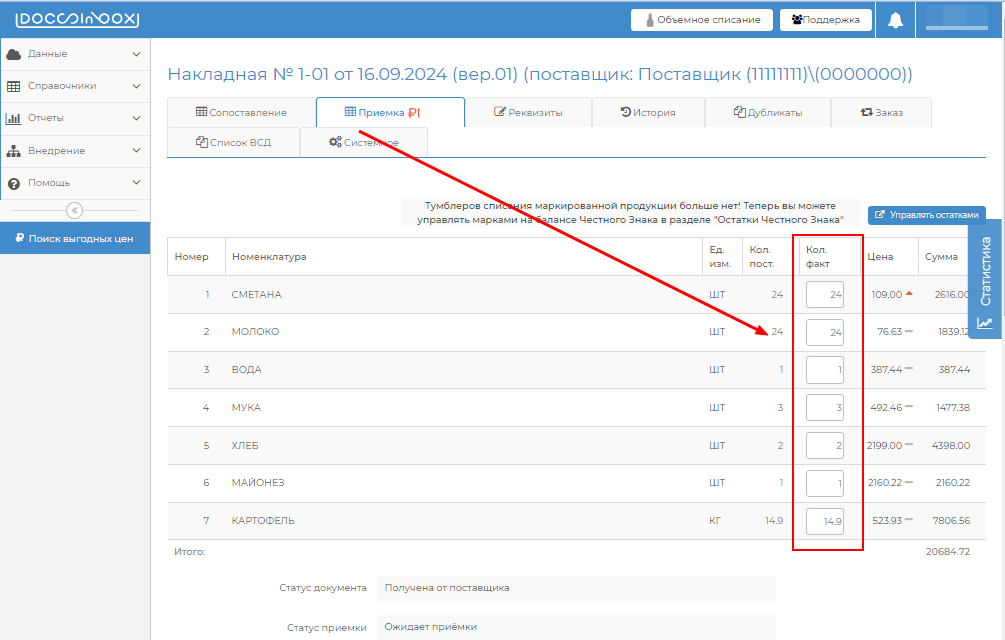
При открытии непринятого документа в этом столбце уже проставлены количества равные количеству поставщика . Если фактическое количество отличается от данных документа его нужно просто исправить. |
- Документ можно сохранить с исправленным фактическим количеством и закрыть без принятия, чтобы, например, уточнить данные и вернуться к оформлению позднее. Для этого, не нажимая кнопок раздела приемки, нажмите "Сохранить".
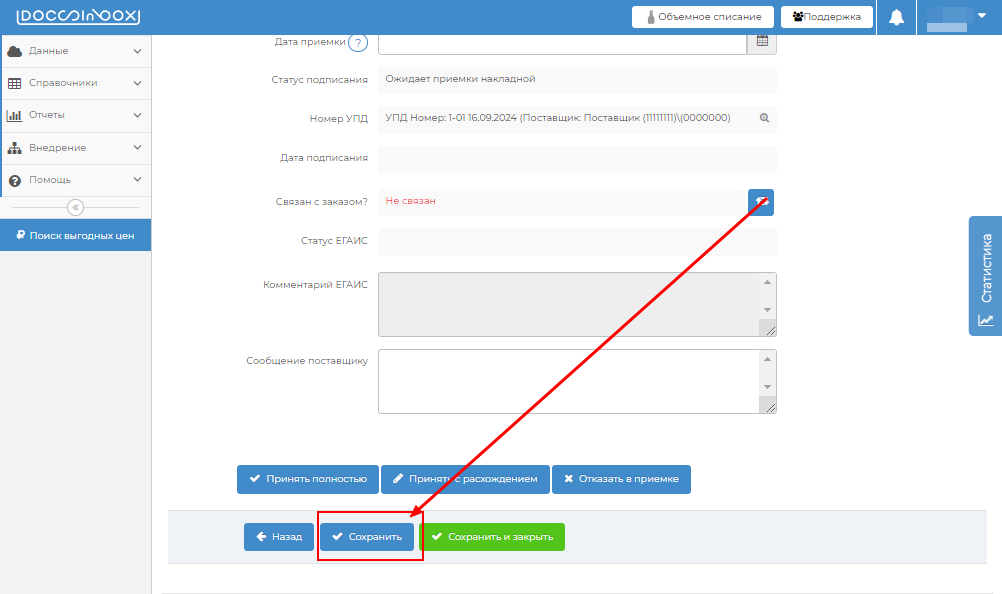
- Для факта приемки документа необходимо зафиксировать результат с помощью одной из трех кнопок раздела приемки. Возможно три варианта приемки документов:
- Документ можно принять полностью без изменения количества по кнопке "Принять полностью".
- Если по факту пришло меньше или больше товара, чем в документе, то необходимо внести эти изменения в таблицу и нажать "Принять с расхождением".
- Также можно полностью "Отказать в приемке" накладной. (Но при этом статус УПД в СБИС не поменяется, УПД будет ожидать "Утверждения")
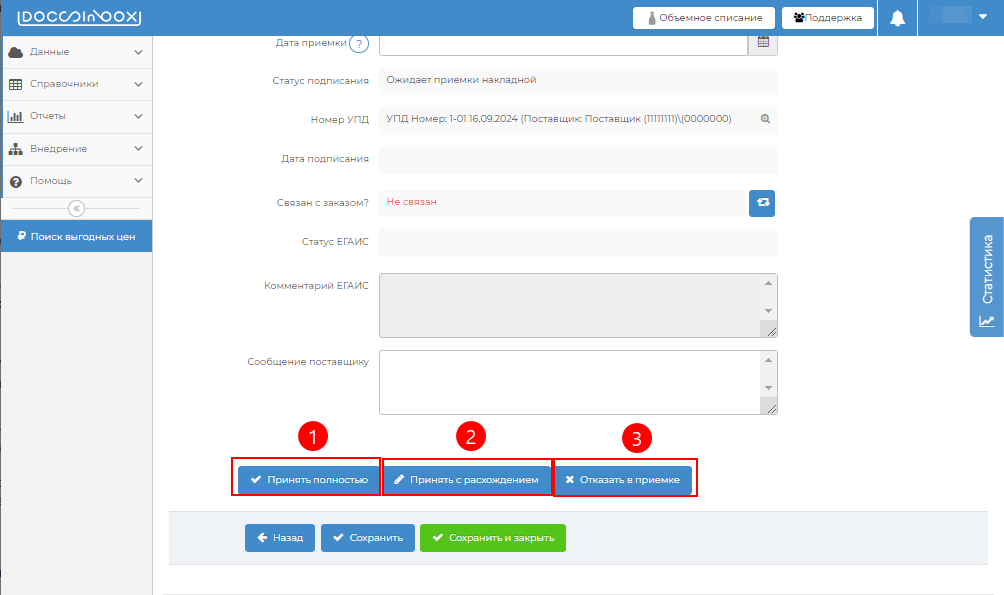
- После совершения приемки ответ по данной накладной уходит поставщику, а УПД уйдет на обработку в СБИС.
В накладной вы можете встретить предупреждение “В поставке есть непринятые позиции” - что оно означает и что с ним делать описано в статье Доприёмка накладной |
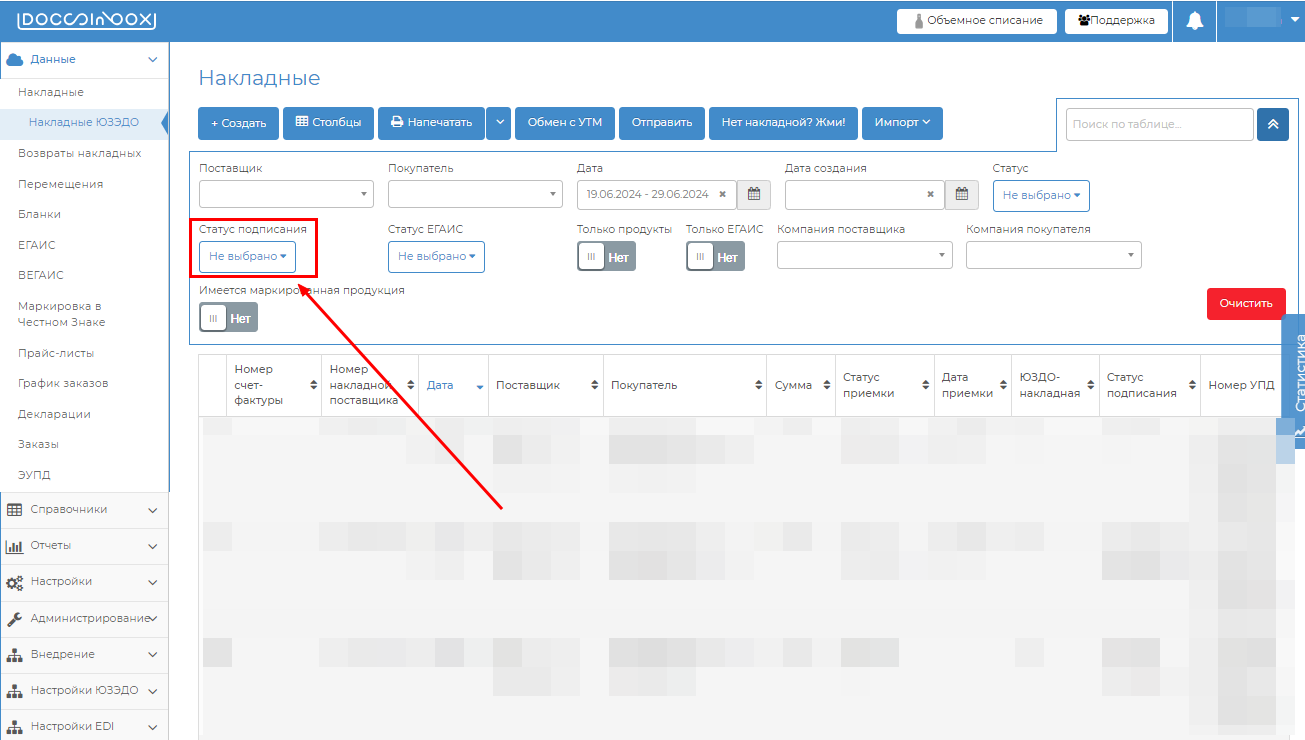
- Также необходимо обращать внимание на статус подписания УПД.
- Нажмите на кнопку “Не выбрано” под фильтром “Статус подписания”
- В раскрывшемся списке выберете один из интересующих вас статусов подписания УПД:
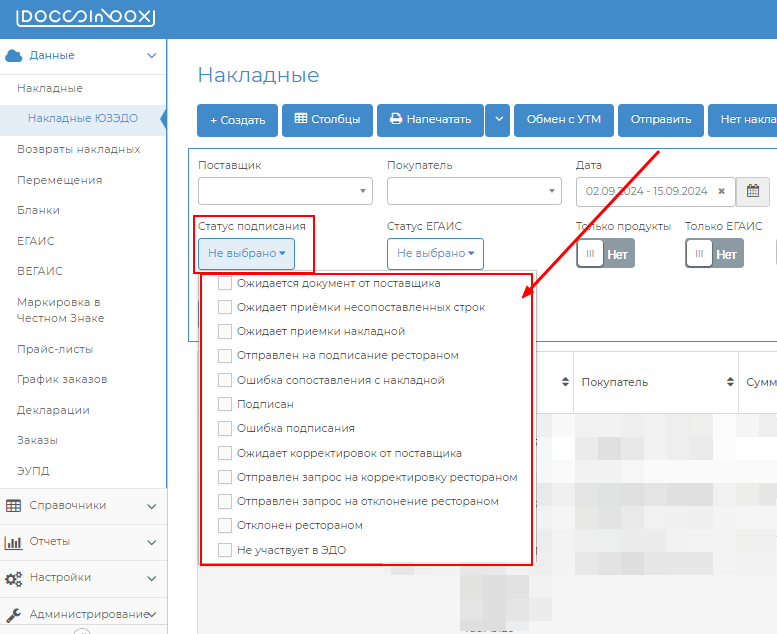
- В таблице автоматически будут отображены только те УПД, которые находятся в выбранных вами статусах.
|
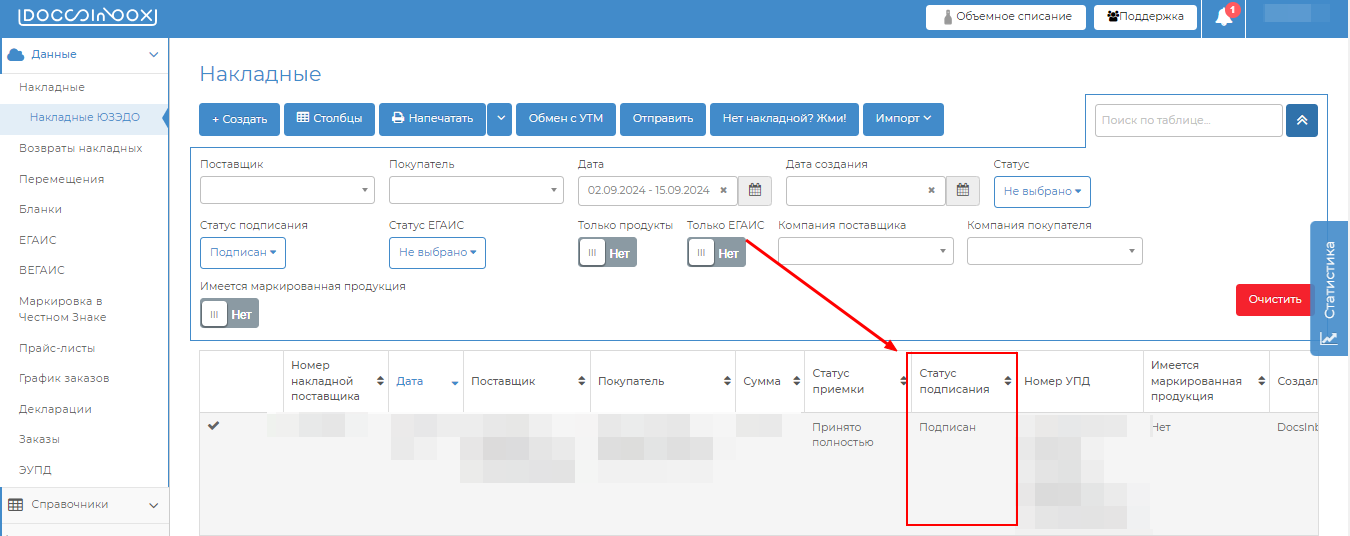
- Когда УПД в СБИС будет подписан, статус подписания будет "Подписан"
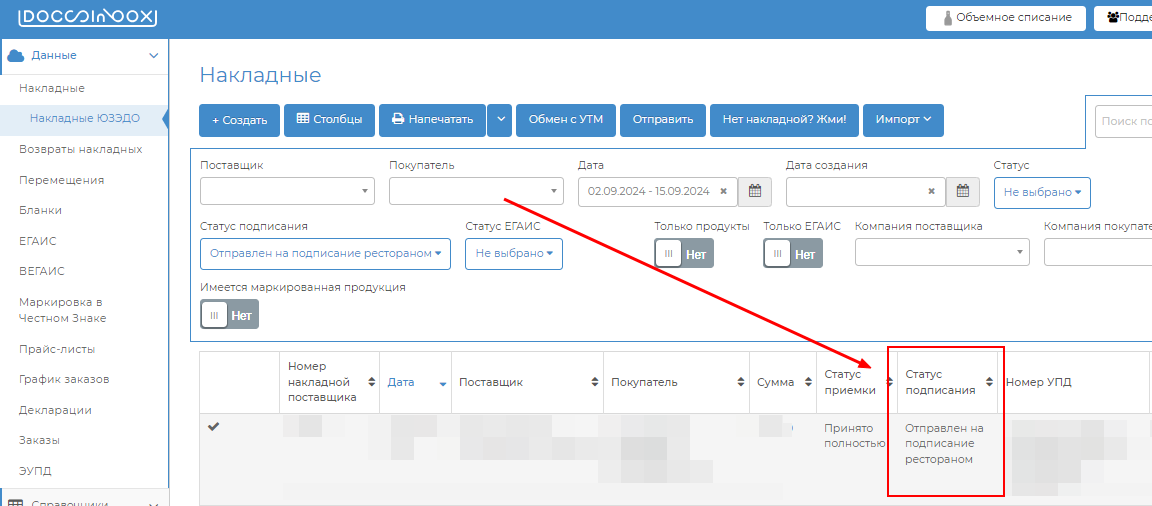
- Если накладная более ~40 минут находится в статусе "Отправлен на подписание" - Это означает, что подпись находится не в активном состоянии и/или не открыт плагин СБИС. Вы можете воспользоваться нашей инструкцией, которая поможет решить данную проблему: УПД "Отправлен на подписание" долгое время, что делать?
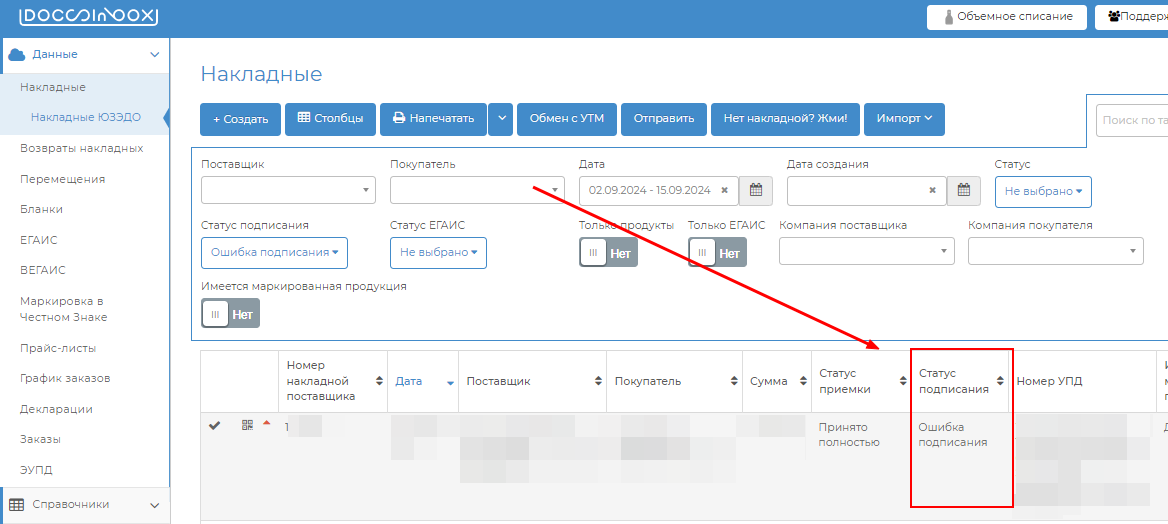
- Если накладная находится в статусе "Ошибка подписания" - необходимо обратиться в тех.поддержку.
Приемка ЮЗЭДО накладных с помощью приложения DxBx
- Для начала установите приложение
- Авторизуйтесь в приложении .
- Выберете необходимую для приемки накладную.
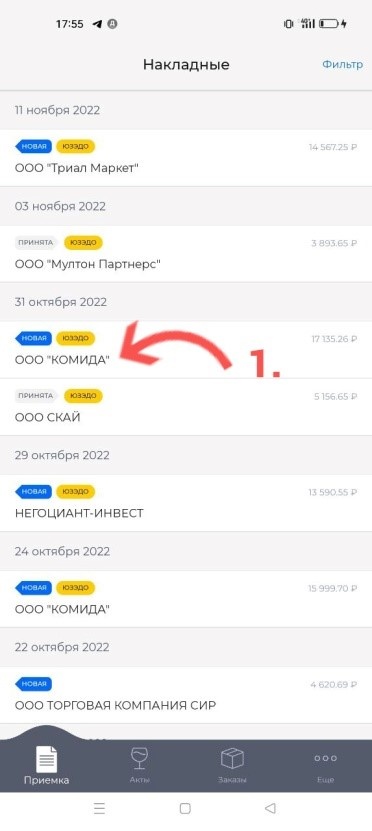
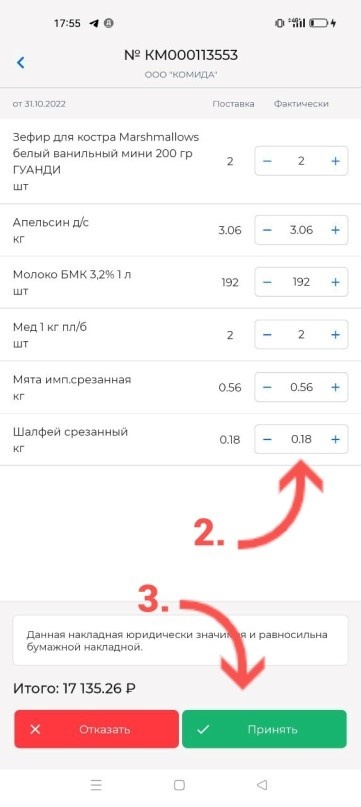
- Проставьте фактическое количество товара, которое вы получили от поставщика.
- Нажмите кнопку "Принять".
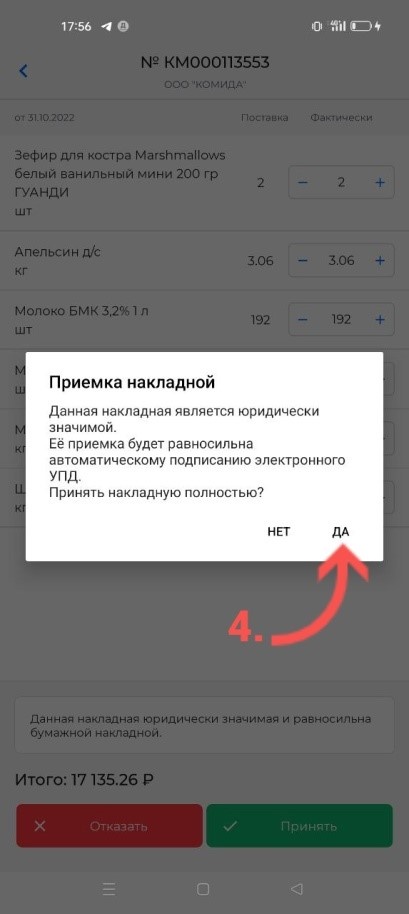
 Вам будет необходимо подтвердить приемку накладной, нажав "ДА".
Работа с номенклатурой
В DocsInBox новая номенклатура, склады и контрагенты не создаются и не редактируются. Их необходимо создать в вашей базе учетной системы и потом загрузить в DocsInBox . |
- При работе с учетными системами IIKO и SH, загрузка справочников осуществляется кнопкой "Импорт справочников" прямо в накладной.
- При работе с 1С нужно в файле-обработчике нажать кнопку "Обновить справочники"
- В обработчике Tillypad нажать кнопку "Выгрузка справочников"
- В QuikResto зайти в нужный справочник и нажать кнопку "Экспорт в DocsInBox "
При появлении новой номенклатуры вначале создайте ее в справочнике вашей учетной системы, затем загрузите в DocsInBox и после этого проводите сопоставление в накладной. |
Загрузить новую номенклатуру в систему DocsInBox
Вам будет необходимо проделать следующие шаги:
- В меню слева раскрыть категорию “Данные” и перейти во вкладку "Накладные" или "Накладные ЮЗЭДО"
- нажмите на кнопку "Импорт" → "Импорт справочников" в списке документов.

Ручное сопоставление номенклатуры
- В самом начале работы с системой DocsInBox необходимо провести сопоставление номенклатуры поставщика с номенклатурой этого товара в ресторане.
- Также сопоставление нужно будет делать при появлении новой позиции номенклатуры.
|
- Для сопоставления необходимо открыть накладную на вкладке "Сопоставление"
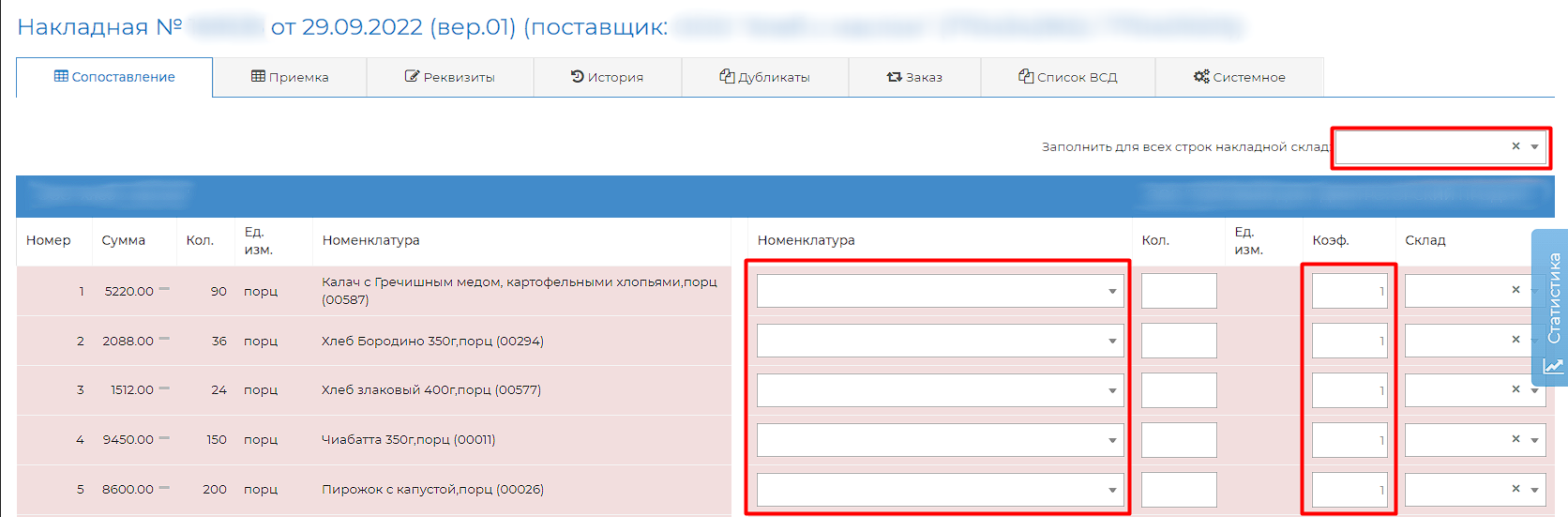
- Таблица накладной разделена на две части: слева - данные поставщика, справа - данные ресторана. Для сопоставления необходимо заполнить правую часть таблицы:
- Подобрать номенклатуру. Она подбирается по справочнику номенклатуры ресторана загруженному из учетной системы. Просто начните вводить название номенклатуры из вашей УС в данное поле.
- Заполнить количество или коэффициент. В вашей учетной системе номенклатура может храниться в других единицах измерения, чем пришла от поставщика (например в литрах, а не в бутылках; в кг, а не в пачках и т.п.). Для того, чтобы выгрузить в учетную систему сразу необходимое количество, нужно его заполнить при сопоставлении. Система сохранит коэффициент пересчета данной связки номенклатур, и в дальнейшем будет пересчитывать количество сама.
- Заполнить склад поступления товара в учетную систему . Склад сохранится для данной номенклатуры и будет в дальнейшем подставляться в таблицу сам. Для документа можно заполнить склад сразу для всех строк. Для этого выберите склад в специальном поле над таблицей. В одной накладной можно указывать только одинаковый склад для все строк, либо склады одного подразделения (при выгрузке в iiko)
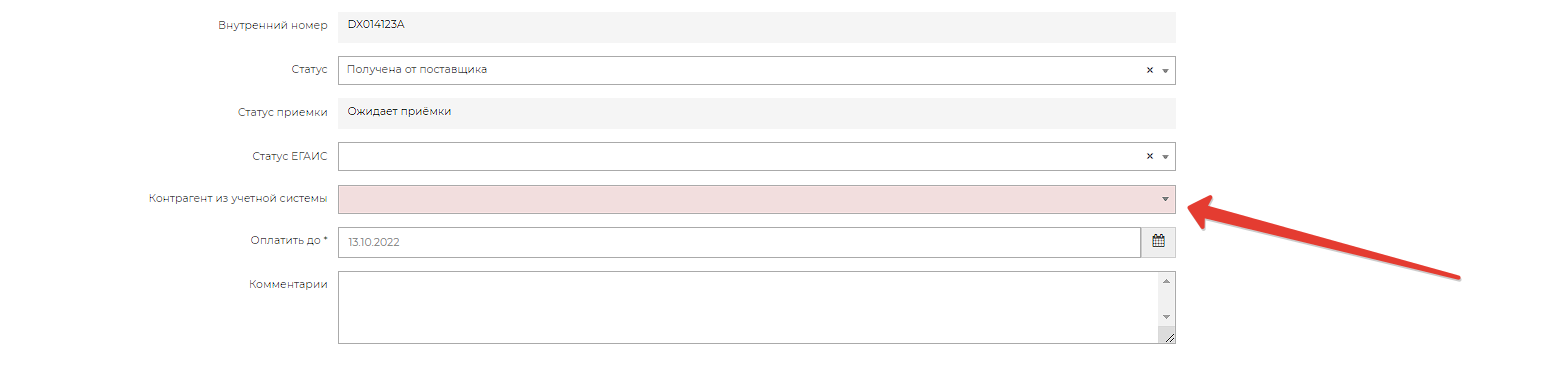
- Заполнить контрагента из учетной системы. В данное поле нужно внести название поставщика, как он заведён в вашей УС.
- После полного сопоставления накладной при сохранении ей устанавливается статус "Обработана калькулятором" и документ готов к выгрузке в учетную систему.
- Если по накладной была осуществлена приёмка, а все поля сопоставились автоматически, на основании предыдущих сопоставлений, то накладная сменит статус на "Обработана калькулятором" сразу после приёмки.
Автоматическое сопоставление номенклатуры
DocsInBox запоминает данные ручных сопоставлений, и в дальнейшем пробует сопоставить все данные новых документов. |
Также можно вызвать сопоставление таблицы по данным базы вручную.
Для этого выберите вариант сопоставления, нажав кнопку "Автозаполнение". Возможно два варианта автоматического сопоставления:
- Дозаполнить пустые - система заполнит по данным базы все пустые ячейки таблицы, и не будет изменять введенные ранее значения.
- Перезаполнить по базе сопоставлений - система перезаполнит все позиции.

Выгрузка в учетную систему
Полностью сопоставленную накладную можно выгрузить в учетную систему. |
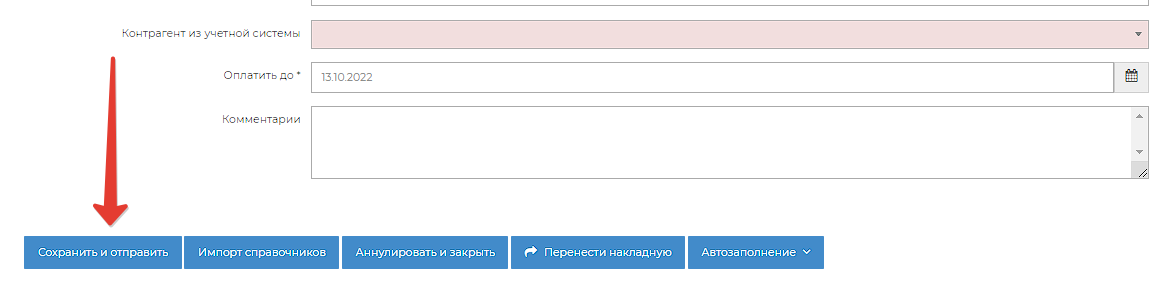
При работе с IIKO или SH:
- Для выгрузки накладной нажмите кнопку "Сохранить и отправить" на форме документа или "Отправить" из списка накладных (будут выгружены все сопоставленные накладные в статусе "Обработана калькулятором").
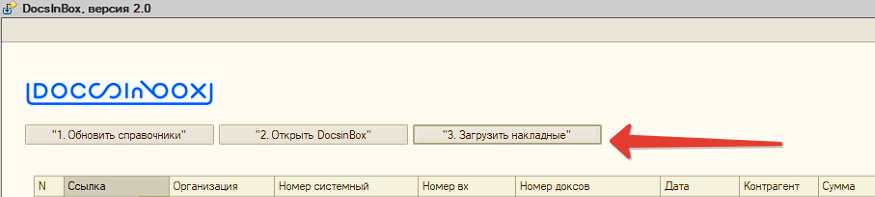
При работе с 1С:
- Необходимо нажать кнопку "Загрузить накладные" в файле-обработчике.
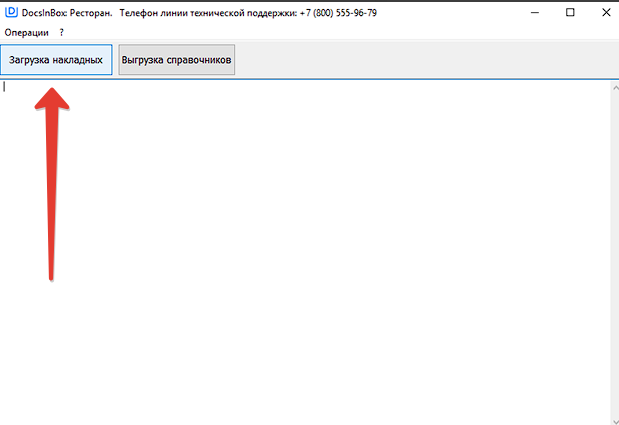
В обработчике Tillypad:
- нажать кнопку "Загрузка накладных".
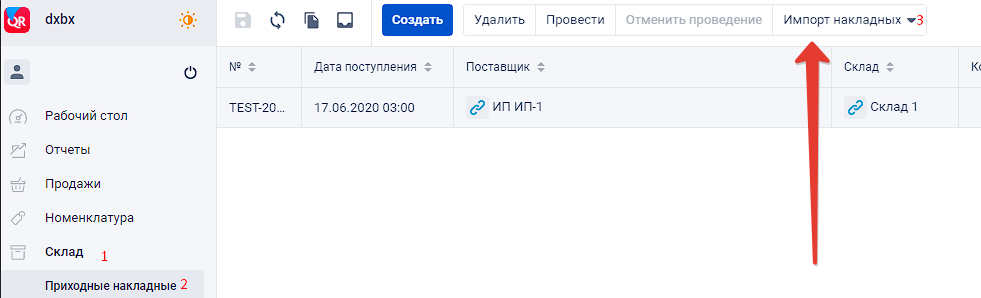
В QuikResto
- Зайти в нужный справочник и нажать кнопку "Импорт накладных".
Желаем успешной работы! 
В случае если у вас возникнут трудности или вопросы, обращайтесь в службу технической поддержки DocsInBox : телефон: +7 800-600-96-47
чат на сайте https://dxbx.ru/ — нажмите на кнопку «Поддержка» в верхней части экрана, а затем выберите пункт «Написать в поддержку». |