На этой странице описан процесс работы на странице «Продажа».
Настройки на странице необходимы для продажи маркированных товаров через кассу.
Общая информация
Для того чтобы начать продажу маркированных товаров через кассу, необходимо выполнить предварительную настройку в личном кабинете DxBx (веб-версия):
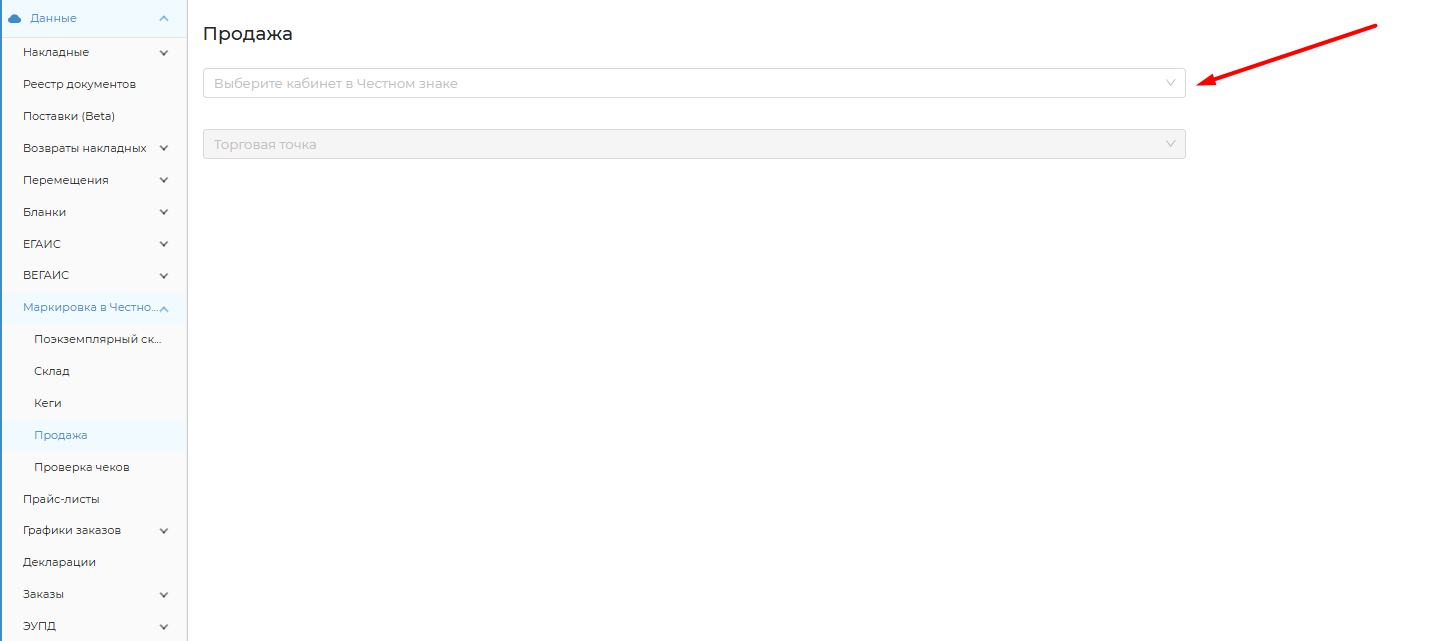
1. Перейдите на страницу «Продажа» («Данные» - «Маркировка в Честном Знаке» - «Продажа»).
2. Выберите организацию в первой строке.
<!-- Узкая встроенная форма Bitrix24 (ID 726) -->
<div style="max-width:420px; margin:0 auto;">          <!-- ограничиваем ширину -->
  <div style="transform:scale(0.80); transform-origin:0 0;"> <!-- при необходимости уменьшаем -->
    <script data-b24-form="inline/726/2ukvec" data-skip-moving="true">
      (function (w, d, u) {
        var s = d.createElement('script'); s.async = true;
        s.src = u + '?' + (Date.now() / 180000 | 0);
        var h = d.getElementsByTagName('script')[0];
        h.parentNode.insertBefore(s, h);
      })(window, document,
        'https://cdn-ru.bitrix24.ru/b3926067/crm/form/loader_726.js');
    </script>
  </div>
</div> |
3. Выберите торговую точку во второй строке.
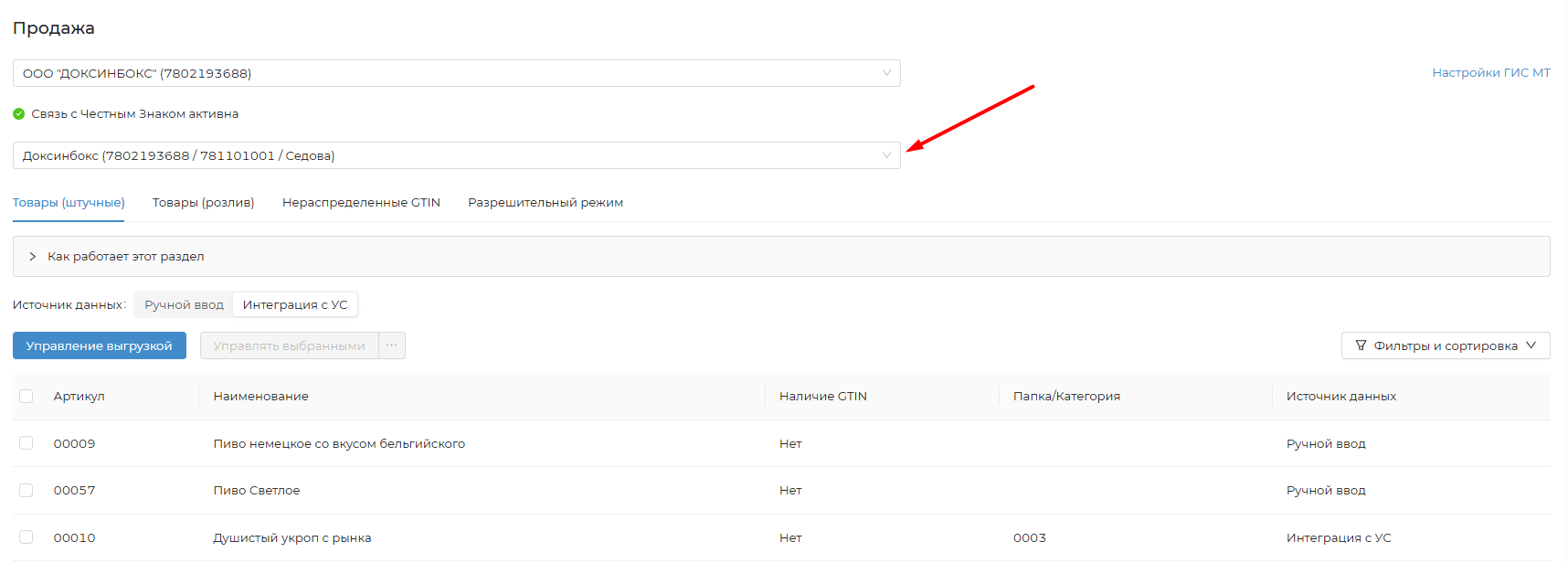
4. Выберите способ выгрузки номенклатуры, переключив тумблер на нужный: «Ручной ввод» или «Интеграция с УС».
Ручной ввод — способ выгрузки каждой позиции единично по артикулу или названию в iikoOffice. Интеграция с УС — способ массовой выгрузки номенклатуры по артикулу папки или названию категории в iikoOffice. Все позиции номенклатуры, относящиеся к папке или категории, будут добавлены на страницу и при продаже считаться маркированными товарами. |
Интеграция с УС
Если выбран способ выгрузки «Интеграция с УС», нажмите на кнопку «Управление выгрузкой».
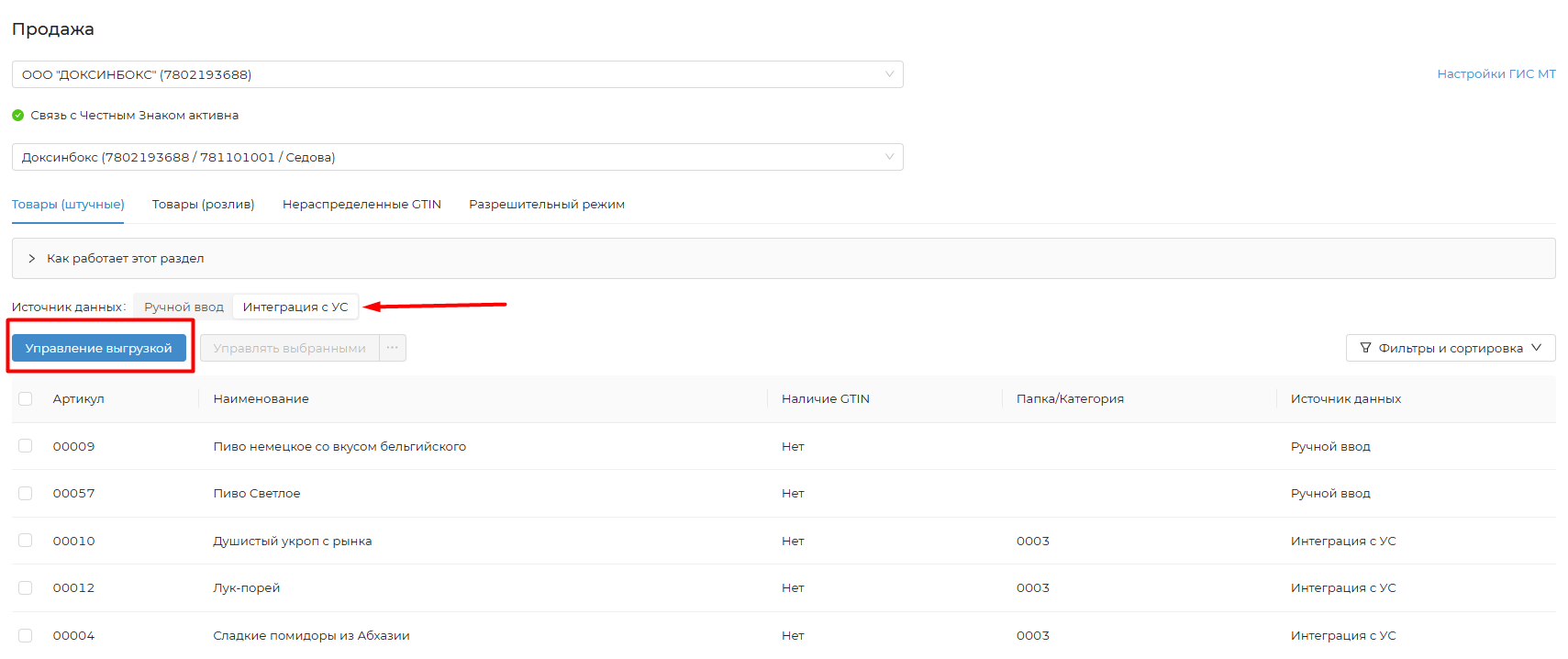
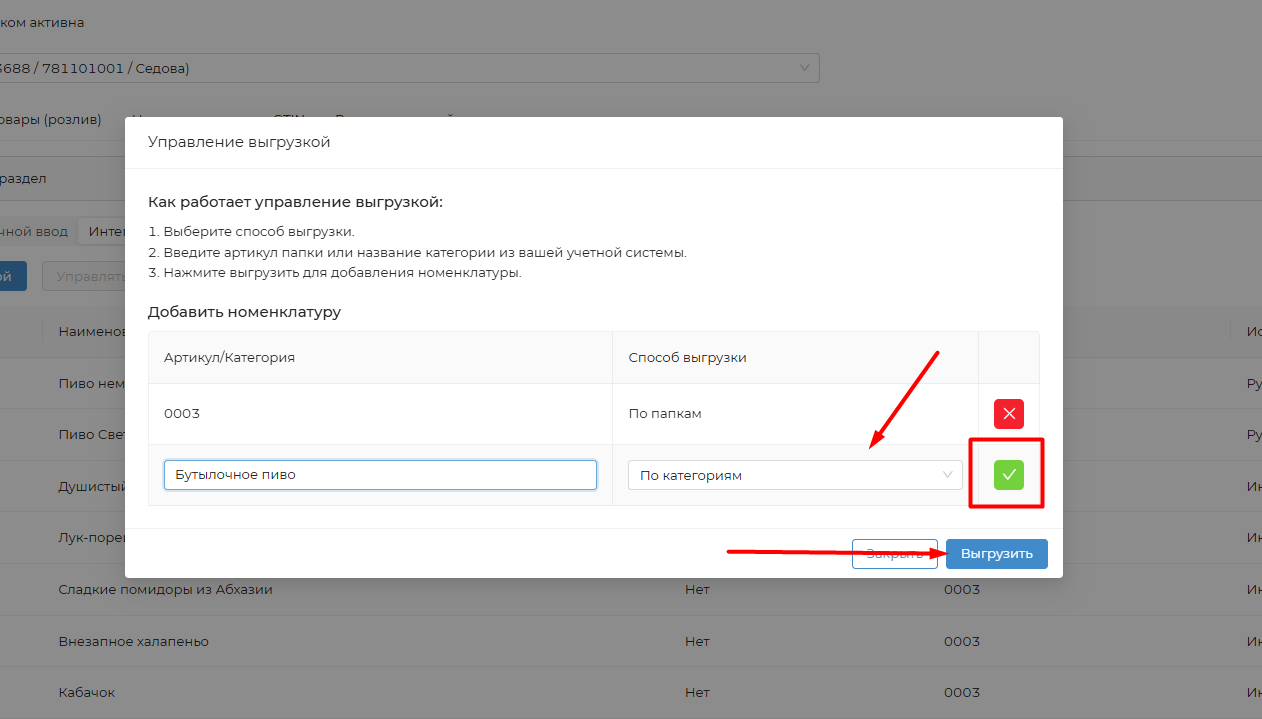
В открывшемся модальном окне выберите способ выгрузки «По категориям» или «По папкам». В зависимости от выбора, введите название категории или артикул папки и подтвердить выбор.
Номенклатура должна соответствовать кнопкам блюд/товаров на iikoFront |
Введите все необходимые артикулы/категории, затем подтвердите выбор зеленой галкой и нажмите кнопку «Выгрузить».
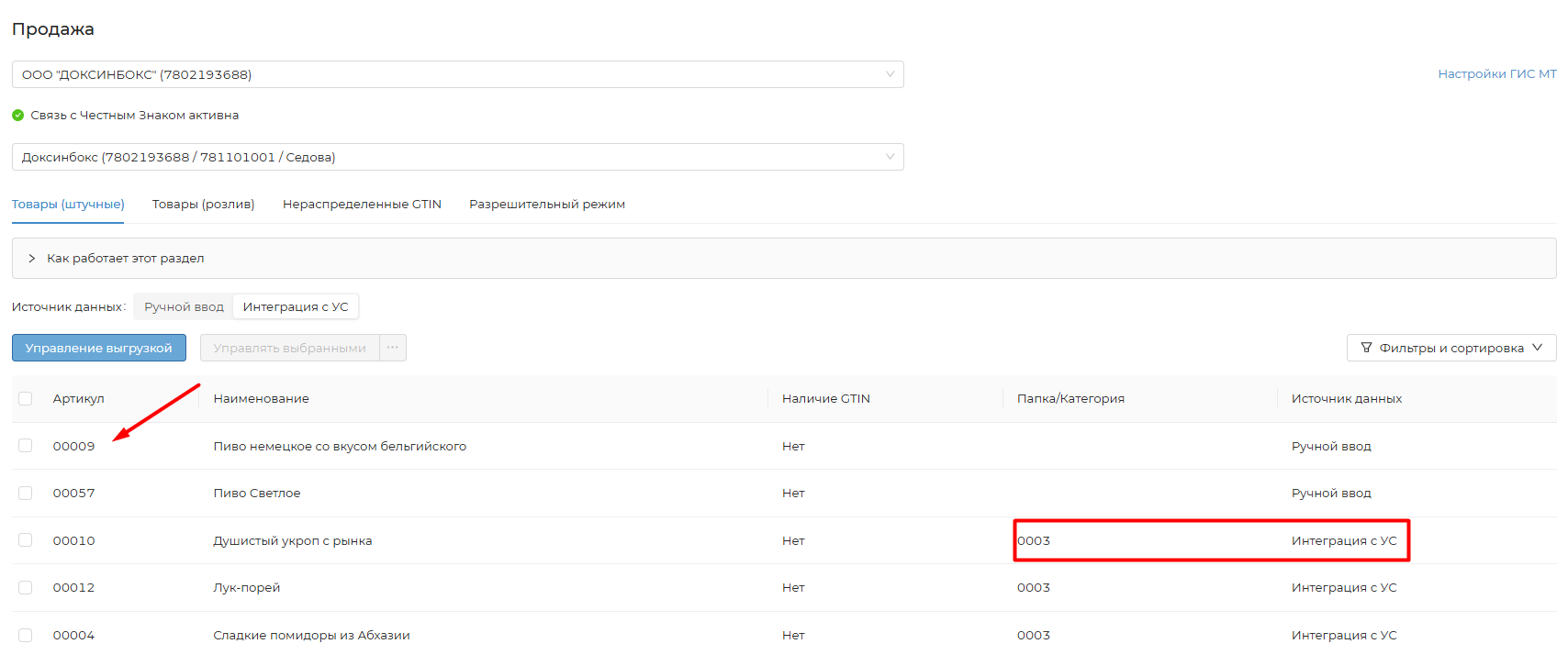
Позиция номенклатуры и её артикул появится в таблице.
В столбце «Папка/Категория» указано откуда была выгружена позиция.
В столбце «Источник накладных» указано каким способом выгружена номенклатура.
Ручной ввод
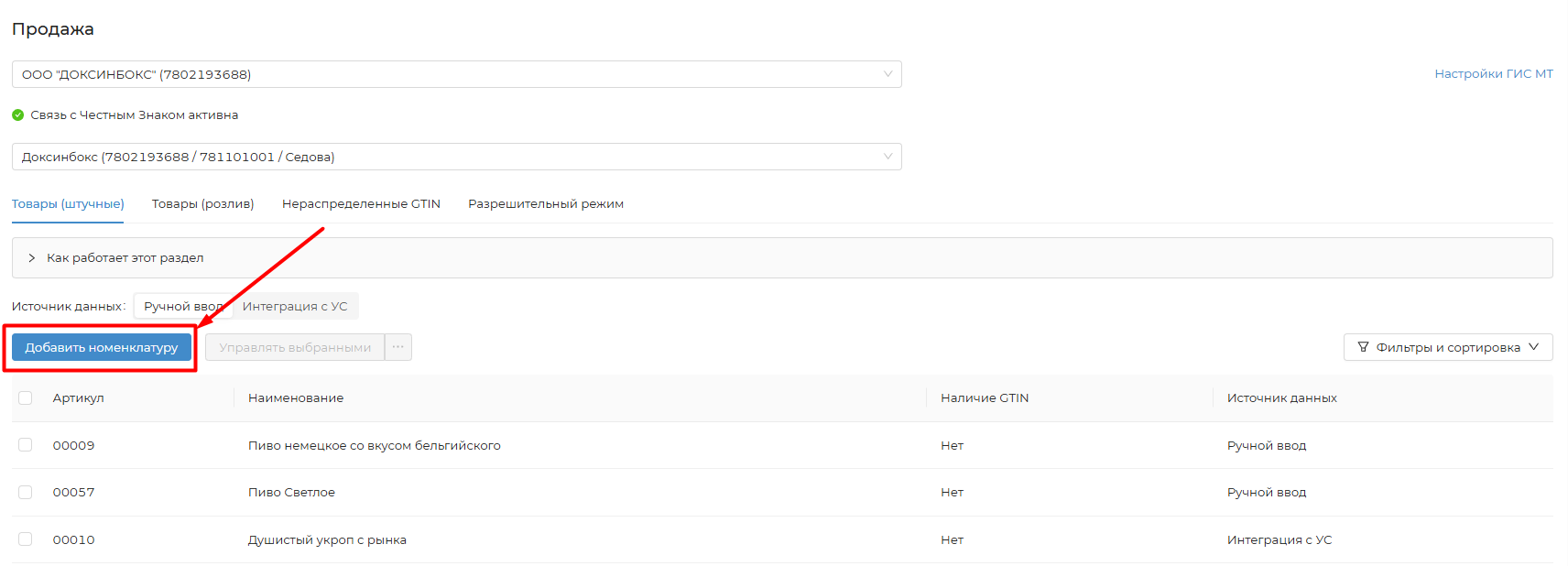
Если способом добавления номенклатуры выбран «Ручной ввод», нажмите кнопку «Добавить номенклатуру».
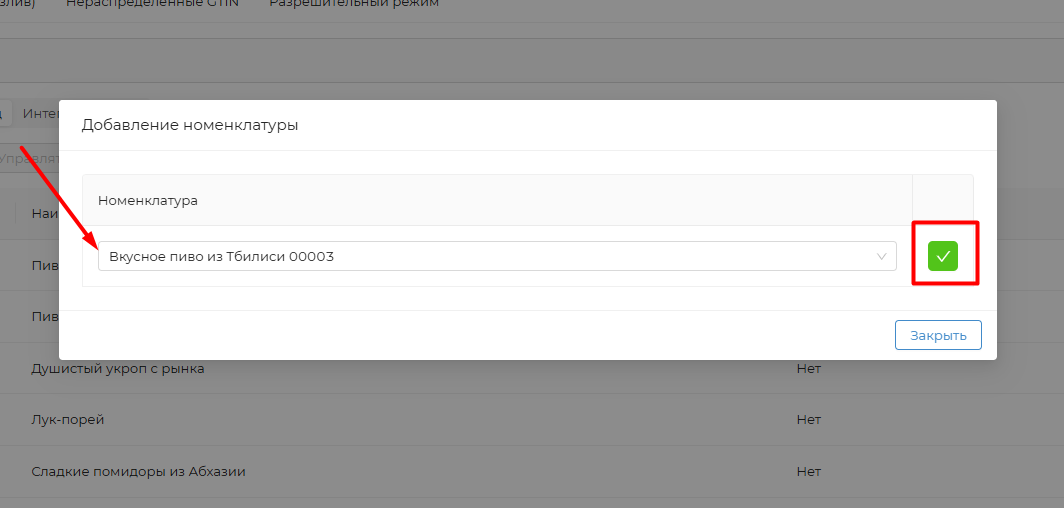
В открывшемся модальном окне введите артикул или название позиции и подтвердите выбор.
Закройте модальное окно и добавленная позиция отобразится в таблице.
В столбце «Источник данных» можно увидеть каким способом выгружена номенклатура.
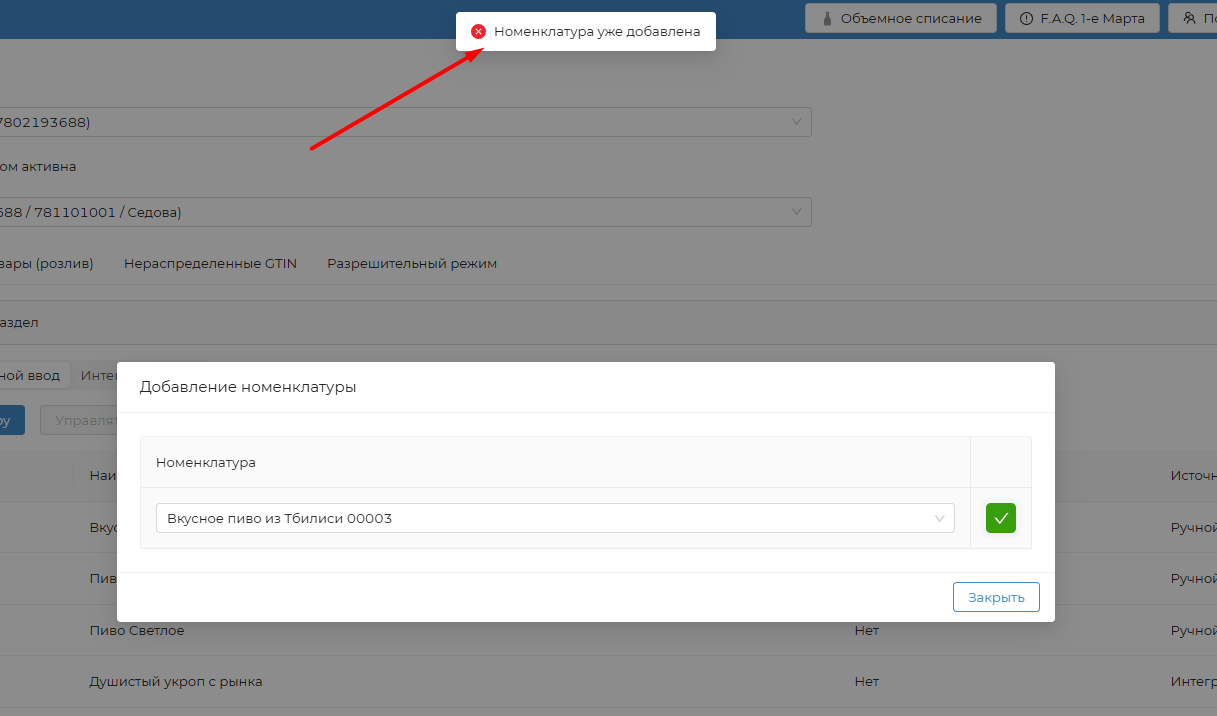
Если позиция уже добавлена в список, отобразится уведомление с текстом «Номенклатура уже добавлена».
Список номенклатуры можно отфильтровать или сортировать, нажав кнопку «Фильтры и сортировка».
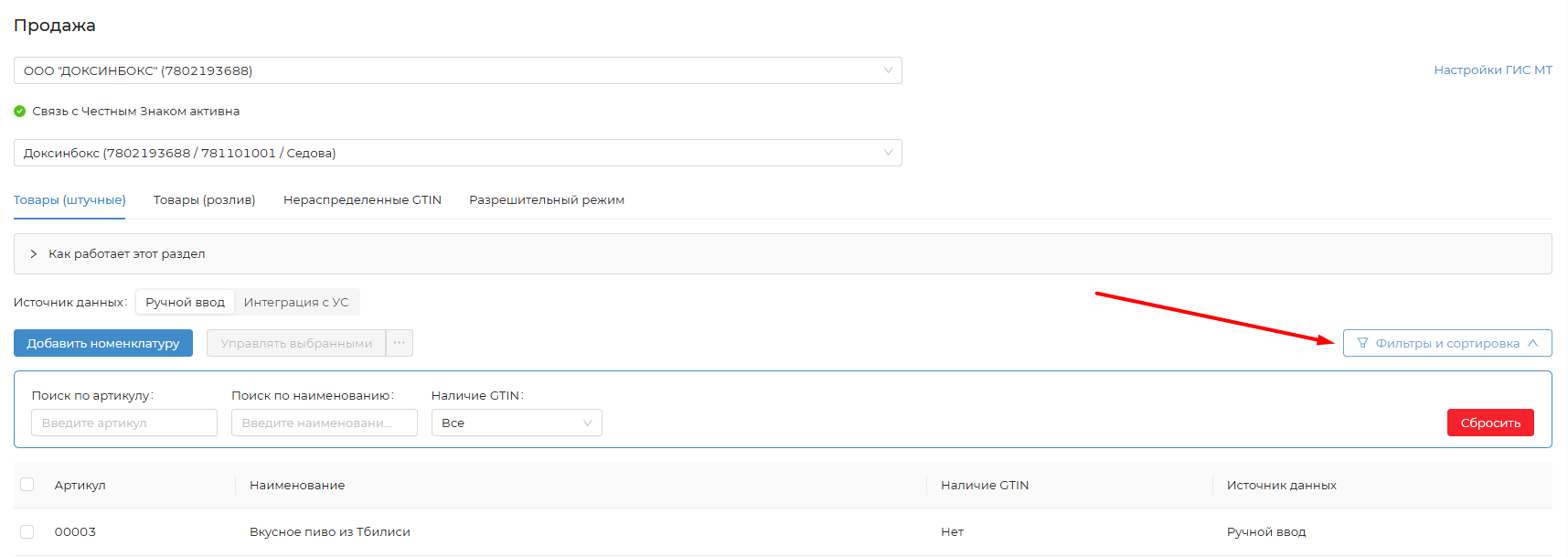
Привязанный GTIN можно посмотреть, нажав на нужную позицию. На странице отобразится код товара и наименование, полученное из Честного знака.

Привязка GTIN на странице товара
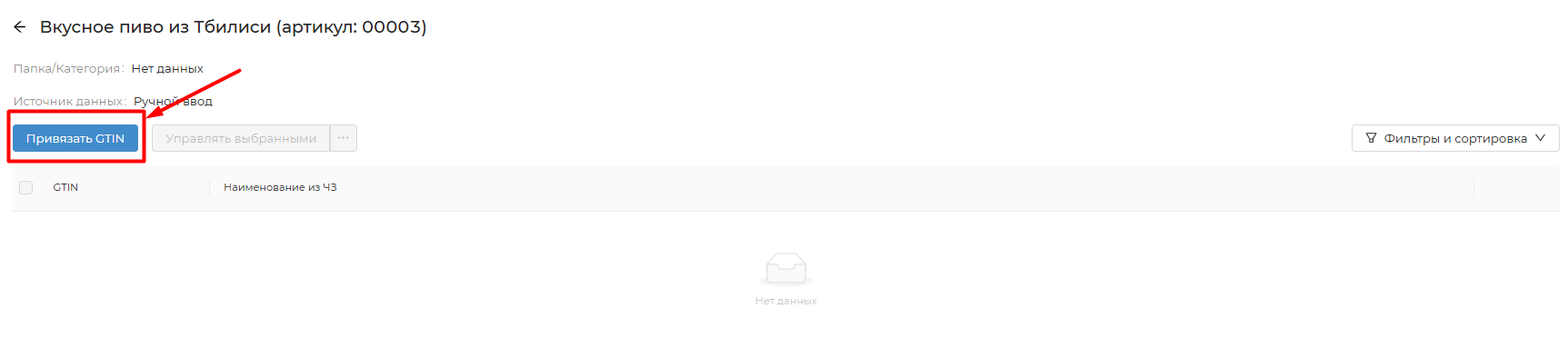
Чтобы привязать GTIN, который был ранее отсканирован через мобильное приложение, на странице конкретного товара нажмите на кнопку «Привязать GTIN».
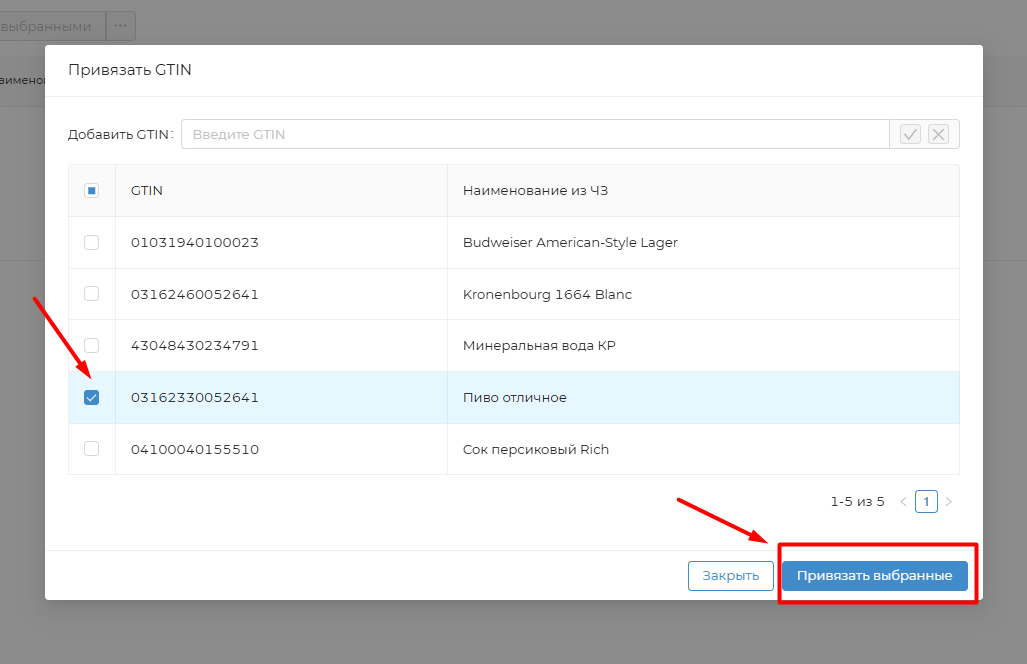
В модальном окне отметьте чек-боксом GTIN, который относится к выбранной позиции и нажмите кнопку «Привязать выбранные».
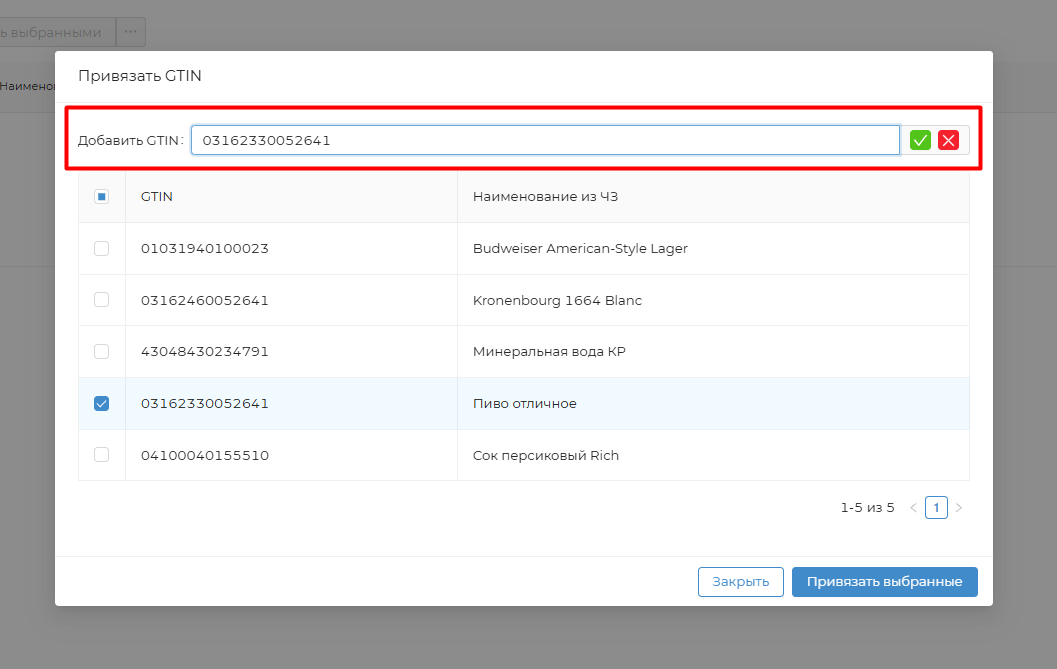
Чтобы добавить GTIN вручную, введите его в поле «Добавить GTIN» и нажмите зеленую галочку.
GTIN добавится в таблицу, отобразится наименование товара из Честного знака. И если он соответствует продаваемому товару, его необходимо привязать так, как описано выше.
Удаление номенклатуры
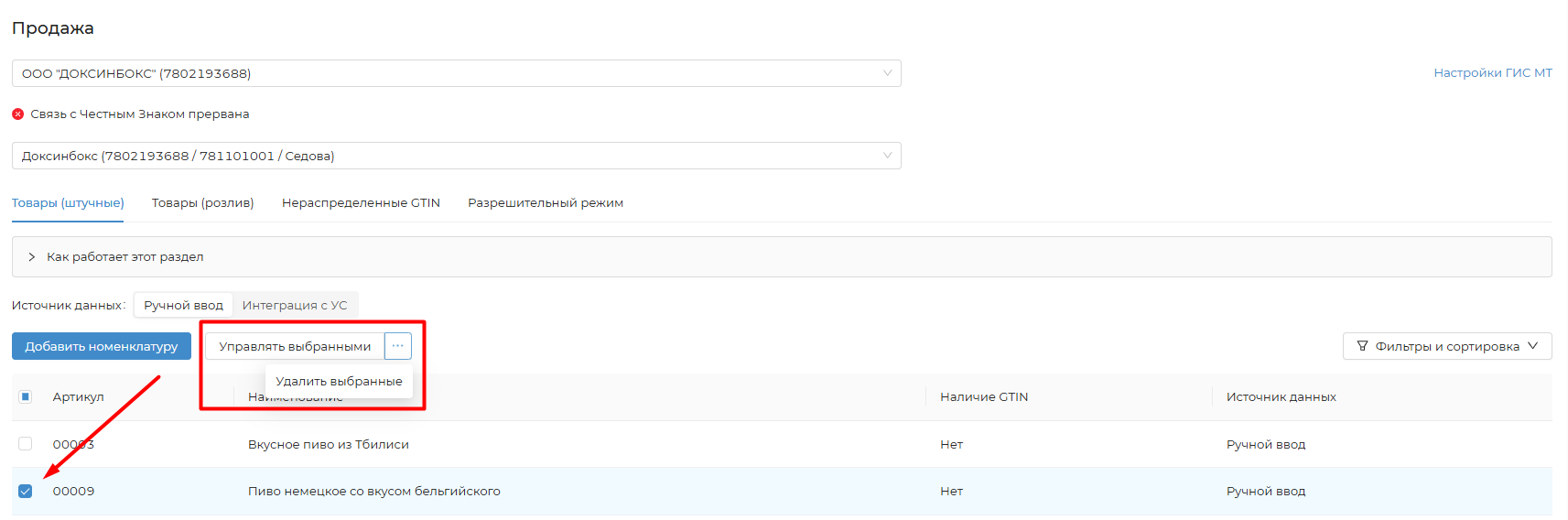
Чтобы удалить позицию номенклатуры, выделите ее чек-боксом, наведите курсор на кнопку «Управлять выбранными» и нажмите «Удалить выбранные». Удалить можно всю номенклатуру на странице, нажав на чек-бокс в шапке таблицы.
Нераспределенные GTIN
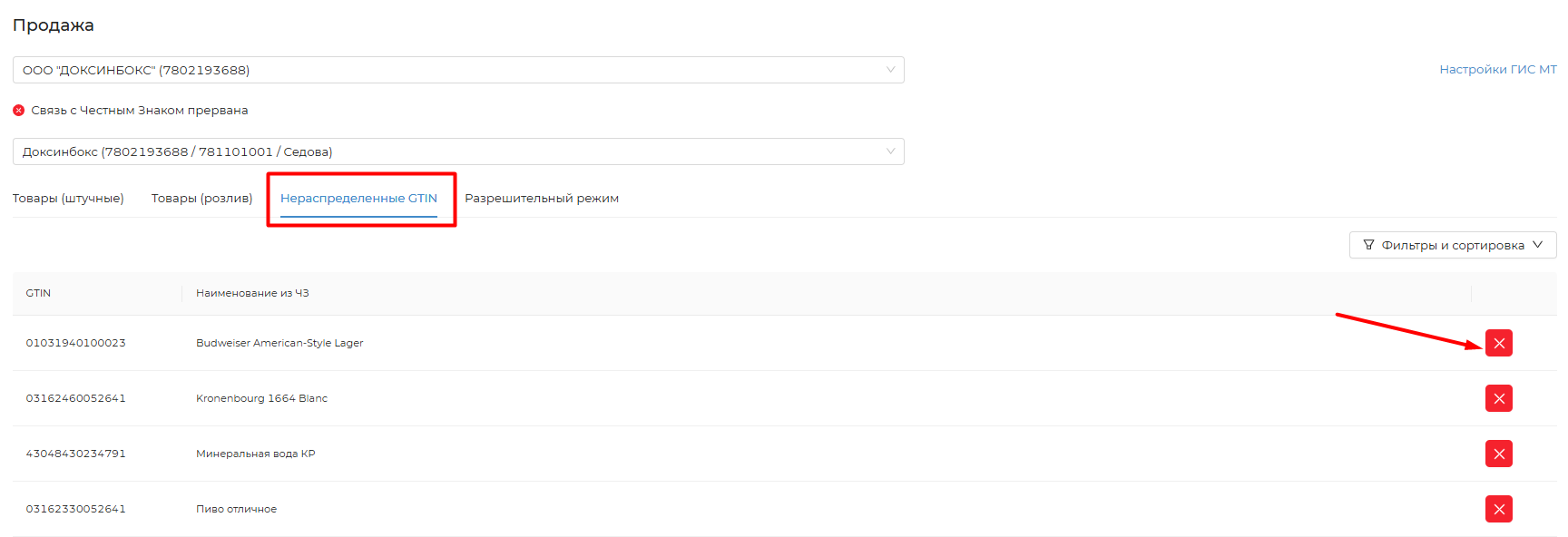
Отсканированные и не привязанные к позициям GTIN можно посмотреть во вкладке «Нераспределенные GTIN».
Чтобы удалить GTIN из списка, нажмите крестик в строке и подтвердите удаление.
Желаем успешной работы! телефон: +7 800-600-96-47 |