Если у вас нет технической возможности сделать это самостоятельно (планируете создавать МЧД на терминале / нет клавиатуры и т.д.) — обратитесь в нашу тех. поддержку. |
Для получения работоспособной МЧД необходимо создать МЧД, подписать его и загрузить получившуюся доверенность в реестр ФНС. Все три действия описаны на этой странице.
Создание МЧД
Для создания МЧД выполните следующие действия:
- Перейдите в сервис ФНС;
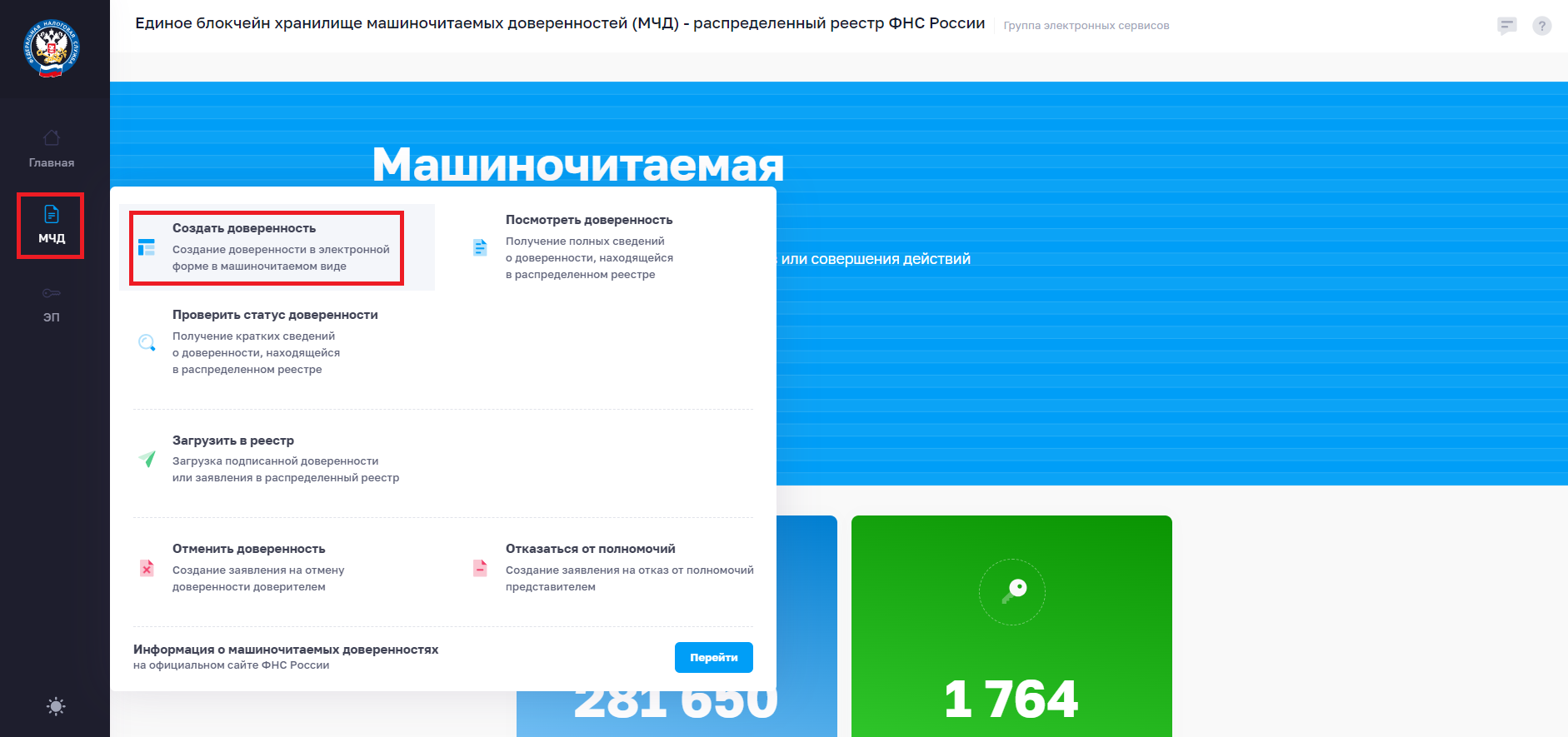
- В левом меню выберите раздел "МЧД" → "Создать доверенность";
<!-- Узкая встроенная форма Bitrix24 (ID 726) -->
<div style="max-width:420px; margin:0 auto;">          <!-- ограничиваем ширину -->
  <div style="transform:scale(0.80); transform-origin:0 0;"> <!-- при необходимости уменьшаем -->
    <script data-b24-form="inline/726/2ukvec" data-skip-moving="true">
      (function (w, d, u) {
        var s = d.createElement('script'); s.async = true;
        s.src = u + '?' + (Date.now() / 180000 | 0);
        var h = d.getElementsByTagName('script')[0];
        h.parentNode.insertBefore(s, h);
      })(window, document,
        'https://cdn-ru.bitrix24.ru/b3926067/crm/form/loader_726.js');
    </script>
  </div>
</div> |
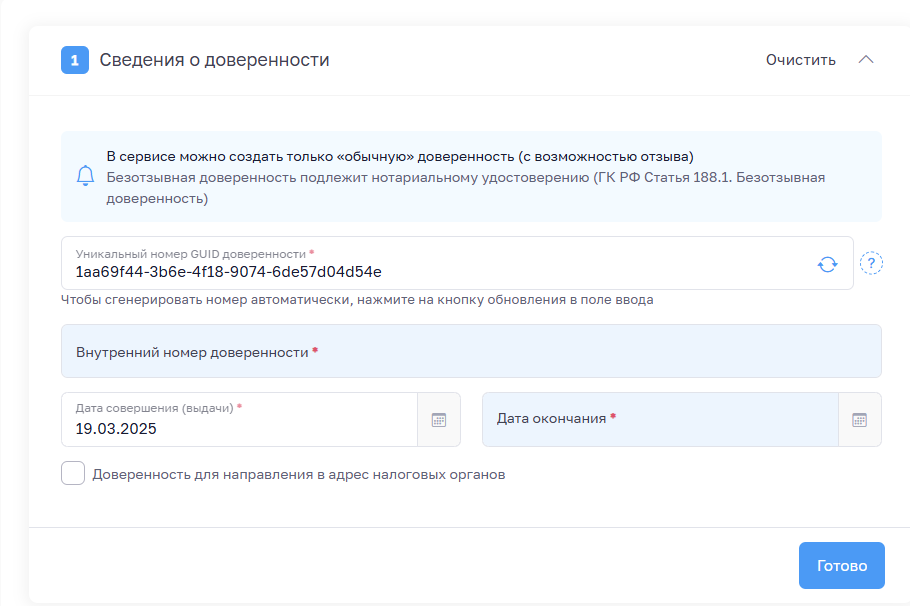
3. На 2 этапе заполните сведения о доверенности:
- Уникальный номер GUID доверенности — уникальный номер доверенности. Присваивается автоматически и необходим для идентификации доверенности и ее поиска в распределенном реестре.
Если требуется сменить номер (присвоить новый), то необходимо нажать на кнопку .
.
Этот номер мы рекомендуем вам сразу скопировать и сохранить — он пригодится в будущем; - Внутренний номер доверенности — придумайте самостоятельно;
- Дата совершения (выдачи) — дата создания доверенности;
- Дата окончания — дата окончания действия доверенности.
- Уникальный номер GUID доверенности — уникальный номер доверенности. Присваивается автоматически и необходим для идентификации доверенности и ее поиска в распределенном реестре.
4. После заполнения сведений о доверенности нажмите кнопку "Готово" и затем “Следующий раздел”;
5. Заполните сведения о доверителе:
Выбрать "Российское юридическое лицо", заполнить 3 поля (ИНН, КПП, ОГРН), нажать кнопку "Далее" и затем "Следующий раздел";
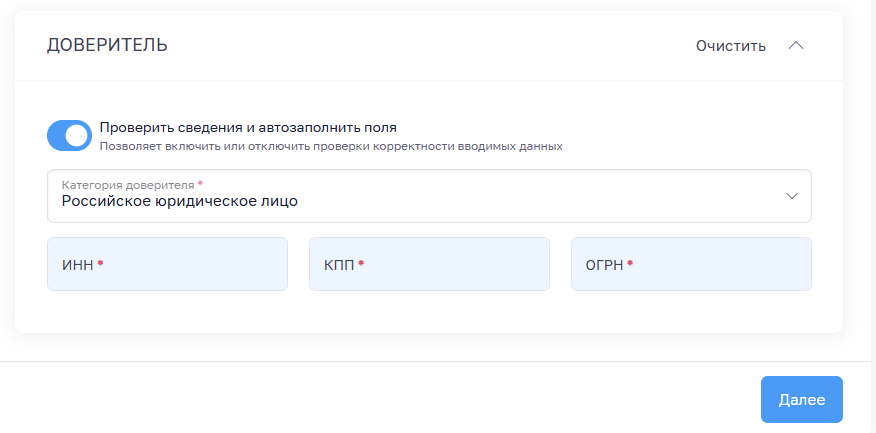
По ИНН, КПП и ОГРН система найдет юридическое лицо в ЕГРЮЛ и заполнит основные сведения в доверенности.
Обратите, пожалуйста, внимание, что сведения берутся из ЕГРЮЛ и мы не рекомендуем их изменять. |
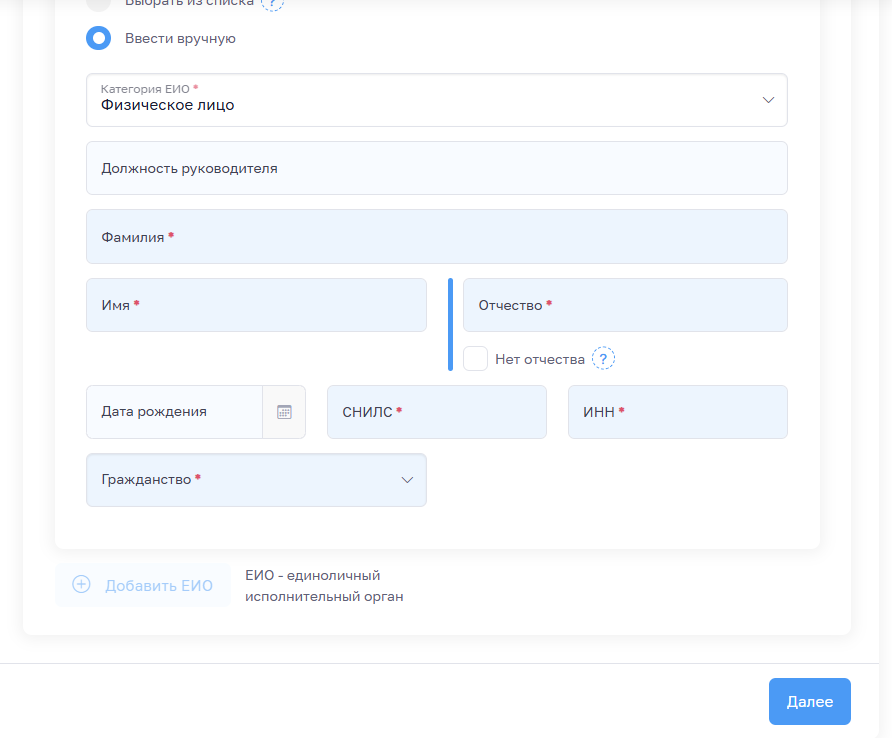
6. В разделе ЕИО выберите вариант "Выбрать из списка" или "Ввести вручную" в зависимости от того, какой вариант вам нужен. ЕИО — это тот, кто оформляет доверенность (обычно это руководитель).
В "Выберите из списка" будет список известных ЕИО — если нужный вам есть в списке, то останется дозаполнить только СНИЛС, дату рождения и гражданство.
В "Ввести вручную" необходимо будет ввести данные полностью самостоятельно.
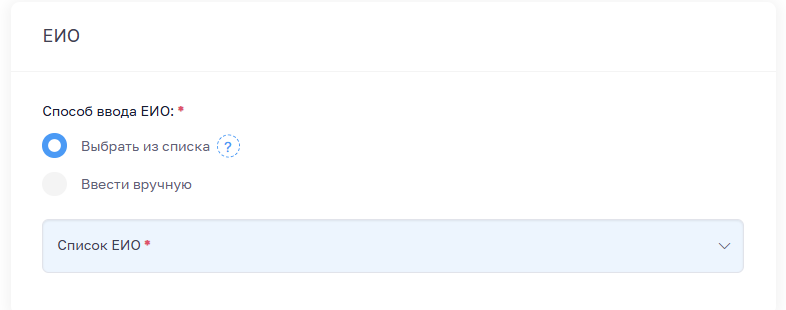
7. При любом выборе, заполните все обязательные поля, отмеченные звездочкой (поле "Отчество" не заполняется только в том случае, если его действительно нет в ЕГРЮЛ) → проверьте данные и, если все верно, нажмите на кнопку "Далее" и затем "Следующий раздел";
8. Заполните сведения о представителе:
В категории представителя нужно выбрать "Физическое лицо" и заполнить все данные (заполнение поля "Отчество" обязательно при его наличии) → нажать кнопку "Далее" и затем "Следующий раздел";
9. Данные обновятся в соответствии со сведениями, находящимися в системах ФНС и мы не рекомендуем их изменять → нажать кнопку "Далее", затем "Готово" и "Следующий раздел";
10. В разделе "Общие сведения о полномочиях" выберите хотите ли вы дать возможность передавать доверенность другим лицам, затем нажмите "Далее" два раза.
11. В разделе "Состав полномочий" укажите полномочия, которые передаются представителю (доверенному лицу).
Для работы в системе ЕГАИС в этом пункте необходимо выбрать "Монолитные" полномочия, затем ввести в поиск BTBО и выберите «BTBО__00000003 - Подписывать счета-фактуры/УПД» .
После этого можно нажимать "Далее", затем "Готово" и "Следующий раздел".
12. Если вы хотите скрыть сведения по доверенности, которые будут доступны для просмотра по уникальному номеру GUID доверенности, то введите пароль — посмотреть данные можно будет только с ним.
Если вы не хотите скрывать сведения, то пропустите этот шаг.
В любом случае, нажмите "Готово" и затем "Следующий раздел".
13. Доверенность готова. Скачать подготовленную доверенность можно по кнопке "Сформировать XML".
Также можно скачать и сохранить себе черновик доверенности, и при необходимости оперативно выпускать новую доверенность и сэкономить время на заполнение доверенности.
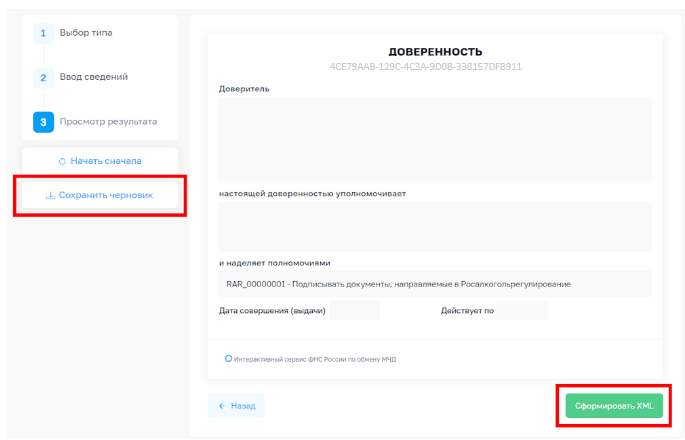
У созданной доверенности отображается ее идентификатор (его мы предлагали сохранить на 2 этапе формирования доверенности).
Этот идентификатор используется при работе с доверенностью. Если еще не сохранили его — сделайте это сейчас.
Он будет необходим в случае, если по каким-то причинам сформированный файл будет недоступен. Без него восстановить файл МЧД не получится.
После нажатия на кнопку "Сформировать XML", файл доверенности будет скачан на компьютер с именем вида ON_EMCHD_ДАТА_Идентификатор_GUID.xml
Идентификатор доверенности будет присутствовать в имени файла МЧД.
Теперь нужно подписать этот файл доверенности сертификатом усиленной квалифицированной подписи и зарегистрировать МЧД в реестре ФНС.
Подписание файла МЧД
Для подписания МЧД потребуется ЭЦП руководителя |
Через программу Инструменты КриптоПро
Программа КриптоПро CSP имеет бесплатный пробный период - 14 дней. Далее необходимо приобрести лицензию. Сделать это можно на официальном сайте КриптоПро. |
Чтобы подписать файл МЧД через программу "Инструменты КриптоПро", необходимо:
- Открыть программу "Инструменты КриптоПро" → перейти в раздел "Создание подписи" → "Выбрать файл для подписи";
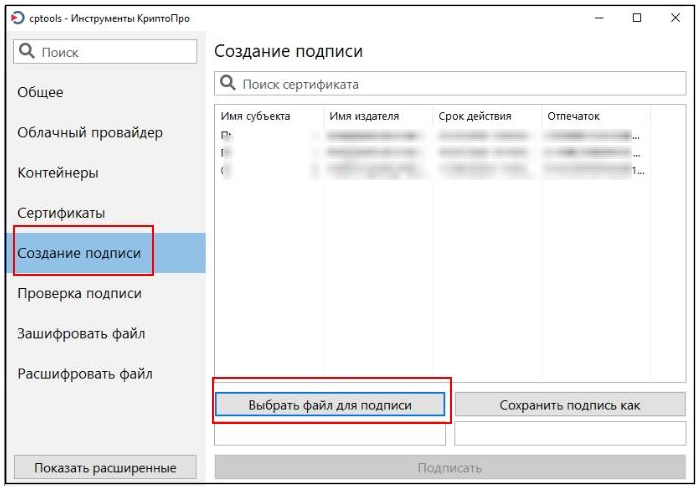
- Выбрать файл МЧД, который подготовили и скачали;
- Согласно рекомендациям Реестра доверенностей ФНС, необходимо создать "открепленную" электронную подпись.
Для того чтобы сделать именно открепленную электронную подпись, необходимо нажать кнопку "Показать расширенные" и поставить ✓ "Создать отсоединенную подпись";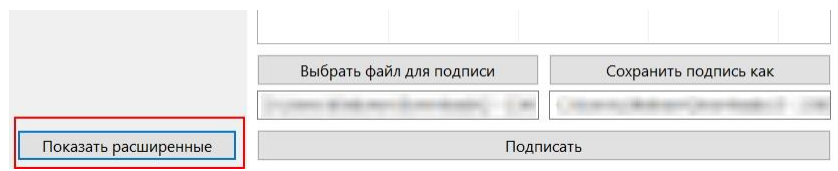
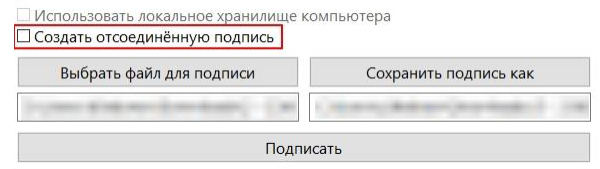
- Выбрать сертификат для подписания доверенности (сертификат руководителя организации) и нажать кнопку "Подписать".
Итогом подписания будет файл, который сохранится в той же папке, где лежит XML файл доверенности, имя файла электронной подписи будет точно такое же, как имя файла XML доверенности, но с другим расширением (*.p7s, *.sig или *.sgn).
Теперь осталось загрузить этот файл МЧД вместе с подписью в "Единое блокчейн хранилище машиночитаемых доверенностей (МЧД) - распределенный реестр ФНС России".
Через программу КриптоЛайн
Чтобы подписать файл МЧД через программу "КриптоЛайн", необходимо:
- Открыть программу "КриптоЛайн" и нажать кнопку “Добавить” в левом верхнем углу;
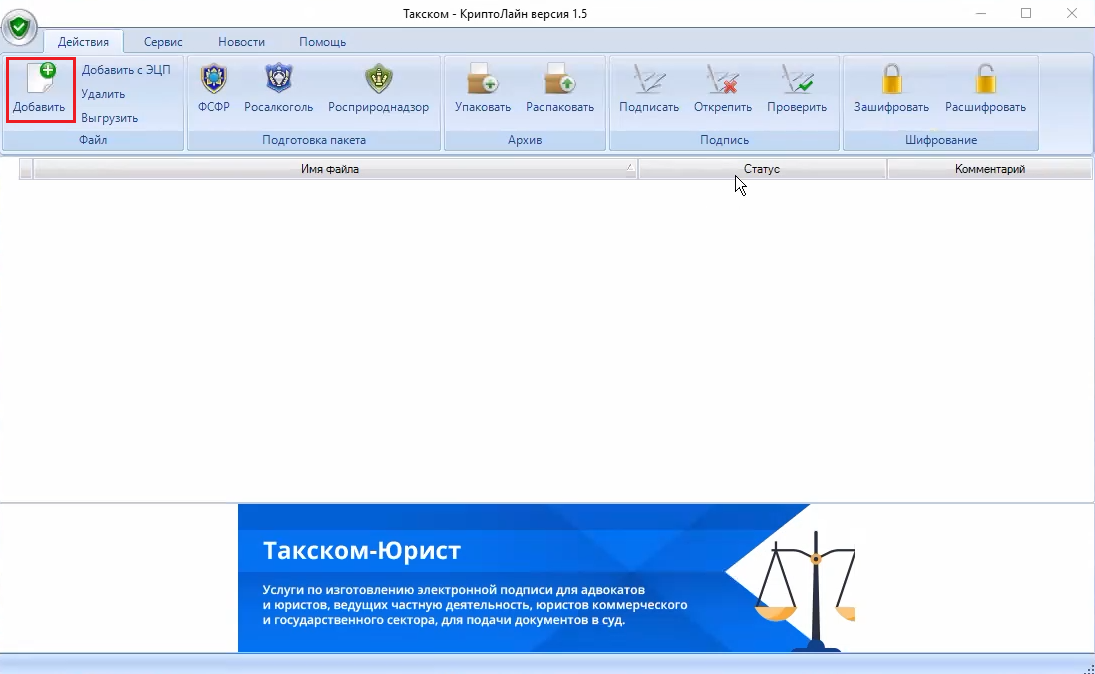
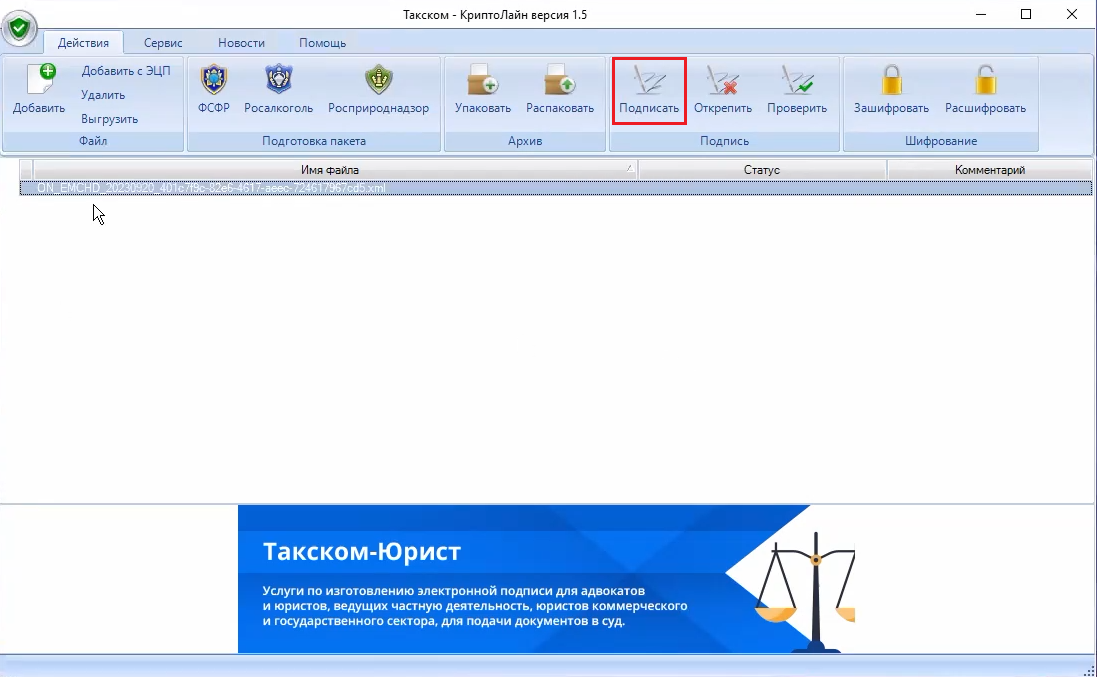
- Выбрать файл МЧД, который подготовили и скачали → “Открыть”;
- Нажать вверху кнопку “Подписать”;
- В открывшемся окне “Подпись файлов” нажать кнопку “Добавить” в разделе “Сертификаты подписи” → в окне “Выбор сертификатов” появится список всех загруженных сертификатов. Выбирать сертификат УКЭП;
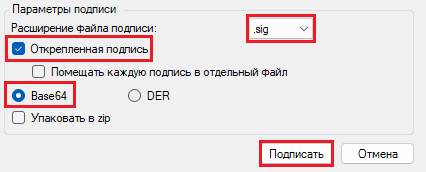
- В разделе “Параметры подписи” указать расширение “.sig” → поставить галочку около параметра “Открепленная подпись” → метод кодирования – “Base64” → “Подписать”;
- Выгрузить подписанный файл по кнопке “Выгрузить” в левом верхнем углу.

Теперь осталось загрузить этот файл МЧД вместе с подписью в "Единое блокчейн хранилище машиночитаемых доверенностей (МЧД) - распределенный реестр ФНС России".
Загрузка доверенности в реестр
Чтобы загрузить файл МЧД вместе с подписью в реестр ФНС России, необходимо:
- Перейти в сервис ФНС;
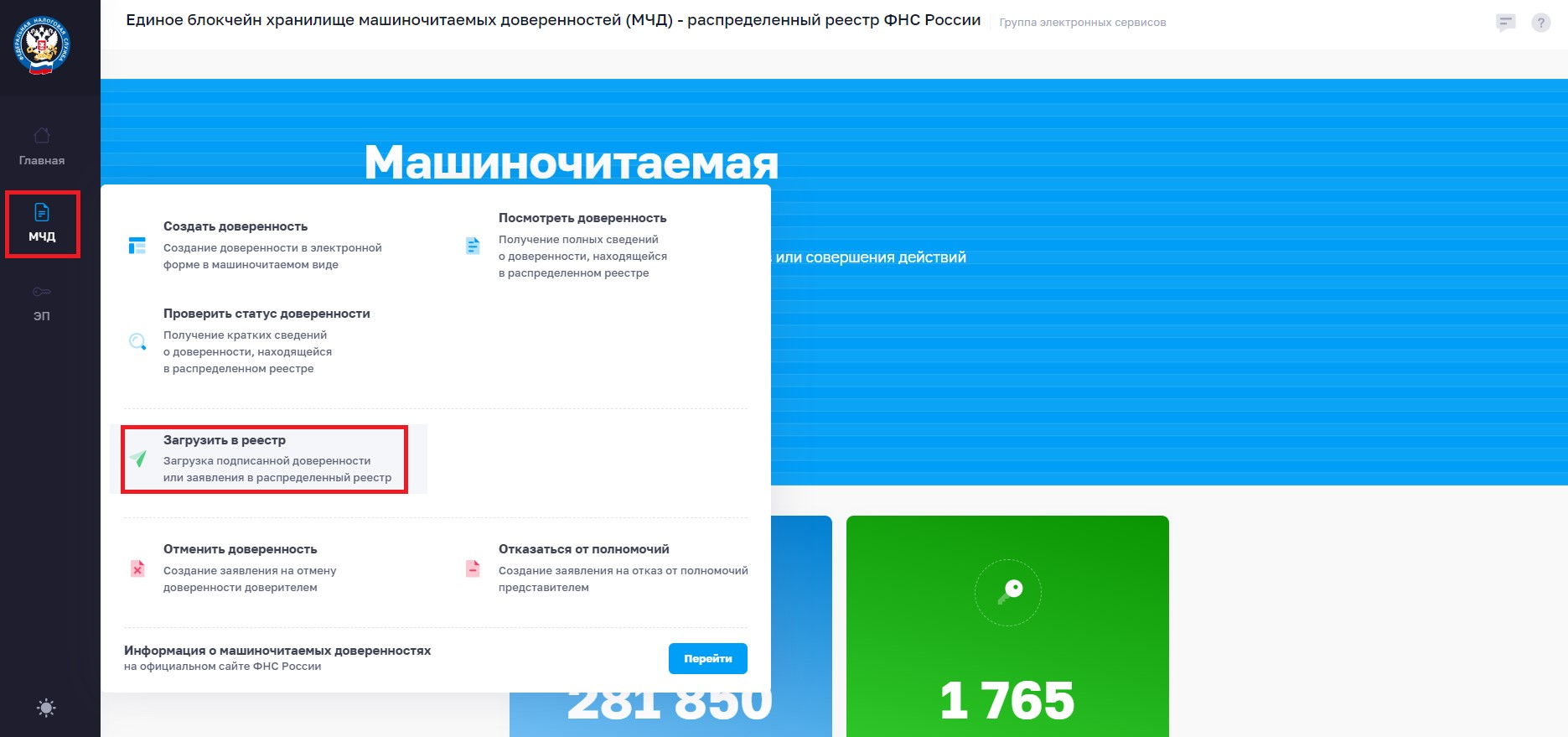
- В левом меню выбрать раздел "МЧД" → "Загрузить в реестр";
- На странице загрузки выбрать в первом поле файл доверенности МЧД в формате XML, который был ранее подготовлен. Во втором поле — файл с открепленной электронной подписью;
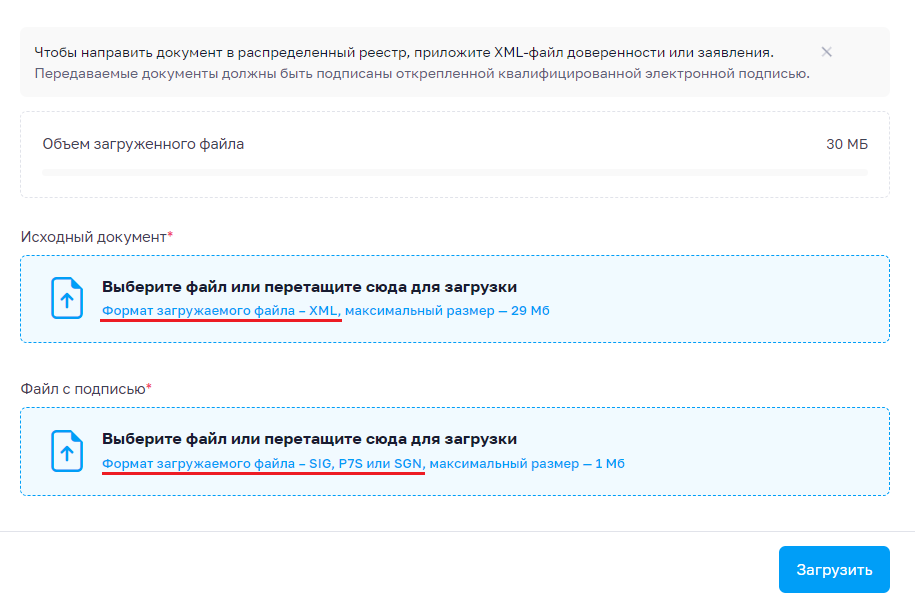
- После загрузки обоих файлов нажать кнопку "Загрузить";
В момент загрузки доверенности МЧД и подписи происходит ряд проверок. В частности проверяются данные доверенности согласно реестрам ФНС (ЕГРЮЛ, ЕГРИП, паспорт и пр.), и проверяется электронная подпись.
Если результаты проверки будут положительные — доверенность успешно загрузится, и сайт выдаст соответствующее уведомление. 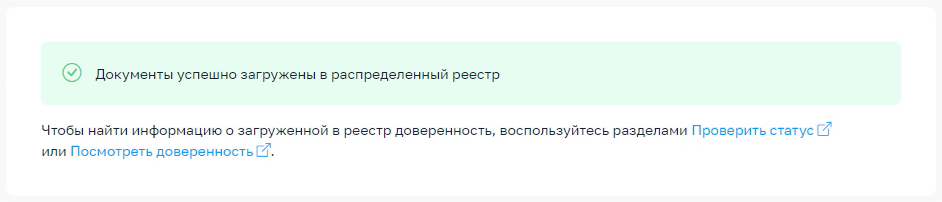
Если будут ошибки — сайт выдаст предупреждение.
Для исправления ошибок в доверенности может потребоваться черновик доверенности МЧД, который можно было сохранить при создании МЧД. После исправления ошибок нужно будет снова подписать файл и снова выполнить загрузку.
Если ваша доверенность успешно загружена в реестр, то можно проверить ее статус и скачать файлы доверенности.
Именно эти 2 файла, после успешной загрузки в реестр, будут являться МЧД. Сохраните эти файлы — они потребуются в работе. |
Если после прочтения у вас остались вопросы, вы можете задать их обратившись в нашу службу поддержки. |