https://buildin.ai/preview/9b397a29-e412-479f-98ce-5bfa777e847a
h1.Инструкция+для+клиента+Казахстана+для+переноса+на+WIKI+60499571-95ea-41e0-830a-ad387265de41
h1.Видеоинструкция по работе с DocsInBox
https://buildin.ai/preview/9b397a29-e412-479f-98ce-5bfa777e847a
h1.🔐 Вход в систему DocsInBox
h2.1. Вход через браузер
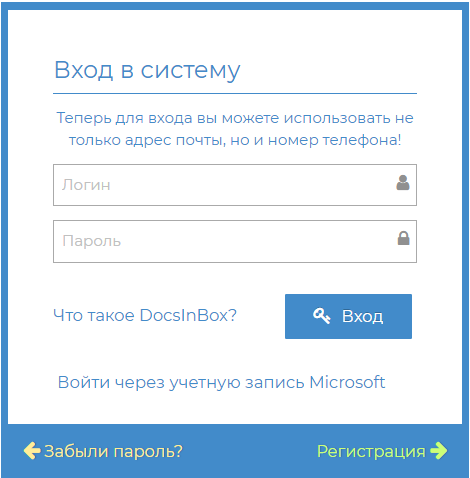
Для начала работы откройте в браузере адрес: 👉 https://dxbx.ru
На странице входа:
Если вы забыли пароль, воспользуйтесь кнопкой «Забыли пароль?» — инструкция по восстановлению будет отправлена на вашу электронную почту.
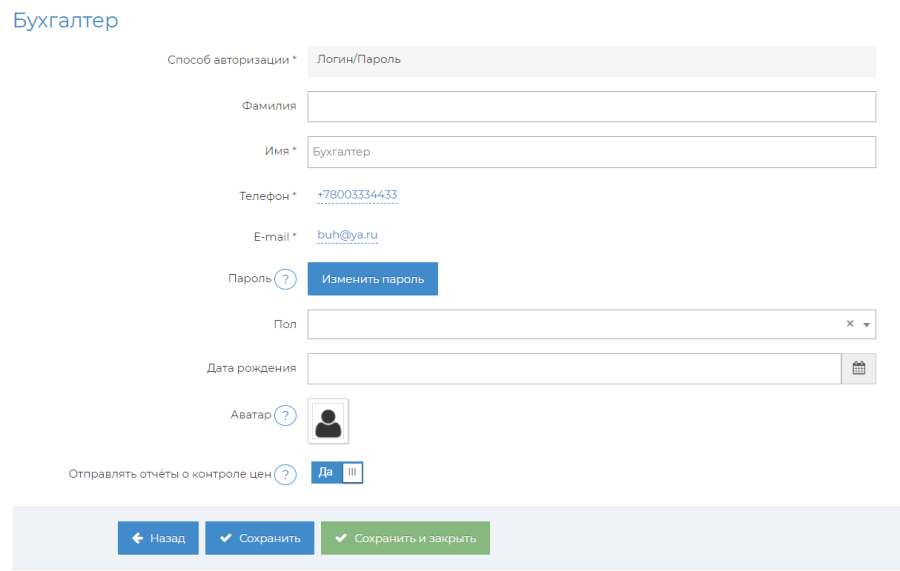
h2.2. Личный кабинет пользователя
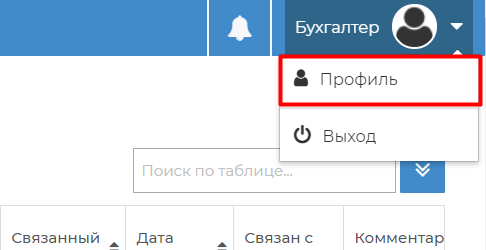
В личном кабинете пользователя вы можете:
h2.3. Права доступа
Для изменения прав доступа пользователей необходимо обратиться в службу технической поддержки DocsInBox.
h1.📄Отправка накладных на авто-распознавание
Для загрузки бумажных накладных в сервис Docsinbox и их дальнейшей обработки вы можете воспользоваться одним из двух удобных способов:
h3.1️⃣ Отправка по электронной почте
📧 Адрес: kzinvoice@docsinbox.ru
Как это работает:
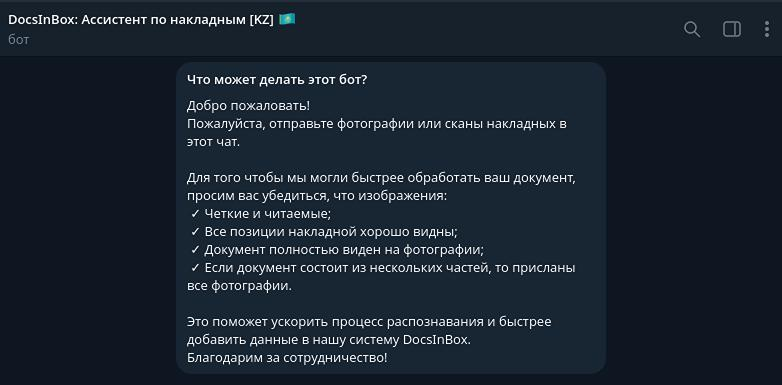
h3.2️⃣ Отправка через Telegram-бот
🤖 Бот: @Dxbx_Invoice_Bot
Как это работает:
h1.📥Приемка накладных
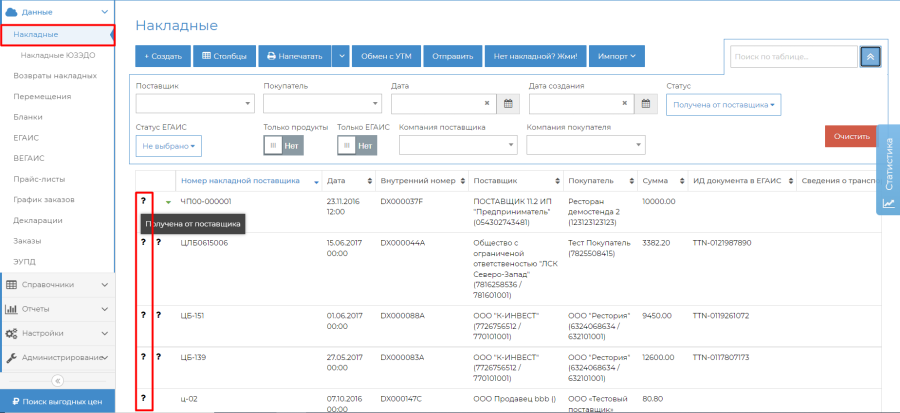
h2.1. Переход к накладным
Все непринятые накладные отображаются в статусе «Получена от поставщика». Данный статус обозначается иконкой с вопросительным знаком в первом столбце таблицы.
h3.2. Переход к приёмке накладной
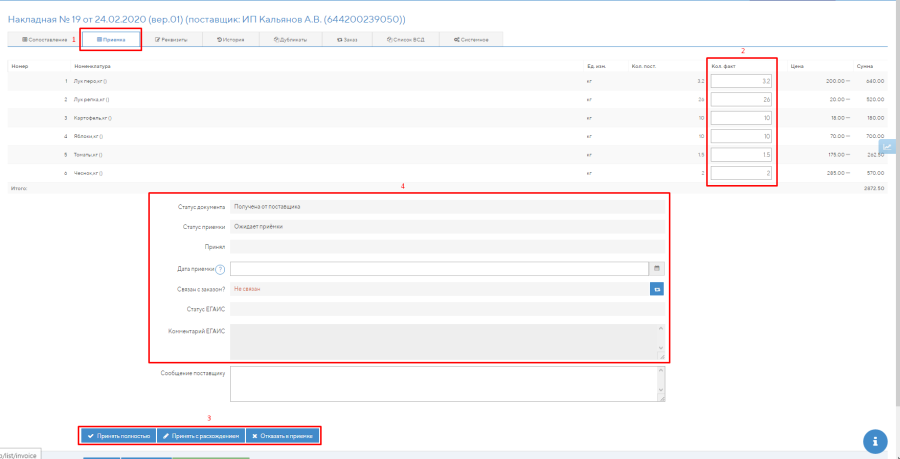
Для начала приёмки:
h3.3. Проверка фактического количества
🔹 При первом открытии непринятой накладной в столбце «Кол. факт» автоматически проставлены значения, равные количеству поставщика (столбец «Кол. пост.»).
Если фактическое количество отличается от указанного в документе:
📌 Важно: Вы можете сохранить накладную с изменённым фактическим количеством без приёмки, чтобы вернуться к ней позже (например, для уточнения данных). Для этого, не нажимая кнопки приёмки (см. рис. п.3), нажмите «Сохранить».
h3.4. Завершение приёмки накладной
Для фиксации результата приёмки используйте одну из кнопок в разделе приёмки (см. рис. п.3).
Доступны три варианта приёмки:
1️⃣ Принять полностью — используется, если фактическое количество полностью соответствует документу.
2️⃣ Принять с расхождением — применяется, если фактическое количество больше или меньше указанного в накладной. Перед нажатием кнопки необходимо внести корректировки в столбец «Кол. факт».
3️⃣ Отказать в приёмке — используется при полном отказе от приёмки накладной.
h1.🔗Сопоставление и выгрузка накладных
h2.📂Загрузка справочников в DocsInBox
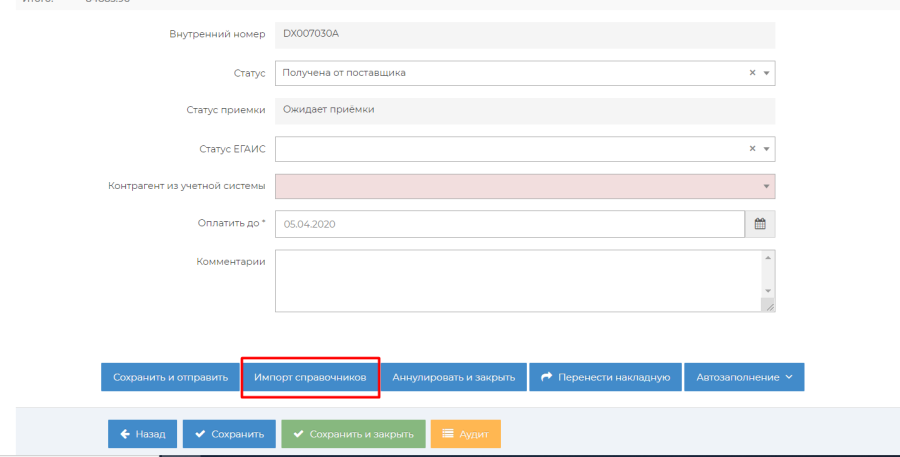
Перед началом работы необходимо загрузить в DocsInBox из учетной системы (iiko, SH) следующие справочники:
Для импорта справочников:
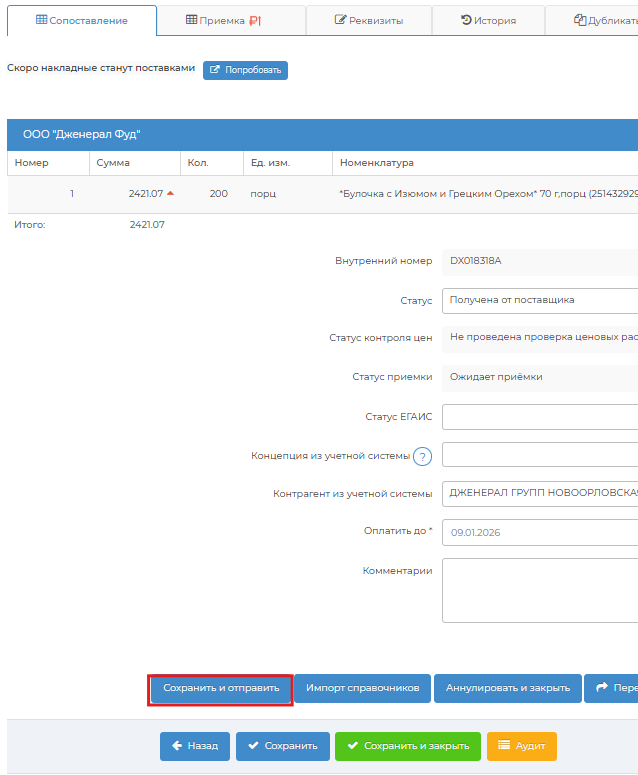
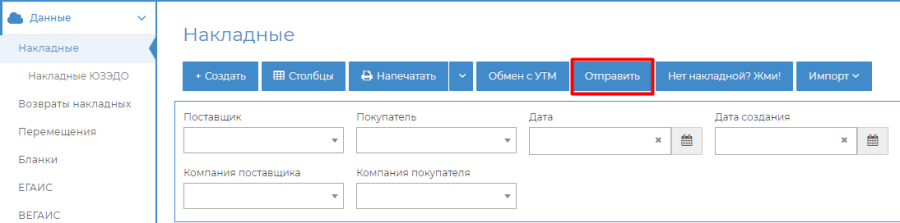
Также кнопка импорта доступна:
h2.🔗 Сопоставление номенклатуры
При первом поступлении товара:
необходимо вручную выполнить сопоставление номенклатуры поставщика с номенклатурой ресторана.
h3.Переход к сопоставлению

h3.Как выполнить сопоставление
Таблица накладной разделена на две части:
Для корректного сопоставления необходимо заполнить правую часть таблицы:
h4.1️⃣ Номенклатура
Выберите номенклатуру ресторана из справочника, загруженного из учетной системы (см. рис. п.2). Начните вводить название — система предложит подходящие варианты.
h4.2️⃣ Количество / коэффициент пересчёта
Заполните количество или коэффициент (см. рис. п.3), если:
Система сохранит коэффициент пересчёта для данной связки и в дальнейшем будет пересчитывать количество автоматически.
h4.3️⃣ Склад поступления
Укажите склад, на который поступает товар в учетной системе (см. рис. п.4).
📌 В одной накладной можно указывать:
h2.🎨 Цветовое выделение строк
Строки таблицы выделяются цветом в зависимости от состояния:
h2.📤 Выгрузка в учетную систему
Полностью сопоставленный документ в статусе «Обработана калькулятором» можно выгрузить в учетную систему.
h3.При работе с iiko или SH: