<!-- Узкая встроенная форма Bitrix24 (ID 726) -->
<div style="max-width:420px; margin:0 auto;">          <!-- ограничиваем ширину -->
  <div style="transform:scale(0.80); transform-origin:0 0;"> <!-- при необходимости уменьшаем -->
    <script data-b24-form="inline/726/2ukvec" data-skip-moving="true">
      (function (w, d, u) {
        var s = d.createElement('script'); s.async = true;
        s.src = u + '?' + (Date.now() / 180000 | 0);
        var h = d.getElementsByTagName('script')[0];
        h.parentNode.insertBefore(s, h);
      })(window, document,
        'https://cdn-ru.bitrix24.ru/b3926067/crm/form/loader_726.js');
    </script>
  </div>
</div> |
- С сканирование кодов в мобильном приложении;
- Без сканирования кодов в мобильном приложении ;
- Без сканирования кодов в мобильном приложении всей накладной или отдельных товаров, принимая решение не сканировать в самой накладной;
Как выбрать способ приёмки
Для выбора режима сканирования перейдите в раздел "Настройки" (Маркировка в Честном знаке - Настройки).
Выберите кабинет в Честном знаке и торговую точку. Обратите внимание, что если внутри ИНН несколько точек, то настройки делаются для каждой точки отдельно.
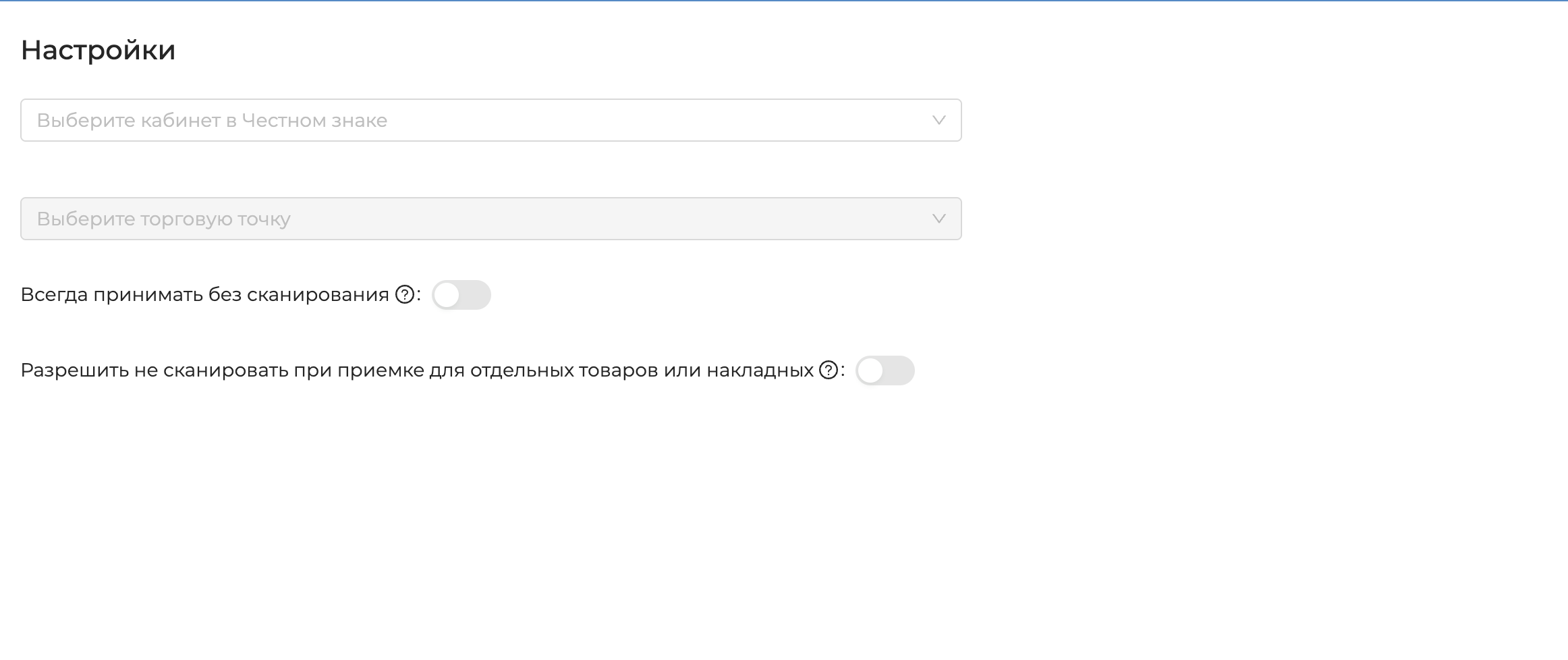
Сканирование кодов маркировки не влияет на обработку кодов в Честном знаке, сканирование позволяет сверить коды маркировки на товаре и в УПД. После подписания УПД, все коды перейдут на баланс в Честный знак. |
| Режим | Как включить | Когда используется | Мобильное приложение | Сайт DocsInBox |
|---|---|---|---|---|
С сканирование кодов в мобильном приложении | Включен по умолчанию у всех "Разрешить не сканировать при приемке для отдельных товаров и накладных" - Выключено "Всегда принимать без сканирования" -Выключено | Необходимо использовать при разрешительном режиме, если работаете с послаблением для HoReCa использовать необязательно | Строгое сканирование | Без сканирования "в слепую" |
Без сканирования в мобильном приложении | Включить настройку "Всегда принимать без сканирования" | Если работаете с послаблением для HoReCa и ограничены во времени для приемки товара | Без сканирования, нужно указать количество товара | Без сканирования "в слепую" |
Без сканирования в мобильном приложении всей накладной или отдельных товаров, принимая решение не сканировать в самой накладной | Включить настройку "Разрешить не сканировать при приемке для отдельных товаров и накладных" | Если работаете с послаблением для HoReCa, но важно проверять коды маркировки. Вы сможете принять решение самостоятельно в каждой накладной индивидуально | Сканирование кодов с возможностью не сканировать всю накладную или конкретный товар | Без сканирования "в слепую" |
Сначала установите мобильное приложение DocsInBox
📱 iOS: DocsInBox 🤖Android: Приложения в Google Play – DocsInBox |
После установки войдите в приложение под своей учётной записью DocsInBox. Используйте тот же аккаунт, с которым входите на сайт dxbx.ru.
Зачем нужно сканирование
При работе с поэкземплярной маркировкой нужно сверить фактические коды на товаре с кодами, которые поставщик передал в УПД. Это особенно важно, если вы продаете маркированные товары по разрешительному режиму.
Сканирование в мобильном приложении помогает проверить коды во время приёмки товара или позже, если вы хотите отложить сверку. Рекомендуем выполнять сканирование сразу при физической приёмке поставки.
Как работает сканирование?
Процесс сверки кодов с помощью сканирования включает несколько шагов:
Приемка поставки.
Вы начинаете прием поставленного товара.Выбор времени сверки.
Можно выполнить сверку кодов сразу в процессе физической приемки либо отложить её на более поздний момент.Использование мобильного приложения.
Открываете приложение DocsInBox на смартфоне и находите нужную накладную по принимаемой поставке.Сканирование кодов.
Сканируете коды с упаковок или отдельных единиц товара.Автоматическая сверка.
Приложение сравнивает отсканированные коды с данными из УПД поставщика.Просмотр результатов.
После сверки система покажет статус проверки. Вы можете завершить приемку накладной, сохранить её на потом или передать другому сотруднику.
Начальная настройка для работы со сканированием
- Перед началом работы необходимо установить мобильное приложение:
- После установки войдите в свою учетную запись DocsInBox. Это тот же аккаунт, который вы используете для входа на сайт dxbx.ru.
Поиск накладной в приложении
- После открытия приложения DocsInBox отобразится список всех накладных, поступивших вашему юридическому лицу.
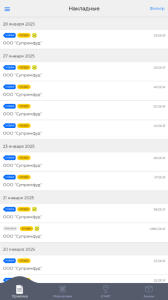
- Для поиска накладной воспользуйтесь строкой сквозного поиска по ключевым словам.
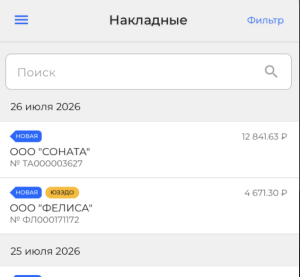
Использование фильтров для поиска
- Чтобы быстро найти нужную накладную, воспользуйтесь фильтрами.
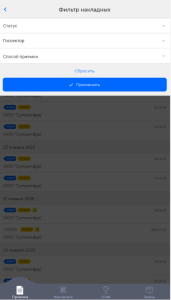
Настройка фильтров
Фильтр "Статус"
Так как сканирование доступно только для накладных, которые еще не были обработаны, в этом фильтре необходимо выбрать вариант "Новая".
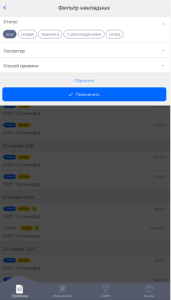
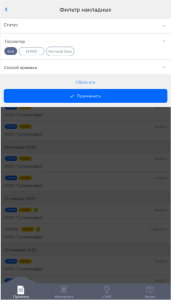
2. Фильтр по государственной системе
- Накладные разделены по системам, с которыми они взаимодействуют:
- ЕГАИС – для алкогольной продукции
- Честный Знак – для товаров, подлежащих обязательной маркировке
- Для работы с поэкземплярным учётом необходимо выбрать "Честный Знак"
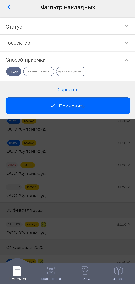
3. Фильтр "Способ приемки"
Этот фильтр позволяет выбрать только накладные с товарами, подлежащими поэкземплярному учету:
- "Сканирование" – отображает накладные, для которых требуется сверка кодов с помощью сканера.
- "Без сканирования" – включает накладные с маркированной продукцией, но без поэкземплярного учета (объемно-сортовой учет).
4. Отображение списка накладных
После применения фильтров вам будут показаны все накладные, требующие сканирования. Чтобы найти нужный документ, ориентируйтесь на:
✔ Дату поставки
✔ Номер накладной
Процесс сканирования
После того как вы нашли нужную накладную, можно приступать к сканированию. Для этого нажмите на кнопку с иконкой DataMatrix-кода.
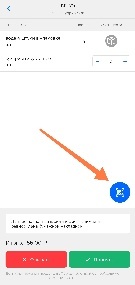
Как можно сканировать коды
Вы можете сканировать:
✔ Каждую единицу товара поштучно
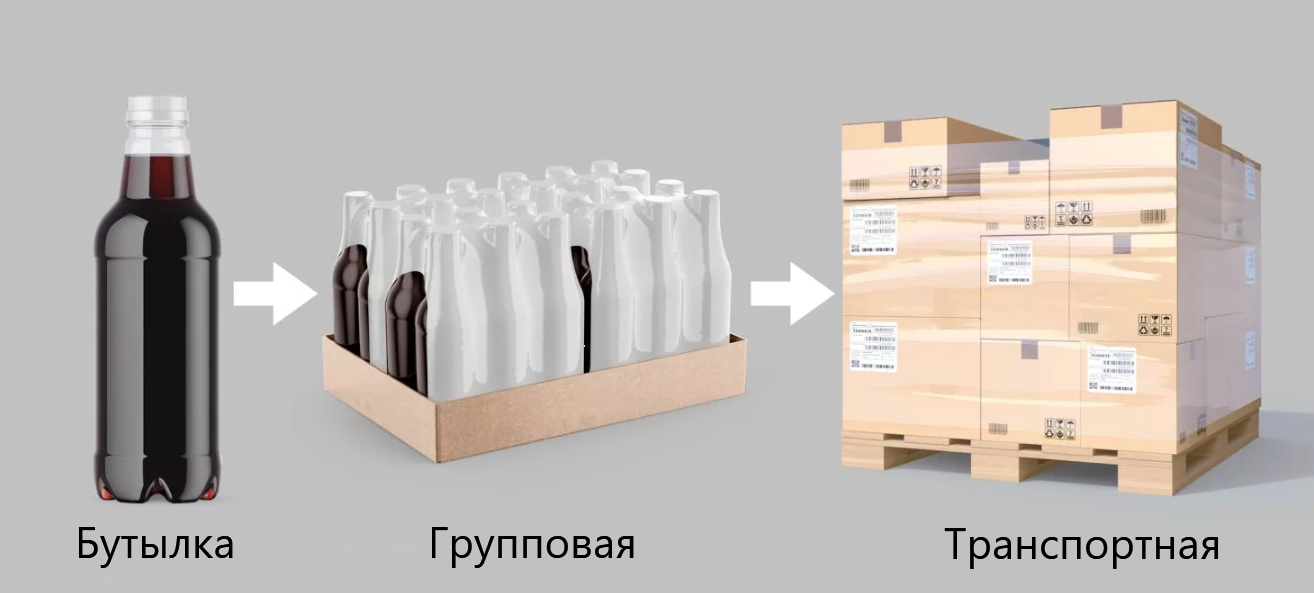
✔ Код с упаковки (транспортной или групповой), если в ней находится товар от поставщика
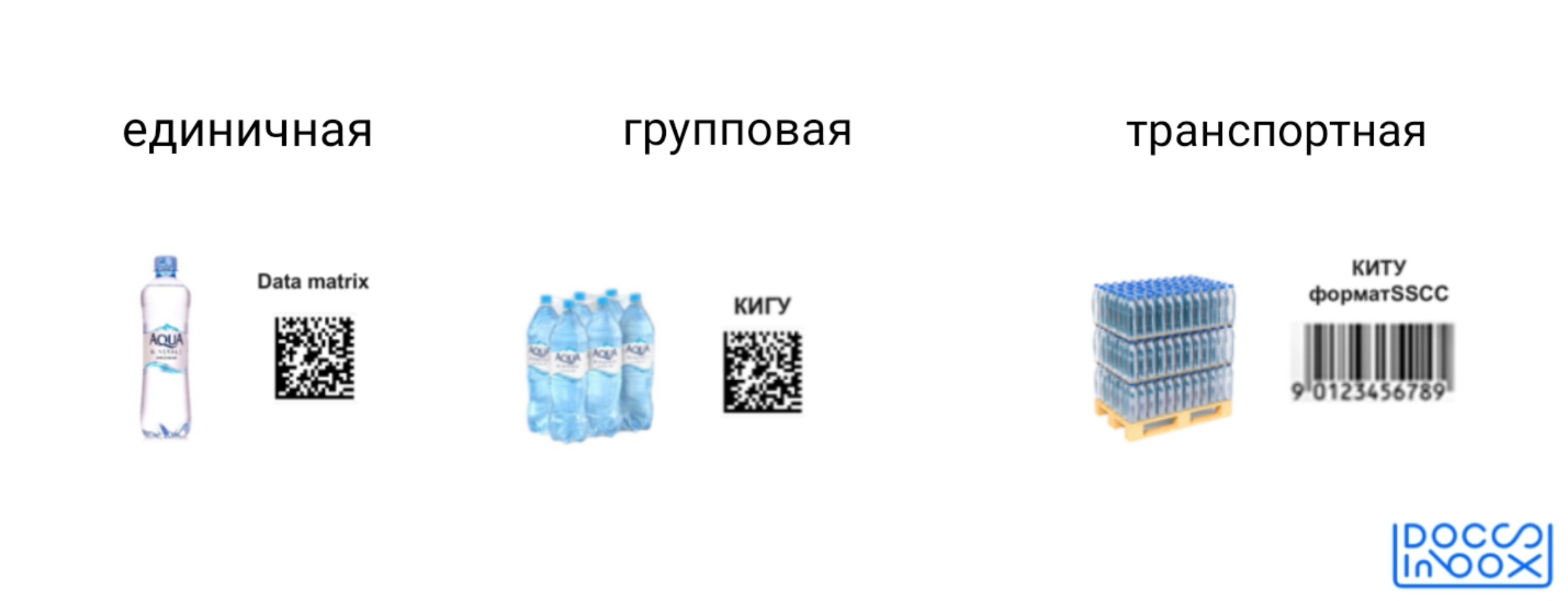
Система автоматически распознает все коды, содержащиеся в коде упаковки, и выполнит их сверку.
Как определить, что нужно сканировать
В накладной можно понять, какой код передал поставщик в УПД и что именно следует сканировать:
Значок бутылки 🍾 – обозначает товар с поэкземплярным учетом, который можно сканировать только поштучно.
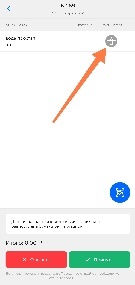
- Значок коробки 📦 – означает, что товар можно сканировать как поштучно, так и упаковкой.
Сканирование групповой упаковки
- Вы можете сканировать код с транспортной или групповой упаковки, если в накладной у позиции отображается значок "коробка" 📦.
При сканировании упаковочного кода система автоматически проверяет:
✔ Относится ли отсканированный код к маркировке
✔ Присутствует ли код в УПД/накладнойРезультаты сканирования:
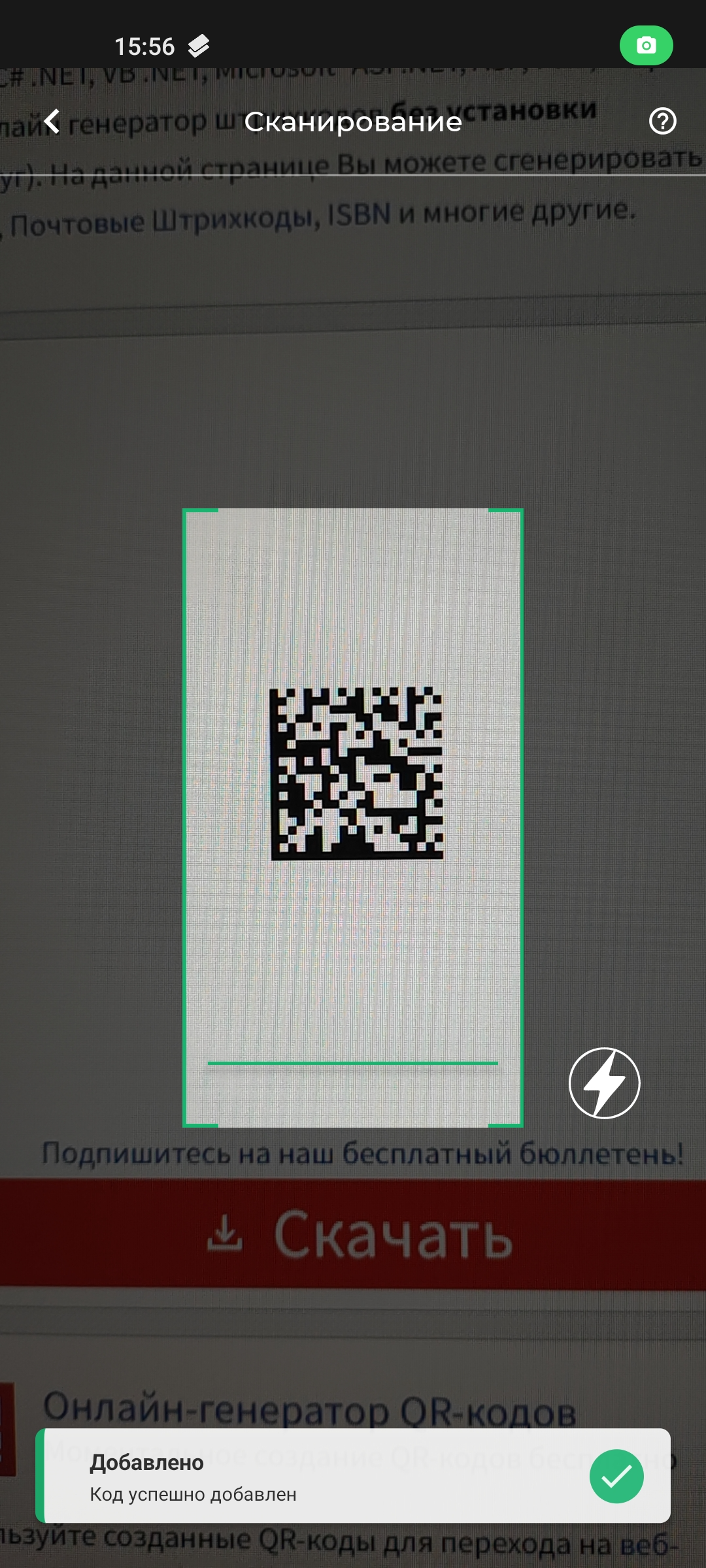
✅ Если код прошел проверку:
- Все коды, содержащиеся в упаковочном коде, добавляются в накладную
- Отобразится уведомление об успешном добавлении
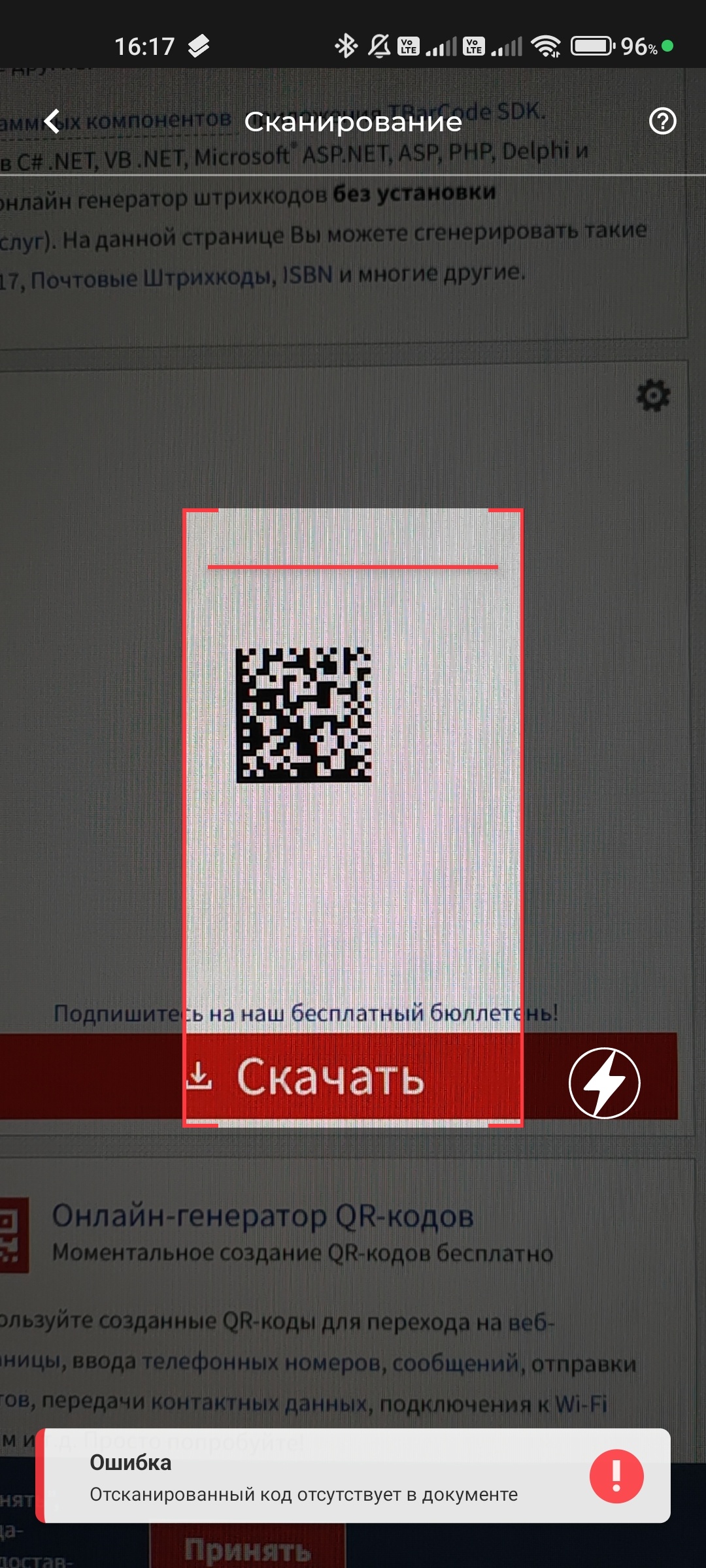
❌ Если код не прошел проверку:
- Код не будет добавлен в документ
- Отобразится уведомление об ошибке

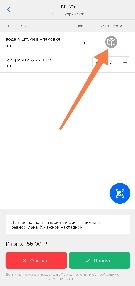
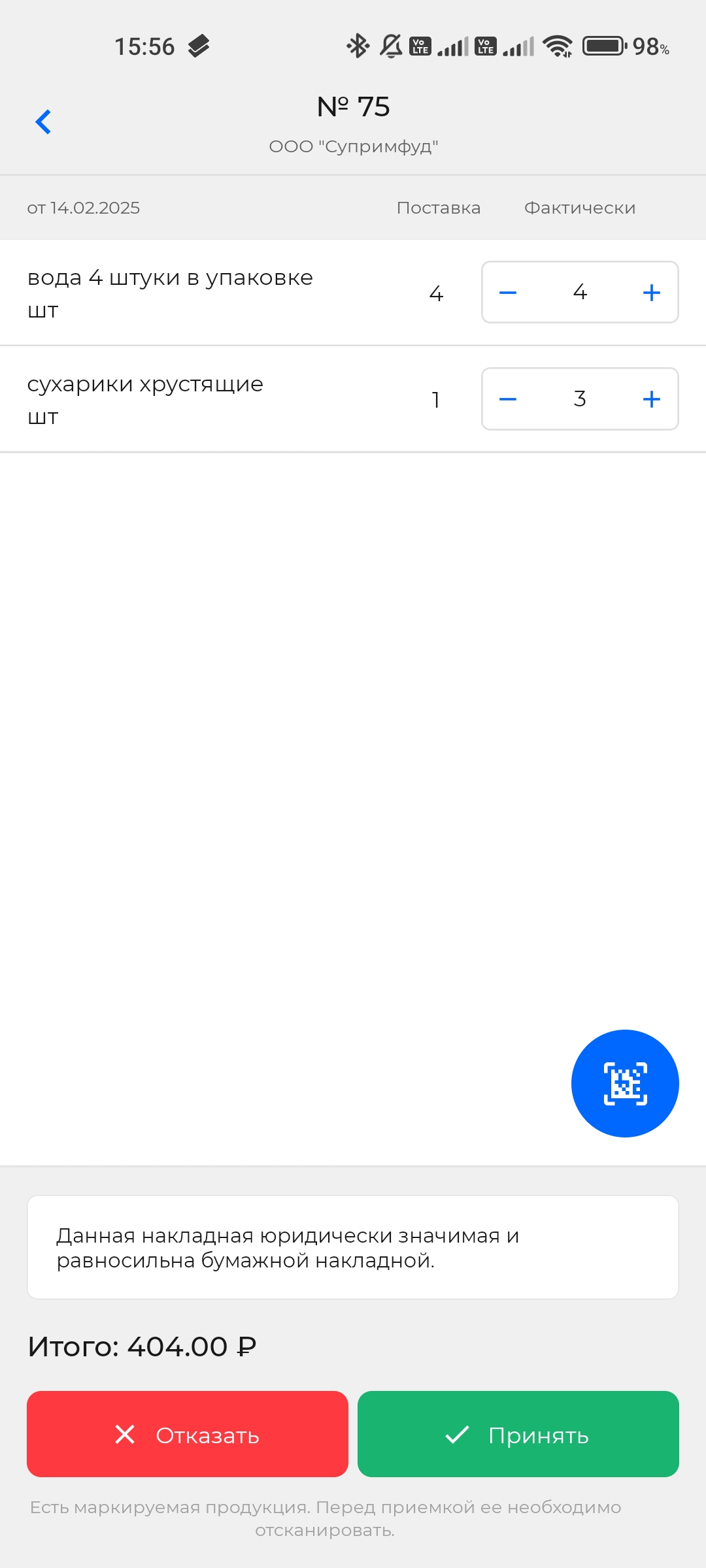
После успешного сканирования значок "коробка" 📦 или значок "бутылка" 🍾 заменится на:
- Количество добавленных кодов
- Кнопки "+" и "-"
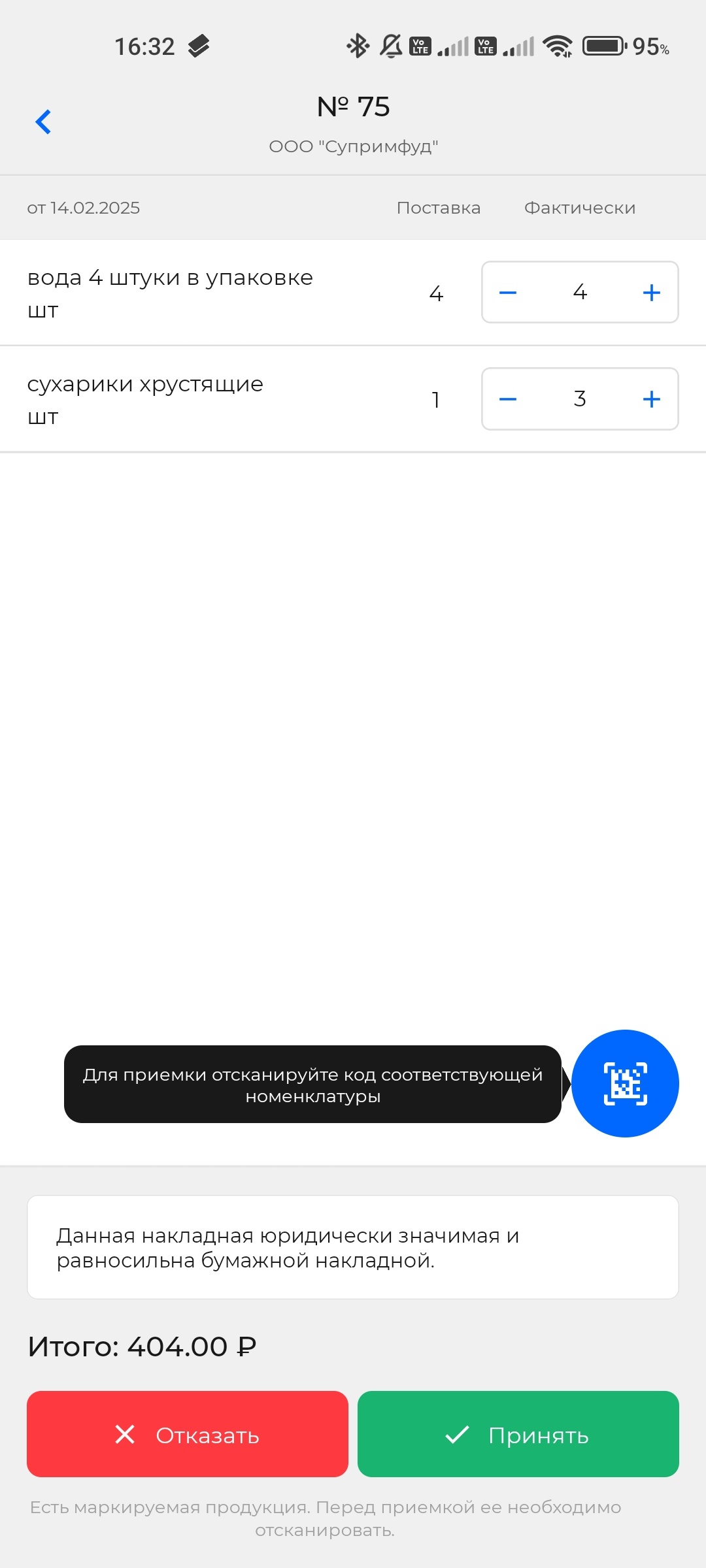
Дополнительные действия
При нажатии на иконку "плюс" ("+"):
- Количество добавленных кодов не изменится
- Отобразится уведомление с предложением просканировать новый код
При нажатии на иконку "минус" ("-"):
- Количество добавленных кодов не уменьшится
- Откроется модальное окно с предложением удалить все добавленные коды из документа
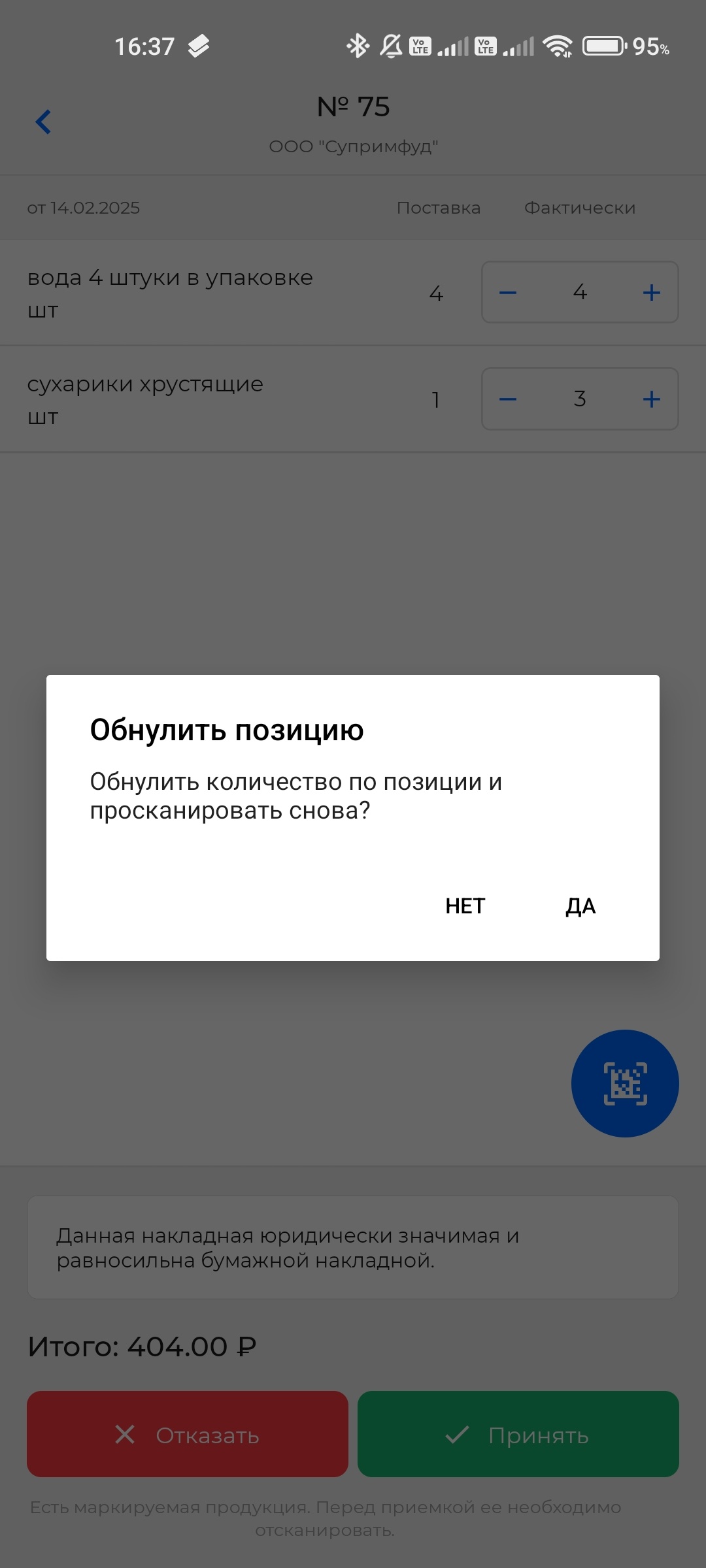
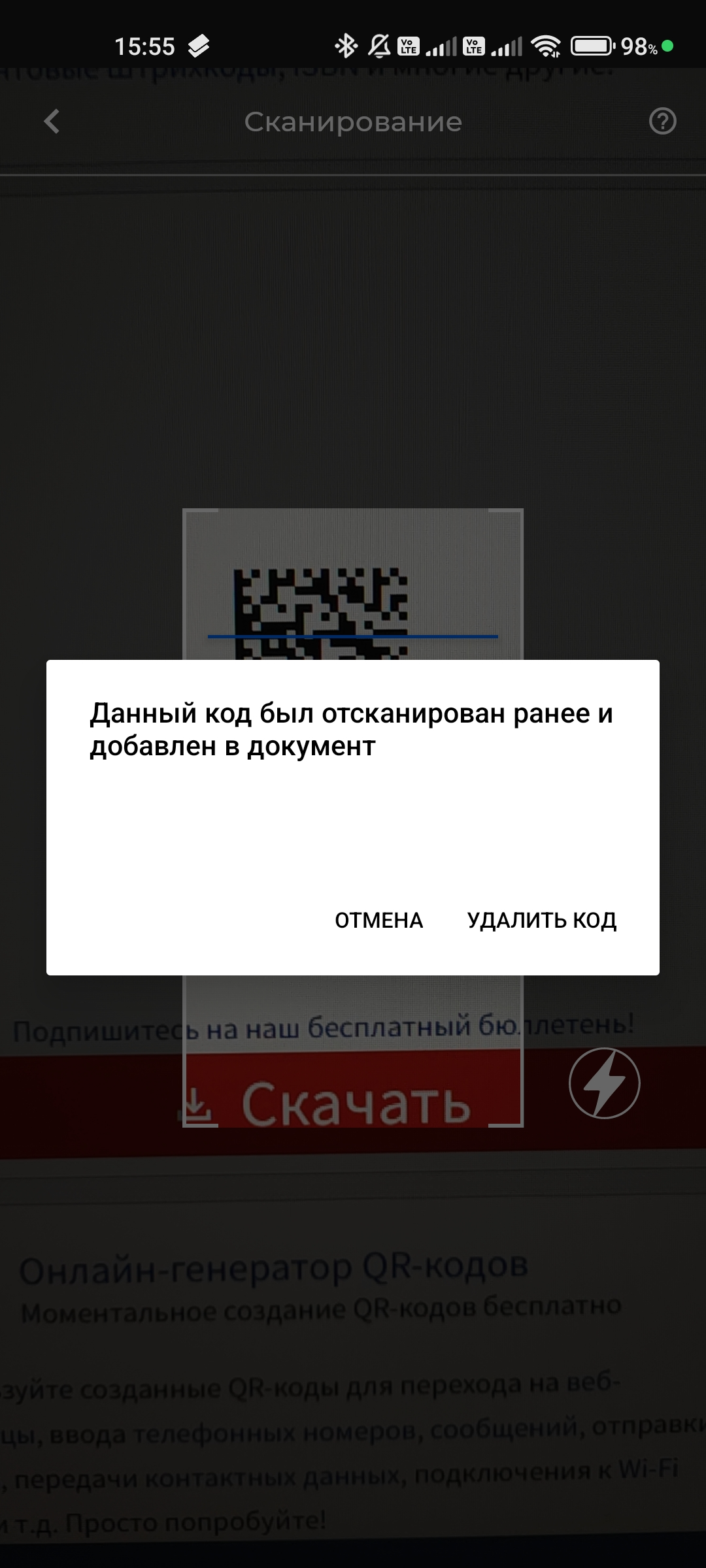
🔁 Повторное сканирование упаковочного кода
Если отсканировать код упаковки повторно, появится модальное окно с предложением удалить ранее добавленные коды.
Сканирование поштучно
Код с индивидуальной упаковки можно сканироватьдля позиции с любой из иконок: "Бутылка" или "Коробка "в накладной
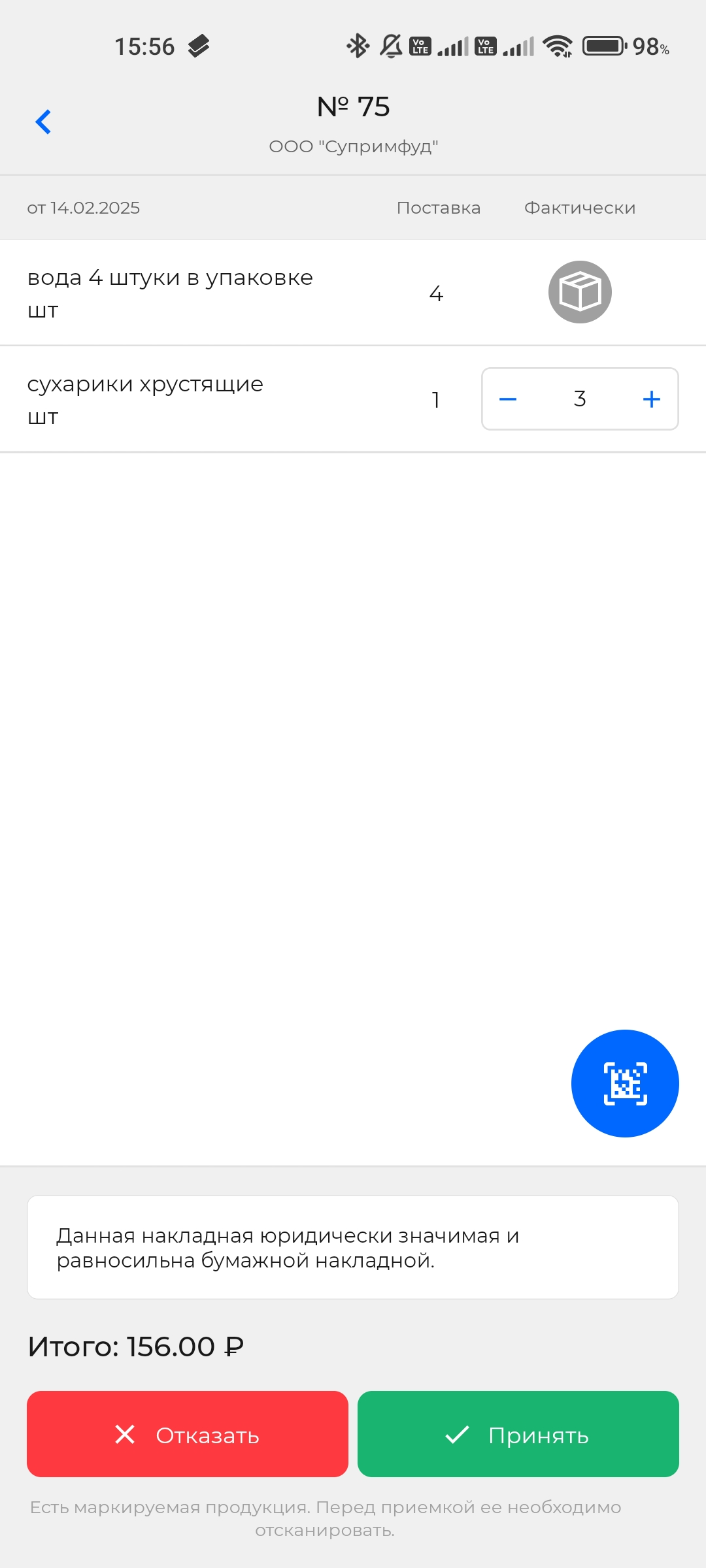
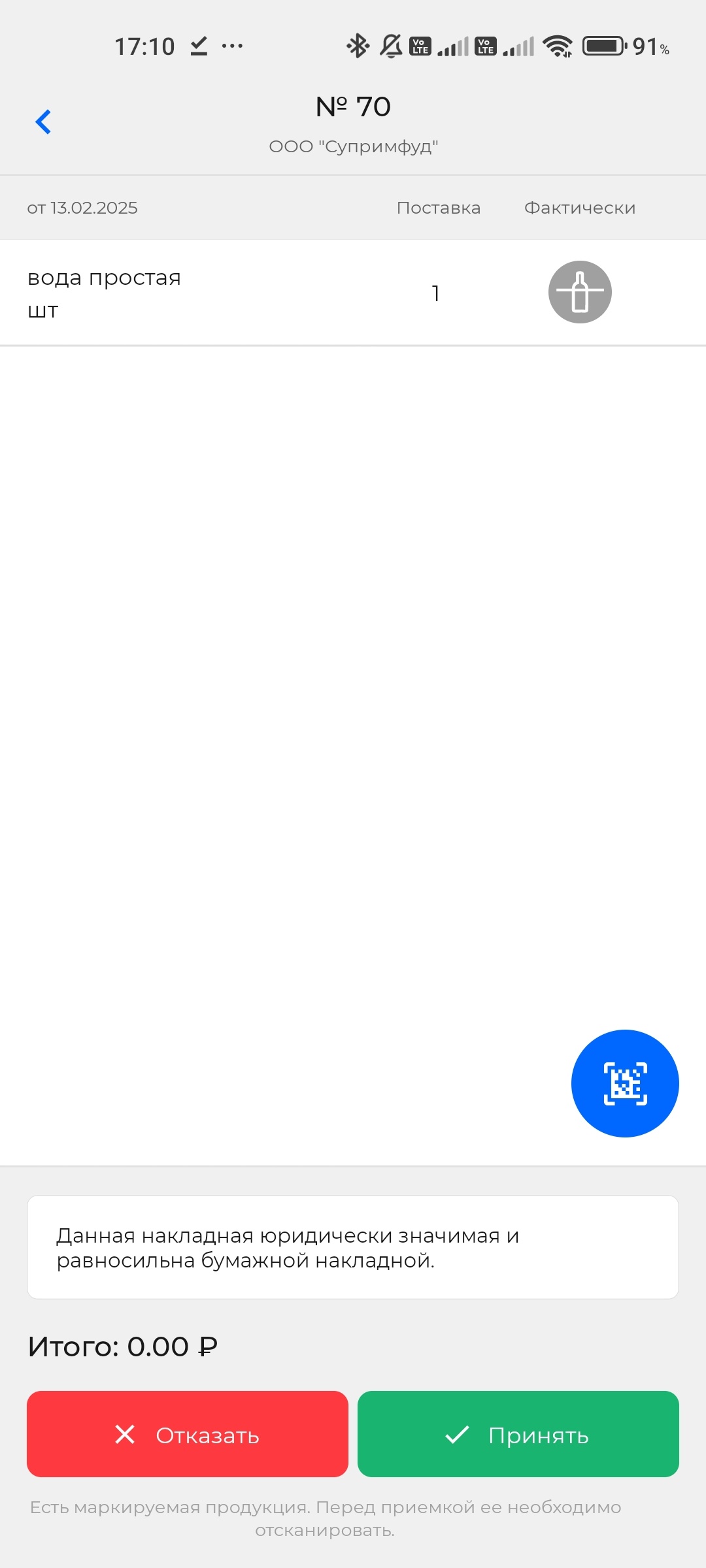
При сканировании упаковочного кода система автоматически проверяет:
✔ Относится ли отсканированный код к маркировке
✔ Присутствует ли код в УПД/накладнойРезультаты сканирования
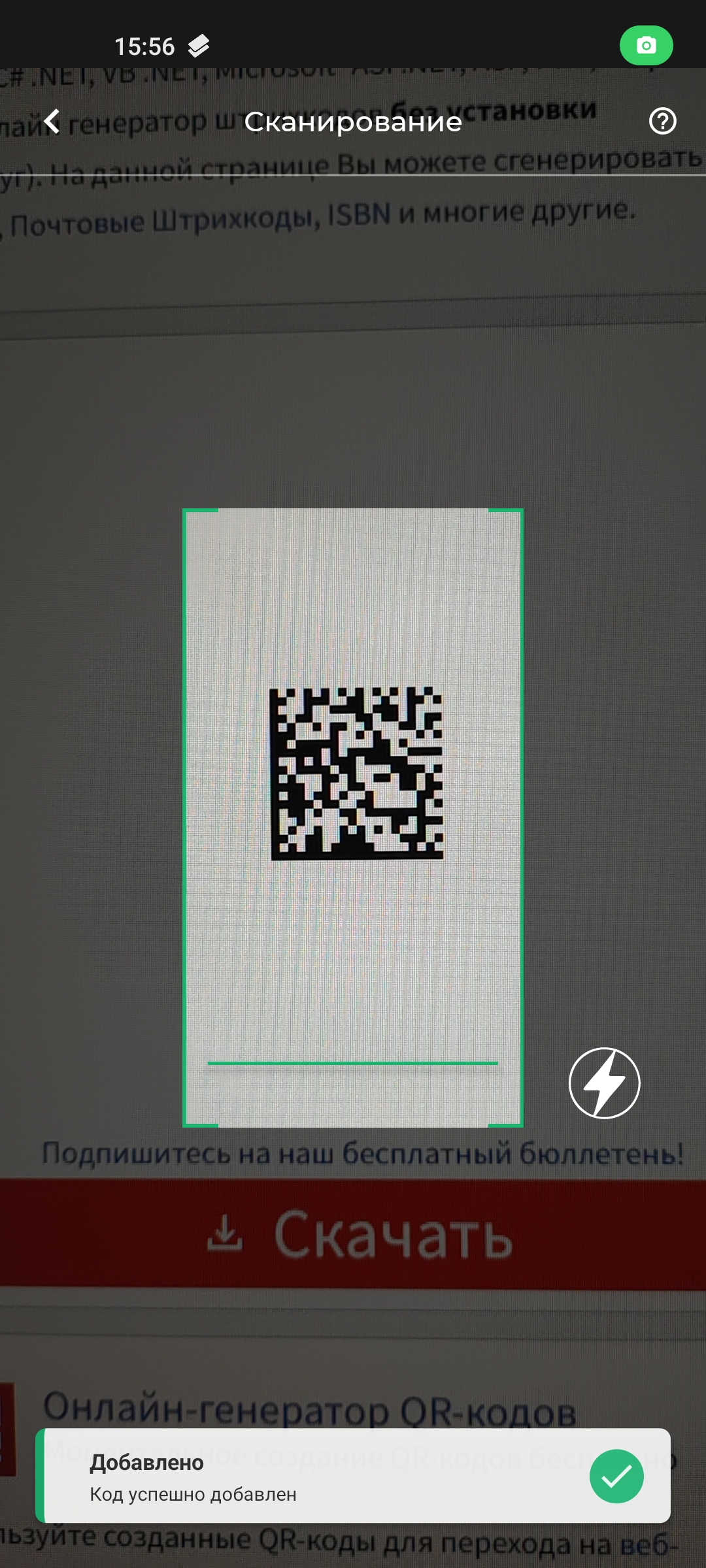
✅ Если код прошел проверку:
- Отсканированный код, добавляется в накладную
- Отобразится уведомление об успешном добавлении
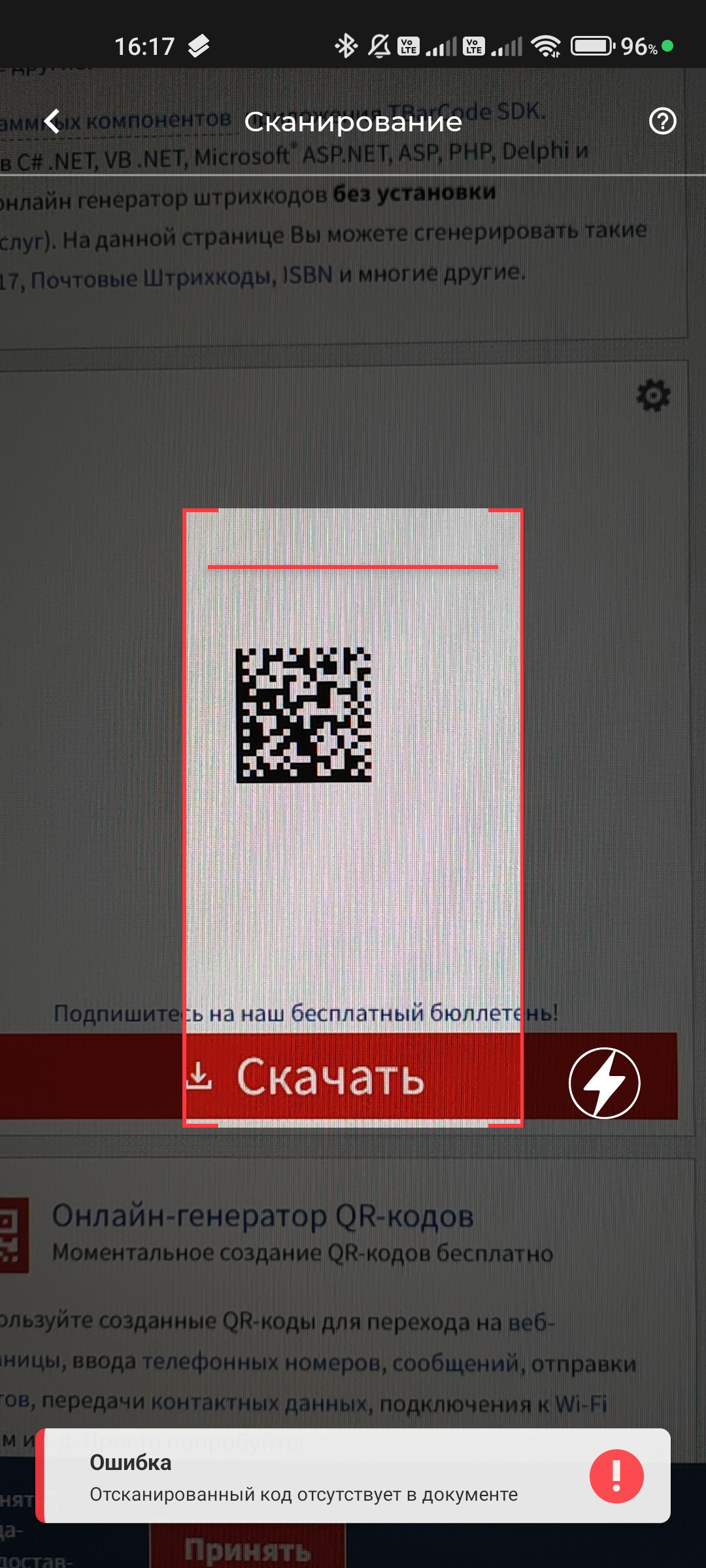
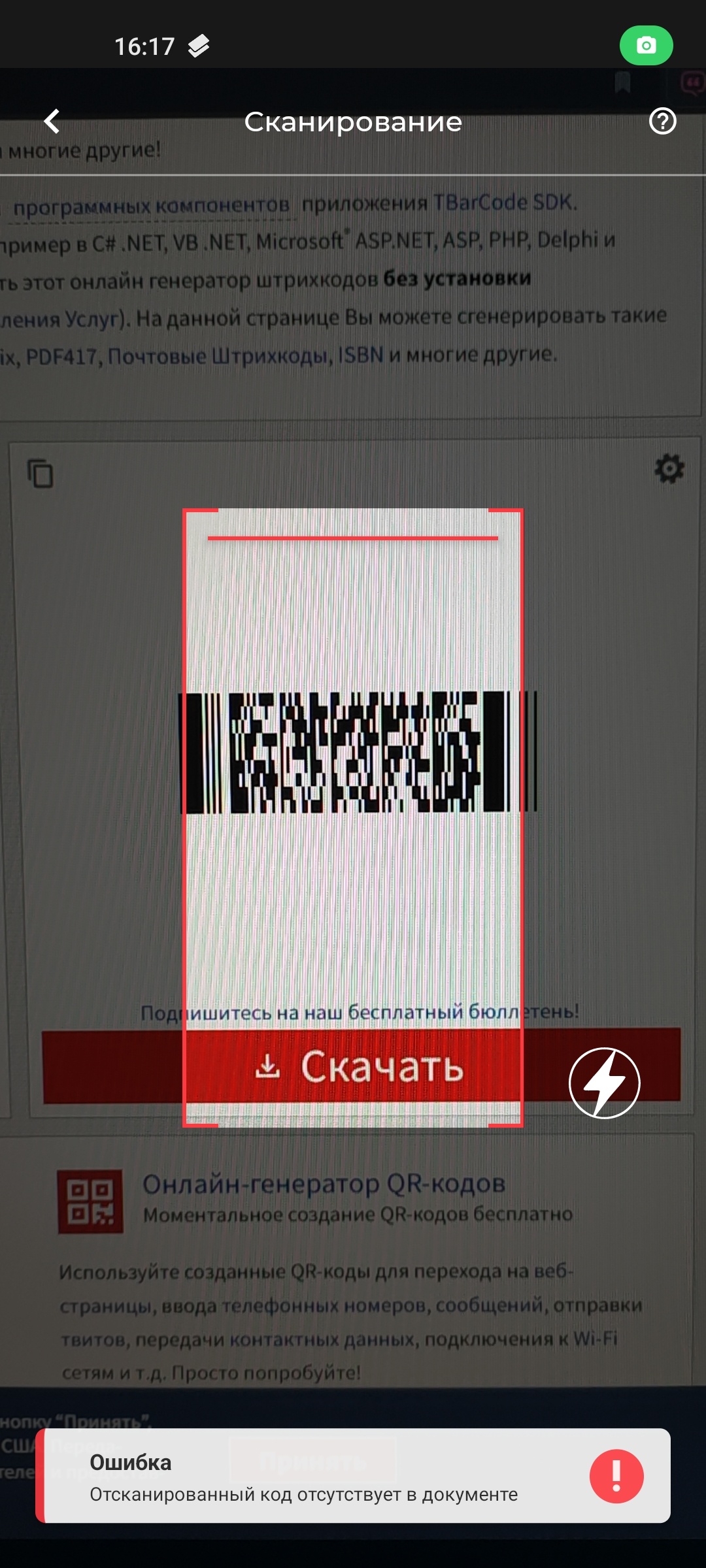
❌ Если код не прошел проверку:
- Код не будет добавлен в документ
- Отобразится уведомление об ошибке
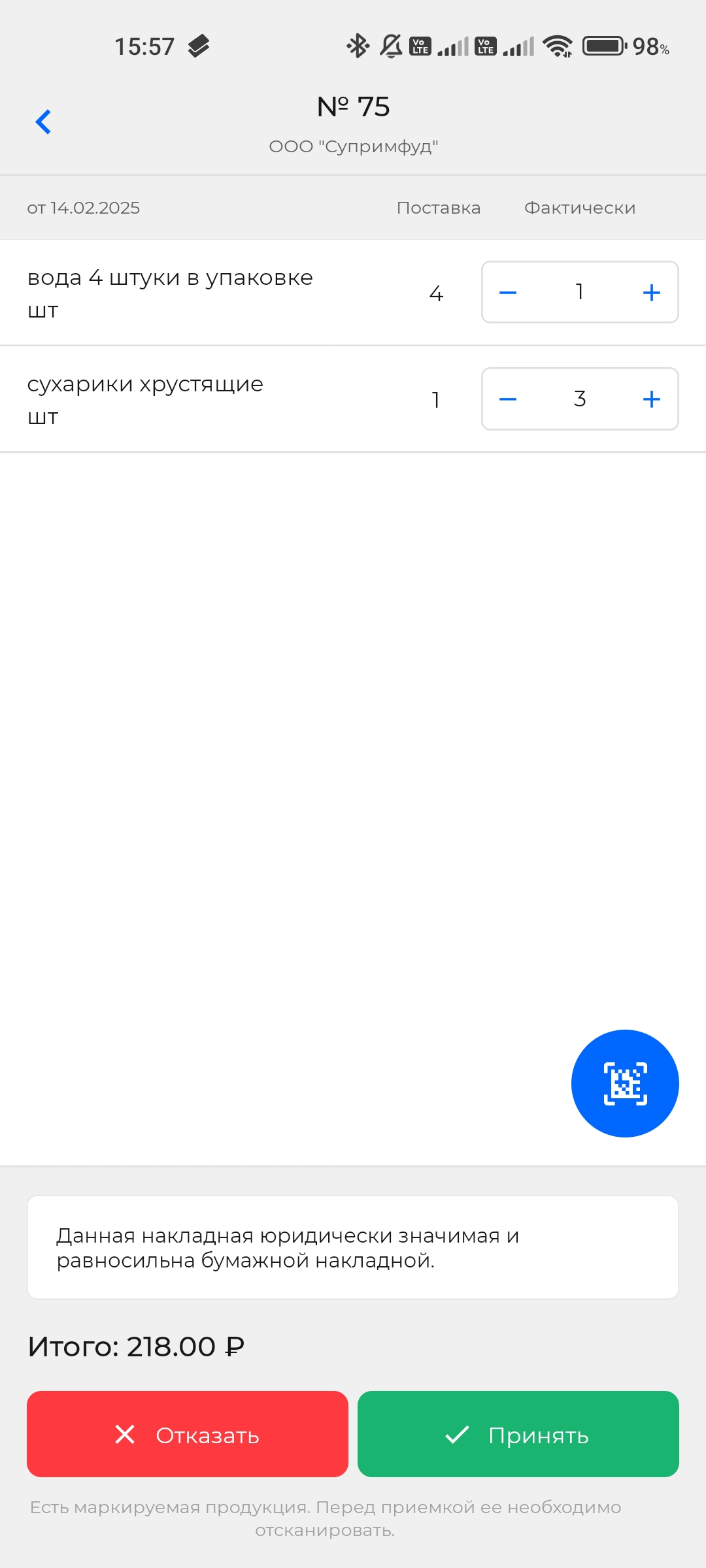
После успешного сканирования значок "бутылка" 🍾 заменится на:
- Количество добавленных кодов
- Кнопки "+" и "-"
Дополнительные действия
- При нажатии на иконку "плюс" ("+"):
- Количество добавленных кодов не изменится
- Отобразится уведомление с предложением просканировать новый код
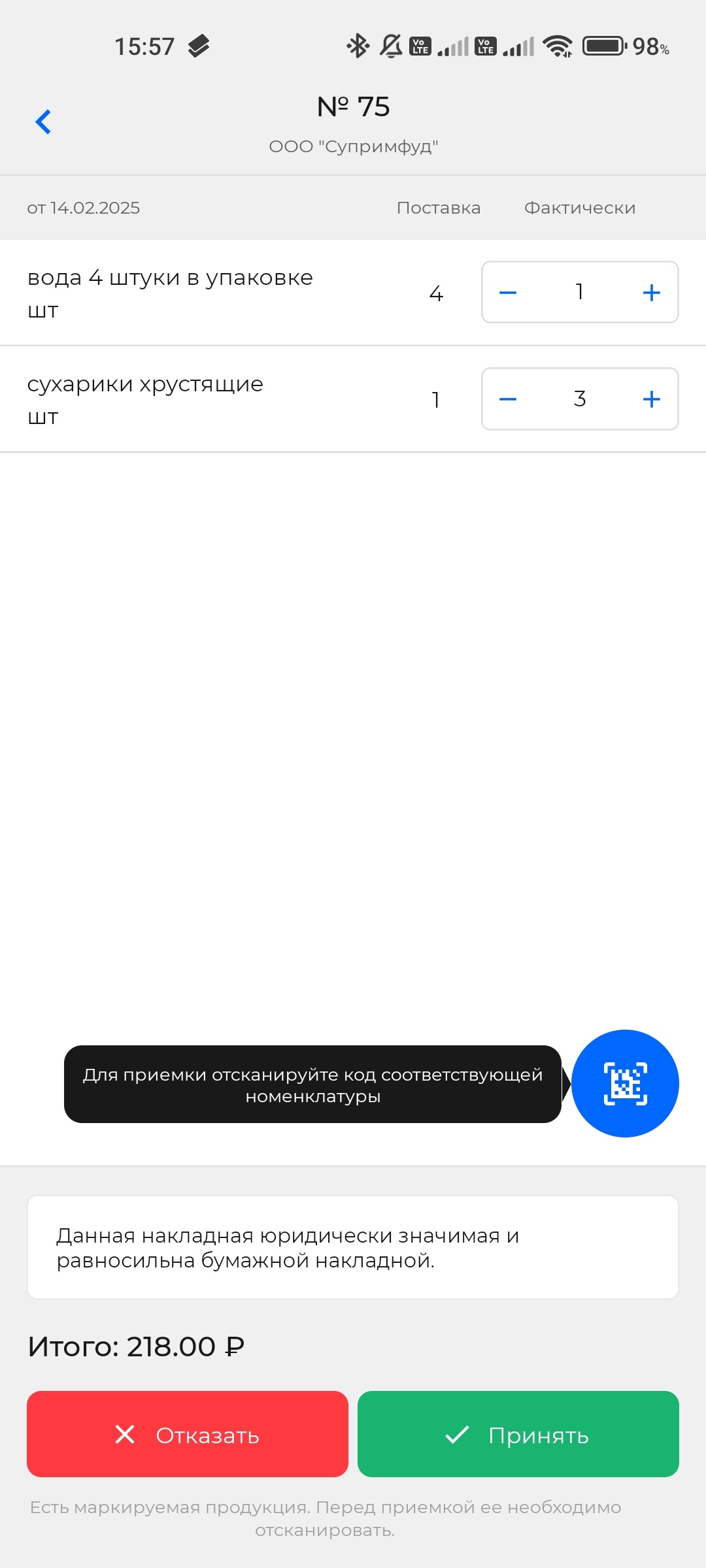
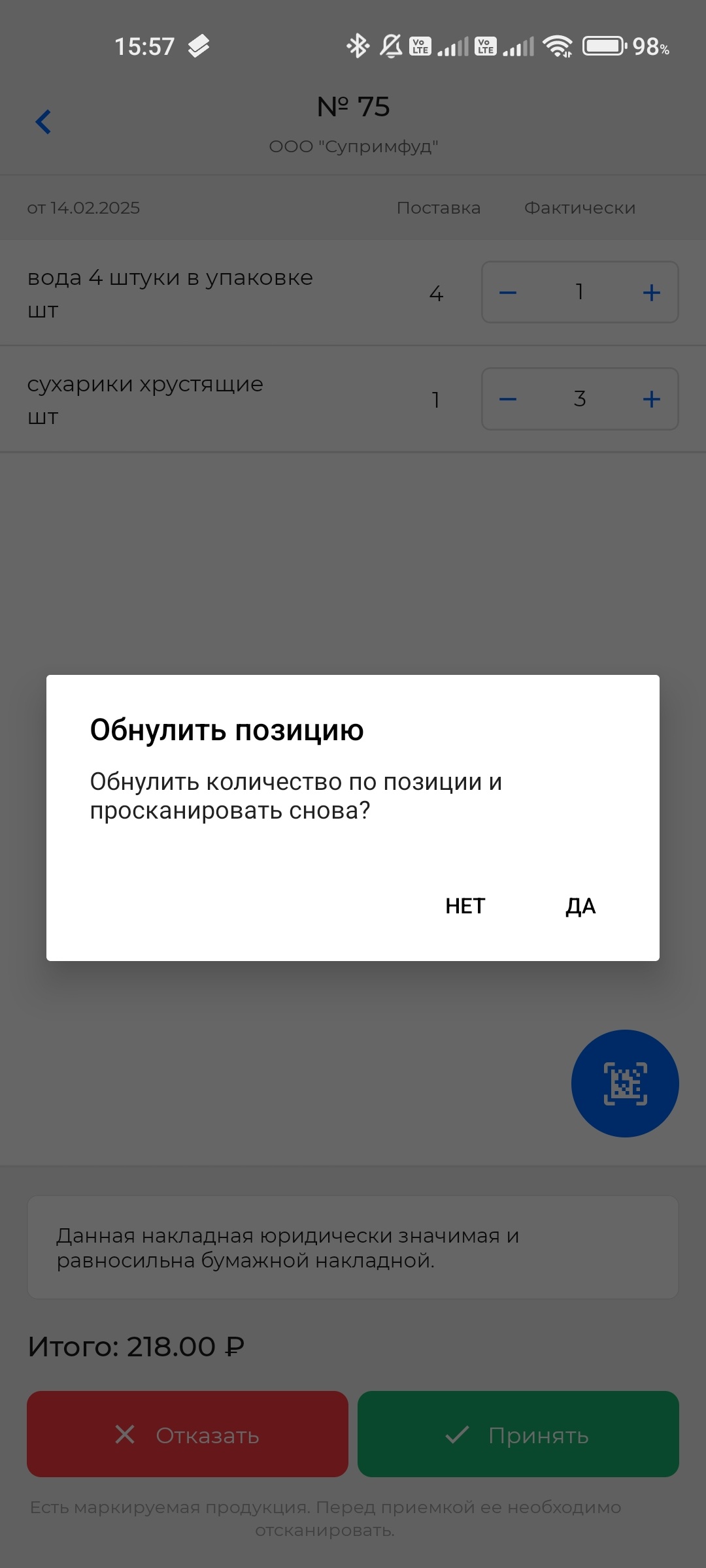
- При нажатии на иконку "минус" ("-"):
- Количество добавленных кодов не уменьшится
- Откроется модальное окно с предложением удалить все добавленные коды из документа
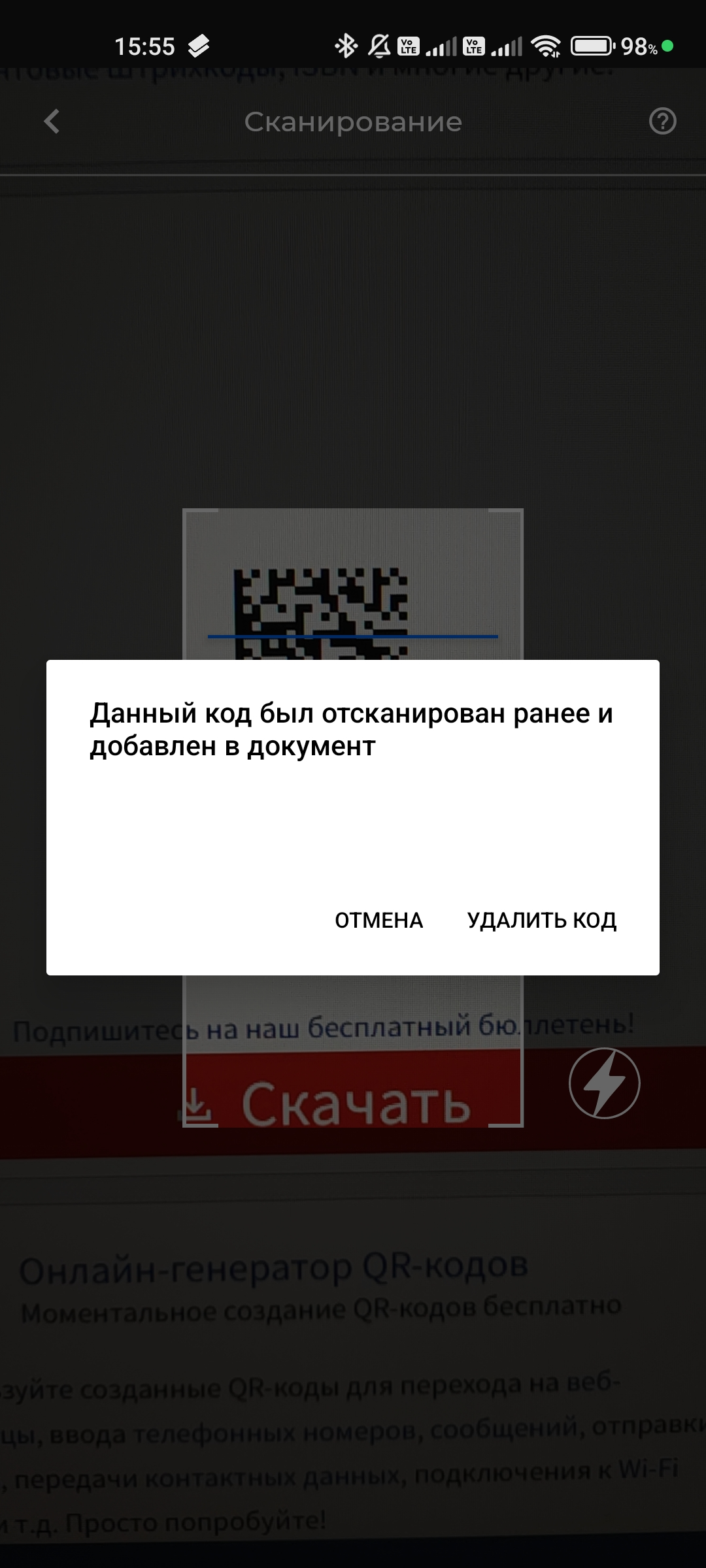
🔁 Повторное сканирование упаковочного кода
- Если отсканировать код упаковки повторно, появится модальное окно с предложением удалить ранее добавленные коды.
Что делать, если после сканирования в "фактическом кол-ве" проставлено дробное, а не целое число?
При сканировании товара вы можете столкнуться с ситуацией, когда после сканирования одной единицы товара в накладной, в поле "кол-во фактическое" вместо целого числа отображается дробное.
Примеры:


Это происходит по причине того, что в документах от поставщика вы получаете товар, измеряемый упаковками, а сканируете поштучно. Количество товара, указанное поставщиком, меньше количества единиц товара.
Разберем на примере:
- Поставщик прислал УПД\Накладную с позицией поэкземплярного учета
- Поставщик считает позицию упаковками и поэтому указал в документе, что поставил вам 1 упаковку с товаром
- При этом фактически в упаковке 12 отдельных бутылок и у каждой свой персональный код
- Вы начинаете производить сверку кодов и сканируете одну бутылку
- В кол-ве фактическом мы автоматически отобразим число: 1/12=0.083
- Чтобы получить в данном случае число 1 в кол-ве фактическом, вы должны просканировать все 12 бутылок из упаковки.
Отображение дробных чисел не является ошибкой. Вам необходимо просканировать все единица товара и после этого вы увидите корректное, целое число.
Исключение:
Если после сканирования всех единиц товара вы получили дробное число с отклонением в 0.001 то в таком случае мы рекомендуем принять накладную вслепую через веб-сайт Docsinbox, чтобы не совершать некорректную приемку с расхождением. Также просим вас обратиться в Поддержку со скриншотами данной ошибки, чтобы могли это исправить.

Удаление кодов
Вы можете удалить ранее отсканированные коды двумя способами:
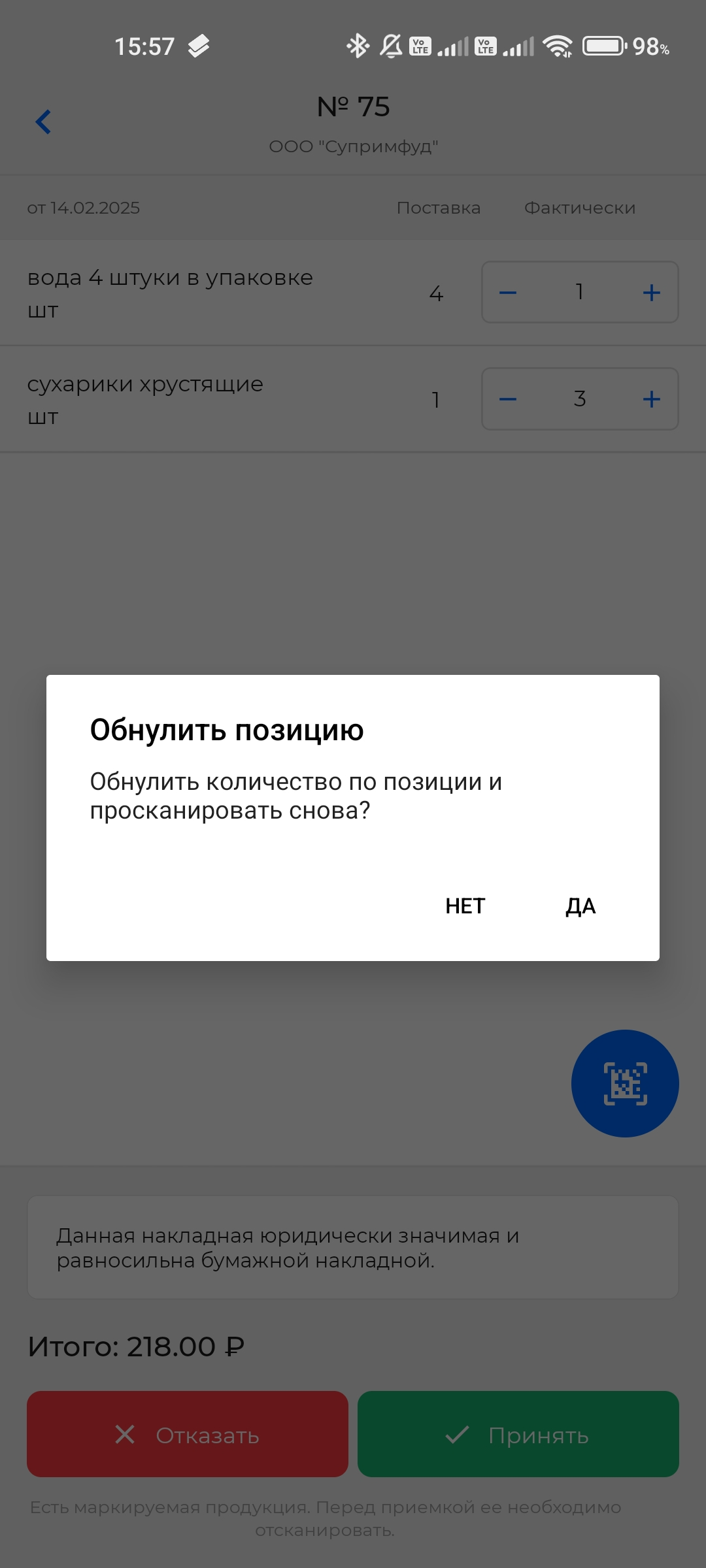
1. Удаление всех кодов в позиции накладной
Чтобы удалить сразу все добавленные коды для конкретной позиции:
- Нажмите на иконку "минус" ("-") в поле нужной позиции накладной.
- Подтвердите действие.
После подтверждения все коды для данной позиции будут удалены.
2. Удаление отдельного кода
Чтобы удалить определенный код поштучно:
- Повторно просканируйте нужный код.
- Подтвердите удаление.
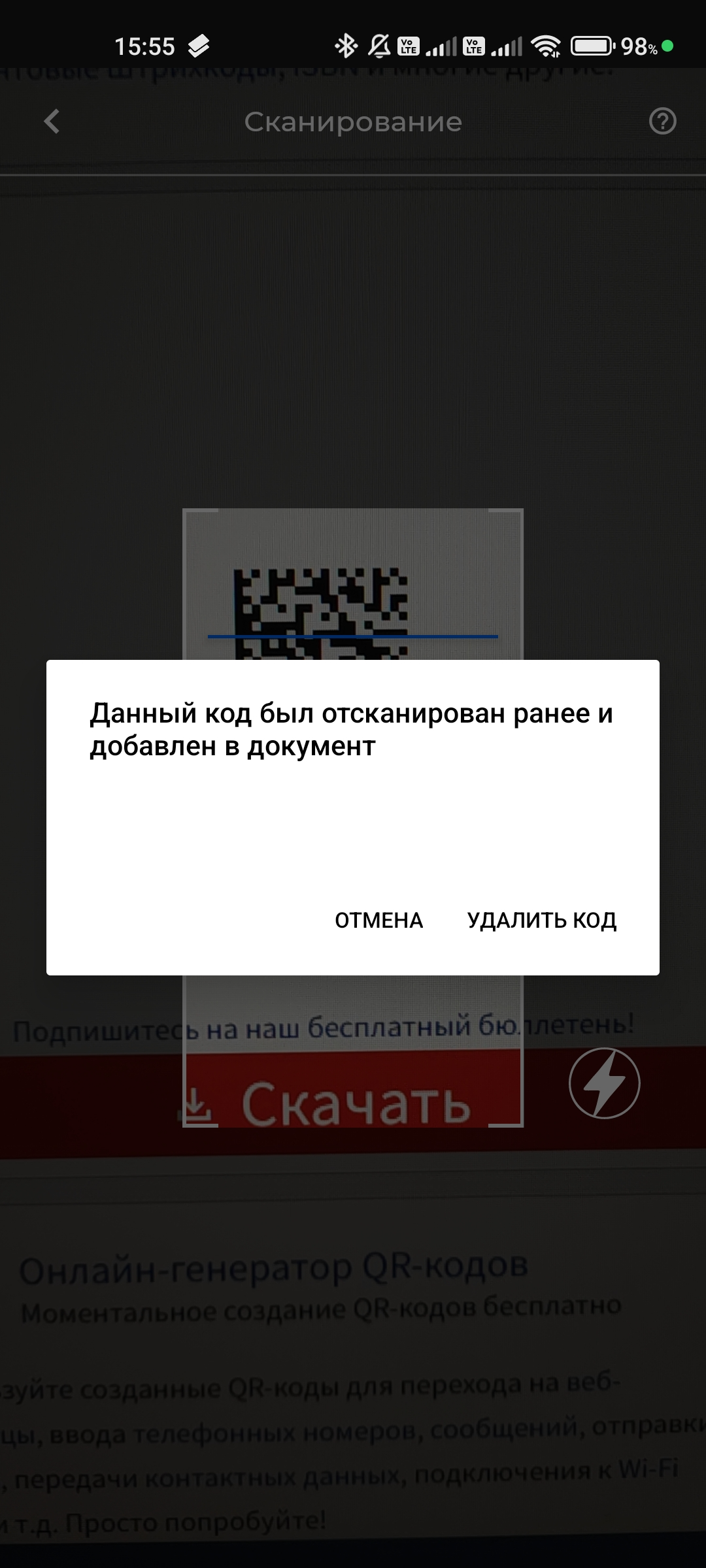
Если повторно просканирован код транспортной/групповой упаковки, то удалены будут все коды, содержащиеся в данной упаковке.
Отказ от сканирования
При включенной настройке «Разрешить не сканировать при приемке для отдельных товаров и накладных» в мобильном приложении вы можете не сканировать маркированный товар при приемке.
Отказ от сканирования всех товаров в накладной.
- Для отказа от сканирования всех позиций в накладной выберите "Дополнительные действия ⋮ - Не хочу сканировать".
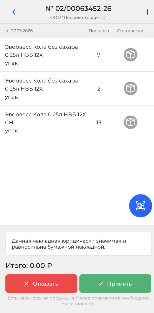
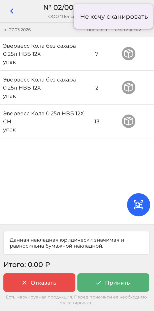
2. Подтвердите отказ от сканирования.
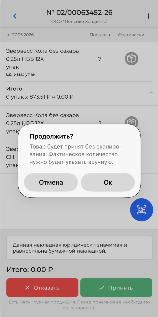
3. Укажите фактическое количество поступившего товара и завершите приёмку.
Отказ от сканирования нужного товар в накладной.
1. Для отказа от сканирования нужного товара выполните свайп влево по строке с товаром и нажмите на иконку с кодом.
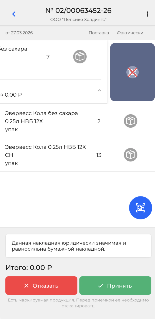
2. Подтвердите отказ от сканирования.
3. Укажите фактическое количество поступившего товара и завершите приёмку.
Приемка накладной через ВЕБ
Для пользователей DocsInBox реализована возможность приемки накладной с поэкземплярным учетом вслепую, т.е. полностью.
Что значит "вслепую"
Вы можете произвести приемку накладной в вэб-версии DocsInBox без выполнения сканирования. При этом сверка кодов с упаковок и из УПД произведена не будет.
Какую приемку можно сделать
- Принять полностью (вслепую) - все коды из УПД будут зачислены вам на баланс в Честном Знаке
- Отказать в приемке - все коды из УПД не будут зачислены вам на баланс в Честном Знаке
- Принять с расхождением - все коды из УПД будут зачислены вам на баланс в Честном Знаке. Далее они будут скорректированы только с помощью корректировочного документа
Есть ли у приемки вслепую риски
Данный способ может содержать риски для вас, т.к. фактически сверка кодов произведена не будет и все коды из накладной поступят вам на баланс в Честном Знаке
При реализации могут возникнуть проблемы, например, продаваемы товар может не оказаться на балансе в данный момент.
Как осуществить приемку в ВЕБ
- Зайдите на сайт DocsInBox
- Перейдите на вкладку "Накладные" или "Накладные ЮЗЭДО"
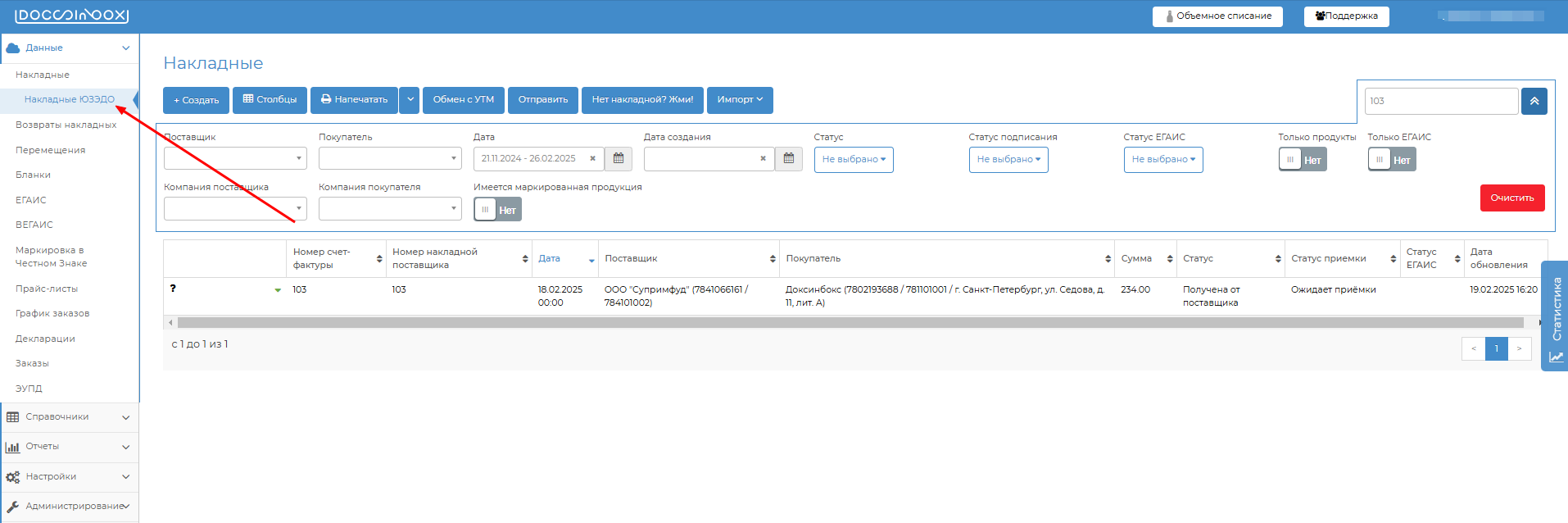
3. Найдите нужную накладную.
4. Выберите один из вариантов приемки и нажмите на кнопку, соответствующую ему
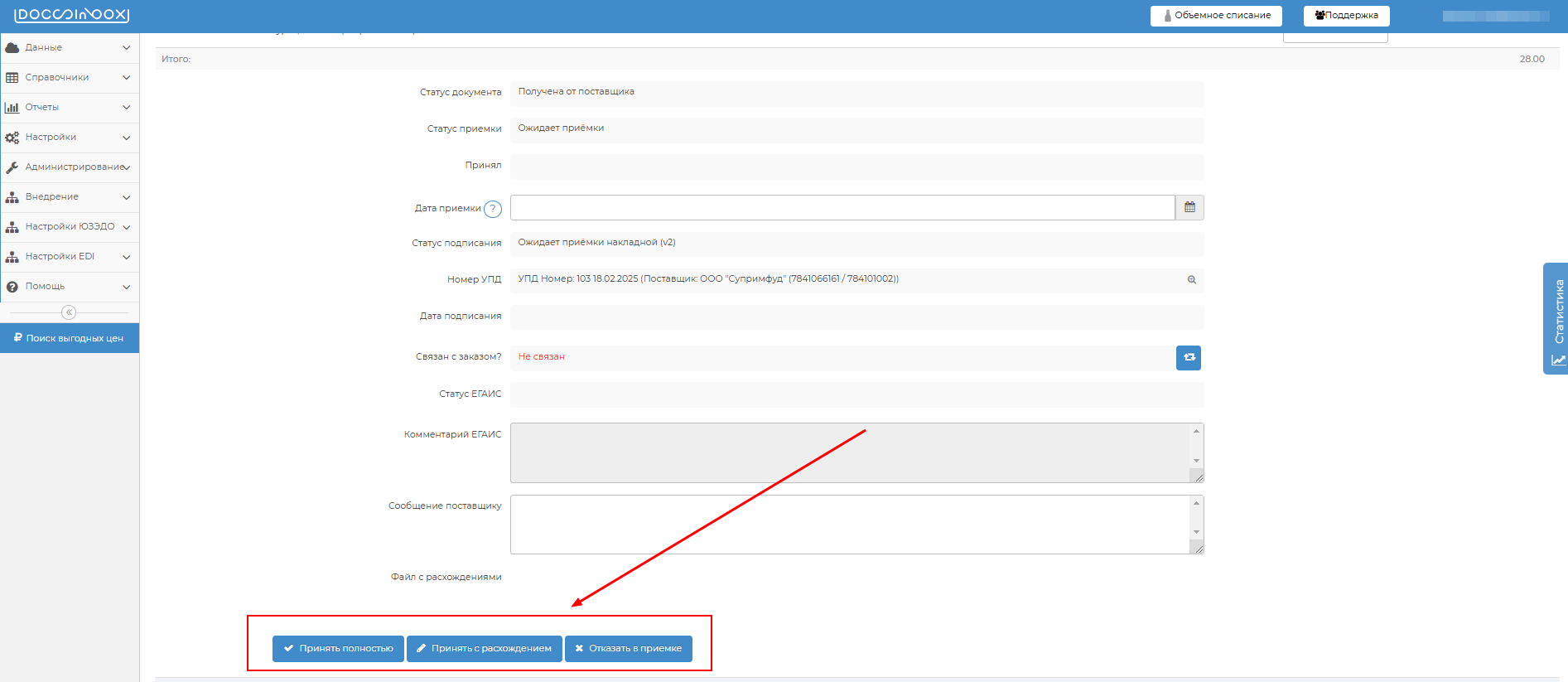
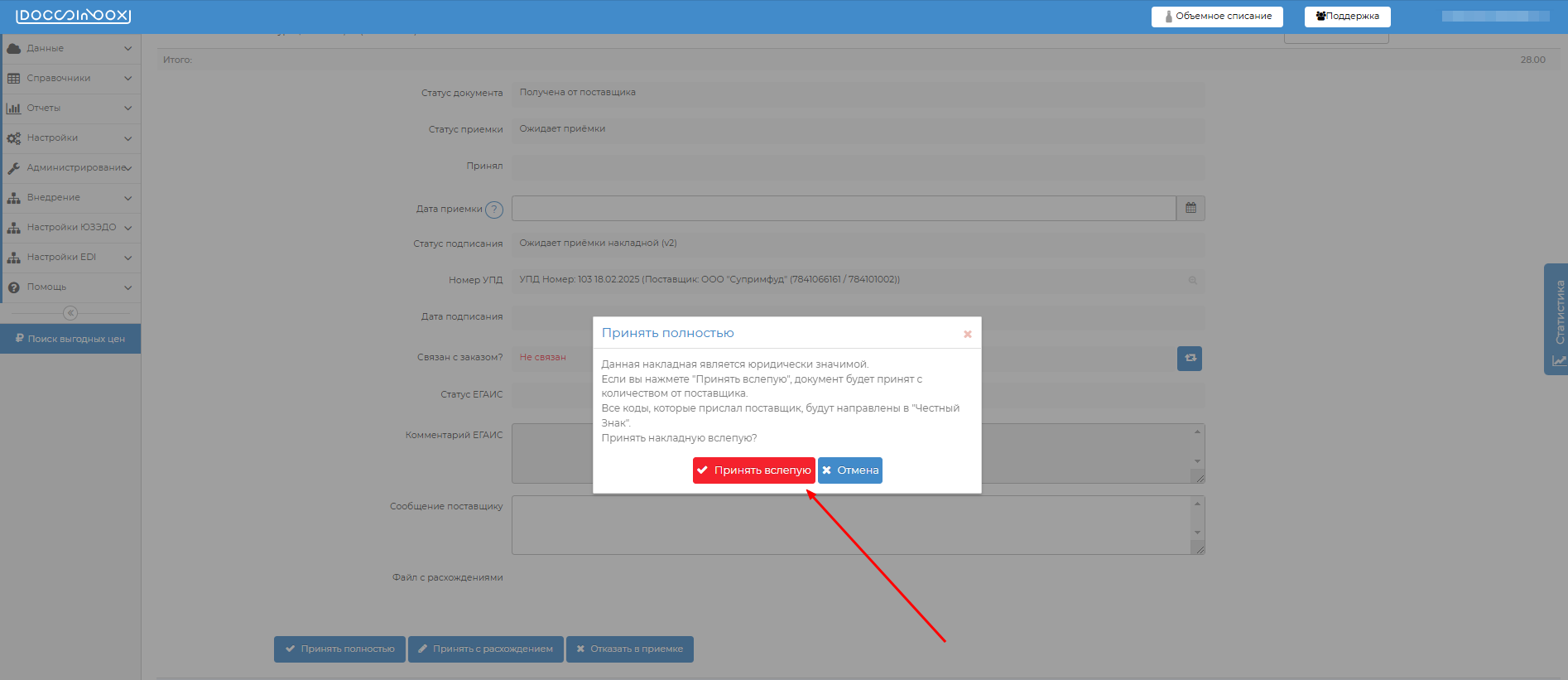
- В случае приемки полностью нажмите на кнопку "Принять полностью"
- Вам высветится модальное окно с предупреждением. Если вы уверены в своих действиях, подтвердите их, нажав на кнопку "Принять вслепую"
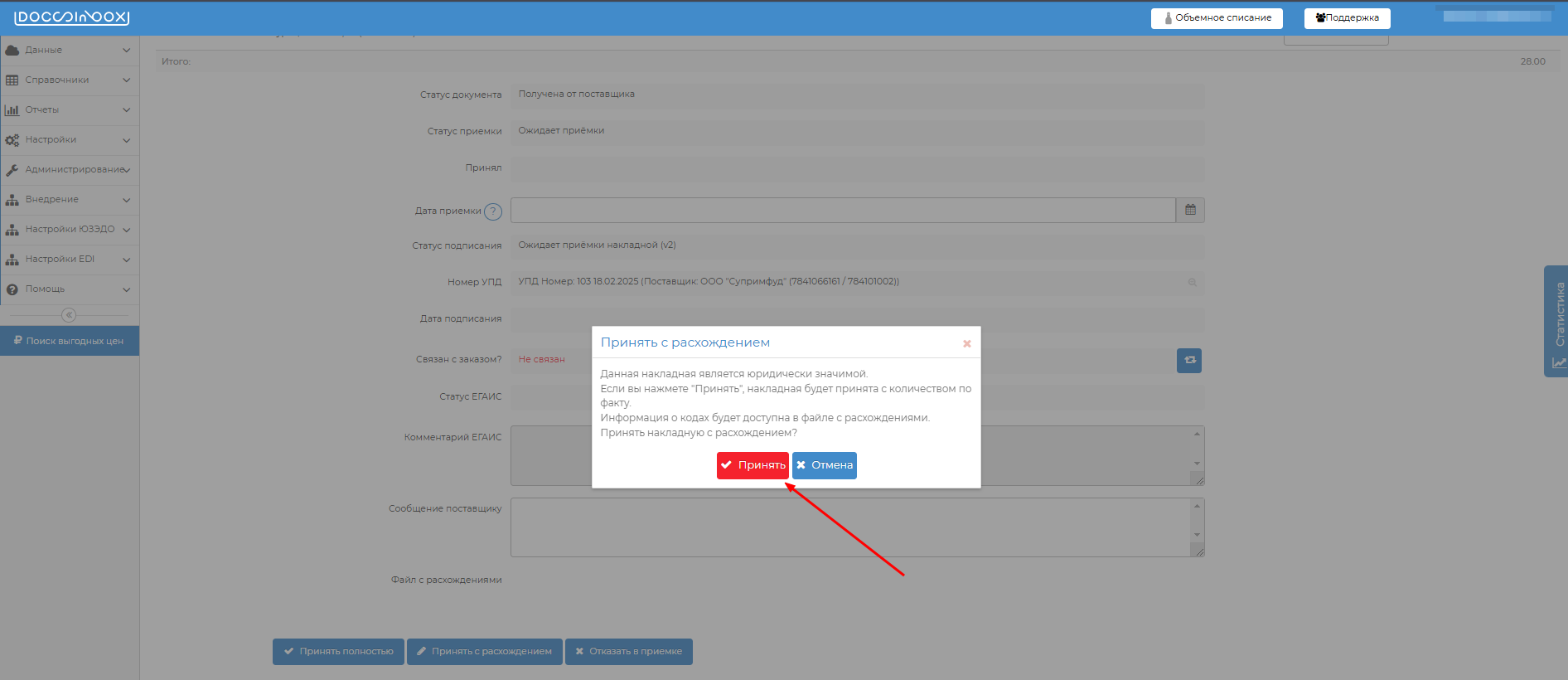
- В случае приемки с расхождением нажмите на кнопку "Принять с расхождением"
- Вам высветится модальное окно с предупреждением. Если вы уверены в своих действиях, подтвердите их, нажав на кнопку "Принять". После отправки расхождения поставщик обязан перевыставить УПД или направить УКД, которые потребуется принять и подписать.
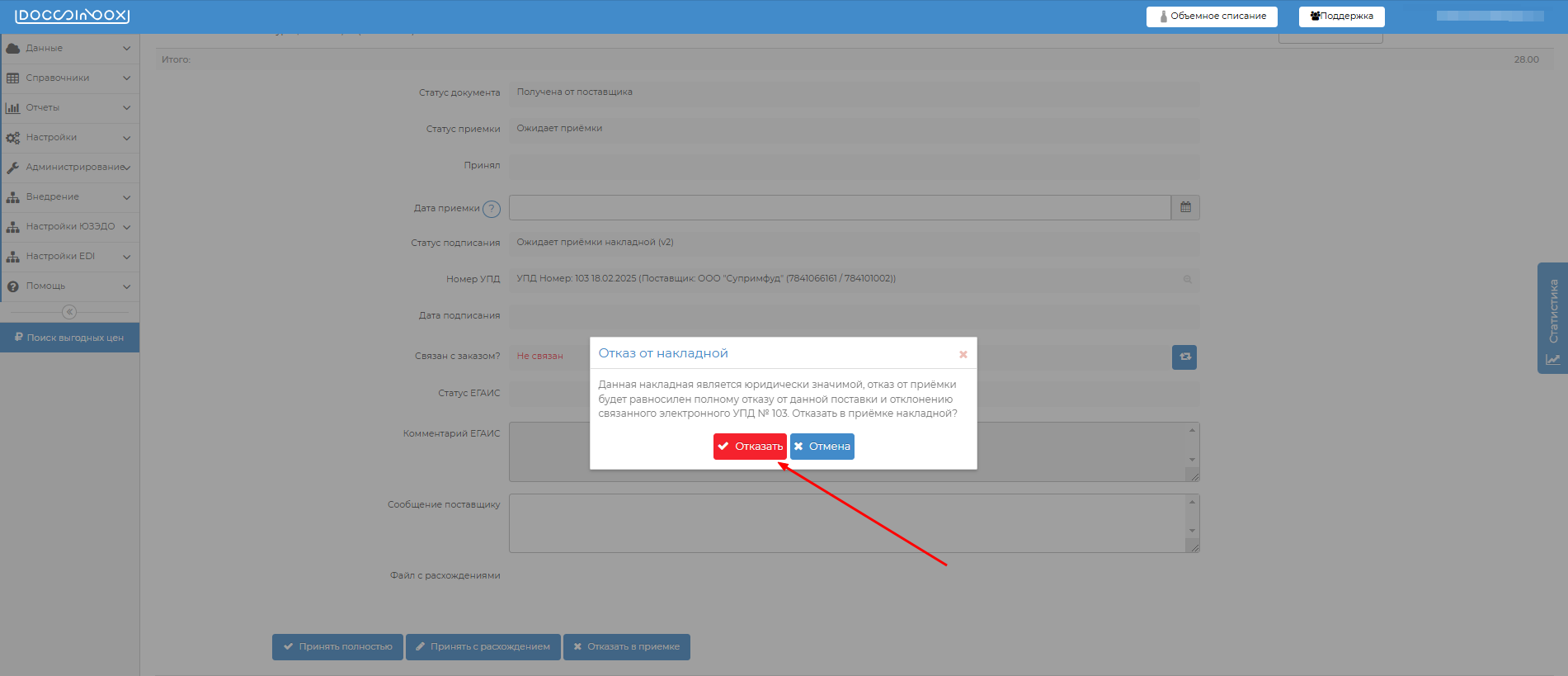
- В случае отказа приемки полностью нажмите на кнопку "Отказать в приемке"
- Вам высветится модальное окно с предупреждением. Если вы уверены в своих действиях, подтвердите их, нажав на кнопку "Отказать"
Передача расхождений поставщику
В случае приемки накладной с позициями поэкземплярного учета может возникнуть ситуация, когда не все позиции товара были приняты и необходимо передать поставщику какие именно коды не были приняты.
На данный момент из-за технических ограничений перечислить все коды маркировки, которые не были приняты, и передать поставщику через оператора ЭДО невозможно.
Для выполнения этой задачи мы разработали отдельную функцию в системе Dxbx. После приемки накладной с позициями поэкземплярного учета будет автоматически сформирован файл с расхождениями, в котором будут перечислены все коды по всем позициям, которые не были приняты. Данный файл вы можете передать поставщику, чтобы он точно знал, какие именно коды не были приняты.
Файл представлен в виде таблицы в формате Xlsx
Где находится "Файл с расхождениями"
Файл можно найти в самой накладной, на вкладке "Приемка"

При нажатии на кнопку "Скачать" вам на компьютер будет автоматически сохранен файл с расхождениями, который можно направить поставщику.
После отправки расхождения, поставщик должен перевыставить УПД или отправить УКД, их необходимо будет принять и подписать.
Желаем успешной работы! телефон: +7 800 100-87-30 |