-
Created by
 Кристина Гребенникова, last updated on Dec 09, 2025
4 minute read
Кристина Гребенникова, last updated on Dec 09, 2025
4 minute read
Отправленные документы списания
Во вкладке «Документы» находятся отправленные из выбранного кабинета в Честный Знак документы списания и аннулирования, созданные в Docsinbox.
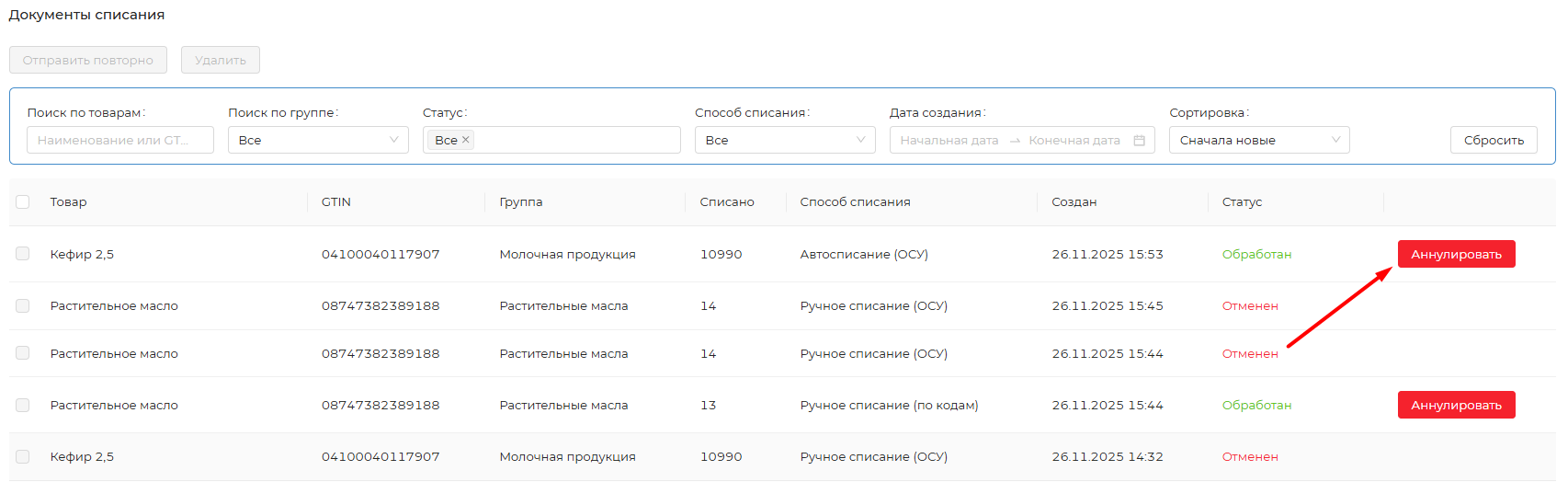
Столбец «Товар» — отображает наименование продукции в исходящем документе.
Столбец «GTIN» — соответствующий наименованию GTIN.
Столбец «Группа» — показывает к какой товарной группе принадлежат списанные товары.
Столбец «Списано» — указывает на количество товаров в исходящем документе.
Столбец «Способ списания» — указывает на то, как был создан исходящий документ и по какому виду учета: автоматически, ручное списание или через сканирование в мобильном приложении (черновик).
Столбец «Создан» — указывает на дату и время создания исходящего документа.
Столбец «Статус» — указывает на каком этапе сейчас находится документ.
Столбец с кнопками позволяет отменить отправку ошибочно сформированного документа в Честный знак, аннулировать уже обработанный документ или повторить отправку документа с ошибкой.
При необходимости документы можно отсортировать с помощью панели фильтров.


Страница конкретного документа
Нажмите строку конкретного документа, чтобы посмотреть подробную информацию об исходящем списании.
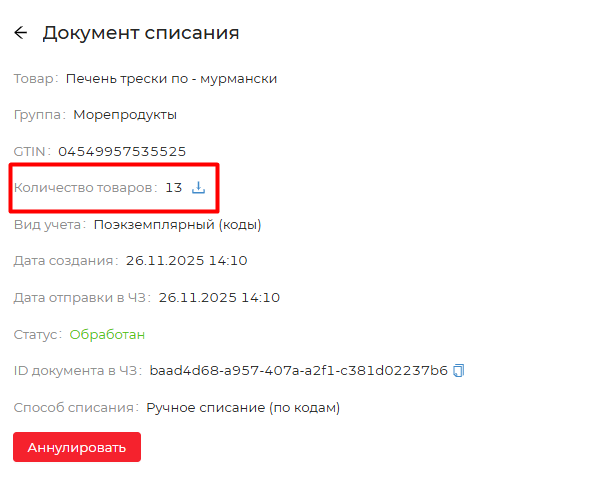
Страница дублирует информацию из таблицы, но так же здесь можно:
- скачать список списанных кодов, нажав на кнопку «Скачать список кодов»;
- посмотреть дату отправки документа в Честный Знак;
- узнать и скопировать id документа;
- отменить отправку, аннулировать или отправить повторно документ списания.
Ошибка обработки исходящего документа
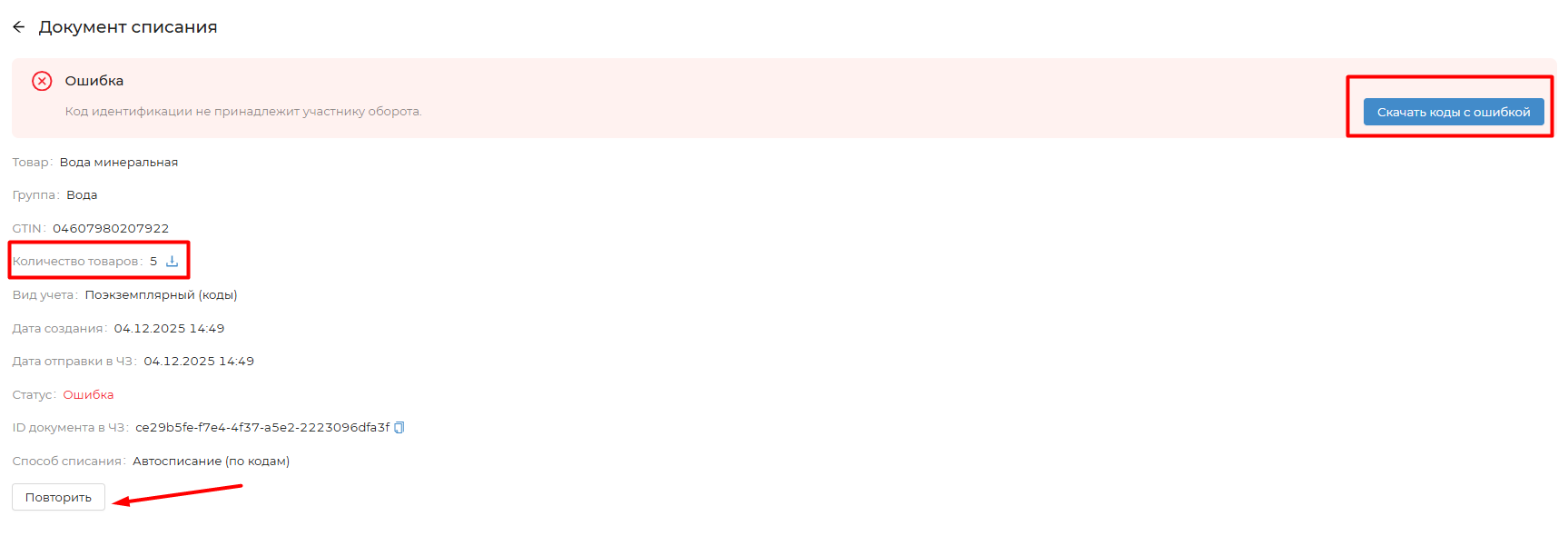
Если документ в статусе «Ошибка», причина отрицательной обработки будет указана в красной рамке.
Если списание было по кодам, тогда можно скачать список кодов, которые не прошли проверку в Честном знаке.
Этот список можно использовать для поиска причины ошибки, например, приложить к обращению в техническую поддержку или направить поставщику для формирования корректного УПД.
Если скачивание списка недоступно — значит ошибка не связана с проверкой кодов.
Документ можно отправить повторно на обработку в Честный знак, он будет сформирован без ошибочных кодов.
Аннулирование обработанного документа
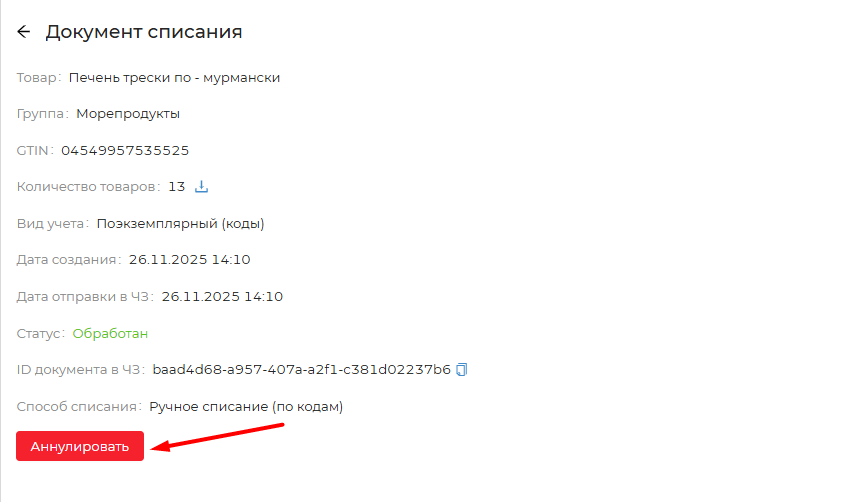
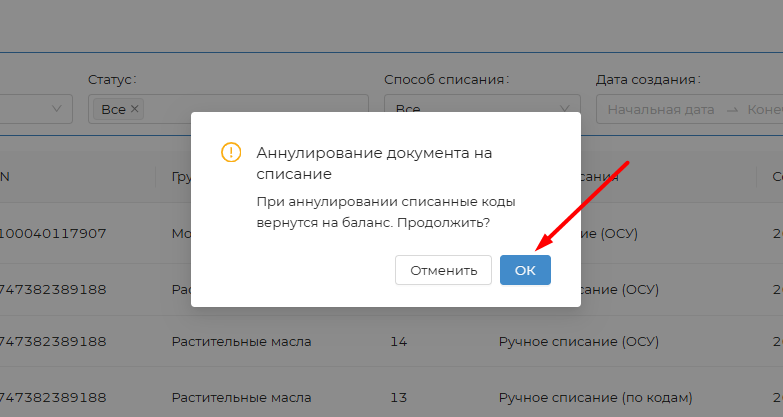
Чтобы вернуть списанные товары или коды на баланс, нужно аннулировать исходящий документ.
Это можно сделать из таблицы со всеми списаниями или перейдя на страницу конкретного документа.
Выбрать документ и нажать «Аннулировать», подтвердить действие.
После нажатия кнопки «ОК», будет создан новый документ аннулирования. Когда он обработается, количество товаров или кодов вернется на ваш баланс.
Черновики
Если документ списания был создан в мобильном приложении и не отправлен в Честный знак, то черновик отобразится во вкладке «Документы» над документами списания, которые уже были отправлены.
По умолчанию отображаются все черновики по выбранному кабинету.
Чтобы увидеть все черновики, нажмите «Показать еще...»
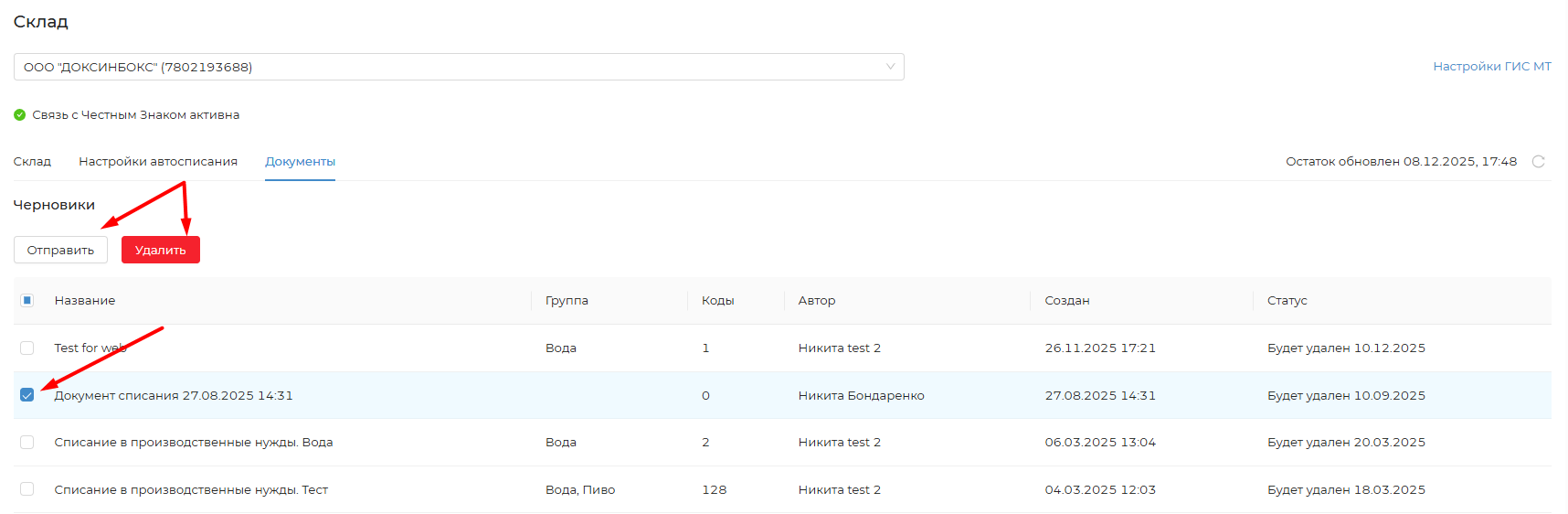
Столбец «Название» — показывает название черновика. Название черновика указывается при его создании в мобильном приложении. По умолчанию заполнится названием «Документ списания ДД.ММ.ГГГГ ЧЧ:ММ».
Столбец «Группа» — показывает какие группы товаров есть в черновике.
Столбец «Коды» — отображает количество кодов, добавленное в черновик.
Столбец «Автор» заполняет именем и фамилией пользователя, создавшего черновик.
Столбец «Создан» — указывает на дату и время создание черновика.
Столбец «Статус» — показывает дату автоматического удаления черновика.

Отправка в Честный знак и удаление черновика
Чтобы отправить черновик в Честный знак, выделите чекбоксом нужную строку и нажмите кнопку «Отправить».
Чтобы удалить черновик, выделите чекбоксом нужную строку и нажмите кнопку «Удалить».
Если нужно отправить или удалить сразу несколько черновик, можно выделить несколько строк или сразу все доступные.
Страница конкретного черновика
В таблице можно увидеть какие товары, с какими GTIN и в каком количестве присутствуют в черновике.
Чтобы посмотреть, какие коды были добавлены в черновик, нажмите на «+» в строке товара.
В заголовке страницы отображается название черновика.
В строке «Дата последнего изменения» — когда в последний раз в черновик вносились изменения.

Желаем успешной работы!
В случае если у вас возникнут трудности или вопросы, обращайтесь в службу технической поддержки DocsInBox:
телефон: +7 (800) 600-96-47
чат на сайте https://dxbx.ru/ — нажмите на кнопку «Поддержка» в верхней части экрана, а затем выберите пункт «Написать в поддержку».