-
Created by
 Алексей Чернозипунников, last updated by Юрий Нинуа on Dec 01, 2025
2 minute read
Алексей Чернозипунников, last updated by Юрий Нинуа on Dec 01, 2025
2 minute read
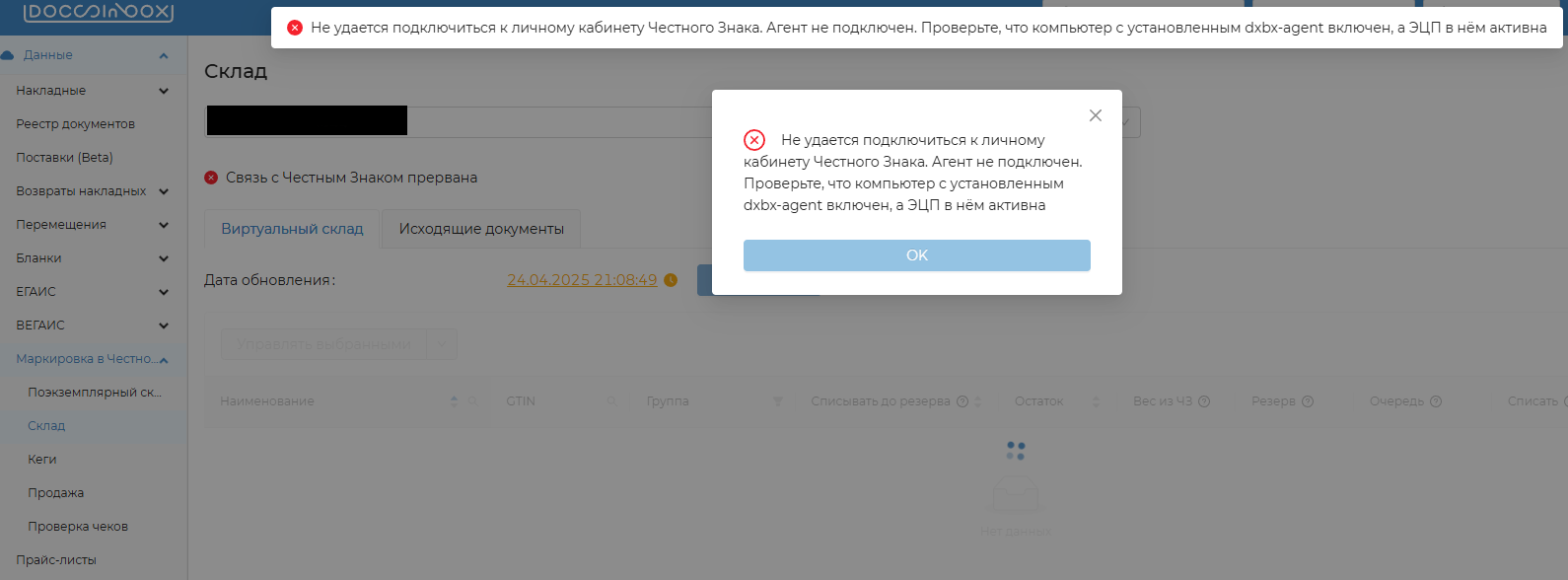
Шаг 1. Проверьте, запущена ли программа
Программа должна быть активной - это можно проверить в системном трее (область уведомлений).
### 1.1. ServiceApp
Ищите значок в трее:

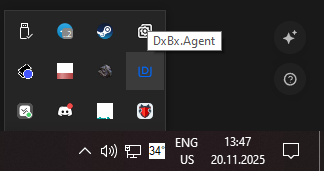
### 1.2. Docsinbox Agent
Ищите соответствующий значок:
### Если программы нет в трее:
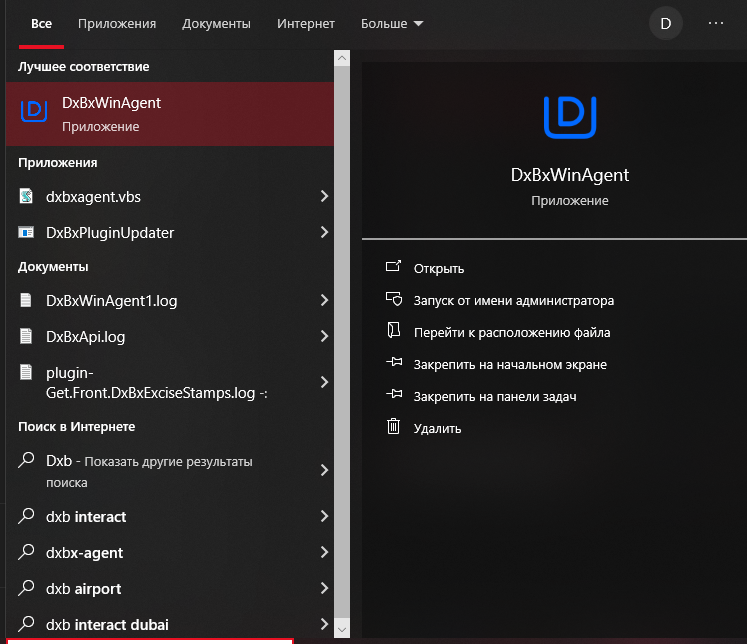
Нажмите "Пуск"
В поиске введите:
ServiceAppилиDocsinbox Agent
Запустите программу из списка установленных приложений.
Пример поиска в меню «Пуск»:

Шаг 2. Убедитесь в корректном подключении
Откройте программу - дважды, кликните по иконке в трее.
2.1. ServiceApp
→ Перейдите на вкладку «Прокси Агент» → Проверьте статус подключения: он должен быть зелёным (Успешно подключен и зарегистрирован).

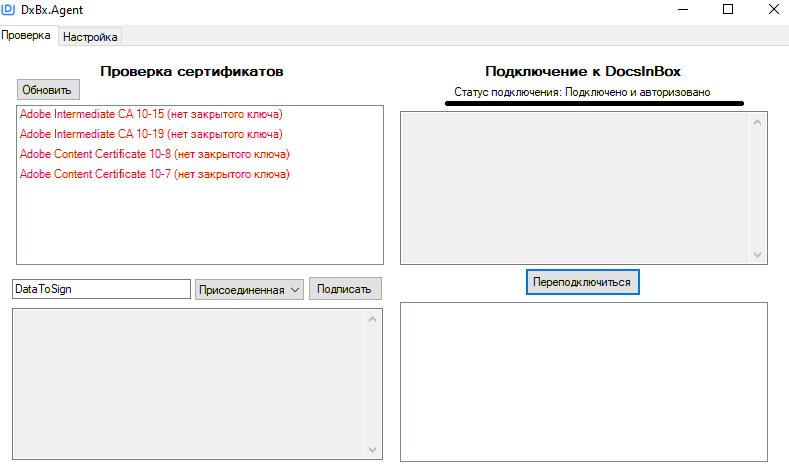
2.2. Docsinbox Agent
→ Убедитесь, что в интерфейсе отображается статус: «Подключено и авторизовано»
Пример статуса Docsinbox Agent:
⛔️ Что делать при ошибках
Если программа запущена, но статус неактивный/красный или вы выполнили все шаги, но связь не восстановилась, то:
→ Обратитесь в техническую поддержку.
Через чат на сайте https://dxbx.ru/ — нажмите на кнопку «Поддержка» в верхней части экрана, а затем выберите пункт «Написать в поддержку»
Через Telegram — https://t.me/DocInBox_bot
