-
Created by
 Кристина Гребенникова, last updated on May 14, 2026
2 minute read
Кристина Гребенникова, last updated on May 14, 2026
2 minute read
В DocsInBox можно проверить, как товар продавался в чеке:
- по послаблению разрешительного режима;
- по разрешительному режиму;
- частично по послаблению и частично по разрешительному режиму.
Это важно, чтобы понимать, как правильно работать с остатками и автосписанием.
Как проверить
- Откройте в DocsInBox раздел Проверка чеков.
- Выберите нужную организацию.
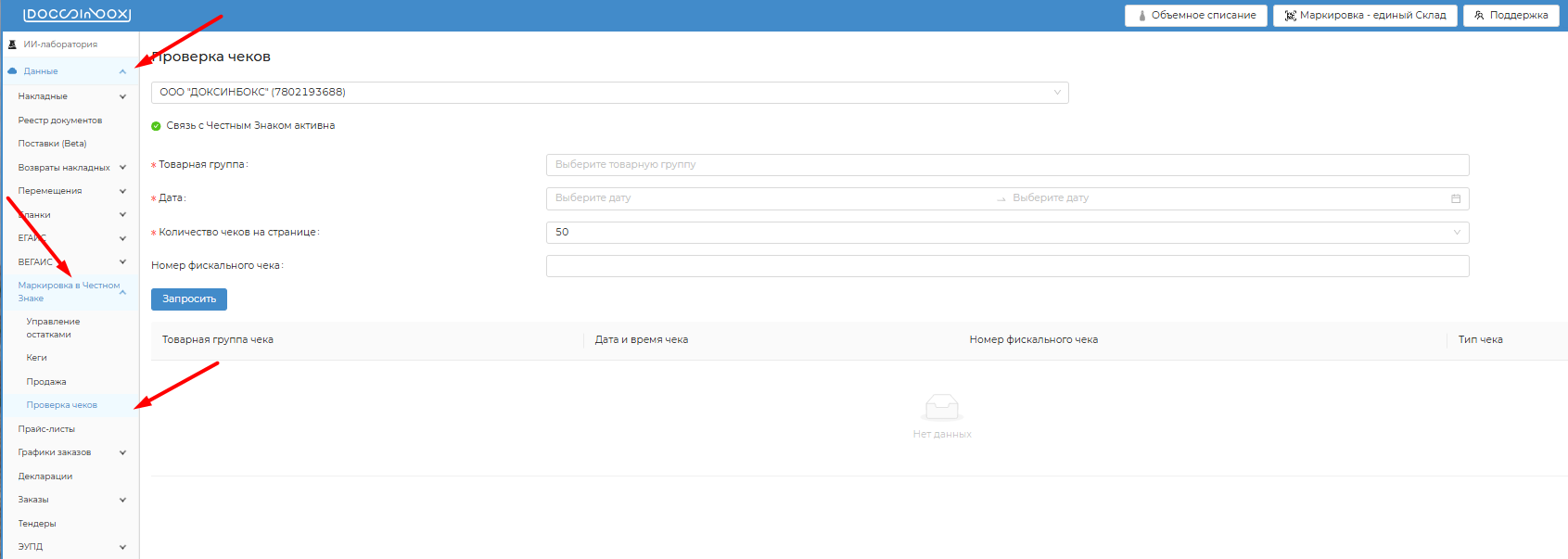
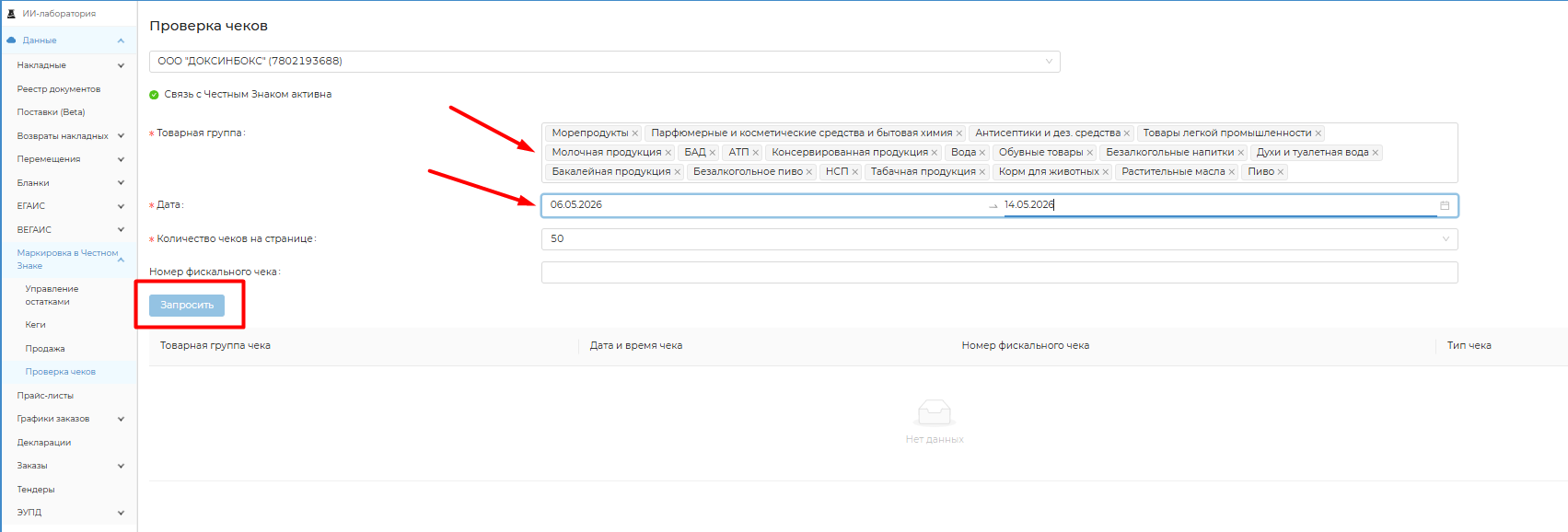
- В поле Товарная группа выберите одну или несколько групп.
- Укажите период проверки.
- Нажмите Запросить.
- В списке чеков откройте любой чек.
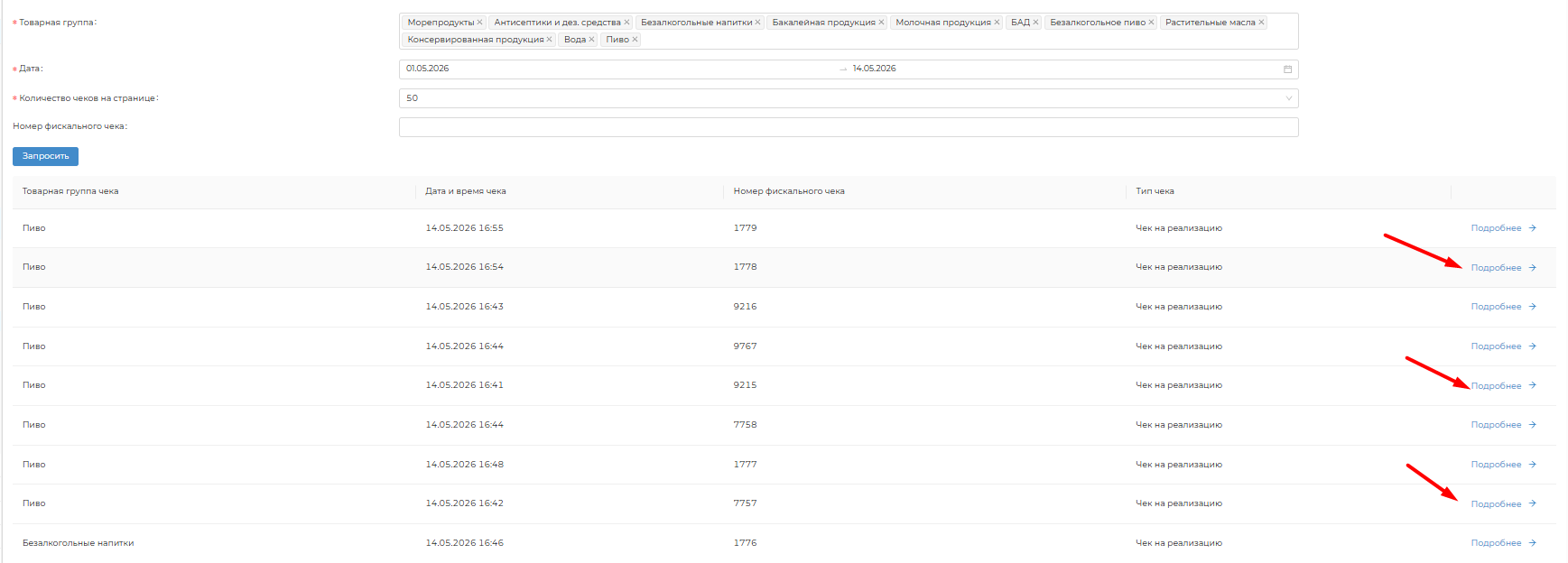
- Нажмите Подробнее.
- В открывшемся окне посмотрите, чем заполнены колонки GTIN и Data Matrix.
Как понять режим продажи
Если в чеке заполнена колонка GTIN, а Data Matrix пустая, товар продан по послаблению разрешительного режима.
Это значит, что в чеке передан только GTIN товара без кода маркировки.
Если в чеке заполнена колонка Data Matrix, товар продан по разрешительному режиму.
Это значит, что в чеке передан код маркировки конкретной единицы товара.
Если в одном чеке есть и GTIN, и Data Matrix, значит часть товаров продана по послаблению, а часть — по разрешительному режиму.
Короткая подсказка
- Есть GTIN — продажа по послаблению.
- Есть Data Matrix — продажа по разрешительному режиму.
- Есть и GTIN, и Data Matrix — в чеке есть оба варианта продажи.
Что делать дальше
Если товар продается по послаблению, рекомендуем включить автосписание для таких товаров или товарной группы. Это поможет вовремя списывать остатки и избежать расхождений на складе.
Если товар продается по разрешительному режиму, автосписание для него обычно не требуется: код маркировки передается в чеке, и товар списывается по коду.
Желаем успешной работы!
В случае если у вас возникнут трудности или вопросы, обращайтесь в службу технической поддержки DocsInBox:
телефон: +7 800 100-87-30
чат на сайте https://dxbx.ru/ — нажмите на кнопку «Поддержка» в верхней части экрана, а затем выберите пункт «Написать в поддержку».