...
- Убедитесь, что вы соответствуете минимальным требованиям для работы с ЧЗ и/или ЕГАИС.
Требования для ЕГАИС описаны на странице Объемные списания крепкого алкоголя
Требования для ЧЗ зависят от используемого ФР:
Проверка тех.условий для работы маркировки пива для ФР Штрих-М
Проверка тех.условий для работы маркировки пива для ФР Атол - Открой Откройте программу DocsInBox ServiceApp через трей или иконку на рабочем столе.
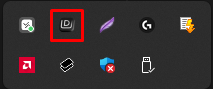
- Перейдите в раздел «Управление модулями» и нажмите на кнопку «Установить» справа от строки «Service.Configurator.Module».

- Нажми на кнопку «Перезапустить» после завершения установки.
- Открой раздел «iiko Конфигуратор».
Info Если отобразится статус «Не удалось определить местоположение iikoFront, выберите его вручную в настройках», перейдите во вкладку «Параметры», нажмите на кнопку «Выбрать папку» и укажите путь к папке с файлом iikoFront.Net.exe вручную.
- В столбце «Лицензия» выберите нужную лицензию из выпадающего списка.
Если вы приобретали лицензию ApiPayment, в столбце «Лицензия» выберите вариант ApiPayment.
Если вы не приобретали лицензию ApiPayment, в столбце «Лицензия» выберите вариант «iikoConnector for DocsInBox Marking». Если фактически вам ее не настраивали, за получением лицензии можно обратиться в техподдержку DocsInBox. - В строке «Версия» выберите вариант, подходящий для вашей версии iiko.
Если у вас версия iiko 9.1.7 или выше, в строке «Версия» оставьте самую последнюю.
Если у вас версия iiko ниже 9.1.7, в строке «Версия» выберите 1.4.6 - Нажмите на кнопку «Установить» и дождись появления уведомления «Плагин Get.Front.DxBxExciseStamps успешно установлен».

- Нажмите на шестеренку справа от плагина в DSA и выполните настройки.
Таймаут запросов — изменения не требуются.
Главная касса — отметьте чек-бокс галкой, если делаете настройку на главной кассе. Если это ведомая касса, чек-бокс должен быть пуст.
Токен маркировки — если вы работает с нами по продаже маркированной продукции через кассу, вставьте токен, полученный от техподдержки.
Если нужно указать несколько токенов, можно нажать «Добавить» и указывать дополнительные токены в появившихся строках. Одна строка — один токен.
- Hard mode для разливного пива — если вы заполняли токен маркировки, игнорируйте строку. Если токен маркировки заполнен, чек-бокс отвечает за то будет ли запрашиваться сканирование при добавлении разливного пива в заказ.
Если вам это нужно, отметьте чек-бокс галкой.
Если вам это не нужно, убедись, что чек-бокс пуст. - Токен ЕГАИС — если вы работаете с нами по крепкому алкоголю, вставьте токен, полученный от техподдержки.
Info Если вы настраиваете несколько точек, у вас будет несколько токенов. Убедитесь, что в настройках плагина указывает токен именно точки на которой делаете настройку.

- Нажмите «Сохранить» в правом верхнем углу.
- Перезапустите iiko office после выполнения настроек.
...