...
| Info |
|---|
| Отчет работает только при включенной функции функции «Предупреждение при дефиците» |
Подробнее о функции:
...
Важно: Касса не блокирует обслуживание гостя при дефиците. Расхождение фиксируется для последующего разбора в отчёте.
...
| Info |
|---|
| Отчёт доступен пользователям с ролью |
...
• Бухгалтер
| "Бухгалтер" |
Если у пользователя нет соответствующих прав, вход в отчёт будет недоступен.
Как открыть отчёт
...
- Перейдите в раздел ЕГАИС
...
Шаг 2. Откройте отчёт Выберите пункт меню Отчёт по дефицитам.
Шаг 3. Выберите юридическое лицо Важно: Отчёт открывается только для одного юридического лица. Если выбрано несколько ЮЛ, вход в отчёт будет заблокирован.
Шаг 4. Включите режим пропуска дефицитов В шапке отчёта убедитесь, что переключатель "Пропускать заказы с дефицитом" включен.
Примечание: Эта настройка дублирует флаг в карточке юридического лица. Отчёт заполняется только когда режим пропуска включен.
Шаг 5. Выберите период
Задайте период для просмотра:
• Конкретную дату
• Диапазон дат
- Что отображается в отчёте
Сводные показатели В верхней части отчёта отображаются:
• Всего заказов — общее количество заказов за период
• Заказов с дефицитом — количество заказов с расхождениями
• Несписанный объем — общий объем алкоголя, который не был списан (в мл)
Вкладки отчёта
Отчёт содержит две вкладки:
Сводка по блюдам Показывает дефициты через призму блюд ресторана. Удобна, если нужно понять, по каким позициям чаще возникают проблемы.
Структура:
• Позиция ресторана (блюдо)
• Связанные заказы
• Номенклатура ЕГАИС
• Алкокод
• Объем расхождения
Сводка по заказам Показывает список заказов с дефицитами. Удобна для поиска конкретного заказа.
Структура:
• UUID заказа
• Дата и статус
• Позиции с расхождениями
• Несписанный объем
- Поиск в отчёте
Для быстрого нахождения нужной записи используйте поиск:
Поиск по:
• UUID заказа
• Названию блюда
Введите запрос в поле поиска: "UUID заказа или название блюда..."
- Основные сценарии работы
Сценарий 1: Найти дефицит по блюду
- Откройте вкладку "Сводка по блюдам"
- Найдите нужное блюдо в списке или через поиск
- Раскройте блюдо (кликните по строке)
- Просмотрите связанные заказы
- Раскройте заказ для просмотра деталей: • Номенклатура ЕГАИС • Алкокод • Объем расхождения в мл
Сценарий 2: Найти дефицит по заказу
- Откройте вкладку "Сводка по заказам"
- Найдите заказ: • Через поиск по UUID, или • Вручную в списке
- Откройте детали заказа
- Изучите информацию: • Дата заказа • Статус • Позиции с дефицитом • Несписанный объем
Сценарий 3: Отметить дефицит как исправленный Важно: Отмечайте заказ как исправленный только после фактического устранения расхождения в ЕГАИС.
Что нужно сделать перед отметкой: • Оформить прочее списание на недостающий объем, ИЛИ • Провести инвентаризацию и сверить остатки за 30 дней
Шаги:
- Откройте заказ с дефицитом
- Ознакомьтесь с деталями расхождения
- Прочитайте подсказку по исправлению
- Выполните необходимые действия вне отчёта (в ЕГАИС)
- Установите галочку подтверждения
- Нажмите кнопку "Подтвердить"
- Убедитесь, что заказ получил статус "Исправлено"
Сценарий 4: Откатить ошибочное исправление Если вы случайно отметили заказ как исправленный:
- Найдите заказ со статусом "Исправлено"
- Выберите действие "Откатить исправление"
- Подтвердите действие
- Убедитесь, что заказ снова отображается в списке заказов с дефицитом
- Статусы заказов в отчёте
Статус "С дефицитом" — Заказ содержит расхождения по списанию алкоголя в ЕГАИС Статус "Исправлено" — Пользователь разобрал дефицит и подтвердил исправление
- Сообщения и состояния
Отчёт отключен Если переключатель "Пропускать заказы с дефицитом" выключен, вы увидите: "Отчет по дефицитам отключен. Включите переключатель "Пропускать заказы с дефицитом" в шапке выше."
Нет данных за период Если за выбранный период нет заказов с дефицитами: "За выбранный период заказы с дефицитом не найдены. Измените период или проверьте, включена ли настройка "Пропускать заказы с дефицитом"."
Недостаточно прав Если у пользователя нет прав доступа: "У вас нет прав для просмотра отчета по дефицитам."
Успешное исправление После подтверждения исправления: "Дефицит отмечен как исправленный."
Откат исправления После отката статуса: "Статус исправления отменен."
- Важные ограничения (версия 1.0)
Прямое списание из отчёта не предусмотрено Отчёт носит информационный характер. Для устранения расхождений используйте: • Прочие списания в ЕГАИС • Инвентаризацию
Печать отчёта не реализована В текущей версии печать отчёта недоступна.
Тестовые данные могут отображаться некорректно В тестовом контуре могут отсутствовать алкокоды или отображаться некорректные названия номенклатуры ЕГАИС. Рекомендуется делать скриншоты для инструкций только после выхода на прод.
Одна позиция — несколько кодов ЕГАИС Одна позиция ресторана может быть сопоставлена с несколькими алкокодами ЕГАИС.
- Когда обращаться в поддержку
Обратитесь в техническую поддержку, если: • В отчёте нет данных, но на кассе фиксируются дефициты • Отсутствует алкокод или название ЕГАИС-позиции выглядит некорректно • Не удаётся отметить заказ исправленным или откатить статус • Расхождения повторяются систематически у одного юридического лица
- Полезные рекомендации
✓ Проверяйте сопоставление номенклатуры Убедитесь, что позиции ресторана корректно сопоставлены с номенклатурой ЕГАИС.
✓ Используйте инвентаризацию При частых расхождениях проводите плановую инвентаризацию и сверяйте остатки за 30 дней.
✓ Не откладывайте разбор Разбирайте дефициты своевременно, чтобы избежать накопления расхождений.
✓ Проверяйте перед отметкой Перед тем как отметить заказ исправленным, убедитесь, что расхождение действительно устранено в ЕГАИС.
...
- Откройте «Отчёт по дефицитам»
- Выберите одно юридическое лицо (по ИНН или названию)
- Задайте период: конкретную дату или диапазон
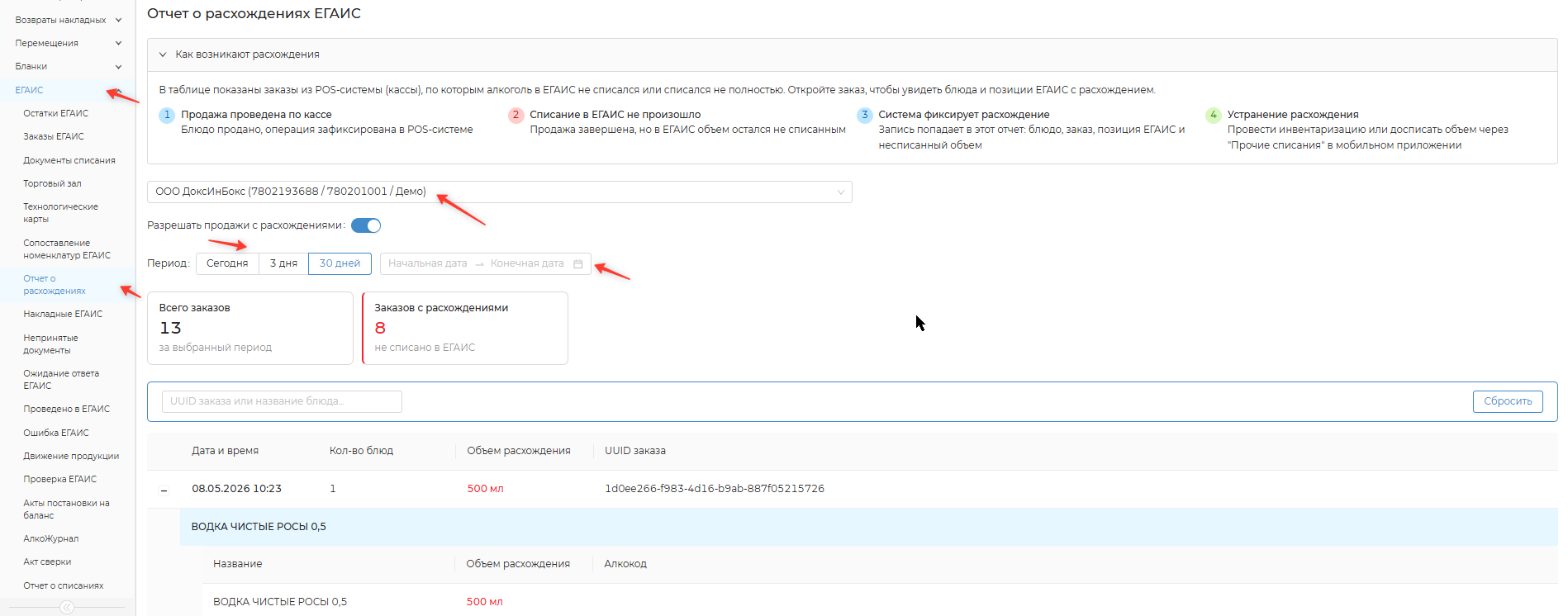
Что показывает отчёт
В верхней части — сводные цифры за выбранный период:
• Всего заказов
• Заказов с расхождениями
Ниже — список позиций с дефицитами.
Как устроена структура
Сначала отображается позиция ресторана.
При раскрытии строки показываются:
- Соответствующая номенклатура ЕГАИС
- Алкокод (код алкогольной продукции в ЕГАИС)
- Объём расхождения в миллилитрах
| Info |
|---|
| Важно: одна позиция ресторана может быть сопоставлена с несколькими кодами ЕГАИС. Поэтому при раскрытии вы можете увидеть несколько вариантов. |
Что делать с расхождением
Отчёт показывает, где есть проблема.
Исправлять её нужно отдельно в ЕГАИС:
Вариант 1: Оформить прочее списание на недостающий объём
Вариант 2: Провести плановую инвентаризацию и сверить остатки за 30 дней
Почему нельзя списать прямо из отчёта?
Система не знает, с какой именно бутылки или партии нужно списать расхождение. Также может быть ситуация, когда на балансе ЕГАИС этой позиции уже нет. Поэтому решение принимает пользователь на месте.
Печать отчета не реализована в текущей версии.