...
Для того, чтобы входящие УПД от контрагентов автоматически подписывались после выполнения приемки накладных в сервисе DocsInbox необходимо обязательное соблюдение нескольких условий.
Обязательные условия
- Включенный компьютер со стабильным подключением к сети Интернет
- Флешка с Электронной подписью, которой необходимо подписывать УПД, подключена к данному компьютеру
- На компьютере установлены программы "Рутокен" и "Крипто Про" ()
- Включен плагин "СБИС" на данном компьютере
- В плагине "СБИС" при помощи подписи выполнен вход в личный кабинет СБИС, в котором необходимо подписывать УПД
...
...
Также мы рекомендуем следить за сроками окончания электронной подписи для подписания документов и доверенности (МЧД), если документы подписываются подписью сотрудника. Вы можете сделать это, воспользовавшись нашей инструкцией.
"Рутокен" и "Крипто Про"
Программы устанавливаются и настраиваются нашими специалистами при внедрении. Специально запускать программы не требуется, они работают постоянно, обеспечивая безопасность работы подписи.
...
Мы рекомендуем всегда выполнять данные обязательные условия, чтобы вовремя обрабатывать входящие документы от ваших контрагентов. Выполнение условий гарантирует максимально оперативное подписание, без каких-либо задержек.
...
Как отследить сроки окончания электронной подписи и МЧД
Для корректной и непрерывной работы автоматического подписания очень важно следить за сроками окончания действий ЭЦП и МЧД (если подписание производится ЭЦП сотрудника)
Что будет, если вовремя не обновить ЭЦП и\или МЧД?
В случае, когда ЭЦП или МЧД для подписи завершили свое действие - полностью прерывается процесс подписания документов данной подписью. Чтобы восстановить подписание - необходимо добавить новую ЭЦП/МЧД
| Info |
|---|
В случаях замены\обновления ЭЦП или МЧД просим вас обратиться за помощью в нашу техническую поддержку для того, чтобы наши специалисты проверили и установили в СБИС и в нашей системе корректные настройки для работы подписания. |
Как проверить дату окончания ЭЦП
- Необходимо авторизоваться в личном кабинете СБИС.
- Перейти в раздел "Подписи" в боковом меню слева
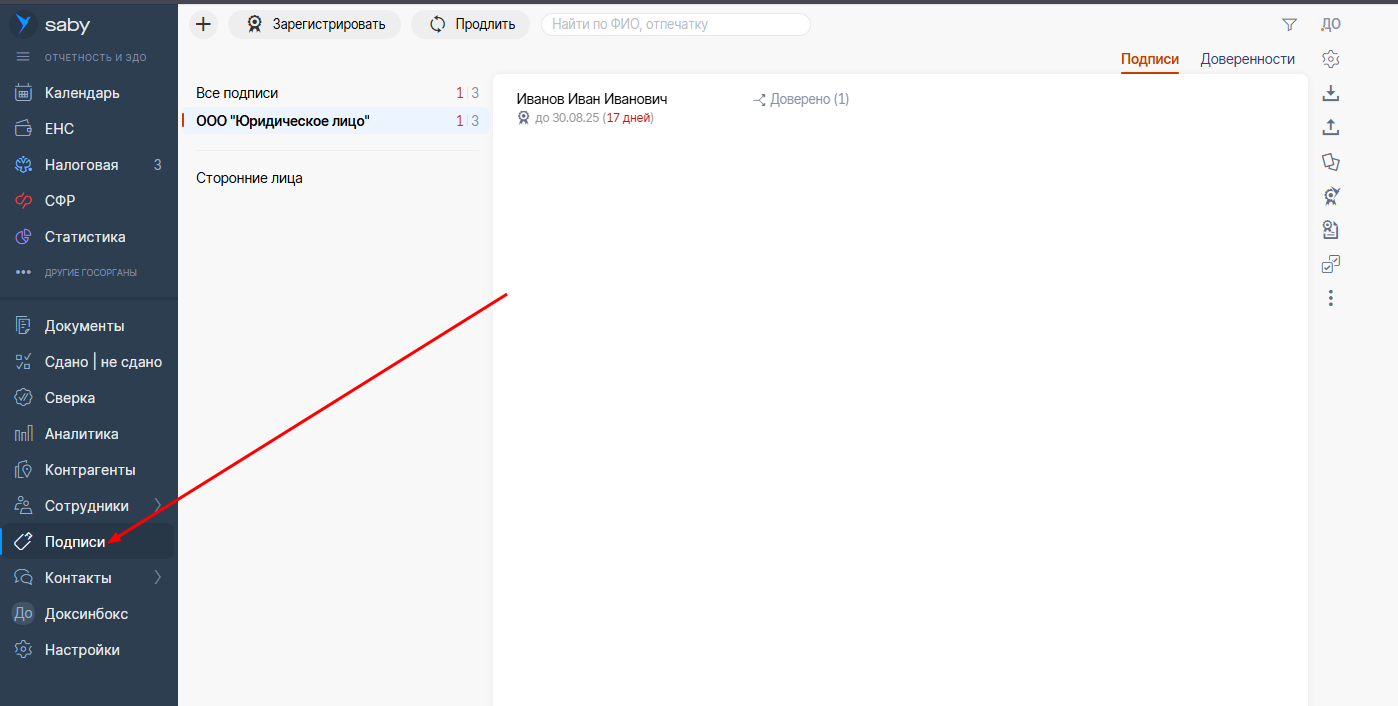
| Info |
|---|
Интерфейс личного кабинета СБИС может различаться, поэтому, раздел "Подписи" может отсутствовать в правом меню разделов. Например, иногда в данный раздел можно попасть через раздел "Сотрудники" или "Компании" Обратите внимание, чтобы режим кабинета слева вверху был "Отчетность и ЭДО" или "Документооборот" (режим можно переключить, нажав на название) Если возникнут трудности - обратитесь за помощью к нам!
|
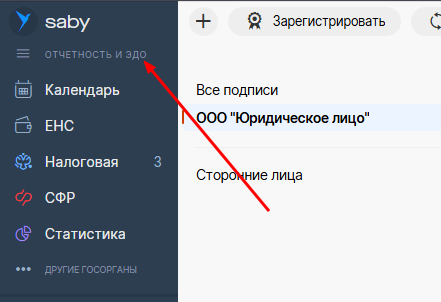
3. Вам откроется раздел, со всеми добавленными в аккаунт ЭЦП, разделенными по организациям.
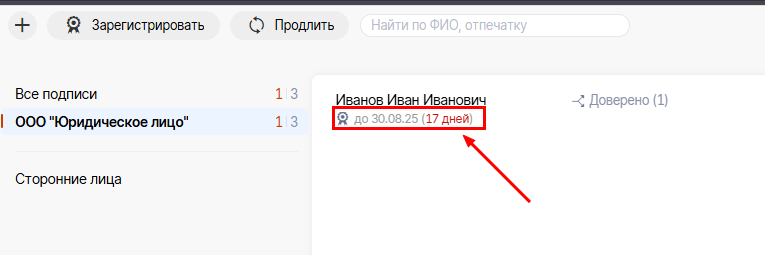
4. Откройте свою организацию

5. Найдите в списке ЭЦП ту подпись, которая используется для подписания документов
6. Вы сразу можете увидеть дату окончания действия ЭЦП и кол-во дней, оставшихся до конца срока.
Как проверить дату окончания МЧД
- Необходимо авторизоваться в личном кабинете СБИС.
- Перейти в раздел "Доверенности" в боковом меню слева
| Info |
|---|
Интерфейс личного кабинета СБИС может различаться, поэтому, раздел "Доверенности" может отсутствовать в правом меню разделов. Например, часто в данный раздел можно попасть через раздел "Подписи"
Обратите внимание, чтобы режим кабинета слева вверху был "Отчетность и ЭДО" или "Документооборот" (режим можно переключить, нажав на название) Если возникнут трудности - обратитесь за помощью к нам!
|
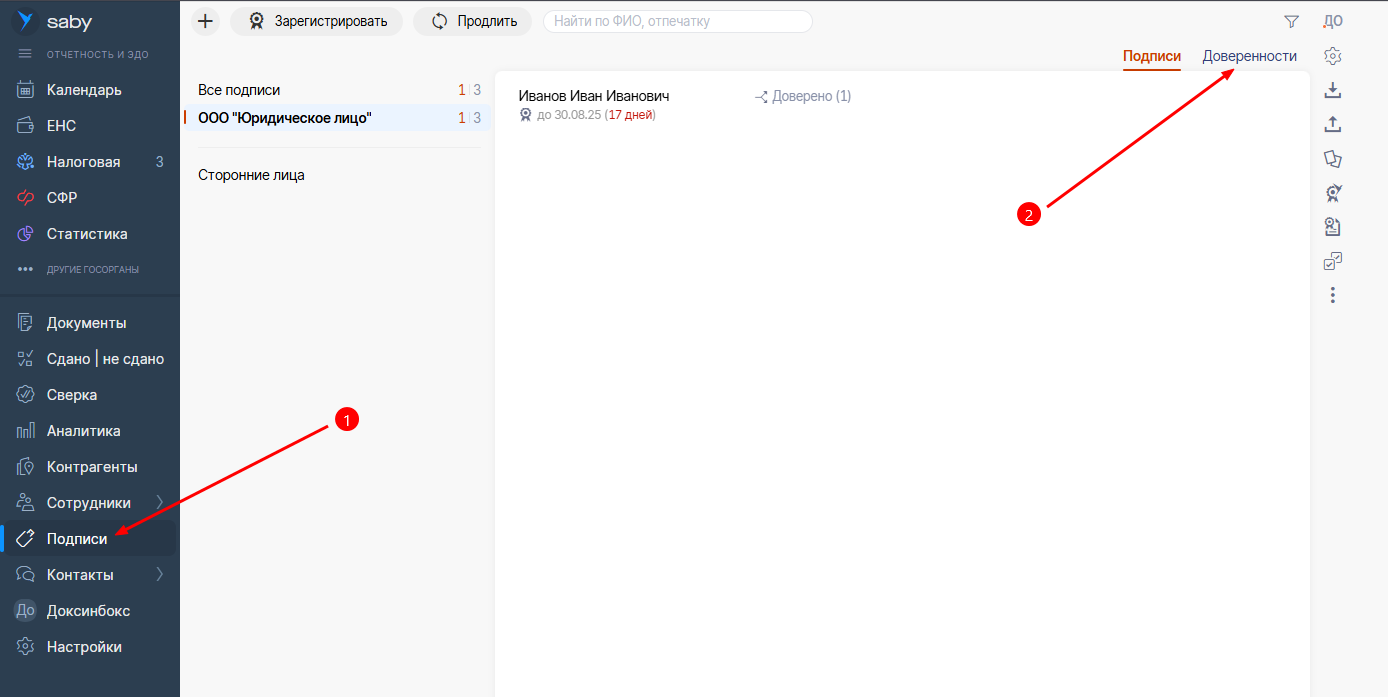
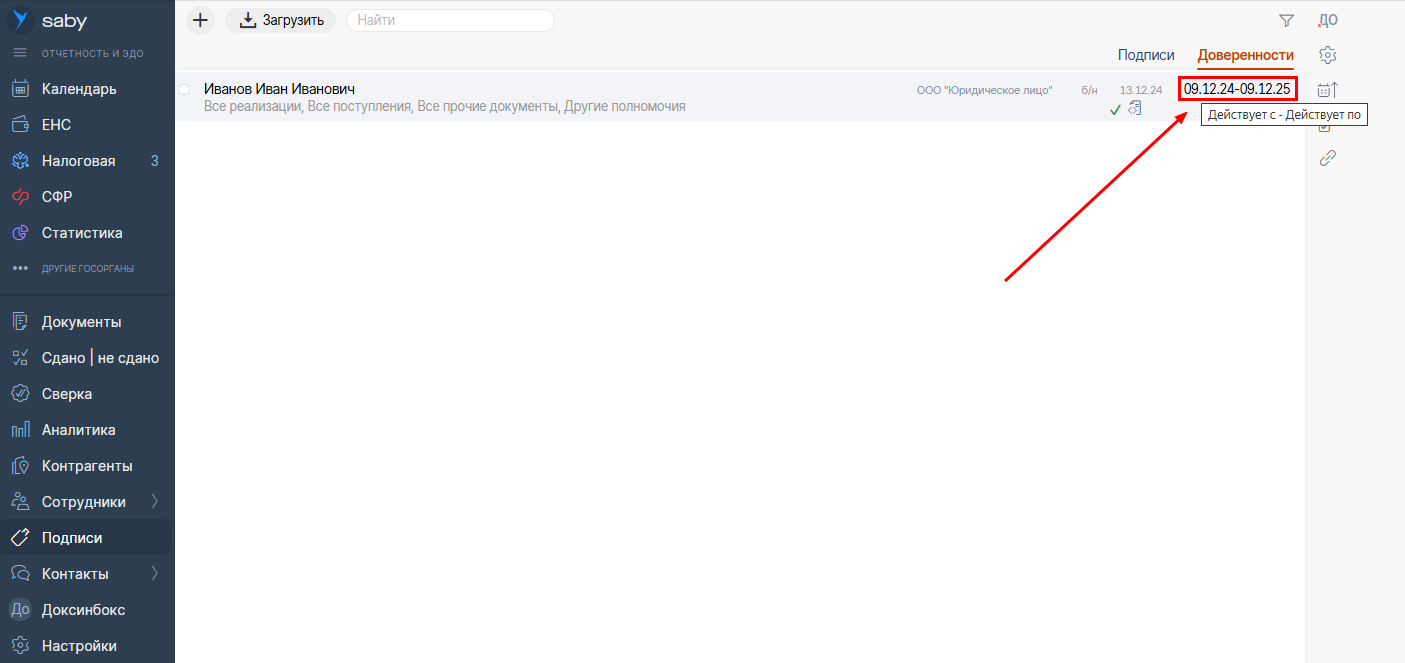
3. Вам откроется раздел, со всеми добавленными в аккаунт доверенностями
4. Найдите МЧД на имя сотрудника, чьей подписью должны подписываться документы
5. Справа от ФИО сотрудника будут сроки действия МЧД ("Действует с - Действует по")
| Tip |
|---|
Желаем успешной работы! телефон: +7 800-600-96-47 |