...
Все документы загружаются в систему DocsInBox в Реестр документов автоматически и максимально быстро после отправки со стороны контрагентов. Для того, чтобы документы поступали в Реестр достаточно начать обмен ЭДО с вашими контрагентами. Никаких дополнительных действий не требуется.
Где найти реестр документов
Чтобы открыть реестр документов, необходимо:
Открыть страницу dxbx.ru
В меню справа нажать на блок "Данные"
Нажать на "Реестр документов"

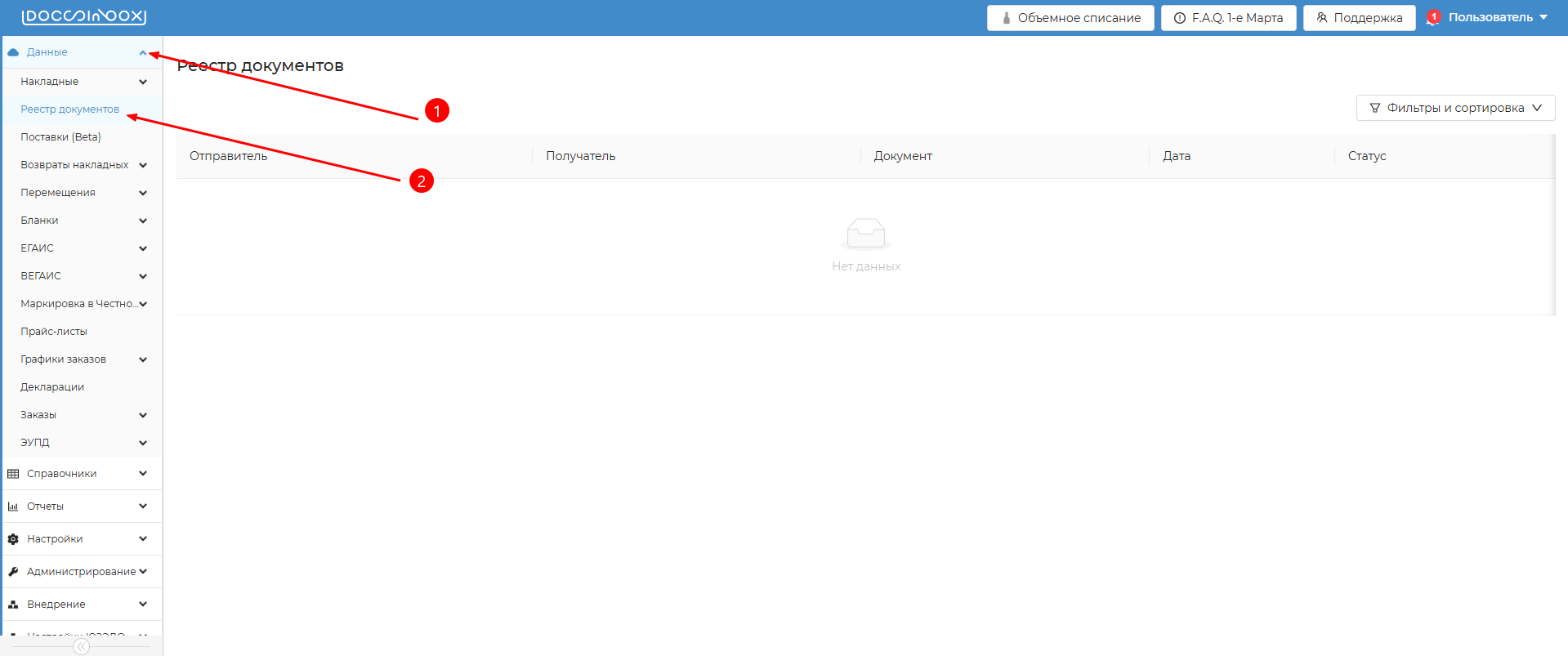
После этого вам откроется страница Реестра с вашими документами
С какими документами можно работать в Реестре
На данный момент мы поддерживаем работу с 6 видами электронных документов:
...
| Info |
|---|
| В будущем число поддерживаемых документов будет увеличиваться. Следите за обновлениями. |
Как работать с Реестром документов
При переходе на страницу Реестра вам отобразится актуальный список документов ваших юридических лиц.
...
Все строки в списке документов кликабельны. При нажатии на строку с документом Вам откроется полная информация о документе для просмотра и совершения действия над ним.

Таблица Реестра состоит из столбцов:
Отправитель - организация, отправившая документ.
Получатель - организация, получившая документ.
Документ - указан тип, номер и дата документа
Дата - указана дата документа
Статус - текущее состояние документа::
🔵 Ожидает обработки - документ загружен, нужно обработать
🟡 В обработке - документ
ожидает в процессе обработки (
подписатьожидает подписания/
отклонитьотклонения)
🔴 🟠 Ошибка -
в документе обнаружена при обработке документа произошла ошибка
🟢 Подписан - документ
успешно подписан
⚫ 🔴 Отклонен - документ
был отклонен
⚪ Аннулирован - документ аннулирован по соглашению сторон
❌ Удален - документ удален получателем или отправителем
Поиск документов
Чтобы быстро найти нужный документ, воспользуйтесь вы можете воспользоваться фильтрами.
Для этого раскройте окно с фильтрами, нажав на кнопку "Фильтры и сортировка":
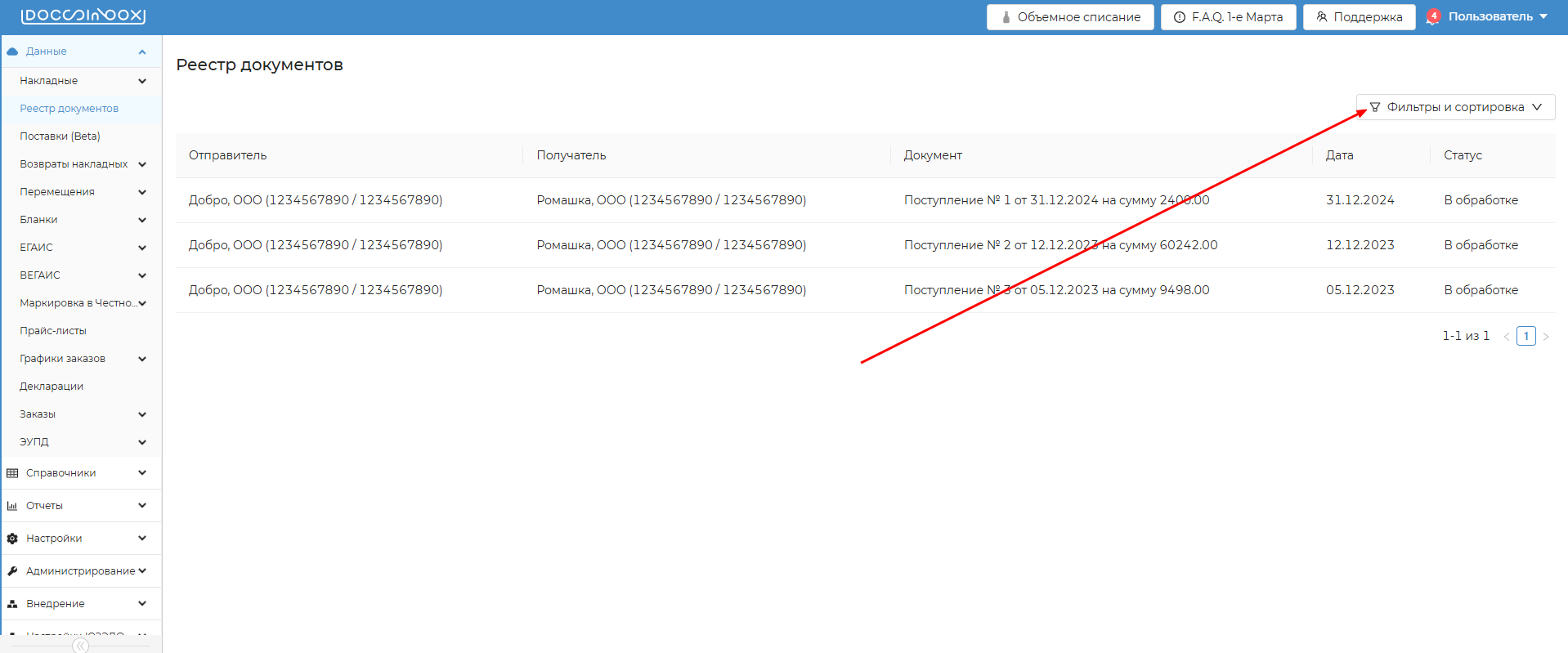
Вам откроется окно с доступными фильтрами:

1."Отправитель"
- Введите наименование организации или ИНН для поиска документов от конкретного отправителя
...
- Введите наименование организации или ИНН для поиска документов по конкретному получателю
3. "Тип документа"
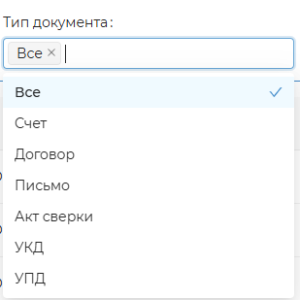
- Выберите один или несколько типов документа чтобы отфильтровать по ним список
- Вариант "Все" сбрасывает все выбранные фильтры и вам будут отображены все типы документов
4. "Дата"

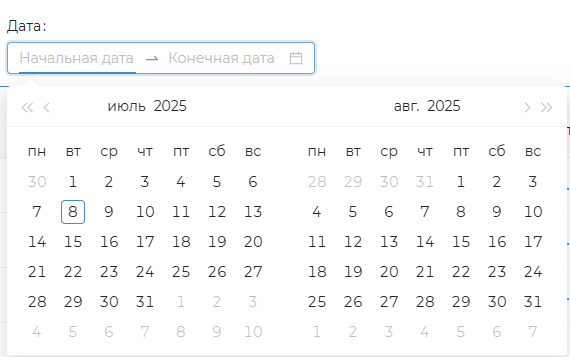
- Укажите диапазон дат: начальную и конечную для фильтрации документов по периоду
...
- Сбрасывает все установленные фильтры
| Tip |
|---|
Желаем успешной работы! телефон: +7 800-600-96-47 |