...
Для того, чтобы входящие УПД от контрагентов автоматически подписывались после выполнения приемки накладных в сервисе DocsInbox необходимо обязательное соблюдение нескольких условий.
Обязательные условия
- Включенный компьютер со стабильным подключением к сети Интернет
- Флешка с Электронной подписью, которой необходимо подписывать УПД, подключена к данному компьютеру
- На компьютере установлены программы "Рутокен" и "Крипто Про"
- Включен плагин "СБИС" на данном компьютере
- В плагине "СБИС" при помощи подписи выполнен вход в личный кабинет СБИС, в котором необходимо подписывать УПД
"Рутокен" и "Крипто Про"
Программы устанавливаются и настраиваются нашими специалистами при внедрении. Специально запускать программы не требуется, они работают постоянно, обеспечивая безопасность работы подписи.
Если вам необходимо установить или настроить какую-либо из данных программ - рекомендуем обратиться в нашу службу поддержки. Наши специалисты помогут корректно установить и настроить программы для непрерывной работы процесса обработки документов.
Настройка плагина СБИС
- Если у вас не установлен плагин СБИС, то вы можете воспользоваться инструкцией по его установке.
- Если Плагин СБИС установлен, то в нем необходимо, чтобы он был активен и в нем был выполнен вход в личный кабинет:
...
Мы рекомендуем всегда выполнять данные обязательные условия, чтобы вовремя обрабатывать входящие документы от ваших контрагентов. Выполнение условий гарантирует максимально оперативное подписание, без каких-либо задержек.
...
Как отследить сроки окончания электронной подписи и МЧД
Для корректной и непрерывной работы автоматического подписания очень важно следить за сроками окончания действий ЭЦП и МЧД (если подписание производится ЭЦП сотрудника)
Что будет, если вовремя не обновить ЭЦП и\или МЧД?
В случае, когда ЭЦП или МЧД для подписи завершили свое действие - полностью прерывается процесс подписания документов данной подписью. Чтобы восстановить подписание - необходимо добавить новую ЭЦП/МЧД
| Info |
|---|
В случаях замены\обновления ЭЦП или МЧД просим вас обратиться за помощью в нашу техническую поддержку для того, чтобы наши специалисты проверили и установили в СБИС и в нашей системе корректные настройки для работы подписания. |
Как проверить дату окончания ЭЦП
- Необходимо авторизоваться в личном кабинете СБИС.
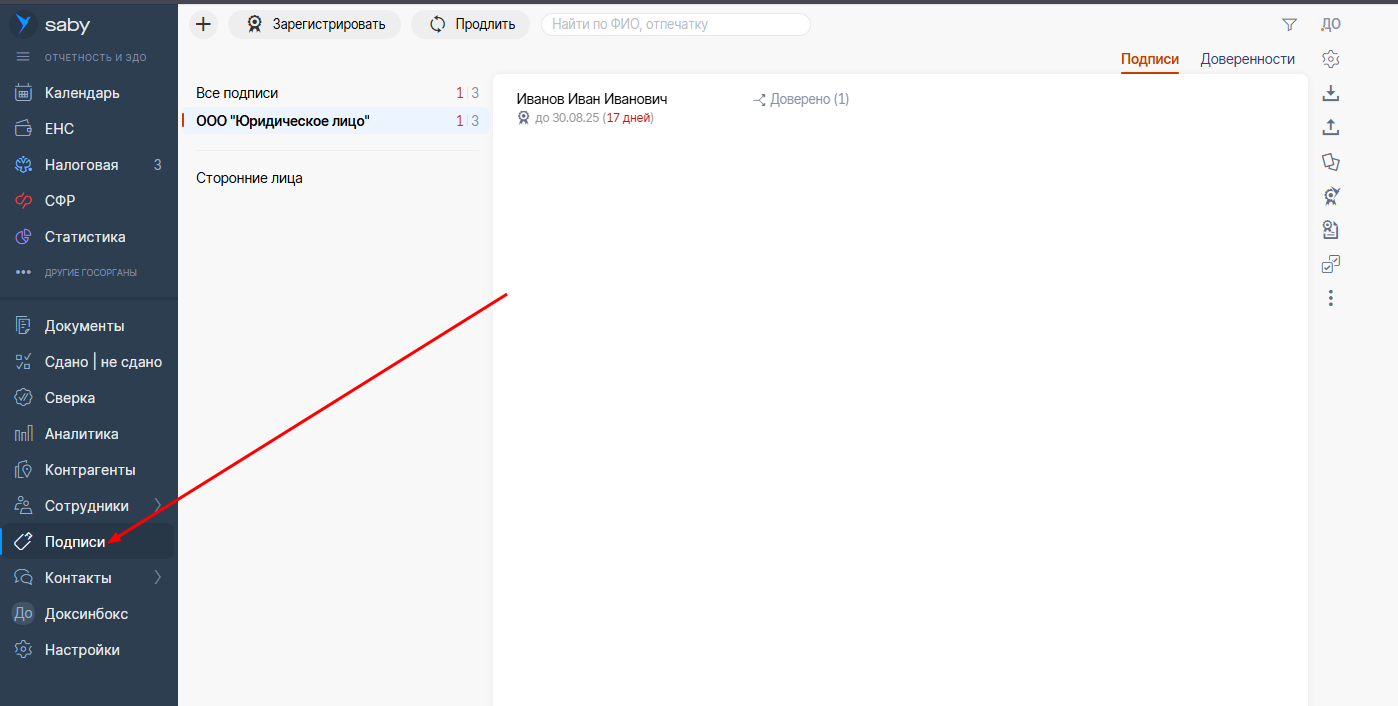
- Перейти в раздел "Подписи" в боковом меню слева
| Info |
|---|
Интерфейс личного кабинета СБИС может различаться, поэтому, раздел "Подписи" может отсутствовать в правом меню разделов. Например, иногда в данный раздел можно попасть через раздел "Сотрудники" или "Компании" Обратите внимание, чтобы режим кабинета слева вверху был "Отчетность и ЭДО" или "Документооборот" (режим можно переключить, нажав на название) Если возникнут трудности - обратитесь за помощью к нам!
|
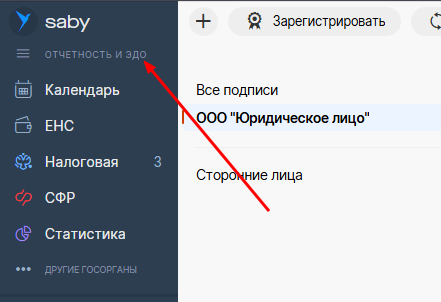
3. Вам откроется раздел, со всеми добавленными в аккаунт ЭЦП, разделенными по организациям.
4. Откройте свою организацию

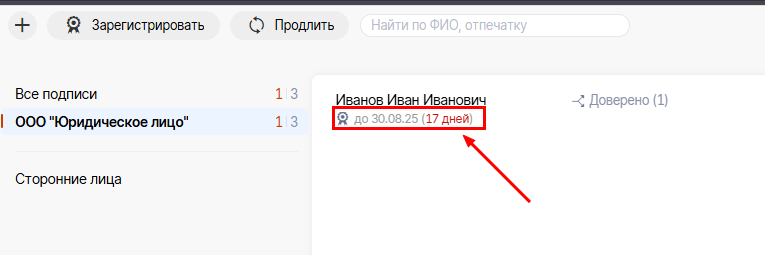
5. Найдите в списке ЭЦП ту подпись, которая используется для подписания документов
6. Вы сразу можете увидеть дату окончания действия ЭЦП и кол-во дней, оставшихся до конца срока.
Как проверить дату окончания МЧД
- Необходимо авторизоваться в личном кабинете СБИС.
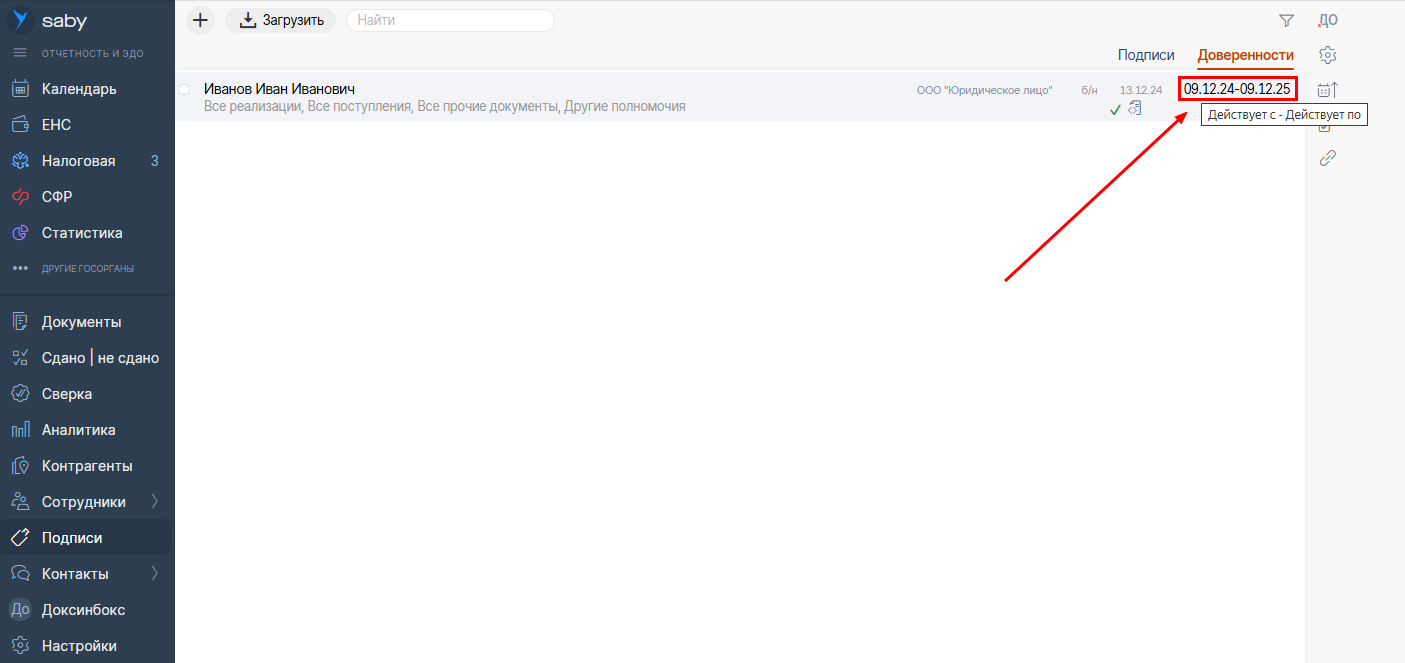
- Перейти в раздел "Доверенности" в боковом меню слева
| Info |
|---|
Интерфейс личного кабинета СБИС может различаться, поэтому, раздел "Доверенности" может отсутствовать в правом меню разделов. Например, часто в данный раздел можно попасть через раздел "Подписи"
Обратите внимание, чтобы режим кабинета слева вверху был "Отчетность и ЭДО" или "Документооборот" (режим можно переключить, нажав на название) Если возникнут трудности - обратитесь за помощью к нам!
|
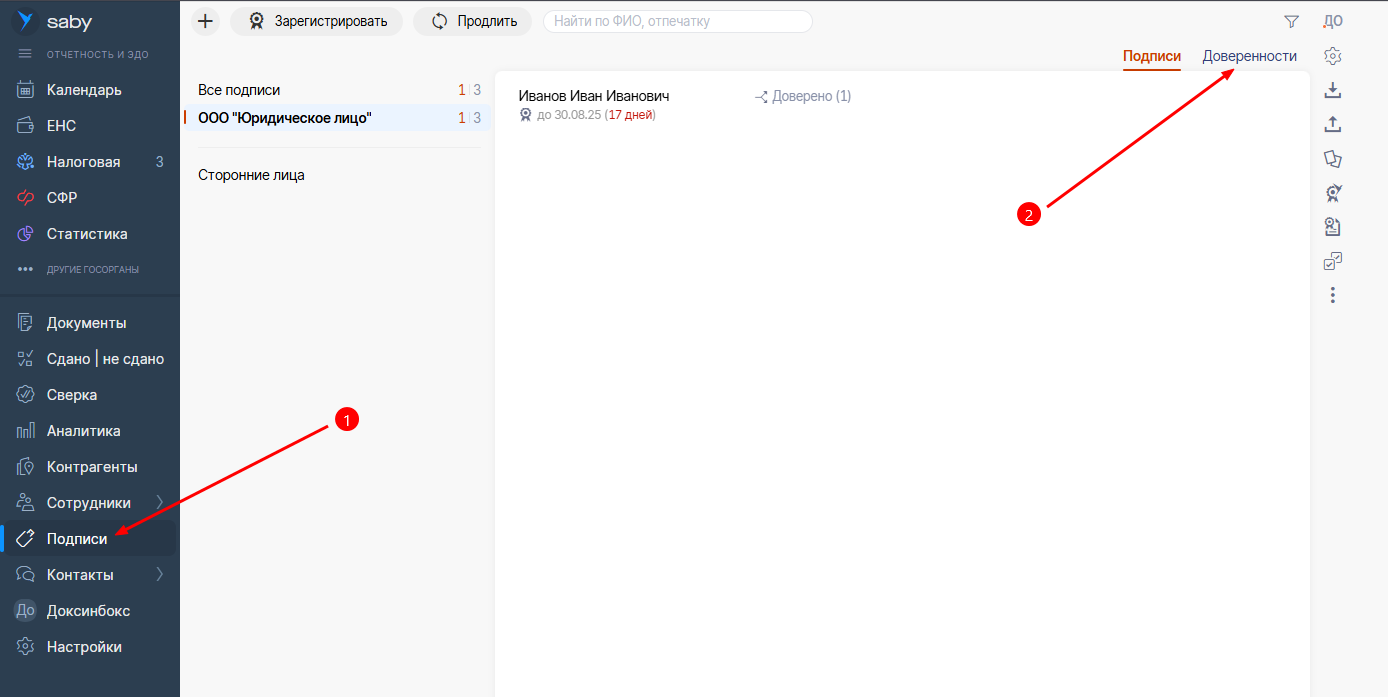
3. Вам откроется раздел, со всеми добавленными в аккаунт доверенностями
4. Найдите МЧД на имя сотрудника, чьей подписью должны подписываться документы
5. Справа от ФИО сотрудника будут сроки действия МЧД ("Действует с - Действует по")
| Tip |
|---|
Желаем успешной работы! телефон: +7 800-600-96-47 |