-
Created by
 Павел Воронин, last updated by Илья Елисеев on Aug 12, 2024
4 minute read
Павел Воронин, last updated by Илья Елисеев on Aug 12, 2024
4 minute read
Видеоинструкция
1. Установка приложения
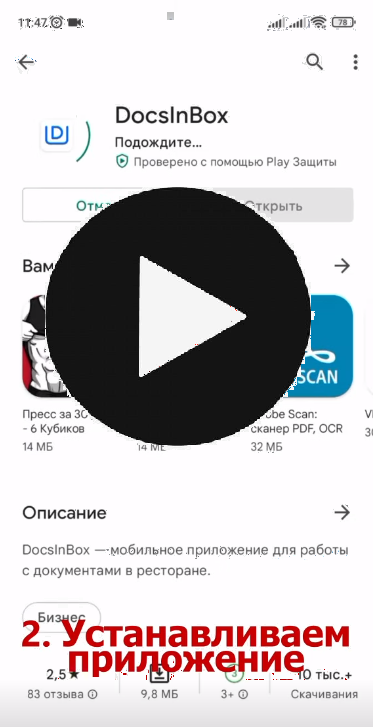
Для работы приложения необходимо устройство с ОС Android не ниже 4.0 или iOS, с камерой и подключением к сети Интернет.
Актуальная версия приложения: в App Store и Google Play (приложение APK также отдельно можно скачать по клику DocsInBox-1.21.0.apk)
Приложение требует разрешения доступа в интернет и к камере, а также разрешение установки приложений из неизвестных источников (Настройки -> Безопасность -> Неизвестные источники)
После успешной установки появится иконка приложения DocsInBox:

2. Авторизация
На экране логина введите ваш логин (e-mail адрес) и пароль (такой же, как на сайте dxbx.ru), и нажмите "Войти". Если вы забыли свой пароль, можете самостоятельно восстановить его по кнопке "Забыли пароль"

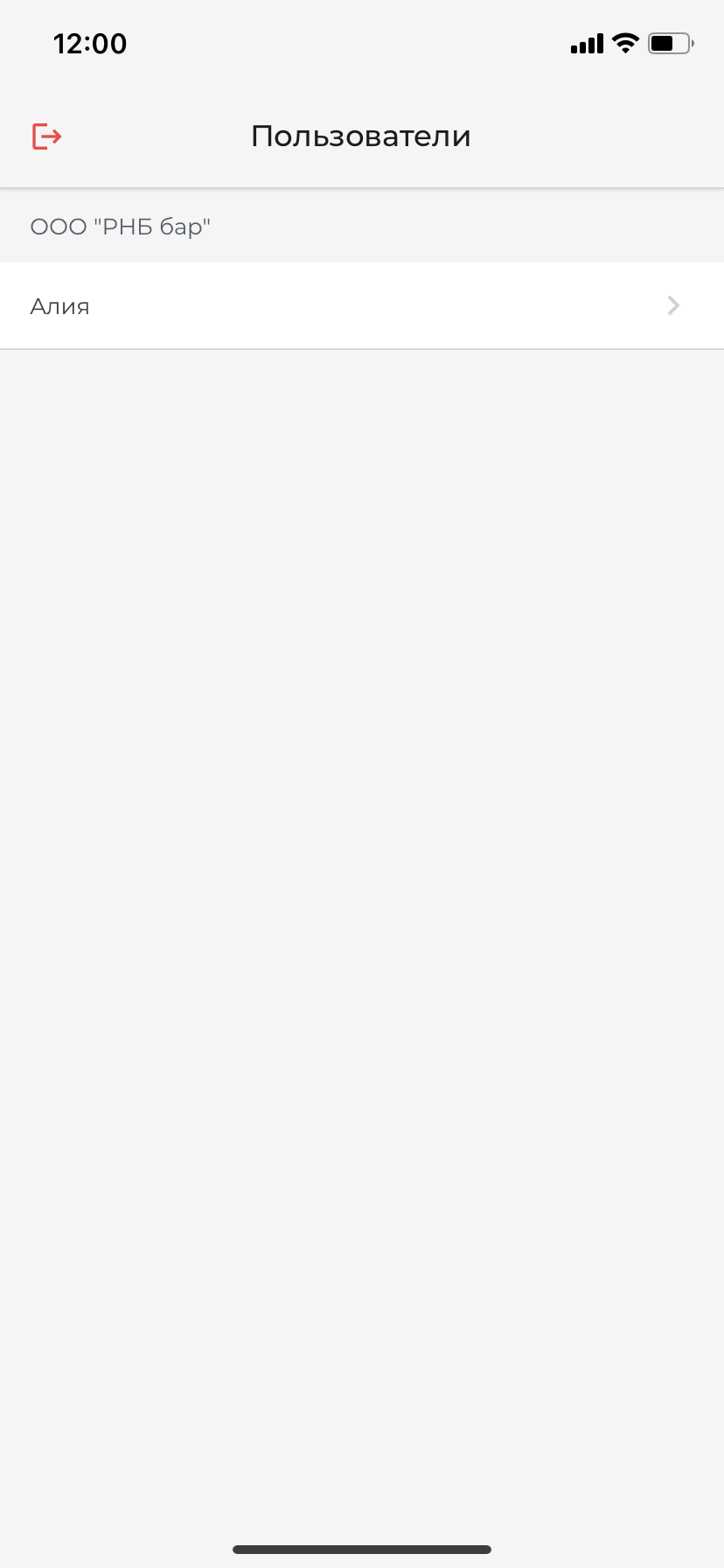
3. Выбор профиля бармена
После успешной авторизации вы попадете на экран выбора профиля. Нажмите на своё имя.
4. Приемка
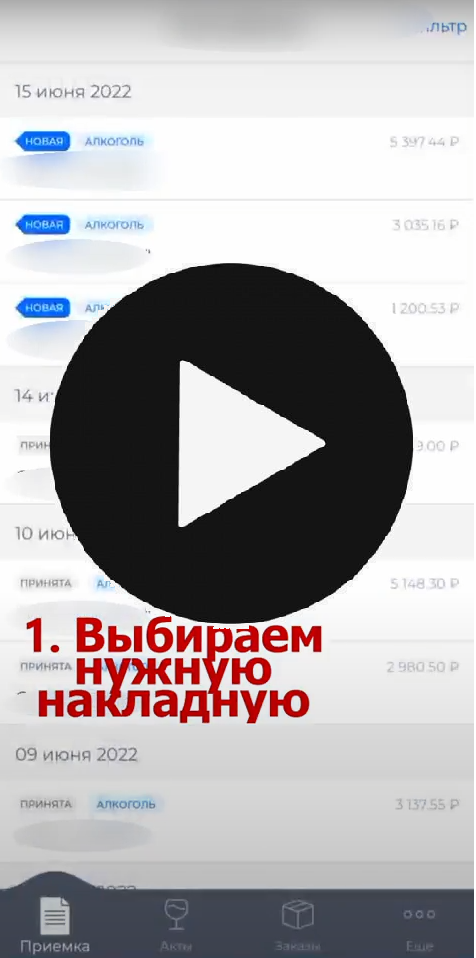
Во вкладке приемка отображаются все накладные, которые поступают вам в системе. По кнопке фильтр можно указать, какие накладные показывать в списке.
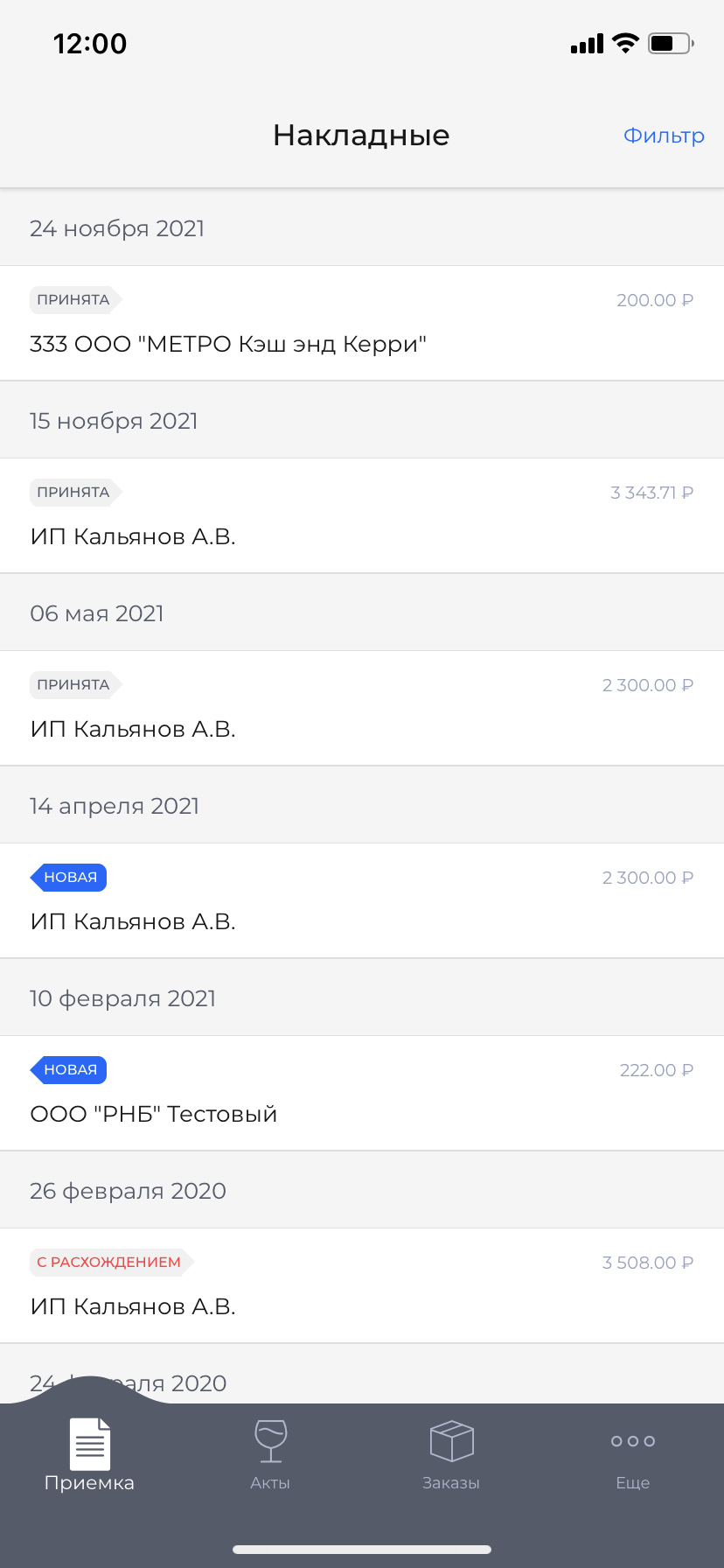
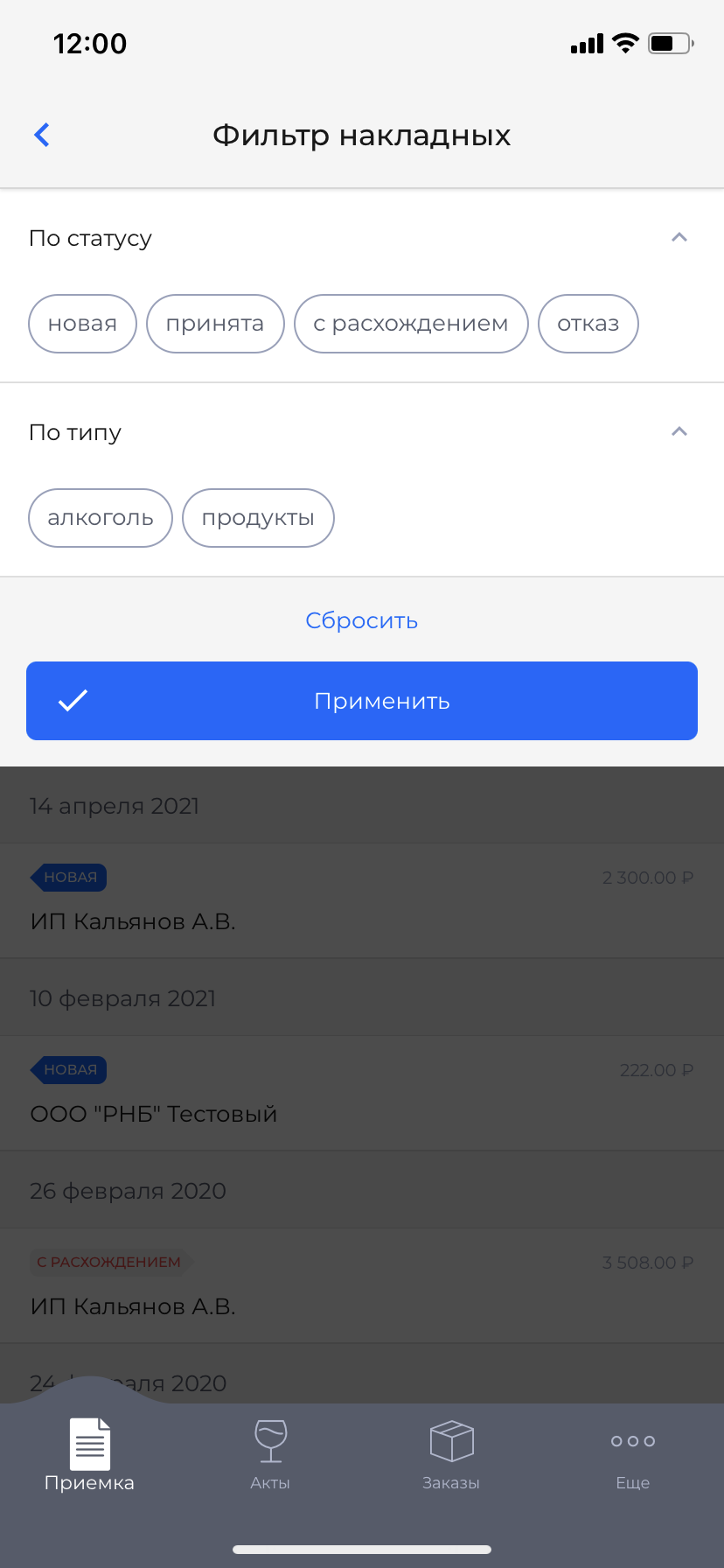
Открыв любую алкогольную накладную, вы можете выполнить приемку, для этого нажимаем на значок бутылки внизу.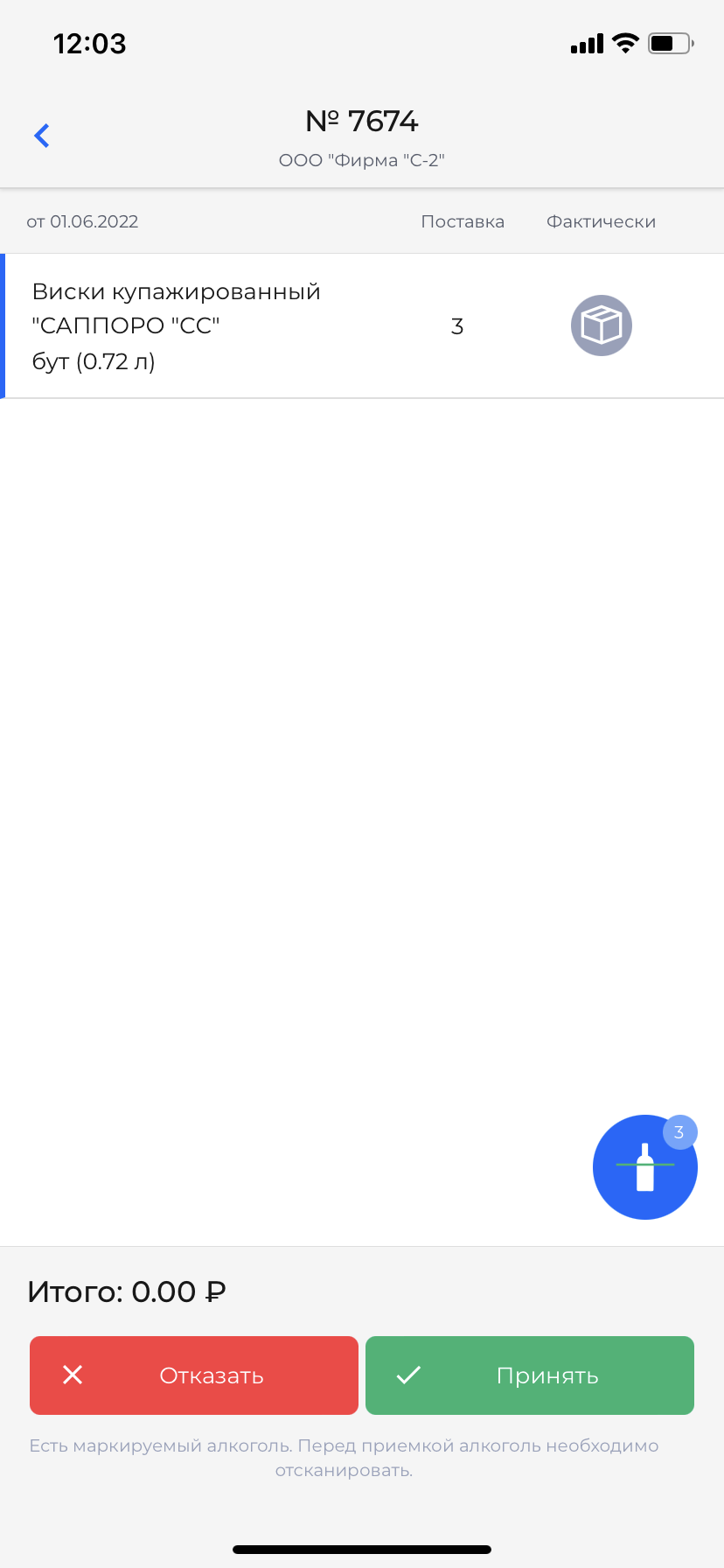
После чего откроется окно для сканирования, в которое необходимо поместить акцизную марку принимаемой бутылки
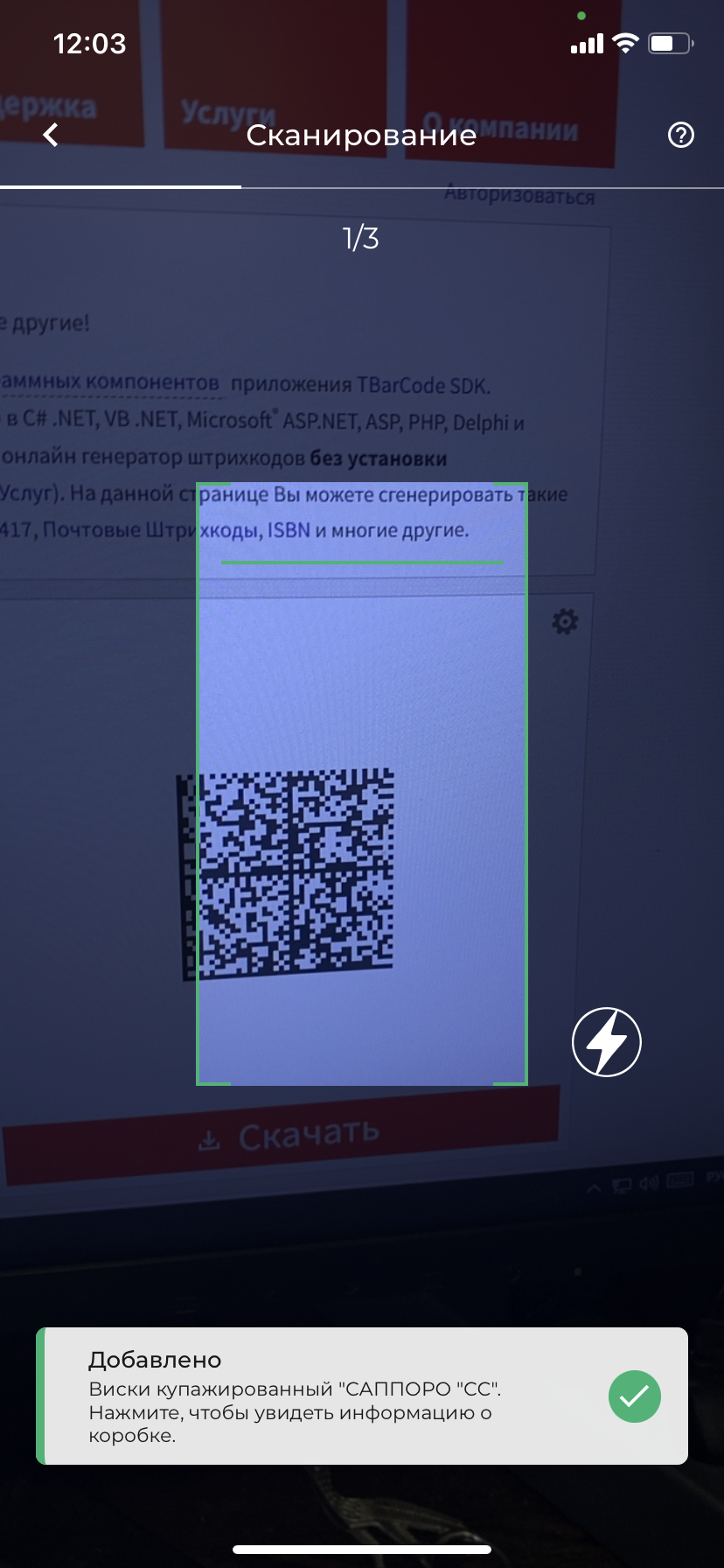
После сканирования всех акцизных бутылок, нажимаем внизу "Принять". Если накладная содержит немаркируемые позиции (пивные), меняем количество и принимаем вручную.
Если отсканировать не все акцизные марки и нажать "Принять", то приемка произойдет с расхождением.
При повторном сканировании марки она автоматически удаляется из приемки
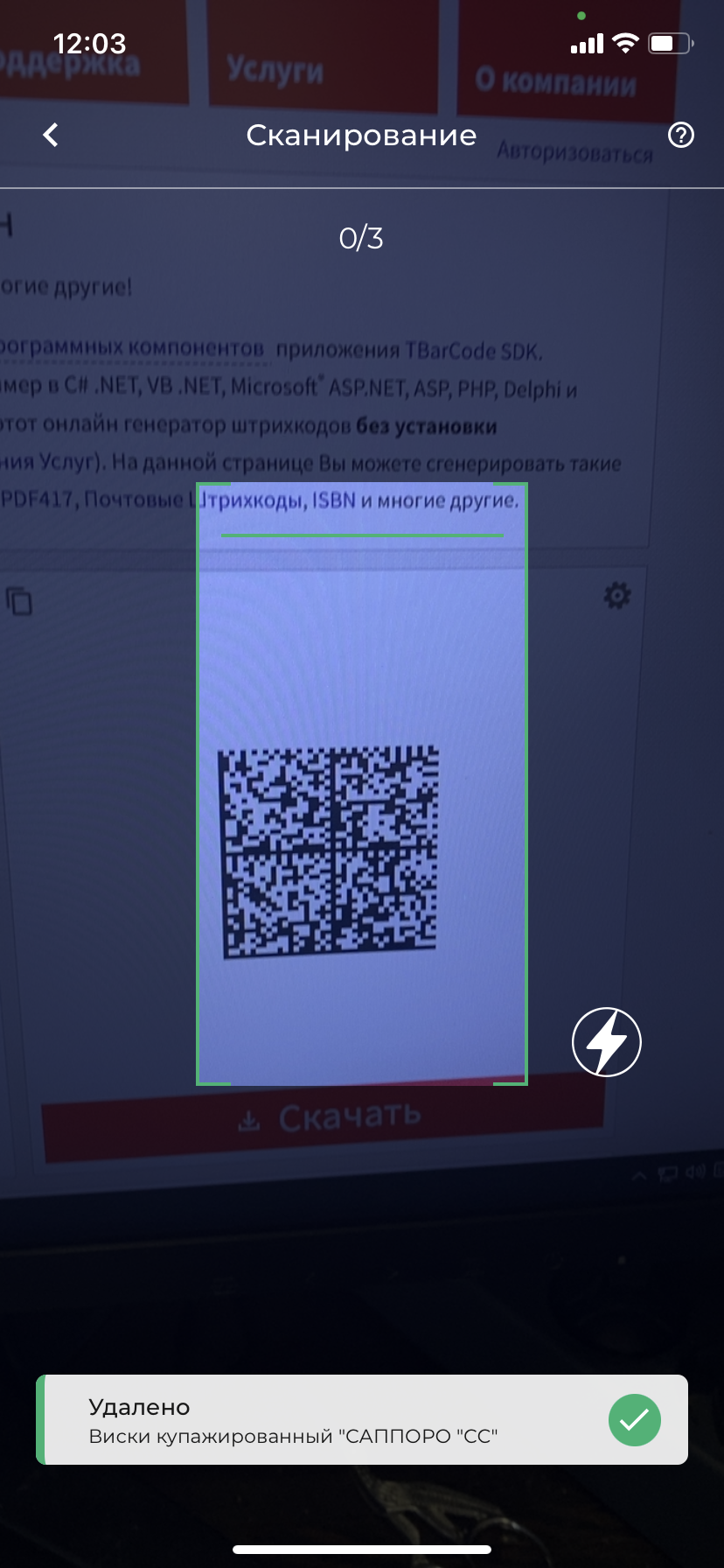
Приемка коробками
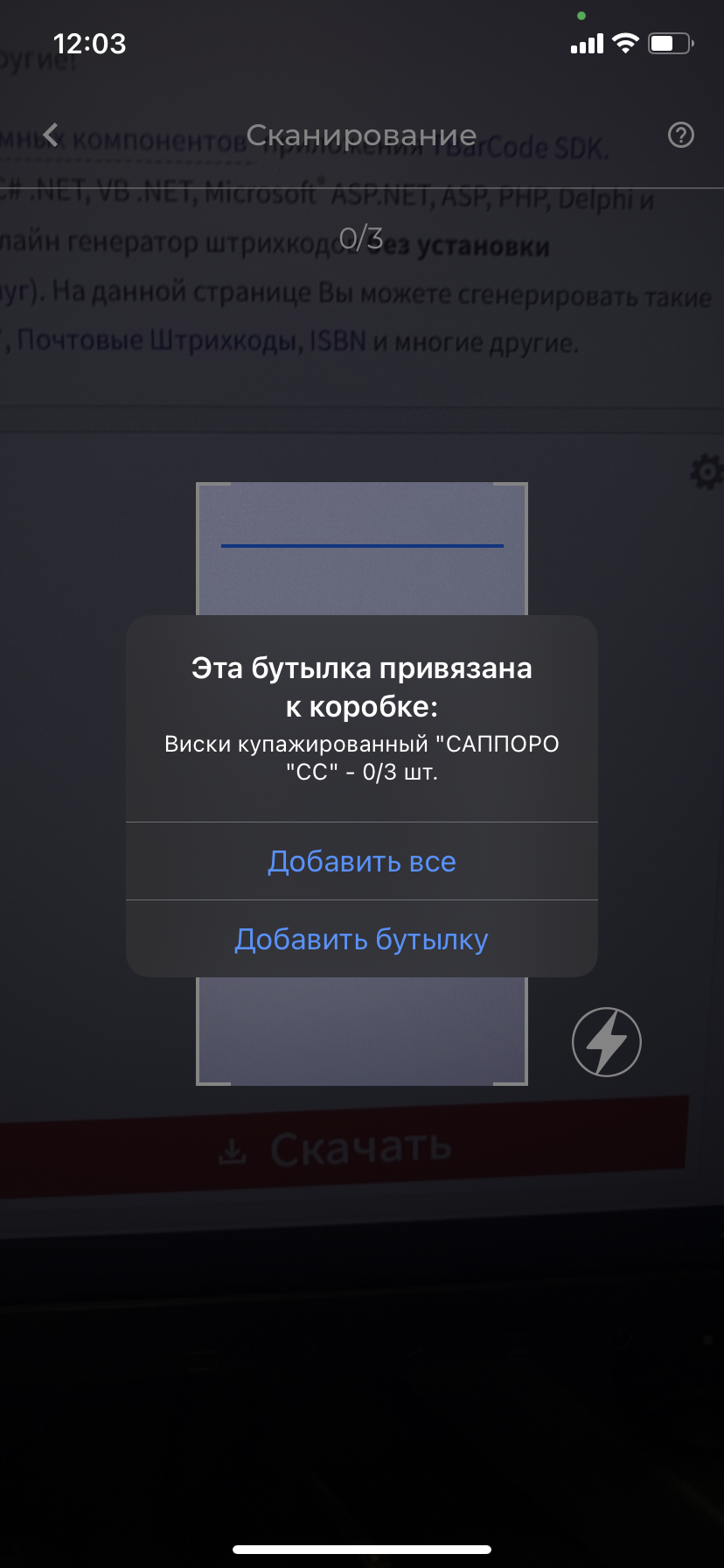
Вы можете сканировать штрихкоды на коробках с алкоголем вместо каждой бутылки в отдельности ()
Нажмите на значок бутылки внизу накладной.
После чего откроется окно для сканирования, в которое необходимо поместить штрих-код с коробки.
5. ЕГАИС
Во вкладке ЕГАИС находится раздел "Торговый зал" для сканирования бутылок для последующих списаний: Торговый зал
Для этого необходимо нажать на значок бутылки и расположить телефон и бутылку таким образом, чтобы акцизная марка помещалась целиком в обозначенном квадрате, была сориентирована вдоль линии-маркера:
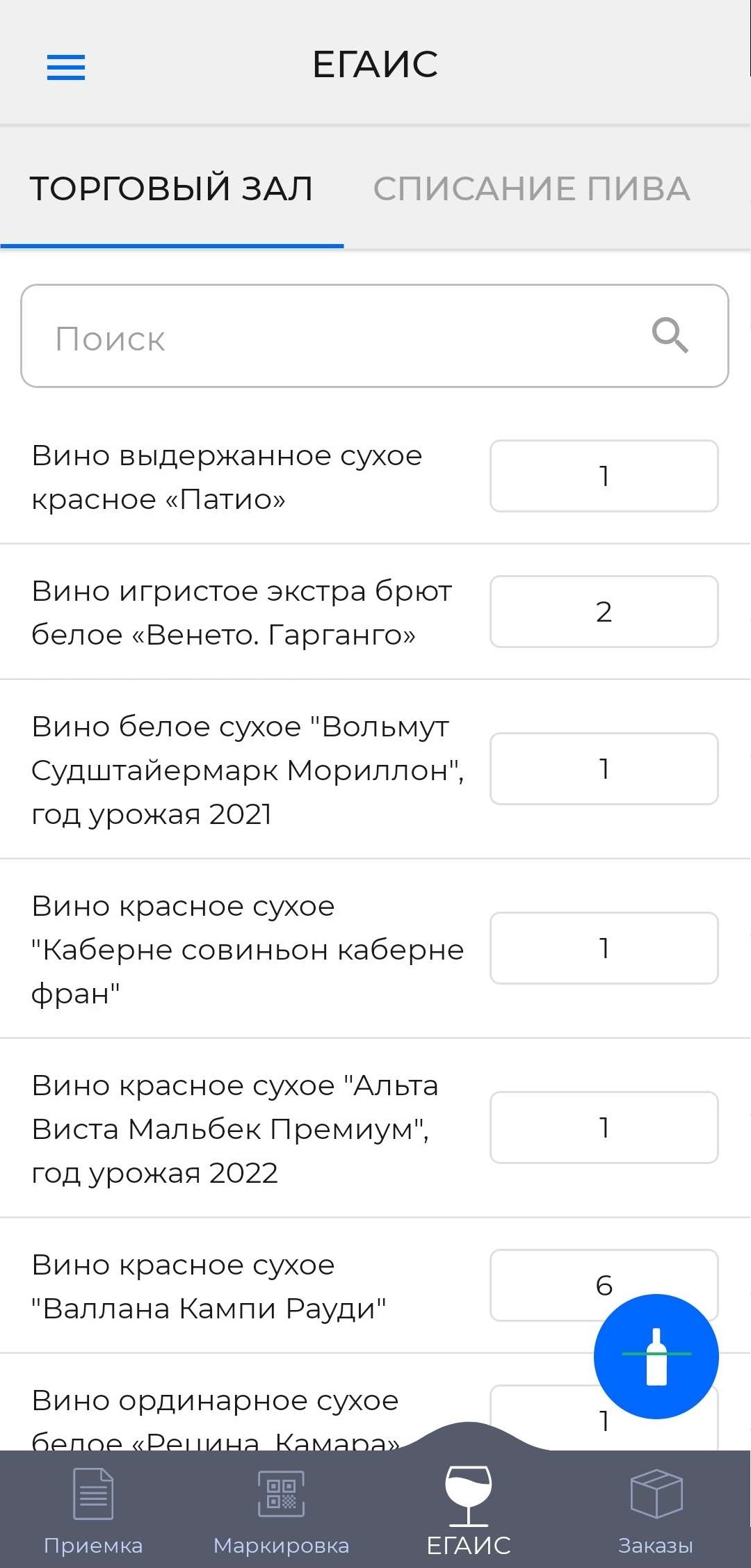
При необходимости можно включить вспышку, нажав на кнопку со значком " "
"
После того, как акцизная марка будет успешно распознана, она добавляется в "Торговый зал".
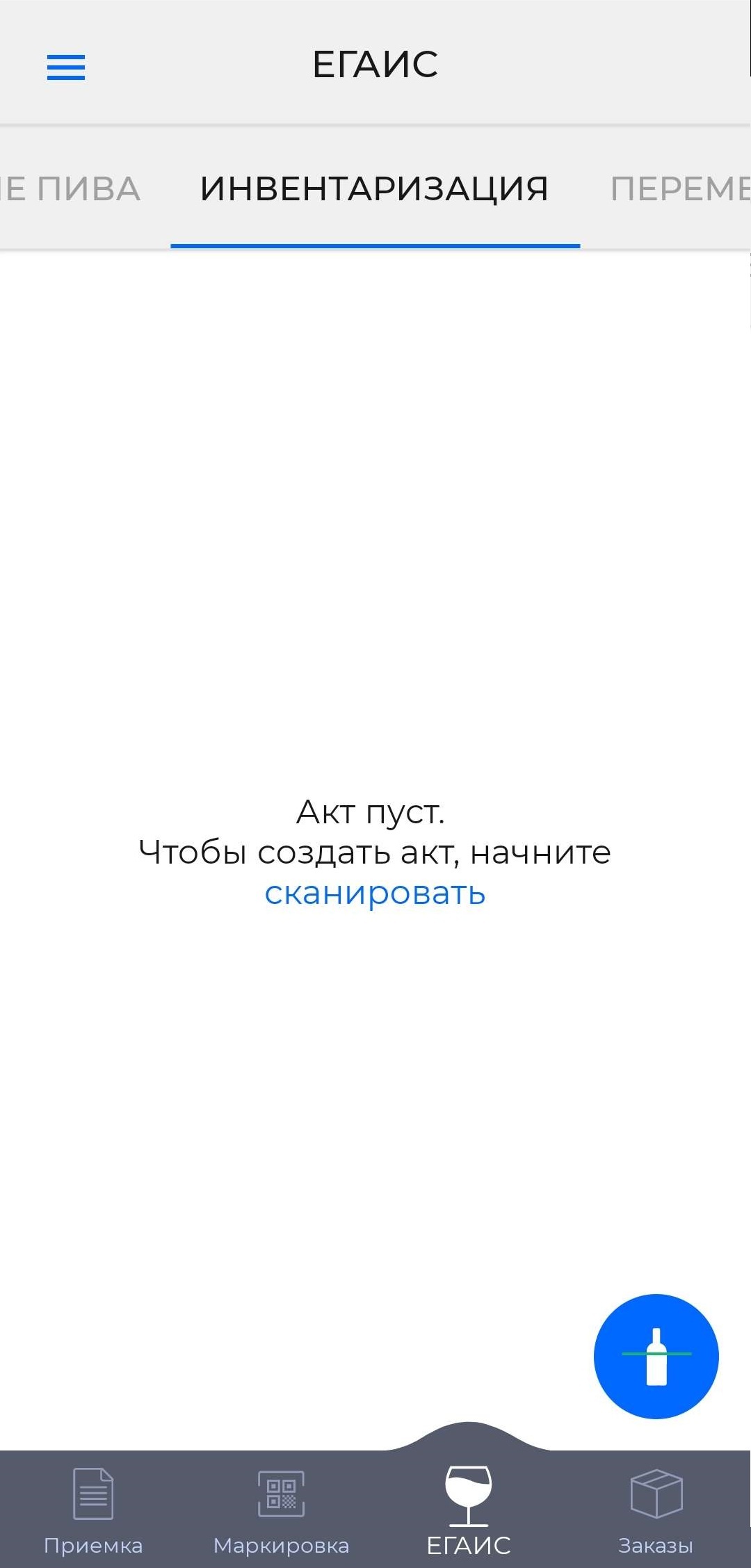
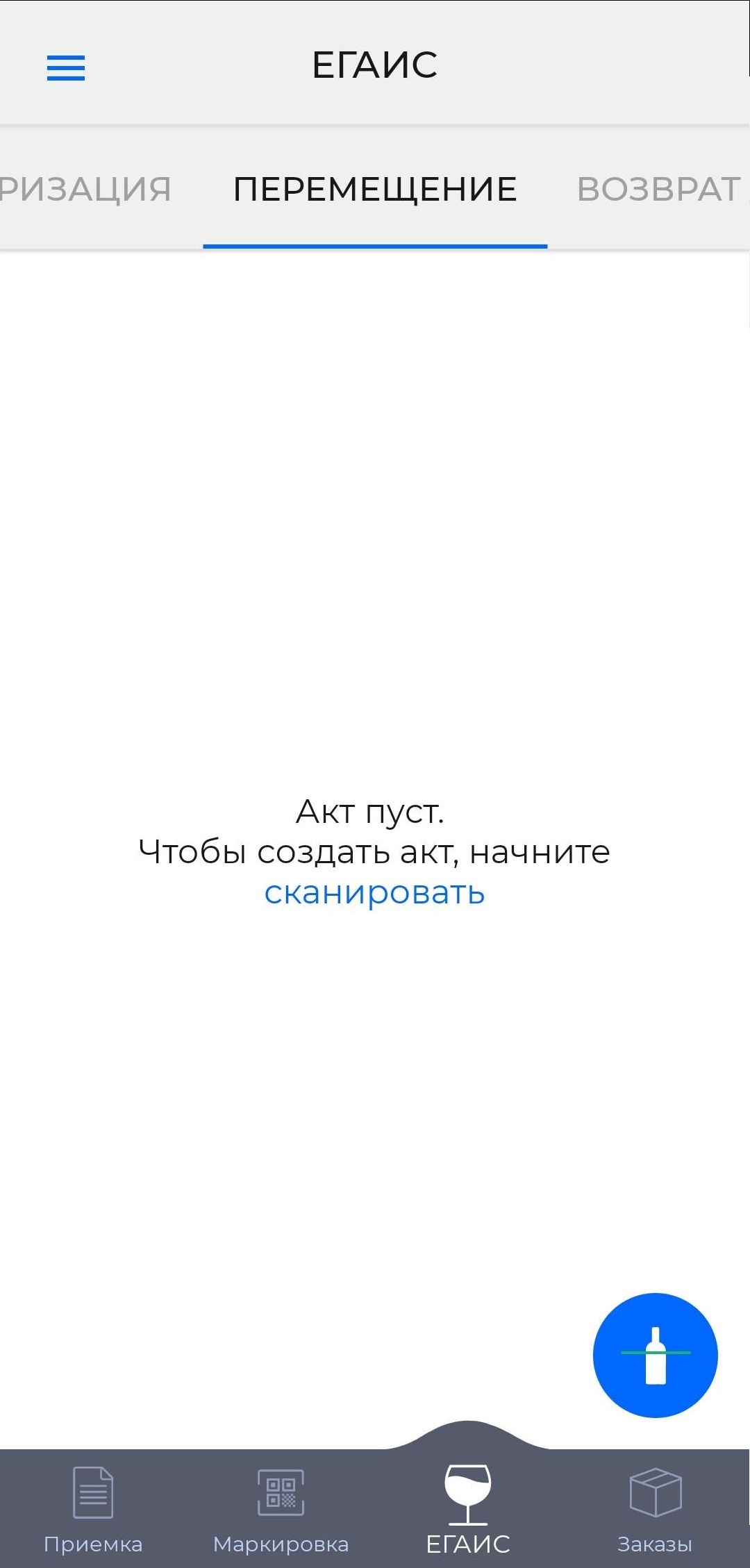
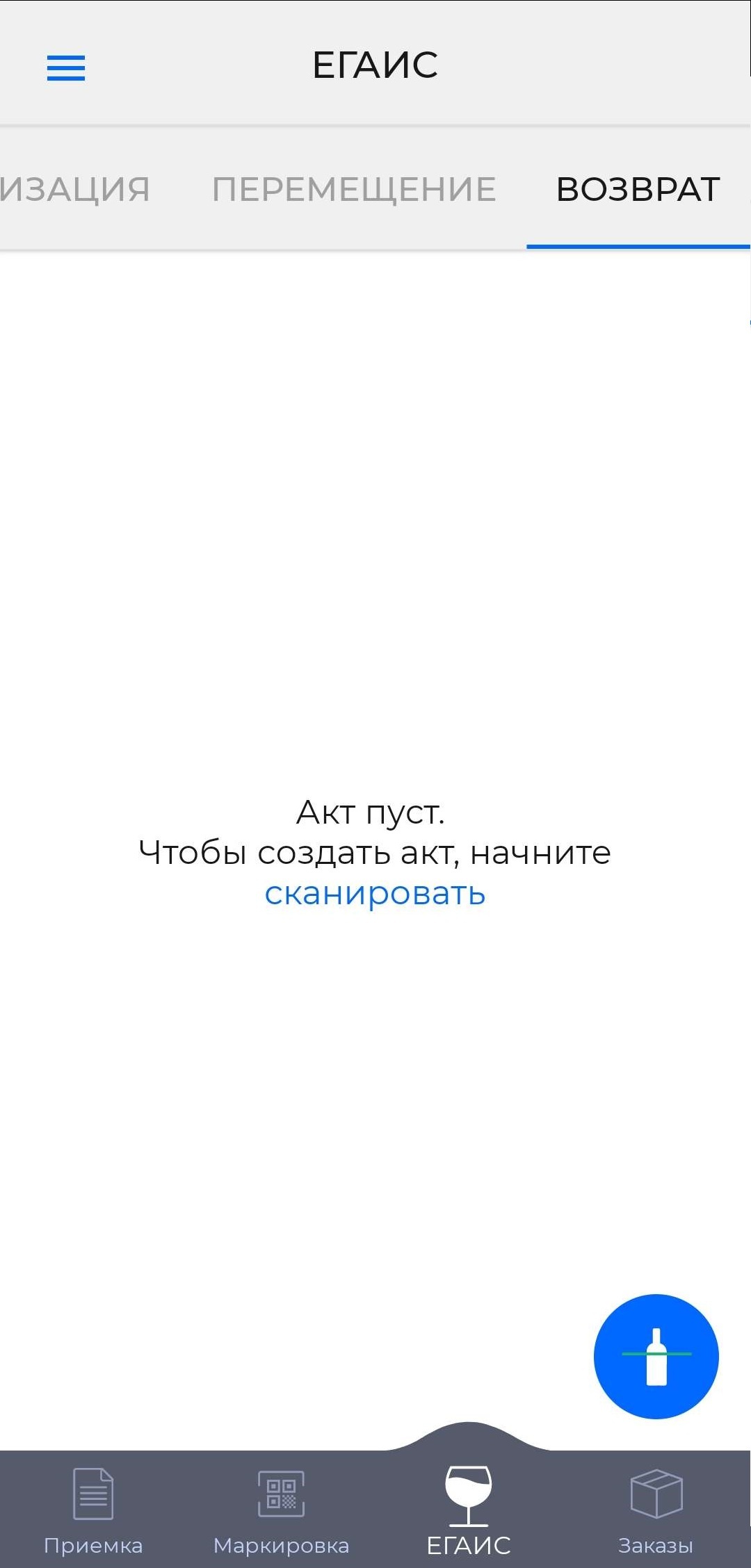
Помарочный возврат, перемещение или инвентаризацию, для этого выбираем соответствующий раздел, сканируем необходимые бутылки и находим их в разделе "Бланки" на сайте.
Подробнее про формирование бланков в статьях:
Создать перемещение через мобильное приложение
Создать возврат через мобильное приложение
Инвентаризация в мобильном приложении
6. Еще
В разделе Ещё можно сменить юр лицо, если у пользователя доступ к нескольким юр.лицам, отправить сообщение в тех.поддержку, а также полностью выйти из системы.