| Установка приложения | Приемка алкоголя |
|---|---|
|
|
Для работы приложения необходимо устройство с ОС Android не ниже 8.0 или iOS, с камерой и подключением к сети Интернет.
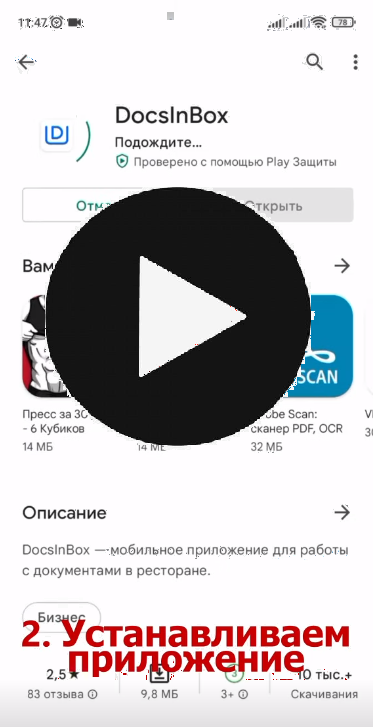
Актуальная версия приложения: в App Store и Google Play (приложение APK также отдельно можно скачать по клику (DocsInBox-1.27.0.apk)
Приложение требует разрешения доступа в интернет и к камере, а также разрешение установки приложений из неизвестных источников (Настройки -> Безопасность -> Неизвестные источники)
После успешной установки появится иконка приложения DocsInBox:

На экране логина введите ваш логин (e-mail адрес) и пароль (такой же, как на сайте dxbx.ru), и нажмите "Войти". Если вы забыли свой пароль, можете самостоятельно восстановить его по кнопке "Забыли пароль"

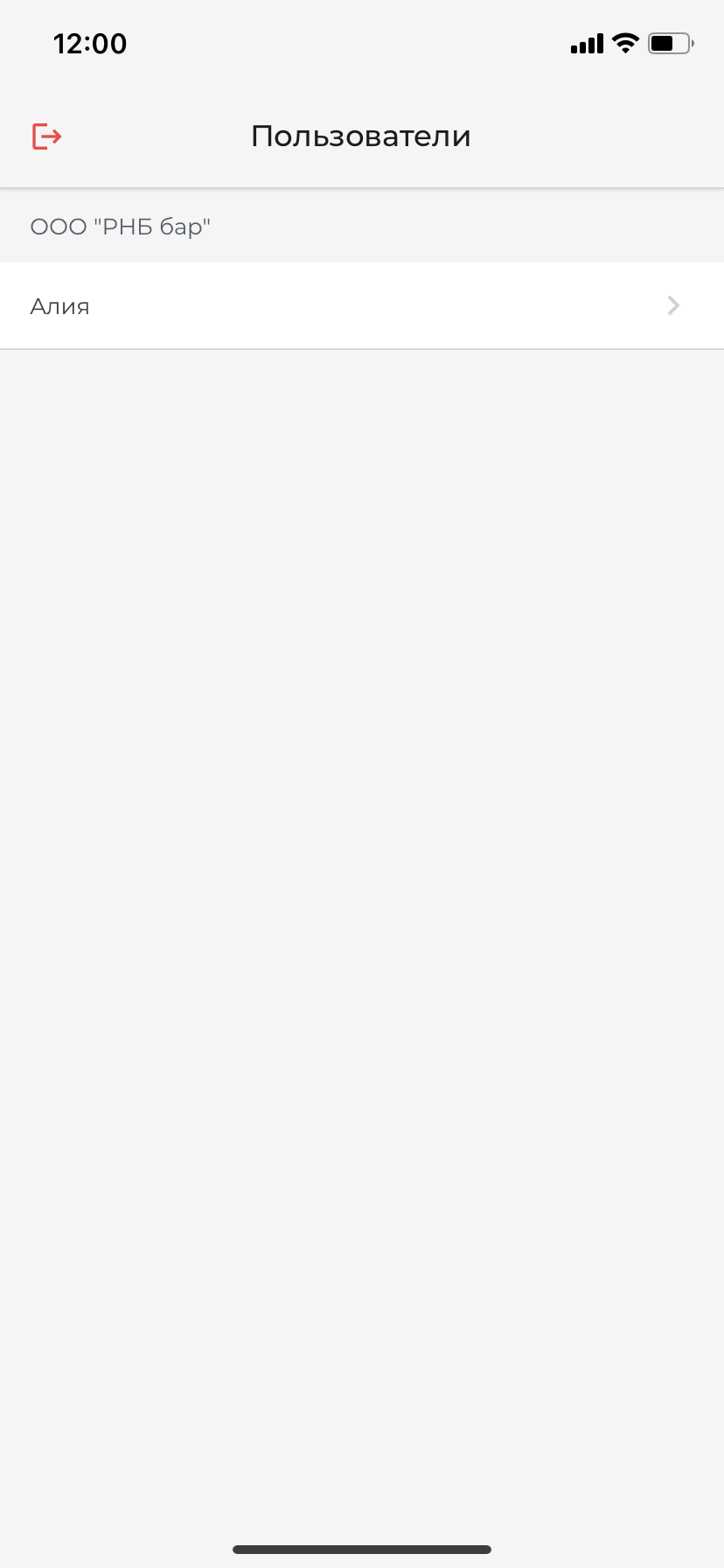
После успешной авторизации вы попадете на экран выбора профиля. Нажмите на своё имя.
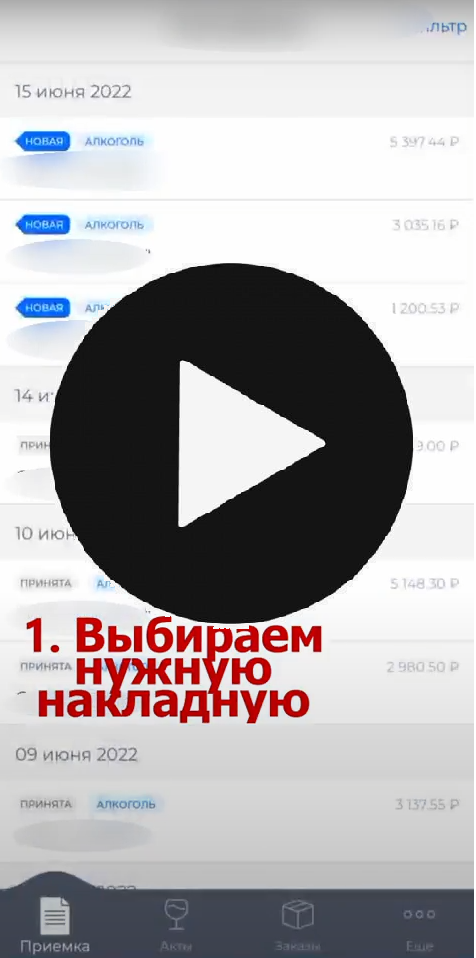
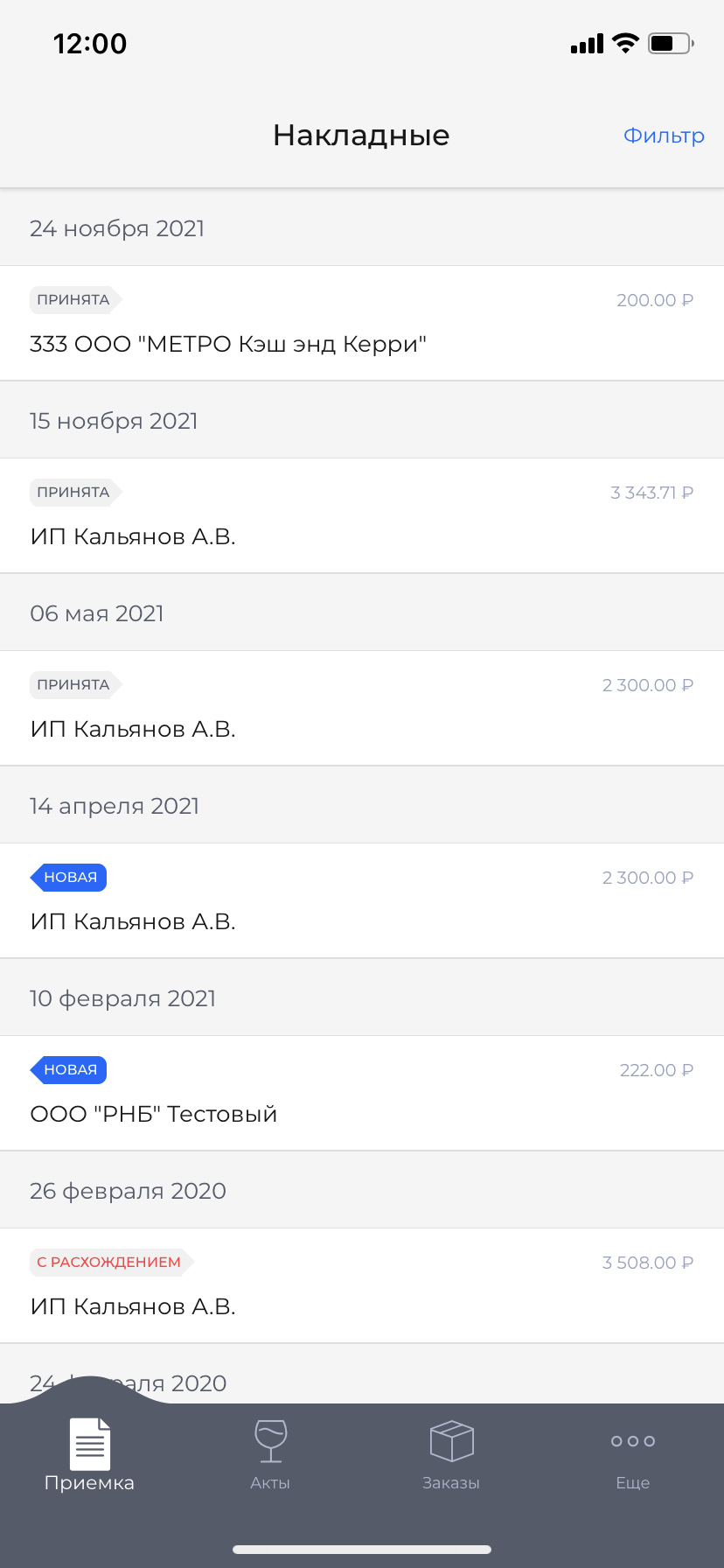
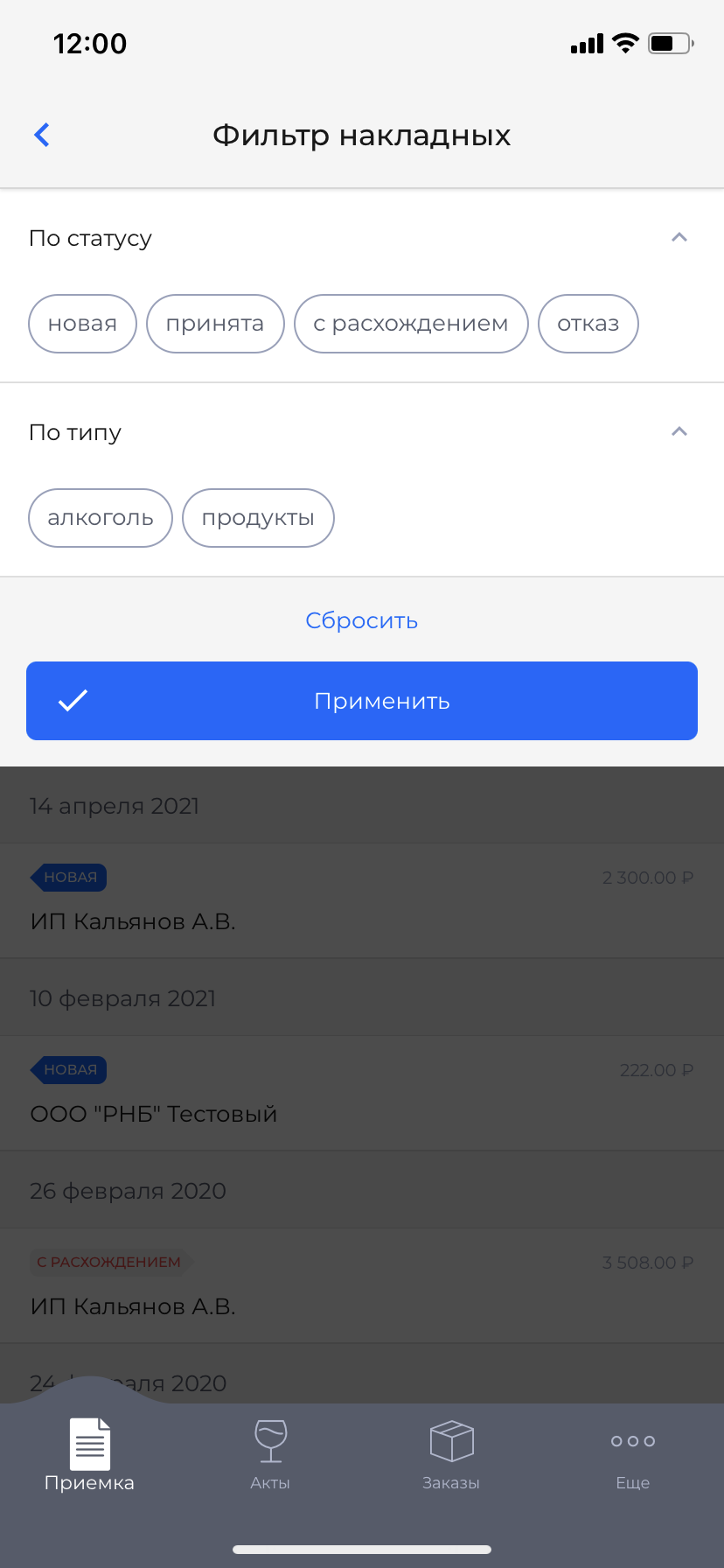
Во вкладке приемка отображаются все накладные, которые поступают вам в системе. По кнопке фильтр можно указать, какие накладные показывать в списке.
Открыв любую алкогольную накладную, вы можете выполнить приемку, для этого нажимаем на значок бутылки внизу.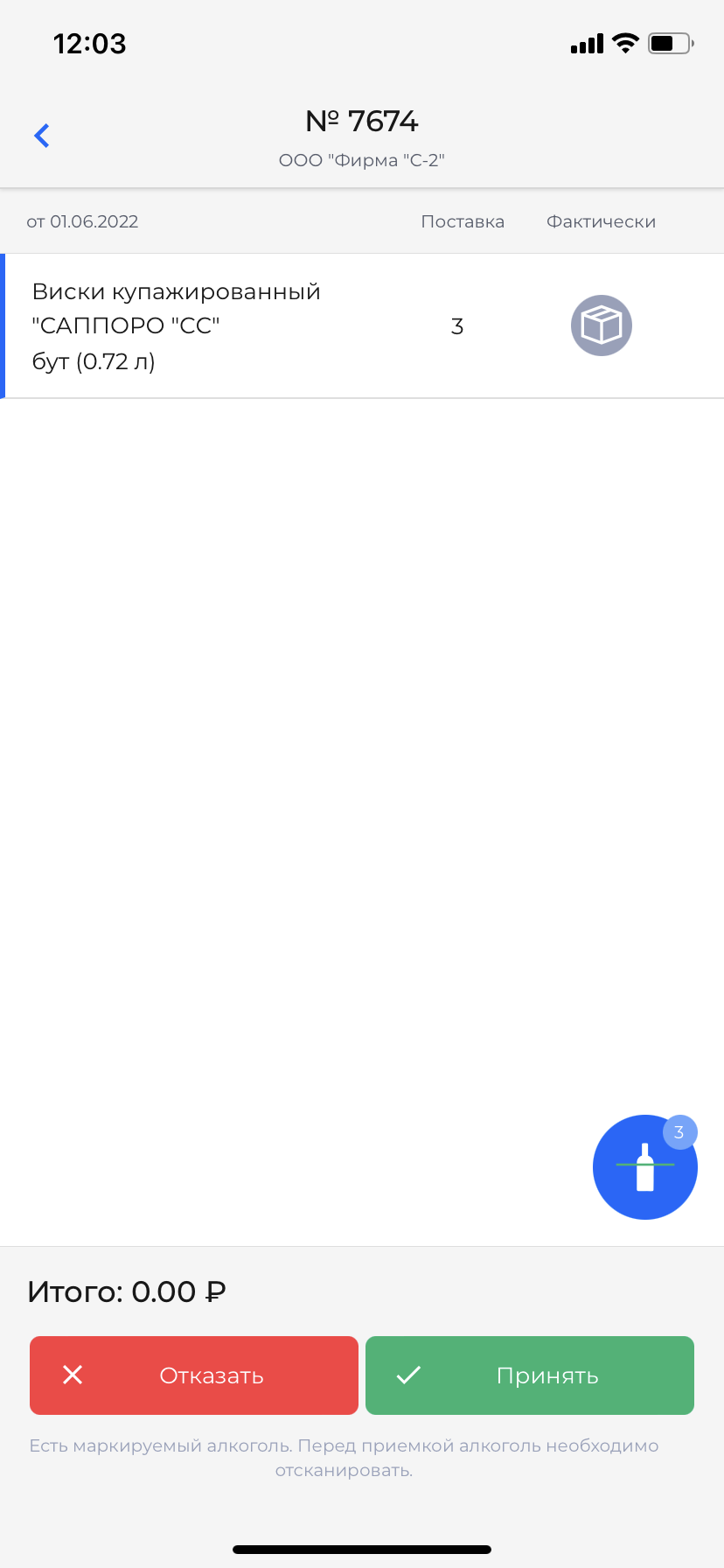
После чего откроется окно для сканирования, в которое необходимо поместить акцизную марку принимаемой бутылки
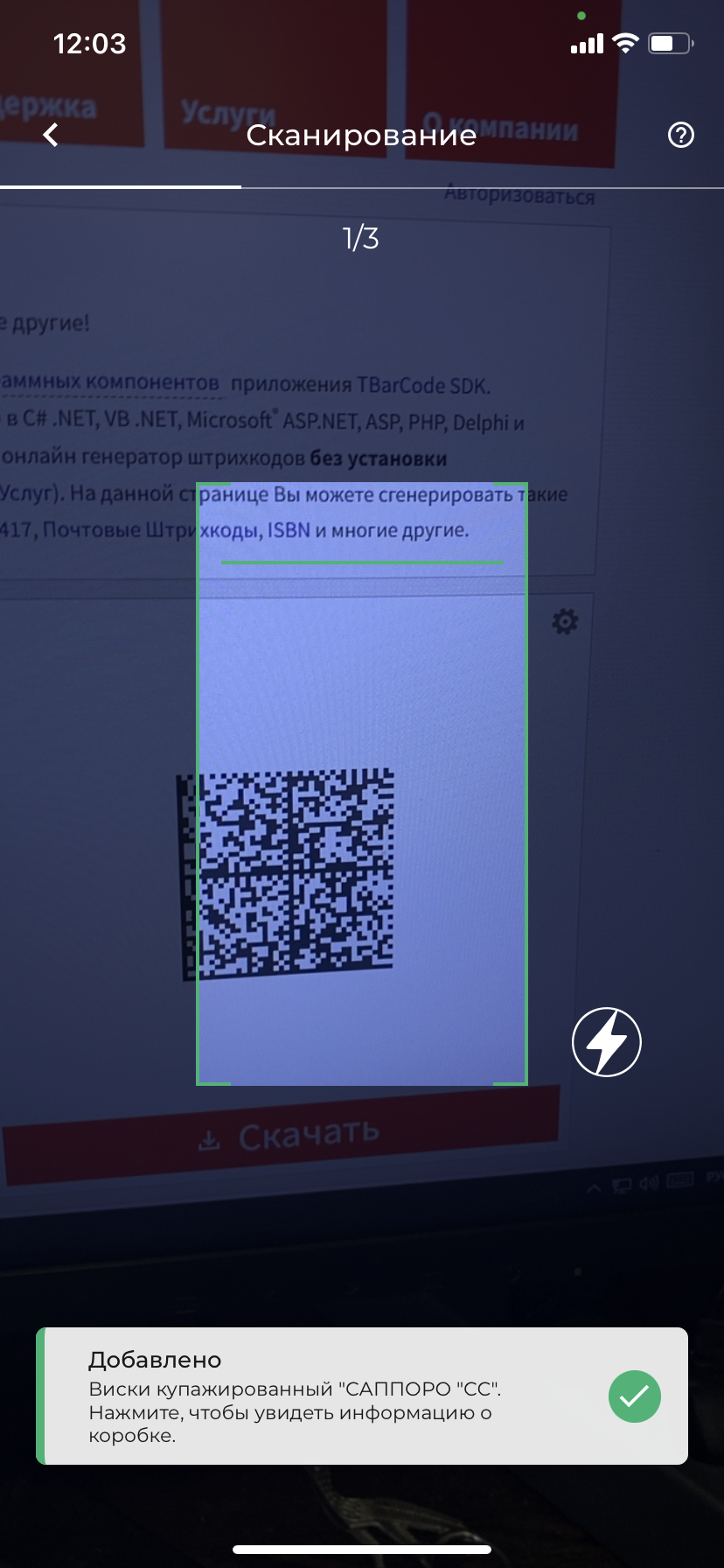
После сканирования всех акцизных бутылок, нажимаем внизу "Принять". Если накладная содержит немаркируемые позиции (пивные), меняем количество и принимаем вручную.
Если отсканировать не все акцизные марки и нажать "Принять", то приемка произойдет с расхождением.
При повторном сканировании марки она автоматически удаляется из приемки
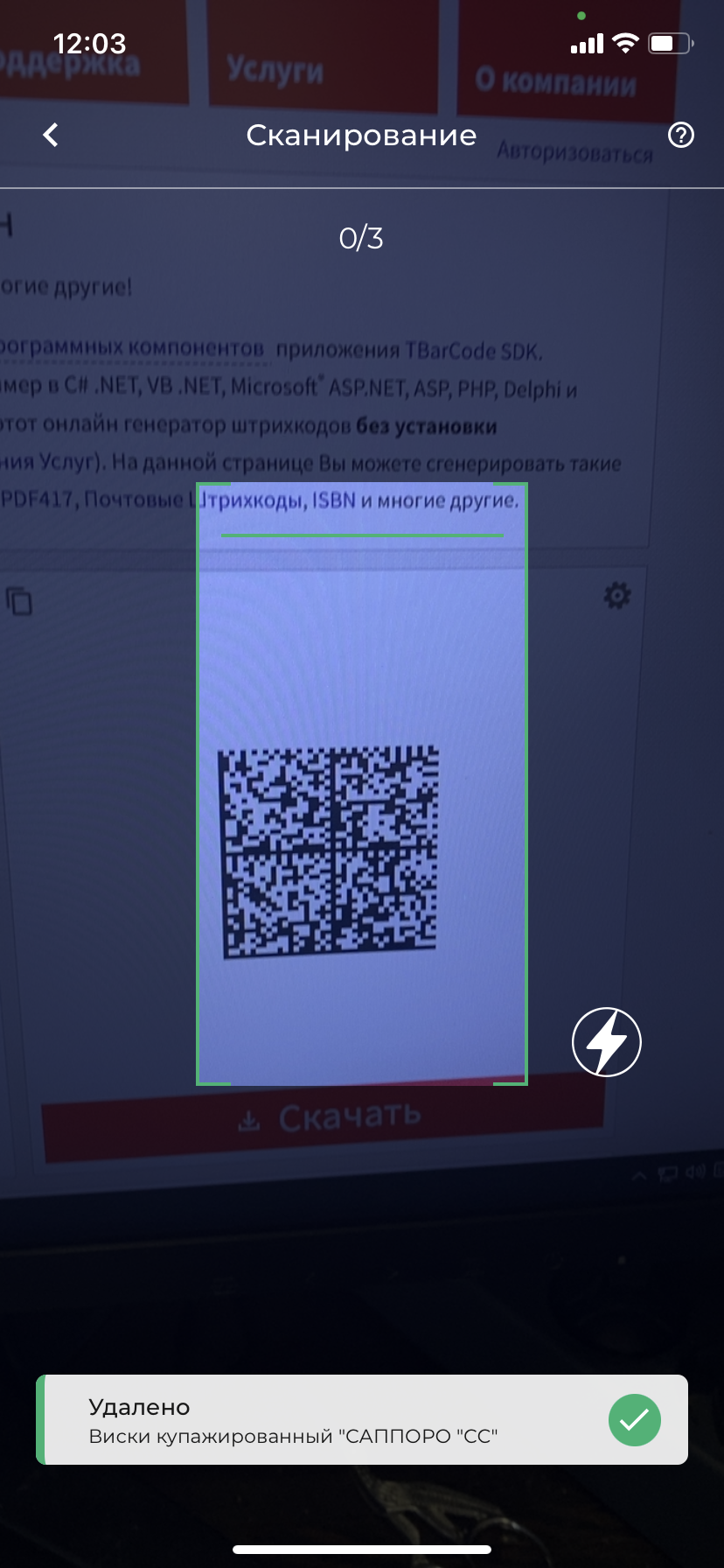
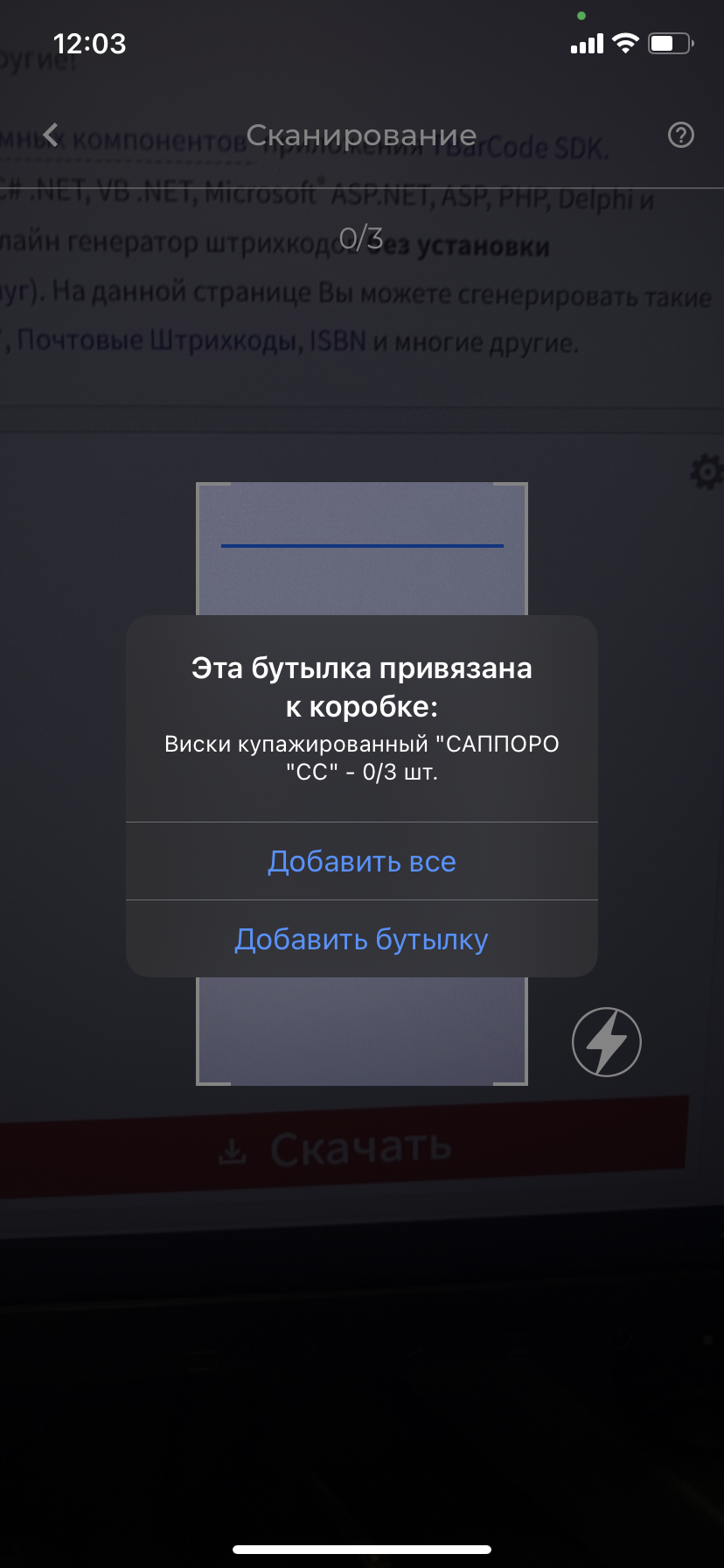
Вы можете сканировать штрихкоды на коробках с алкоголем вместо каждой бутылки в отдельности (*Функция работает только при условии, что поставщик указал в накладной ЕГАИС данные о коробке.)
Нажмите на значок бутылки внизу накладной.
После чего откроется окно для сканирования, в которое необходимо поместить штрих-код с коробки.
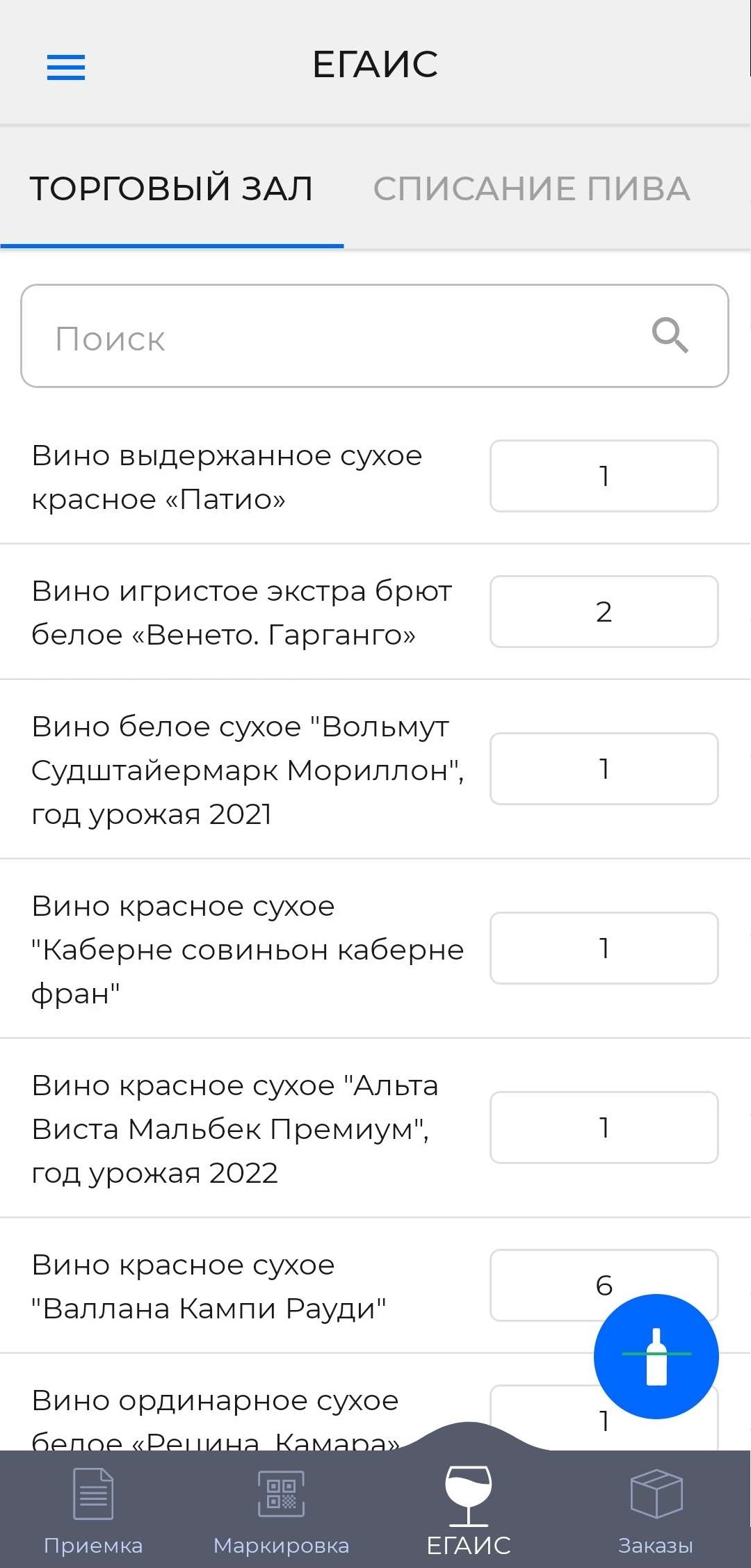
Во вкладке ЕГАИС находится раздел "Торговый зал" для сканирования бутылок для последующих списаний: Торговый зал
Для этого необходимо нажать на значок бутылки и расположить телефон и бутылку таким образом, чтобы акцизная марка помещалась целиком в обозначенном квадрате, была сориентирована вдоль линии-маркера:
При необходимости можно включить вспышку, нажав на кнопку со значком " "
"
После того, как акцизная марка будет успешно распознана, она добавляется в "Торговый зал".
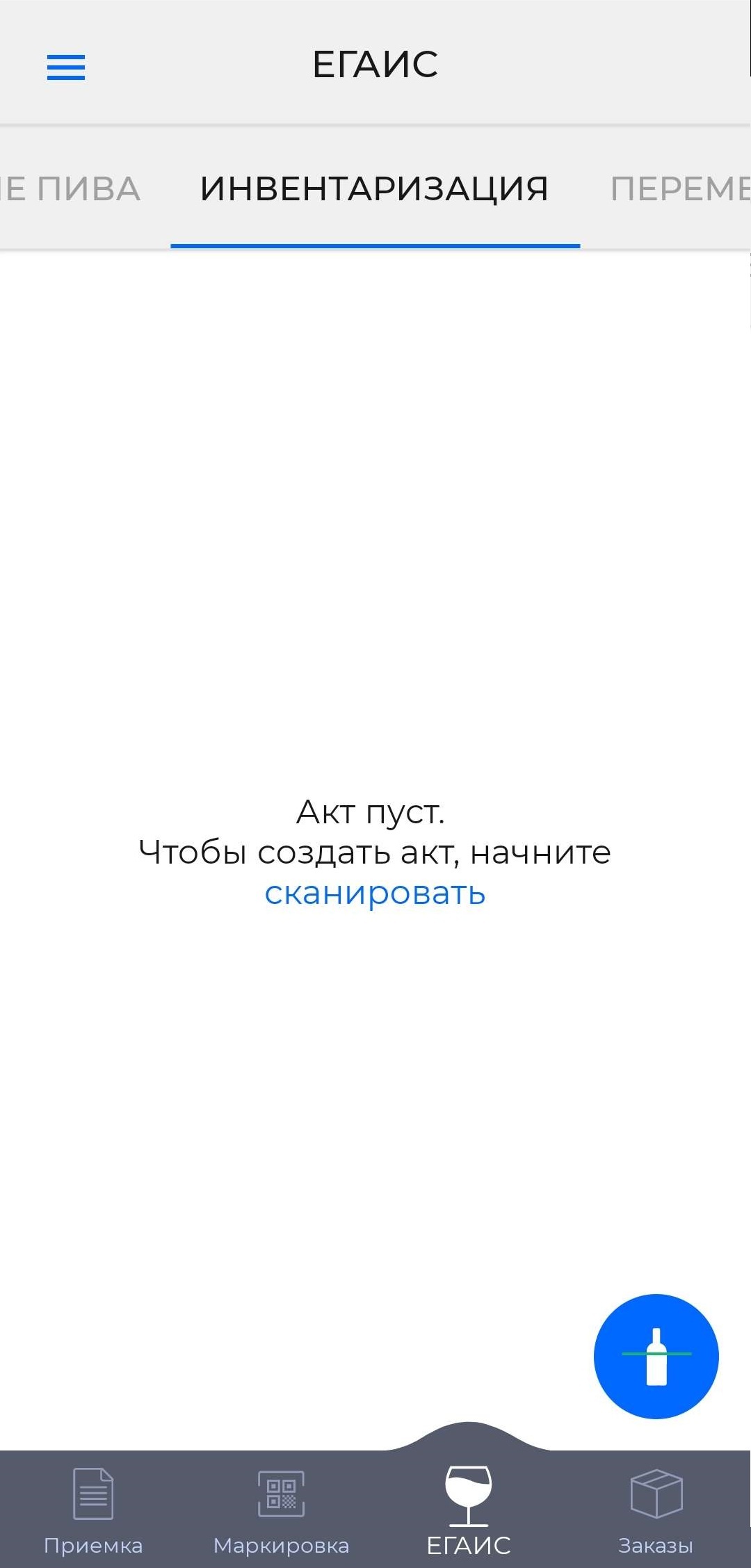
Если вам нужно совершить помарочный возврат, перемещение или инвентаризацию, то выберите соответствующий раздел, отсканируйте необходимые бутылки и найдите их в разделе "Бланки" на сайте.
Подробнее про формирование бланков в статьях:
Создать перемещение через мобильное приложение
Создать возврат через мобильное приложение
Инвентаризация в мобильном приложении
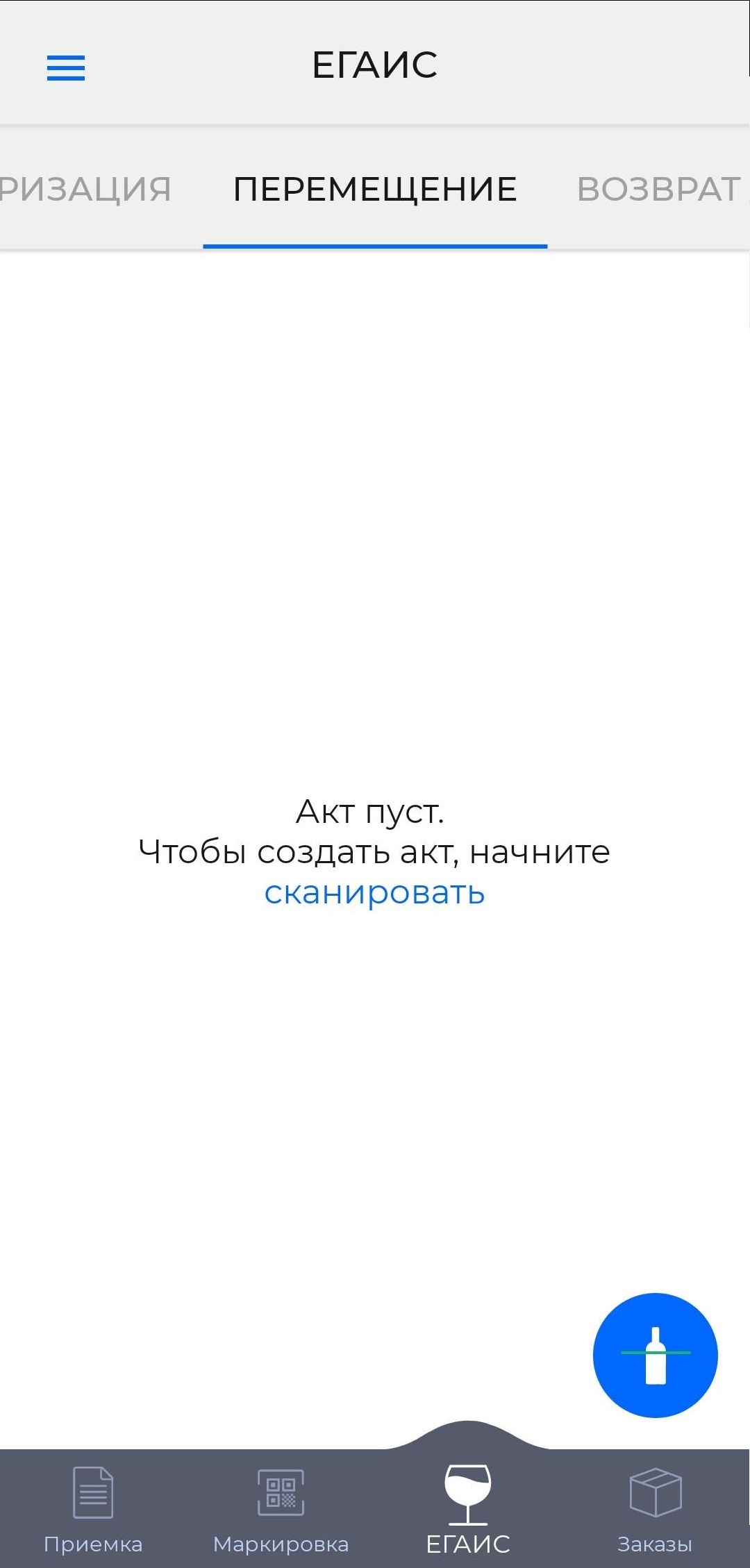
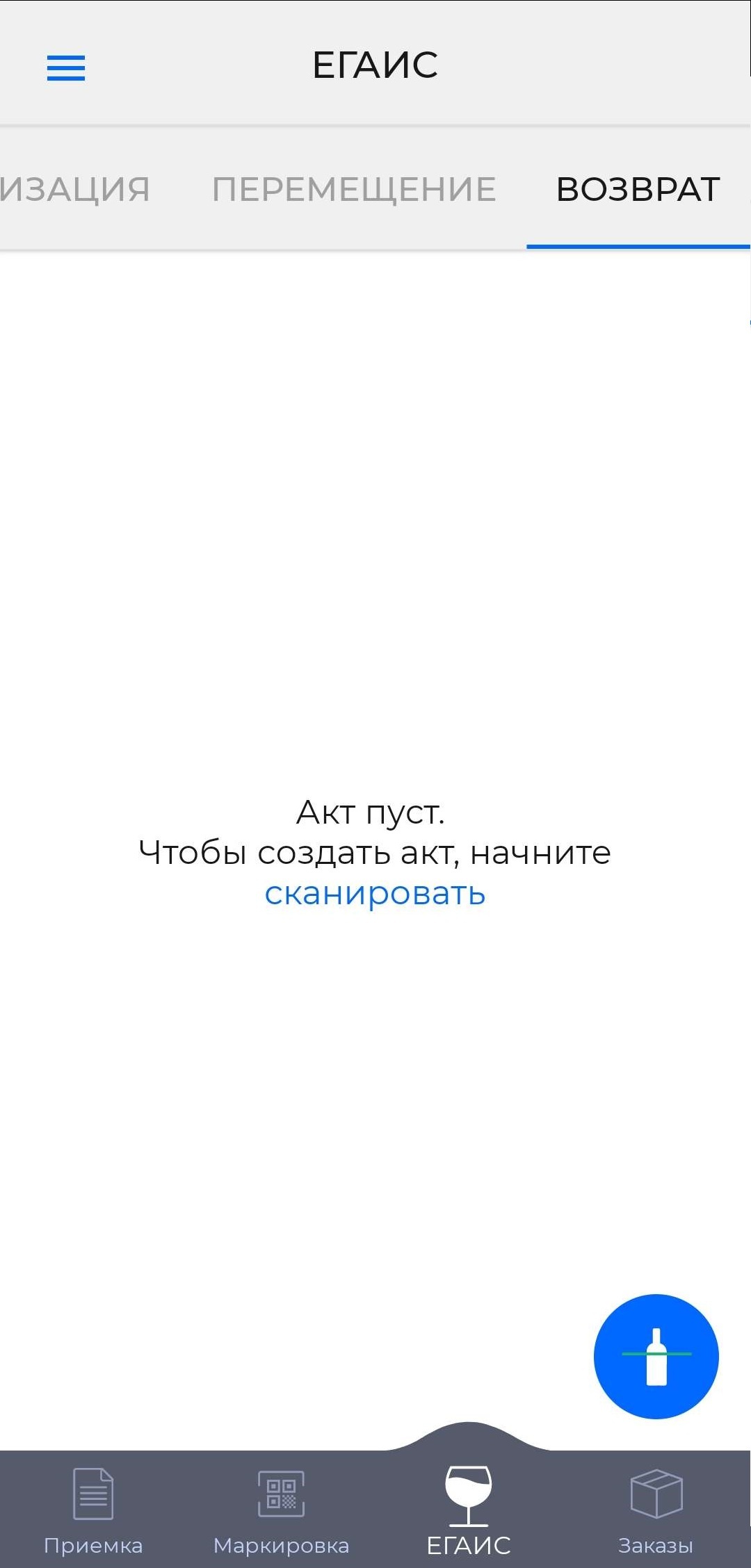
В этот раздел можно сканировать крепкий алкоголь, который использовался для банкетов/мини-баров, проводился с нефискальной оплатой или по любым другим причиной не мог быть списан нормальным образом. Для создания документа списания :
| Режим | Что происходит после сканирования |
| Указывать объём вручную - Включено | Открывается карточка бутылки. Можно указать объём списания вручную |
| Указывать объём вручную - Выключено | Бутылка сразу добавляется с полным доступным объёмом |
Для начала сканирования нажмите на изображение бутылки в правом нижнем углу.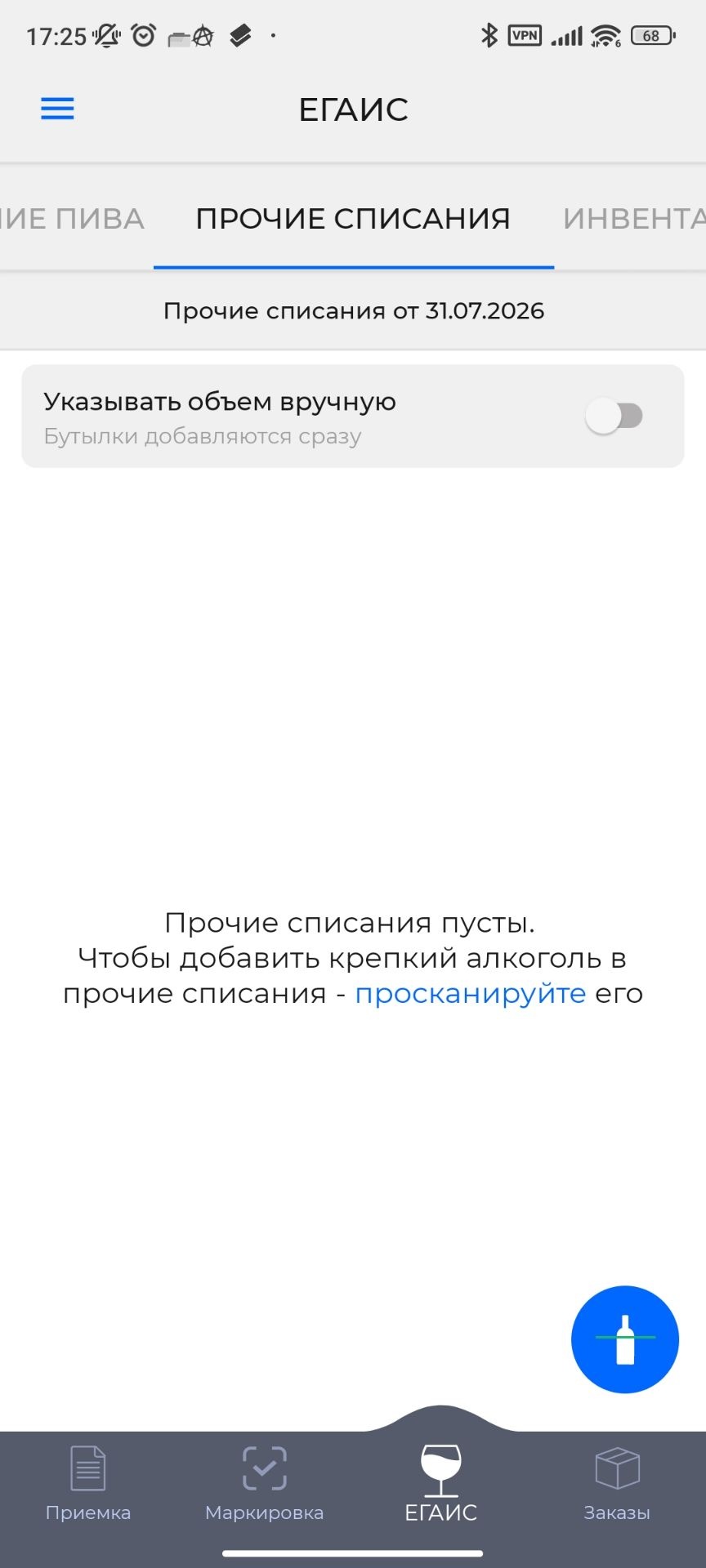
| После сканирования бутылка сразу добавляется в список с полным доступным объёмом. Если марка при этом находится в Торговом зале, то отобразится уведомление "Бутылка добавлена в торговый зал. Удалить из торгового зала и добавить бутылку в акт списания?". При нажатии "Да" бутылка удаляется из Торгового зала и весь оставшийся объем попадет в акт списания. |
Когда вы отсканируете марку в этот раздел будет создан акт списания с основанием "Приготовление", отправлять полученный акт списания нужно именно с этим основанием. Менять основание акта нельзя.
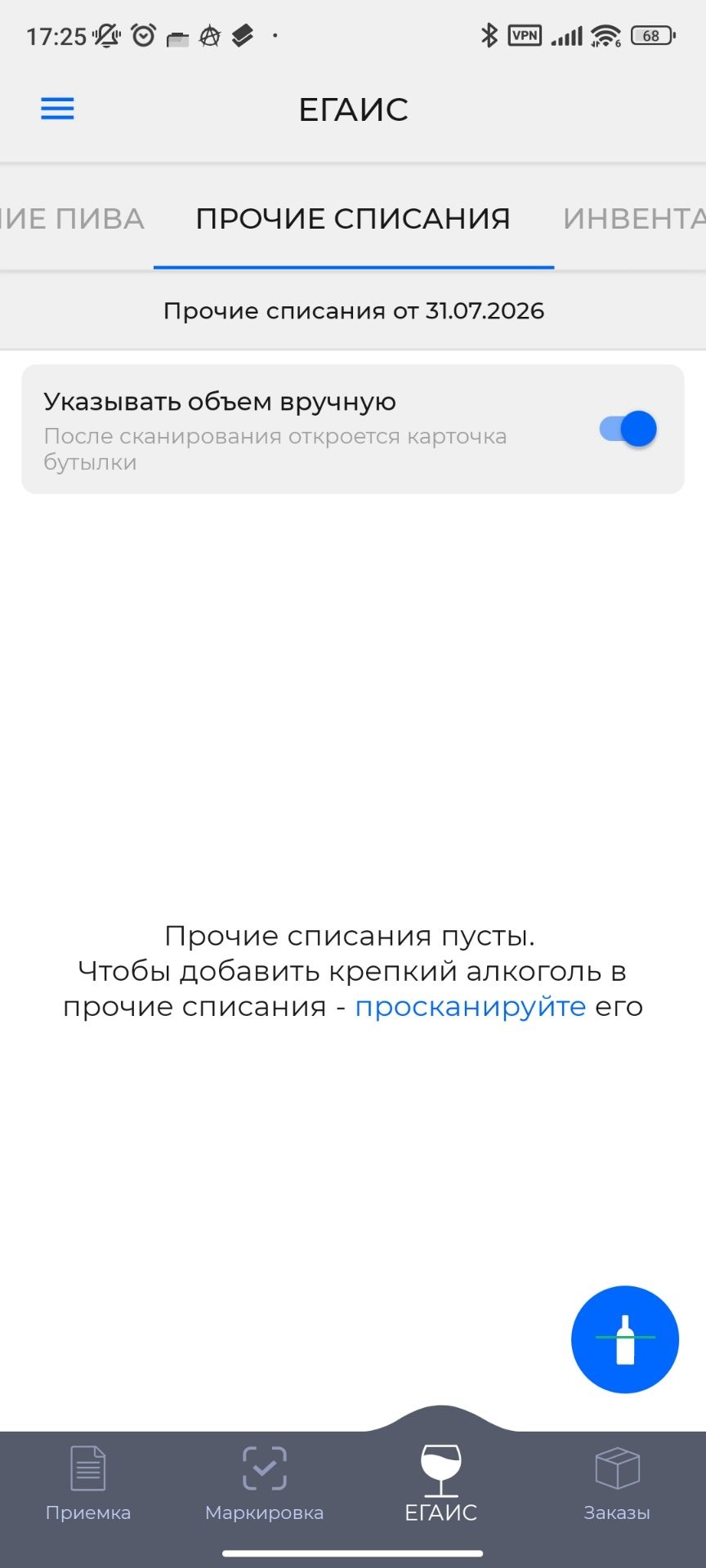
После сканирования открывается карточка бутылки, в которой можно указать объём списания вручную.
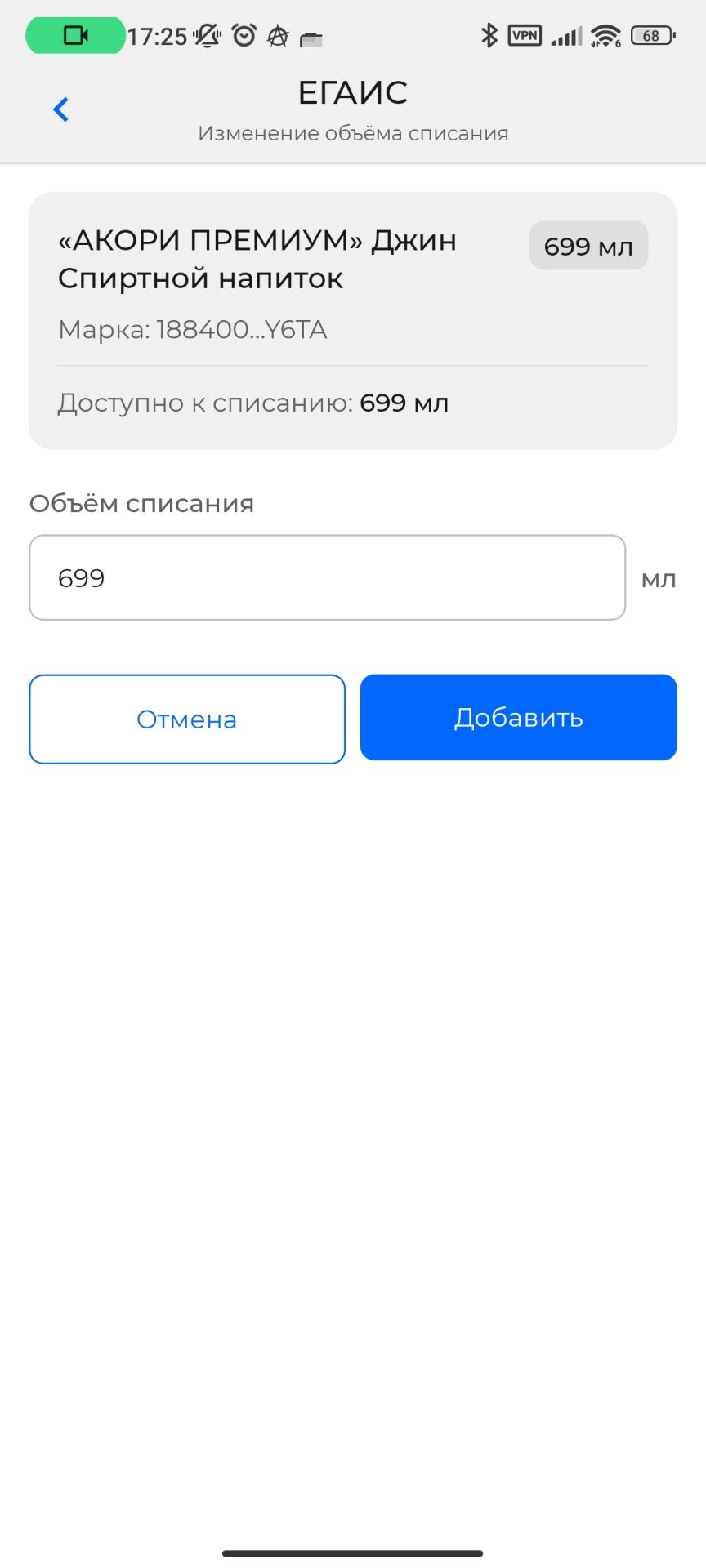
4. Нажмите «Добавить».
5. Проверьте добавленные позиции
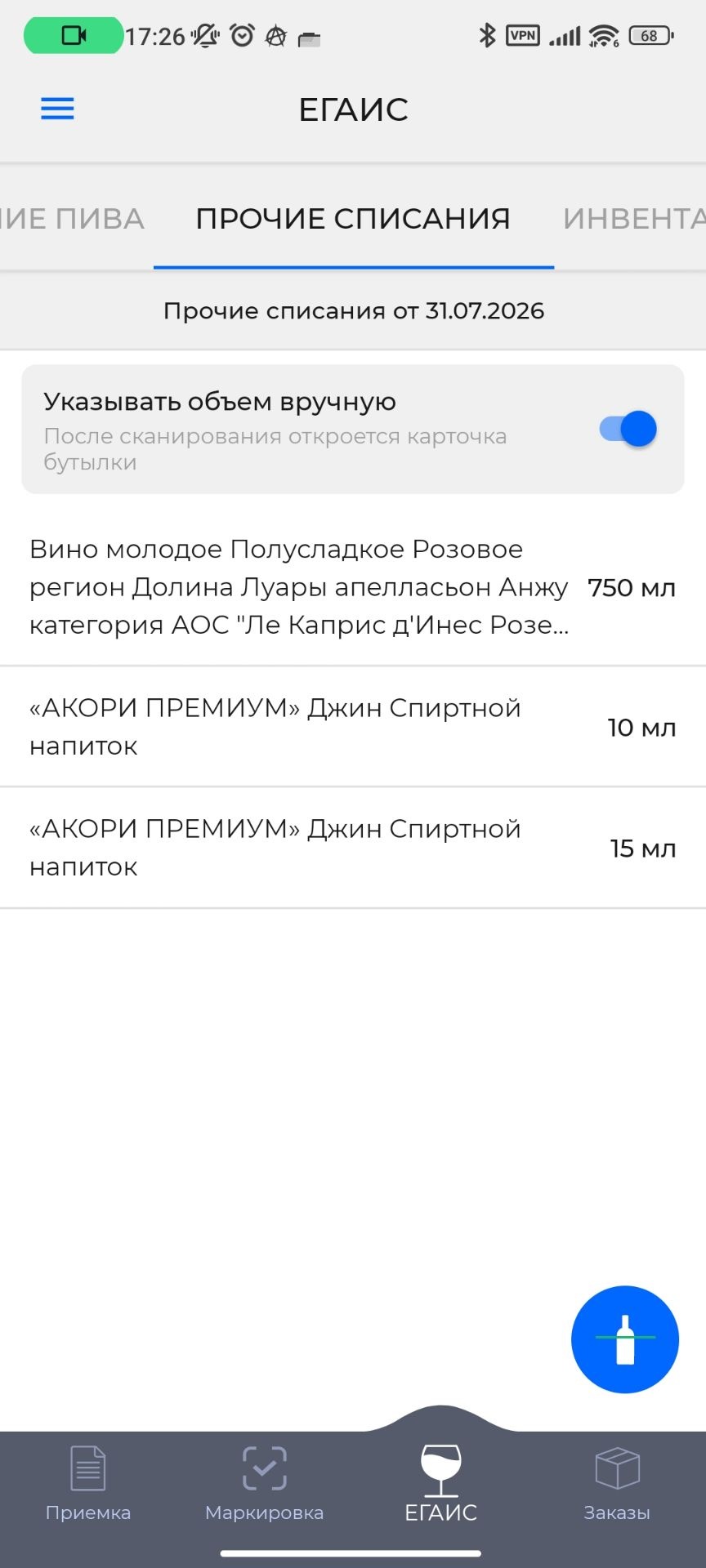
Когда вы отсканируете марку в этот раздел будет создан акт списания с основанием "Приготовление", отправлять полученный акт списания нужно именно с этим основанием. Менять основание акта нельзя.
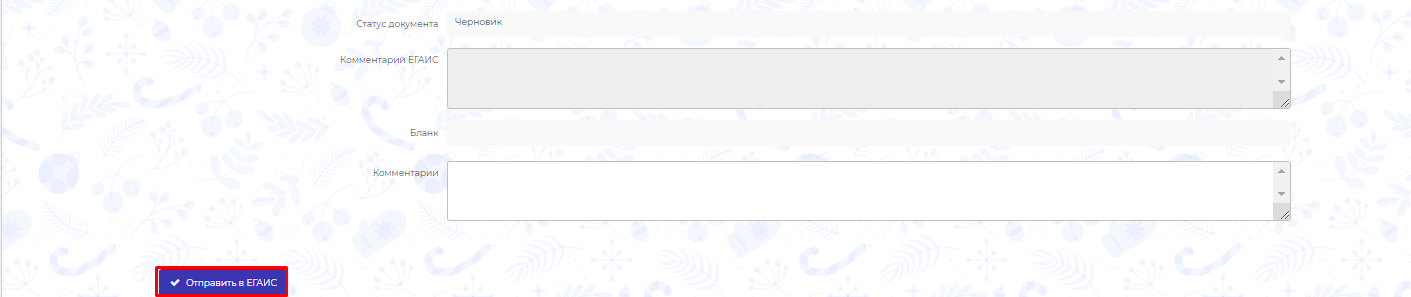
Сформированный акт списания можно будет отправить вручную в разделе "Документы списания": https://dxbx.ru/fe/egais/documents-writeoff или же дождаться автоматической отправки акта списания, если у вас она включена. По умолчанию автоматическая отправка актов списания включена и срабатывает в период с 21:00 по 23:59 по местному времени.
Для ручной отправки акта списания необходимо войти в него и нажать на кнопку "Отправить в ЕГАИС".
Для банкетов в качестве альтернативы можно:
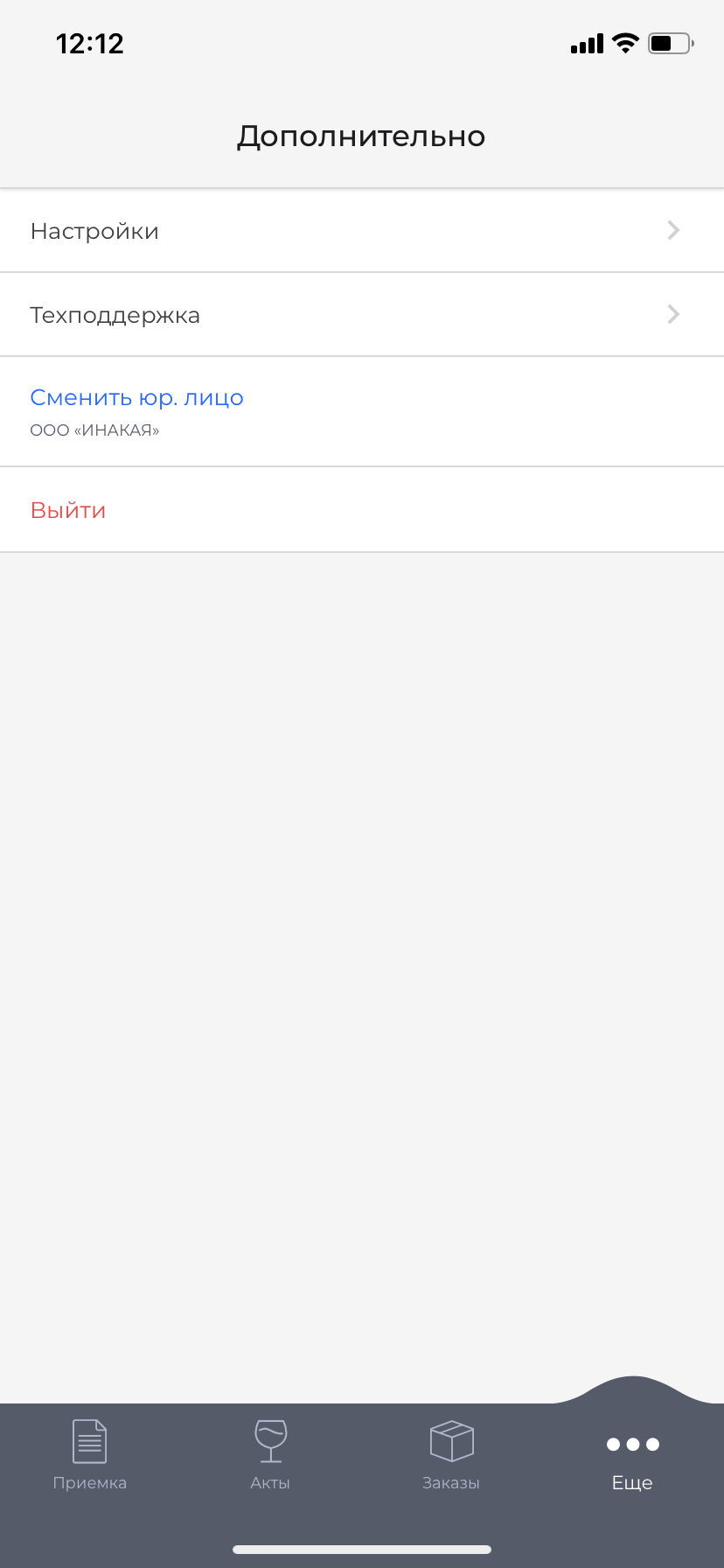
В разделе Ещё можно сменить юр лицо, если у пользователя доступ к нескольким юр.лицам, отправить сообщение в тех.поддержку, а также полностью выйти из системы.