-
Created by
 Кристина Гребенникова, last updated on May 15, 2026
10 minute read
Кристина Гребенникова, last updated on May 15, 2026
10 minute read
🚀Умный склад маркированных товаров
12 мая мы выпустили умный склад по маркировке, который станет постепенно доступен всем клиентам к 18 мая.
Ссылка на новый раздел в вашем личном кабинете.
В разделе Управление остатками отображаются остатки маркированных товаров по выбранной организации. Здесь можно проверить баланс товаров, увидеть проблемные позиции, включить автосписание, запустить списание больших остатков и исправление отрицательных остатков.
Умный склад помогает быстрее разобраться с проблемами по маркированным товарам:
- показывает товары с отрицательными остатками и исправляет их;
- предупреждает о возможном уходе товара в минус;
- показывает слишком большие остатки и помогает их списать;
- подсказывает, какие группы нужно подключить в Честном Знаке;
- показывает, какие товары уже исправляются или списываются.
В чем выгода
- Меньше ручной сверки. Не нужно самостоятельно искать проблемные товары в отчетах.
- По каждому товару видно, что происходит и нужно ли действие.
- Исправление отрицательного остатка можно запустить прямо со склада.
- Товары с большим остатком можно списать или перевести на автосписание.
- Система подсказывает подходящий сценарий для каждого статуса.
- Если группа не подключена, склад покажет это и даст переход к инструкции по подключению.
🍿 Видео о работе нового Умного склада
Инструкции
На этой странице описана работа с остатками маркированной продукции через раздел «Управление остатками» в DocsInBox.
Раздел находится по пути «Маркировка в Честном Знаке» → «Управление остатками».
Ссылка на раздел: https://dxbx.ru/fe/marking/warehouse
Связь с Честным знаком
Связь с Честным знаком должна быть активна, чтобы данные обновлялись и документы подписывались. Активная связь выглядит так:

Если не соблюдены условия для наличия связи, отобразится ошибка:

Если ошибка связи с Честным Знаком возникла, нужно:
Убедиться, что компьютер с Docsinbox Agent или ServiceApp включен;
ЭЦП, подключенная к компьютеру с Docsinbox Agent или ServiceApp, активна;
- Проверить активность программы по инструкции;
После проверки нажать кнопку «Обновить».
Как быстро работать с остатками
Страница помогает быстро понять, с какими товарами все в порядке, а где нужно действие. Чтобы не просматривать всю таблицу вручную, используйте быстрые фильтры над таблицей.
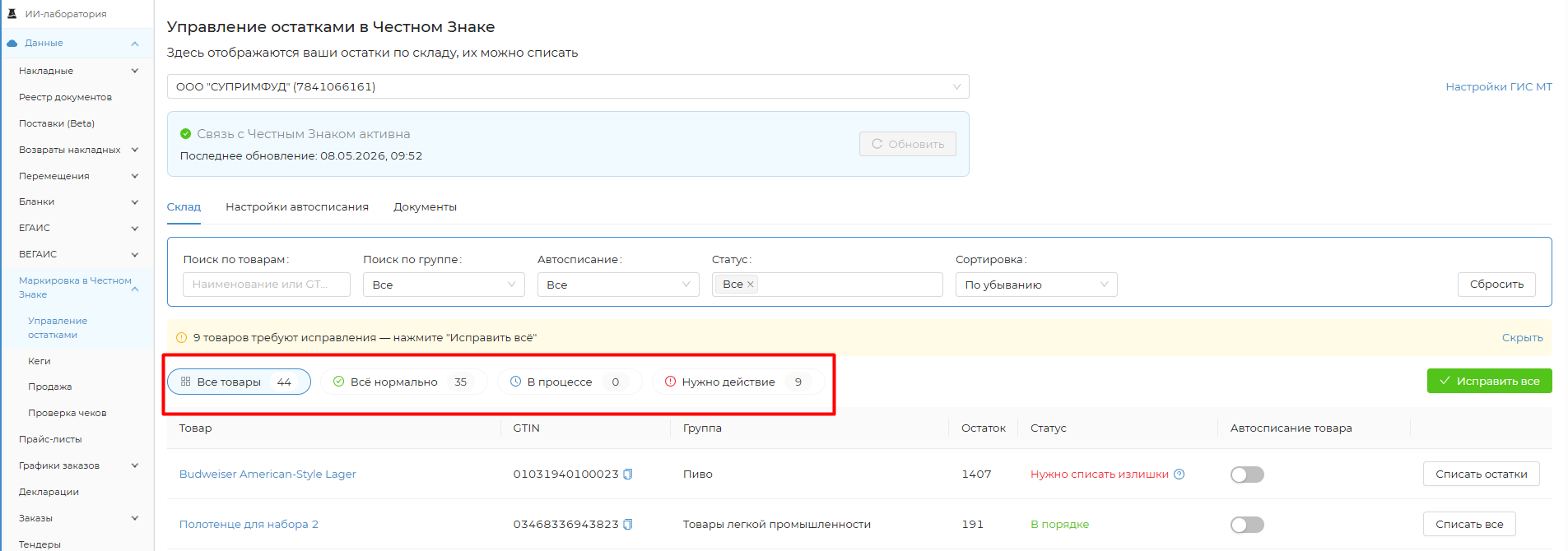
Быстрые фильтры показывают количество товаров по группам статусов. Цифра рядом с названием означает, сколько товаров сейчас находится в этой группе.
Что означают быстрые фильтры
- Все товары — показывает весь склад.
- Все нормально — товары без проблем или уже обработанные.
- В процессе — товары, по которым уже запущено исправление или списание. Обычно нужно просто подождать.
- Нужно действие — товары, по которым есть проблема и можно что-то сделать.
Как быстро найти проблемы
- Откройте раздел Управление остатками.
- Посмотрите на быстрый фильтр Нужно действие.
- Если рядом с ним есть число больше 0, нажмите на этот фильтр.
- В таблице останутся только товары, по которым нужно принять решение.
- Посмотрите статус товара и нажмите доступную кнопку действия: Исправить, Списать остатки или Исправить все.
Как принимать решения по статусам
- Нужно подключить группу в ЧЗ — перейдите в инструкцию и подключите товарную группу в Честном Знаке.
- Отрицательный остаток — запустите исправление, чтобы система попробовала найти и отменить документы, которые увели остаток в минус.
- Потенциальный отрицательный остаток — запустите исправление, чтобы предотвратить уход товара в минус.
- Нужно списать излишки — спишите остатки или включите автосписание, если товар используется в приготовлении блюд или продается по послаблению.
- Идет исправление минуса или Идет списание — действие уже запущено, дождитесь результата.
Полезно знать
Если хотите быстро обработать все проблемные товары, используйте кнопку Исправить все. Она доступна, когда на складе есть товары с отрицательным, потенциально отрицательным или слишком большим остатком.
Если проблемных товаров нет, кнопка будет недоступна: значит, на складе сейчас нет товаров, требующих исправления.
Отображение остатков
Остатки актуальные на дату и время в строке «Последнее обновление».
Если текущее время значительно отличается от указанного, нажмите на кнопку обновления справа и дождитесь окончания процесса перед проверкой.
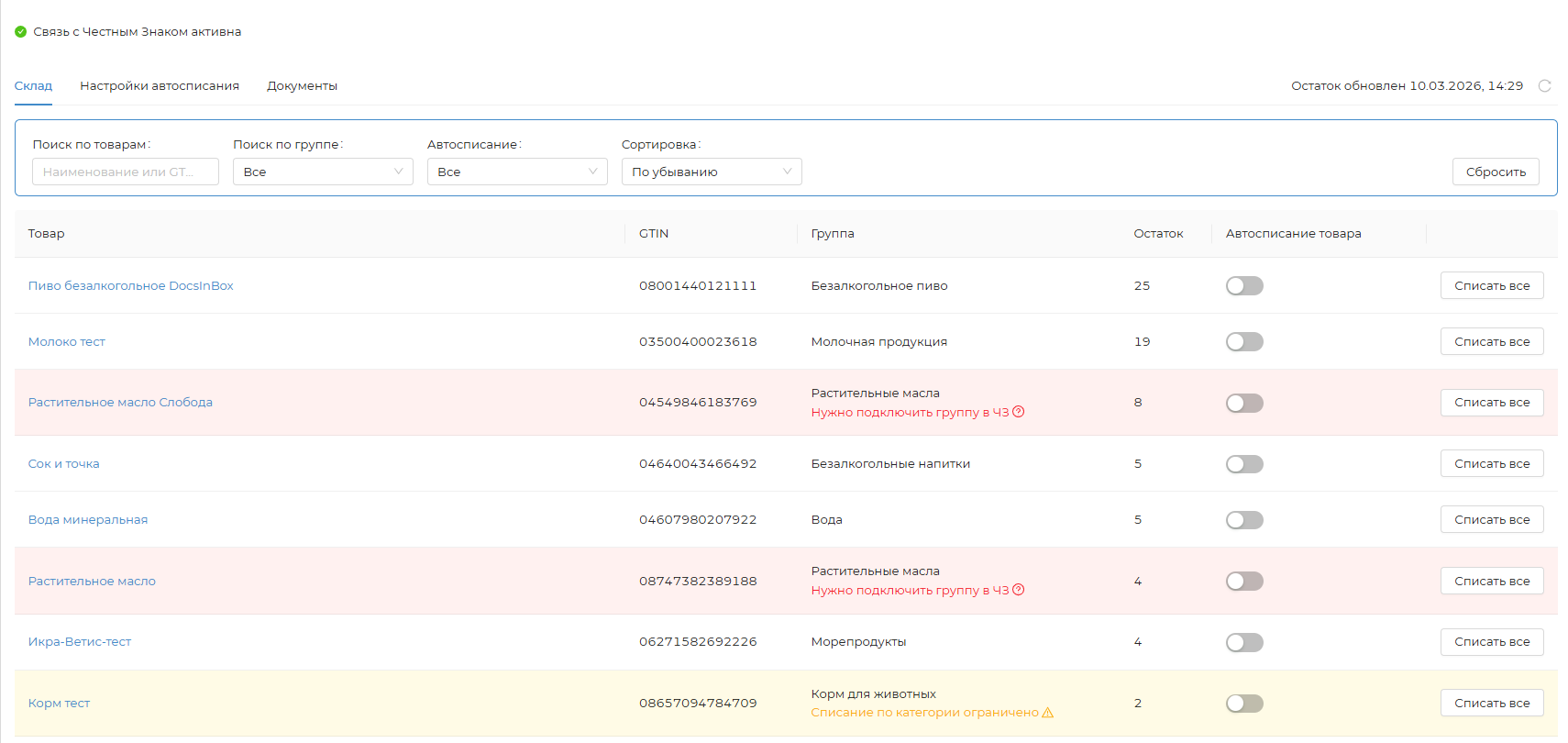
В таблице отображается список товаров, который находится на балансе выбранной организации. Для выбора доступны организации, которые находятся в доступе у пользователя.
При необходимости, отображаемые товары можно отсортировать с помощью панели фильтров.
Значение столбцов следующее:
- Товар — отображается название товара.
- GTIN — отображается GTIN товара.
- Группа — отображается к какой товарной группе относится товар и подключена ли она в ЧЗ.
- Остаток — количество единиц на складе.
- Статус - текущее состояние товара.
- Автосписание товара — включено ли автосписание товара.
В таблице в колонке «Остаток» отображается сумма маркированных товаров по двум видам учета — баланс из Честного знака. Баланс может быть положительным или отрицательным, в зависимости от поступлений и списаний.
Статусы товаров
У каждого товара на Складе есть статус. Он помогает быстро понять, все ли в порядке с остатком и нужно ли что-то сделать.
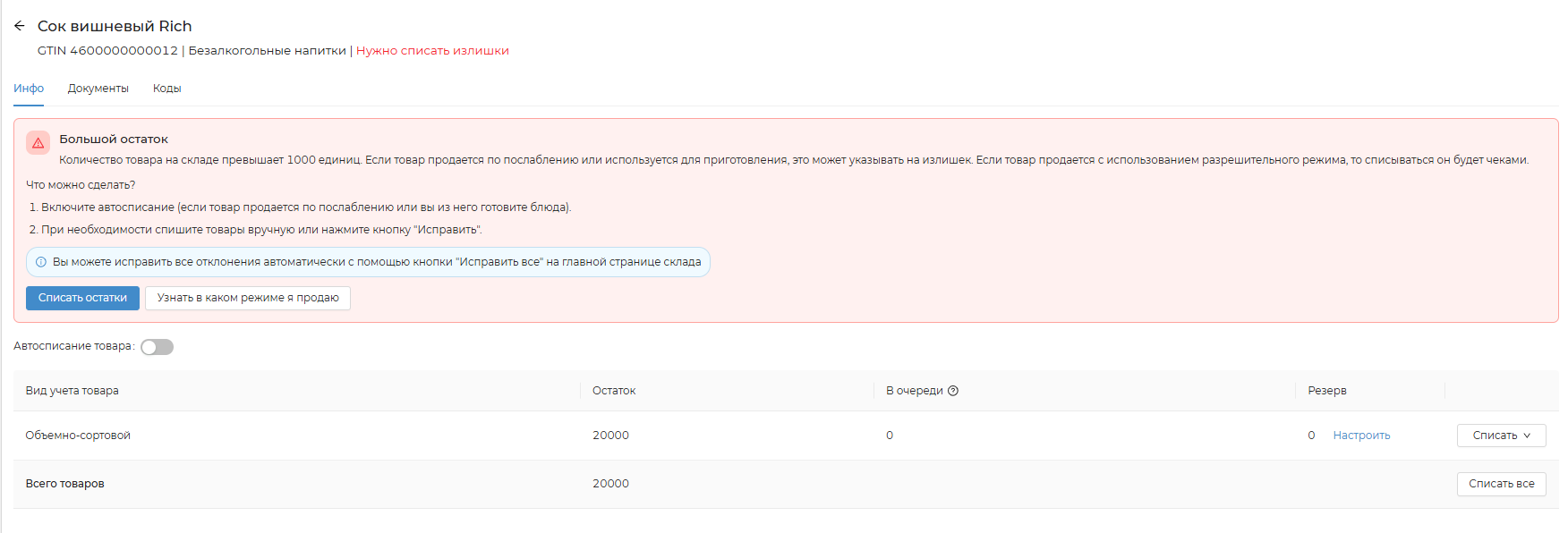
Подробное объяснение статуса есть в карточке товара: откройте товар из таблицы, и вы увидите, почему появился статус и что делать дальше.
Если с товарами все хорошо и ничего делать не нужно
В порядке
С товаром все нормально: группа подключена, остаток корректный.
Исправлено
Отрицательный остаток был успешно исправлен автоматически.
Если по товарам идет списание или исправление минуса
Идет исправление минуса
Мы уже запустили исправление отрицательного остатка. Дождитесь завершения.
Идет списание
По товару уже запущено списание. Статус обработки можно проверить позже.
Если по товарам что-то не так и нужно ваше действие
Нужно подключить группу в ЧЗ
Группа товара не подключена в Честном Знаке. Откройте карточку товара и перейдите к инструкции по подключению.
Отрицательный остаток
Остаток товара ушел в минус. Нажмите Исправить, чтобы система попробовала найти причину и исправить остаток.
Потенциальный отрицательный остаток
Остаток может уйти в минус при следующем списании. Нажмите Исправить, чтобы заранее проверить товар.
Нужно списать излишки
Остаток товара слишком большой. Нажмите Списать остатки или включите автосписание.
Списание временно ограничено
Группа подключена, но Честный Знак еще обрабатывает настройки. Обычно нужно подождать до 24 часов и обновить данные по складу.
Если есть результат по исправлению минуса
Частично исправлено
Мы смогли исправить только часть расхождения. Откройте карточку товара и посмотрите рекомендации.
Не требует исправления
Мы проверили документы и не нашли, что можно исправить автоматически. Если вы считаете остаток ошибочным, откройте карточку товара и следуйте рекомендациям.
Нужно повторить исправление
Исправление не завершилось из-за технической ошибки. Попробуйте нажать Исправить еще раз. Если ошибка повторится, обратитесь в поддержку.
Отображение не подключенных в Честном знаке групп
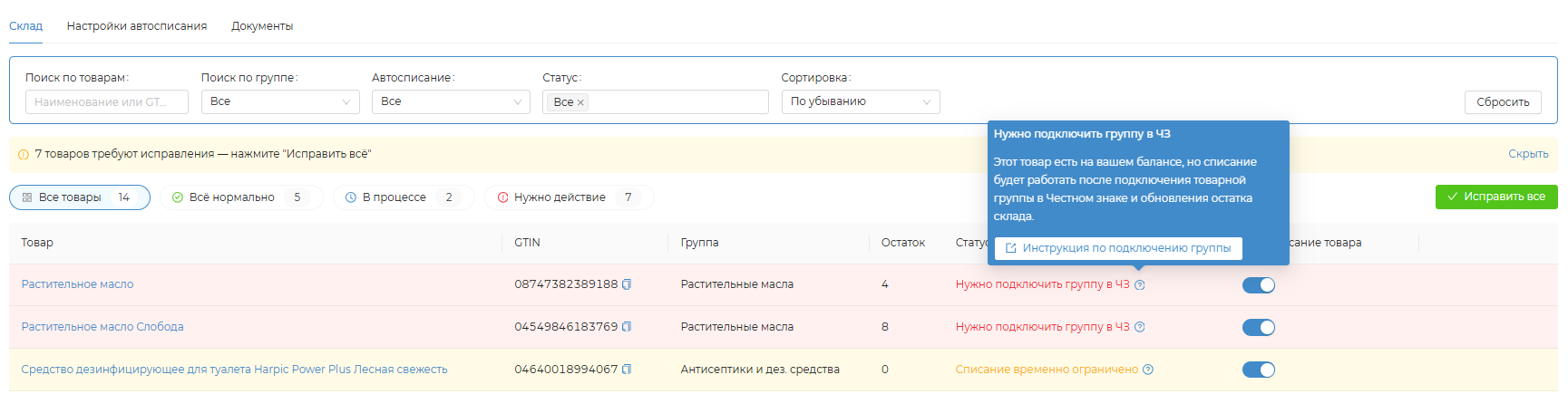
Визуально выделяются группы, которые не подключены в ЧЗ.
Товары из таких групп не получится списать:
- Автосписание можно включить, но списание происходить не будет.
- Ручное списание не будет создавать документов.
Если товарная группа не подключена в ЧЗ, товар будет иметь статус «Нужно подключить группу в ЧЗ» и строка с группой будет выделена цветом.
Если товарная группа подключена, но документы на подключение еще не обработались Честным знаком, товар будет иметь статус «Списание по категории ограничено» и строка с группой будет выделена цветом.
Красный цвет означает, что группа не подключена в ЧЗ и не находится в процессе подключения. Подключить группу в ЧЗ можно по инструкции: Как подключить товарную группу в Честном знаке
Желтый цвет означает, что группа подключена в ЧЗ и ожидает обработки запроса со стороны ЧЗ. Обычно это занимает до 24 часов: нужно ожидать.
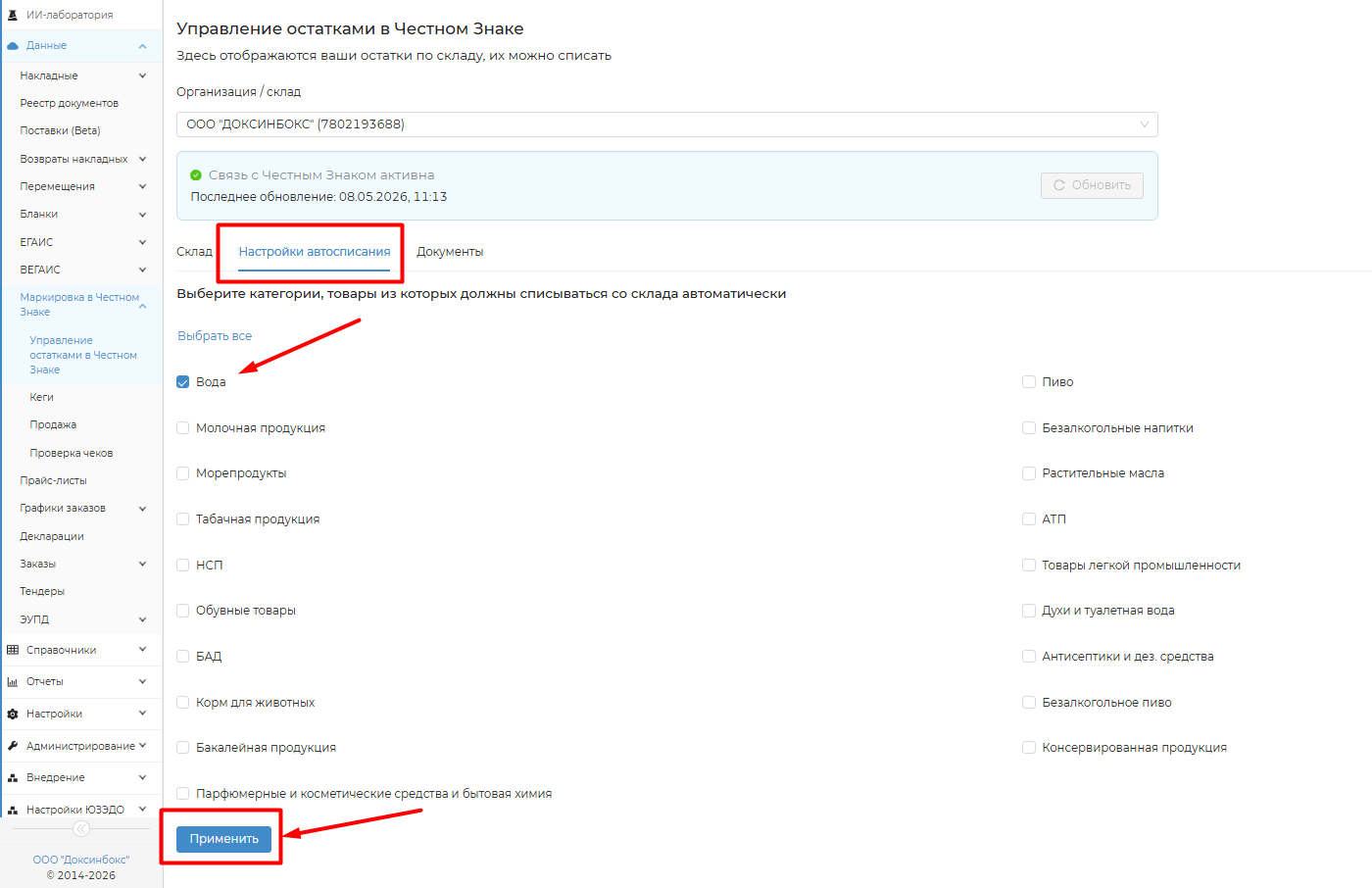
Автосписание по категории
Мы рекомендуем списывать все маркированные товары по целой категории, если вы используете их на кухне или торгуете по послаблению для общепита (в чеке GTIN+Количество).
Если вы торгуете по кодам маркировки (Разрешительный режим), то товары на продажу не нужно списывать отдельно, а для товаров, которые используются на кухне или собственные нужды - вам подойдет автосписание по отдельным GTIN.
При активации автосписания по всей категории, товары и коды будут списываться всегда, даже если в будущем будут поступления с новыми GTIN.
Настройка выполняется следующим образом:
- Перейдите на вкладку «Настройки автосписания».
- Отметьте категории продукции, которые нужно списывать автоматически.
- Нажмите на кнопку «Применить».
Автосписание отдельных товаров по GTIN
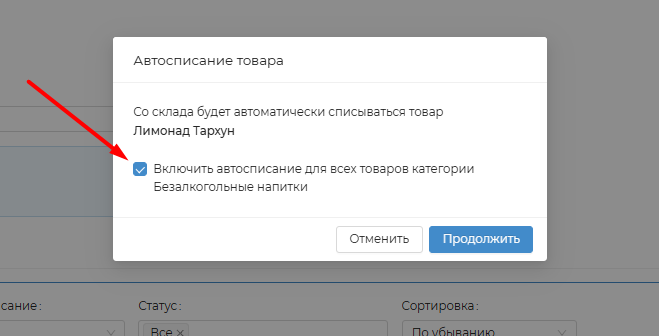
Автосписание товаров нужно, если вы хотите списывать автоматически только определенные товары и не хотите списывать по целой категории.
Настройка выполняется следующим образом:
- Найдите нужный товар в списке. Для удобства, можно отсортировать товары с помощью панели с фильтрами.
- Переведите переключатель «Автосписание товара» в правое положение. Переключатель справа от нужного товара.
Включите отметку с предложения списывать автоматически все товары категории, если необходимо, и нажмите на кнопку «Продолжить».
Информация о товаре
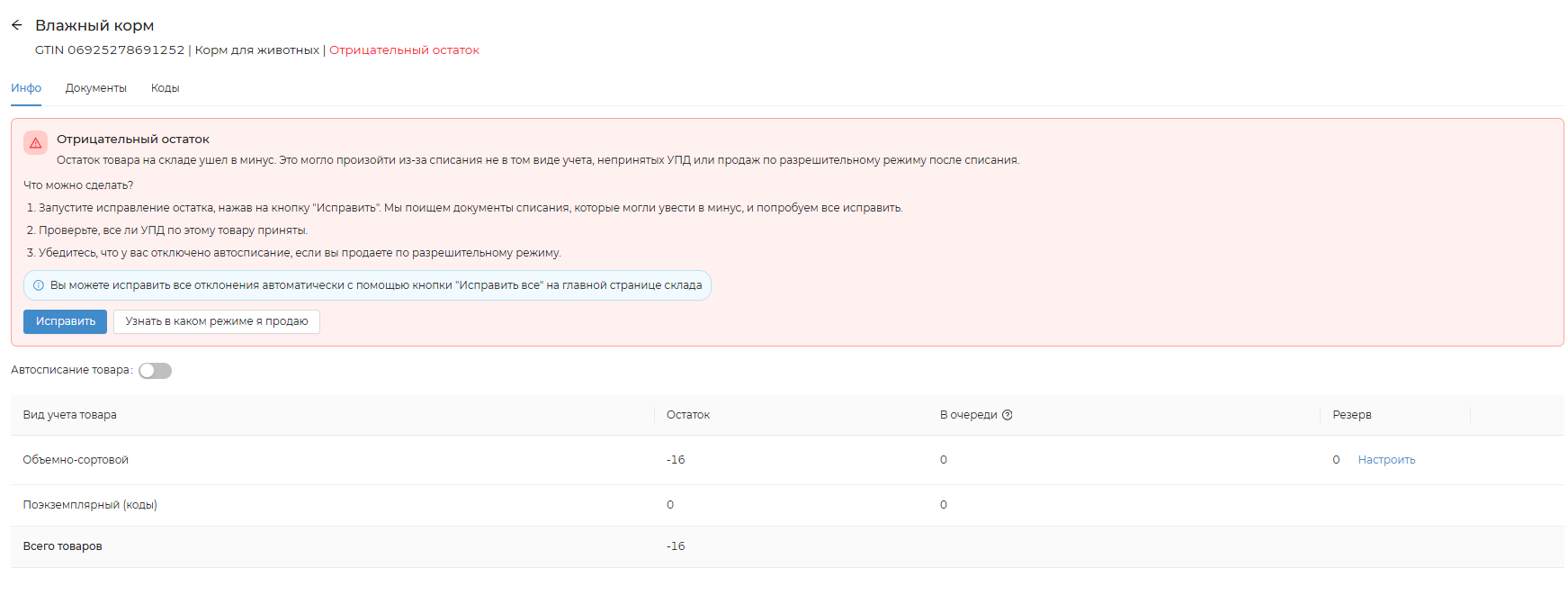
Чтобы перейти в карточку и увидеть детализацию по товару, нажмите на название товара.
В карточке отображается статус, общий остаток и детализация по ОСУ (GTIN+Количество), поэкземплярно (по кодам) и очереди на списание.
Блок пояснения помогает понять, почему товар получил такой статус и что можно сделать дальше.
Коды могут отобразится в любой товарной группе, независимо от вида учета.
Даже у молочной продукции, безалкогольных напитков, кормов для животных могут быть получены коды идентификации.
Такое может произойти, если вы принимали УПД с кодами или покупали продукцию в магазине с использованием корпоративной карты.
Списывать коды можно и нужно, даже если у группы еще не действует поэкземплярный учет.
Очередь - это количество товаров или кодов, которые уже добавлены в документ списания, но документ еще не прошел обработку в Честном знаке.
Подсчет баланса объемно-сортового учета Docsinbox выполняет самостоятельно и он может отличаться от баланса Склада в Честном знаке.
Документы
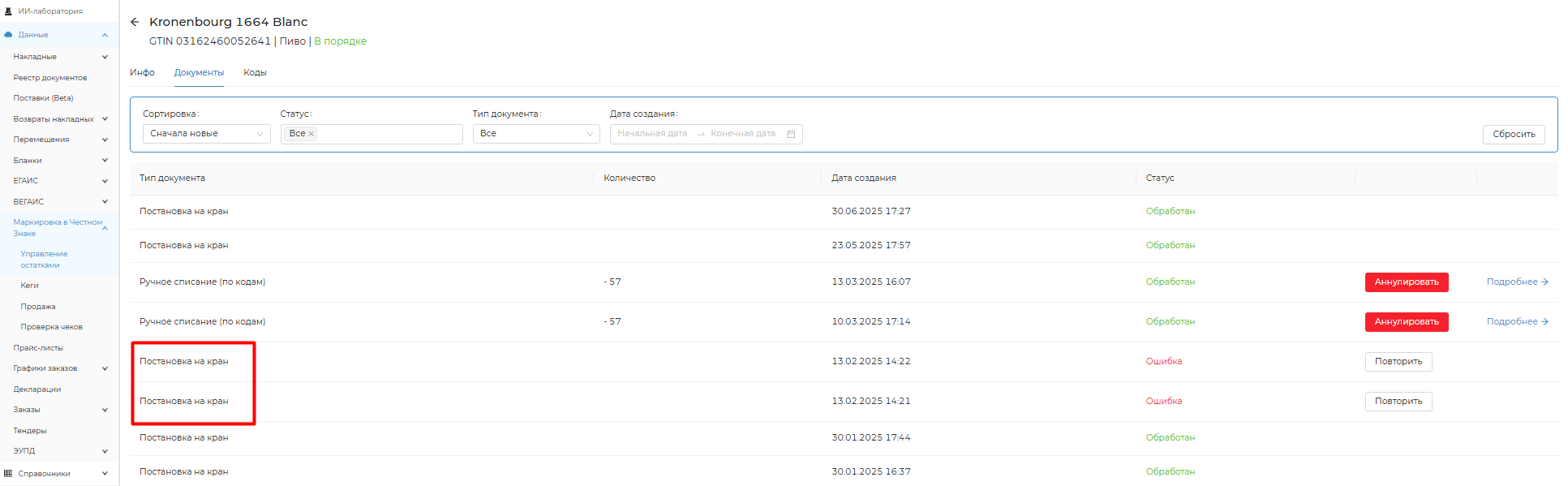
Во вкладке «Документы» в карточке товара отображаются все связанные с этим товаром документы, созданные в Docsinbox.
Для товарной группы «Пиво» в списке будут присутствовать документы постановки кега на кран.
Коды
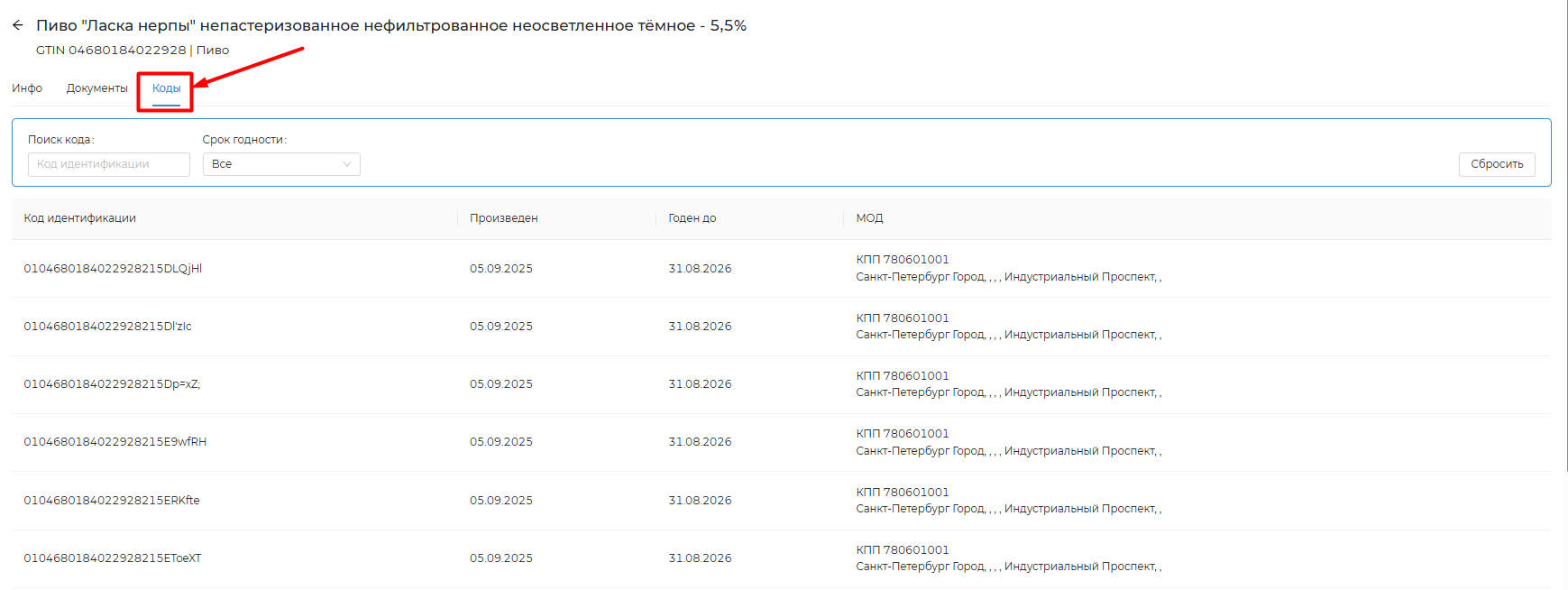
Во вкладке «Коды» в карточке товара отображаются коды идентификации, которые находятся на остатке.
У товарной группы «Пиво» всегда будет заполнен столбец «МОД», в котором указывается адрес места осуществления деятельности, которому код принадлежит.
Если вы заметили, что адрес(а) отличается от вашего адреса, возможно, коды были переданы неверно и нужно обратиться к поставщику, так как при списании возможны ошибки.
Списание из карточки товара
Списание из карточки товара нужно, если вы хотите списать только конкретный товар до конкретных значений или настроить резерв.
- Найдите нужный товар в списке. Для удобства, можно отсортировать товары с помощью панели с фильтрами.
- Настройте списание товара нужным вам образом. Доступные опции зависят типа учета продукции: поэкземплярный или объемно-сортовой.
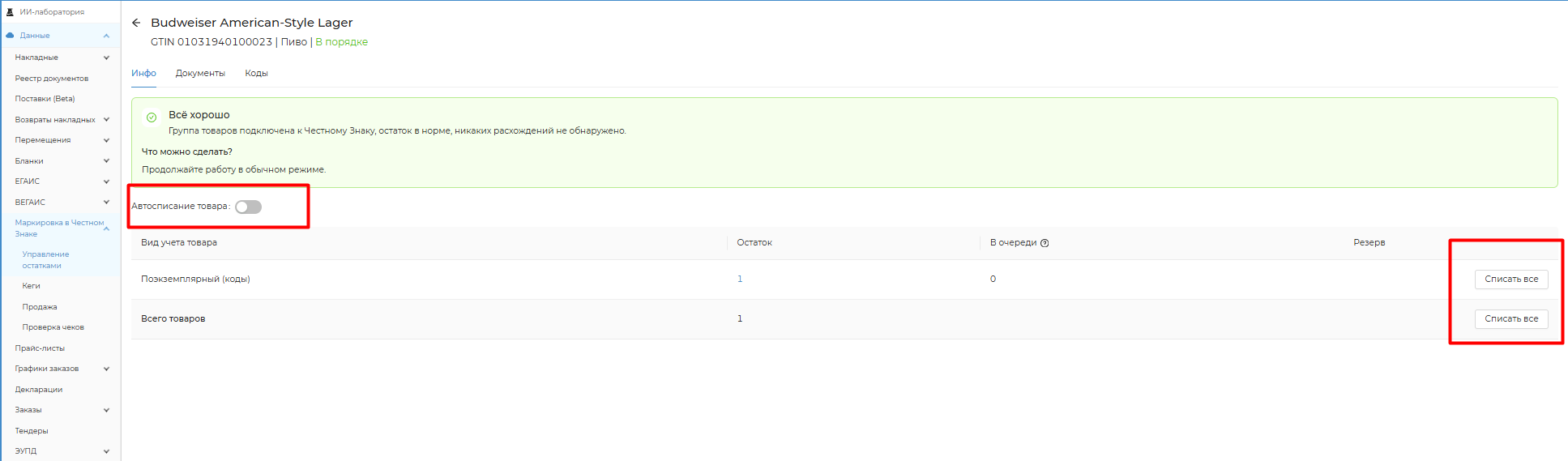
Для товаров поэкземплярного учета доступно:
- Однократное полное списание через кнопку «Списать все»
- Постоянное автосписание через переключатель «Автосписание товара»
Частичное списание товаров
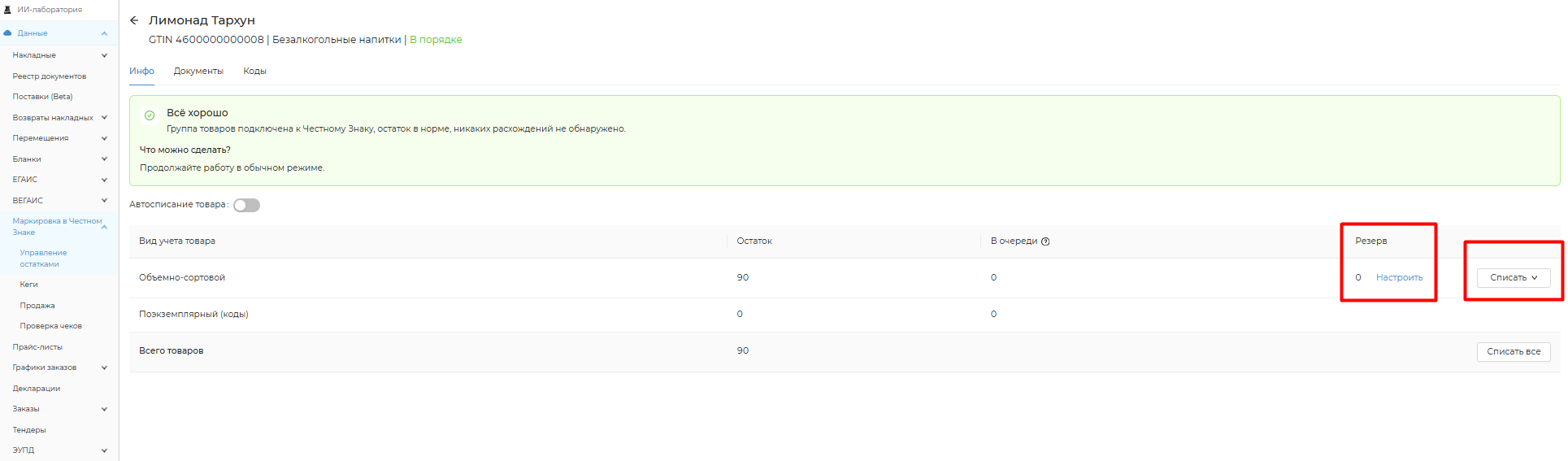
Для товаров объемно-сортового учета доступно:
- Настройка «Резерв» — по кнопке «Настроить» можно указать нужное количество товара и нажать на кнопку подтверждения. После этого зарезервированное количество товаров будет сохраняться на остатках при любых списаниях.
- Постоянное автосписание через переключатель «Автосписание товара».
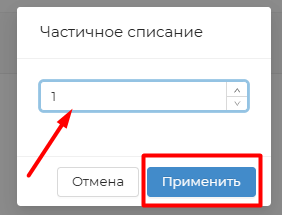
- Однократное полное списание или однократное частичное списание — по кнопке «Списать» можно выбрать нужный вариант. При выборе «Частично», появится окно в котором можно будет указать количество единиц, которое нужно списать.
⛔️ Отклонения по балансу
Отрицательный баланс не является нарушением, не будет служить поводом для проверки со стороны регулятора и применения штрафных санкций к организации.
Отрицательный остаток
Отрицательный остаток — это ситуация, когда баланс маркированного товара на складе ушел в минус.
Такое может произойти, если:
- товар списывали сразу в двух учетах (и по объемно‑сортовому, и по кодам);
- товар не принимали по УПД, но продавали по разрешительному режиму;
- товар приняли по УПД, потом списали, а после этого продолжали продавать по разрешительному режиму, и коды маркировки выбывали чеками.
Что делать, если остаток уже в минусе:
- запустить исправление остатка на странице склада;
Если исправление не улучшило остаток, то:
- проверить, все ли УПД по этому товару были приняты;
- если минусы возникли из-за документов поданных через DocsInBox - то таким позициям нужно будет просто включить автосписание (если оно не включено и вы не продаете товары по разрешительному режиму). Наш новый склад сам все пересчитает и выровняет;
- проверить, нет ли задвоенных или лишних списаний;
- при необходимости — скорректировать документы (приход/списание);
- если после всех проверок остаток отрицательный и он вас беспокоит, подайте заявление на комиссию в Честный знак по инструкции.

Потенциальный отрицательный остаток
Возможный отрицательный остаток — это предупреждение, что после следующего списания кодов баланс по товару может уйти в минус.
DocsInbox показывает такое предупреждение, когда:
- по объемно‑сортовому учету товара числится меньше, чем кодов на вашем балансе.
Если в такой ситуации списать коды, общий баланс товара уйдет в минус.
Что делать при возможном отрицательном остатке:
- запустить исправление остатка на странице склада;
Если исправление не улучшило остаток, то:
- проверить, верно ли принят товар и не потерялись ли какие‑то УПД;
- если минусы возникли из-за документов поданных через DocsInBox - то таким позициям нужно будет просто включить автосписание (если оно не включено и вы не продаете товары по разрешительному режиму). Наш новый склад сам все пересчитает и выровняет;
- выровнять количество товара в объемно-сортовом учете — найти документы списания и аннулировать их;
- коды списывать все равно нужно, так как поэкземплярный учет подразумевает это списание;
- если после всех проверок остаток отрицательный и он вас беспокоит, подайте заявление на комиссию в Честный знак по инструкции.

Желаем успешной работы!
В случае если у вас возникнут трудности или вопросы, обращайтесь в службу технической поддержки DocsInBox:
телефон: +7 800 100-87-30
чат на сайте https://dxbx.ru/ — нажмите на кнопку «Поддержка» в верхней части экрана, а затем выберите пункт «Написать в поддержку».