-
Created by
 Виталий Нечипорук, last updated by Илья Елисеев on Sept 29, 2025
4 minute read
Виталий Нечипорук, last updated by Илья Елисеев on Sept 29, 2025
4 minute read
На этой странице описана работа прайс-листов. Они необходимы для создания заказов.
Прайс-листы могут быть для заказов по почте и для заказов EDI.
Создание прайс-листа
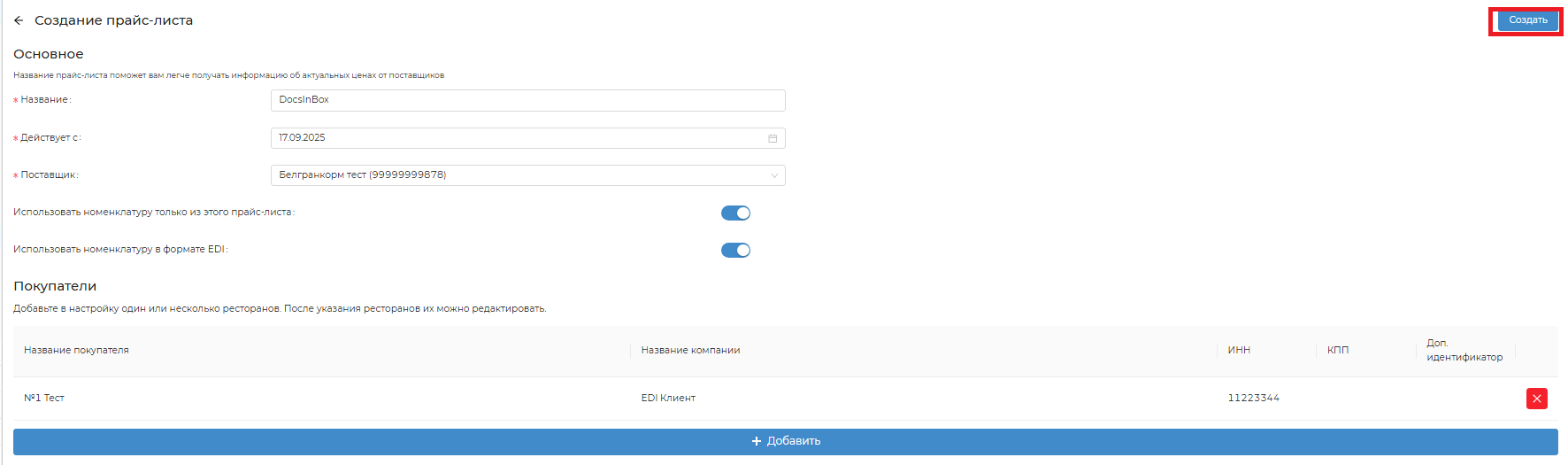
Перейдите в раздел «Прайс-листы» и нажми на кнопку «Создать».
Заполните обязательные поля.
В строку «Название» введите ИНН или название нужной организации, выберите ее из выпадающего списка.
В строке «Действует с:» укажите дату с которой начнет действовать прайс-лист.
В строке «Поставщик» введите ИНН поставщика или его название, выберите нужного поставщика из выпадающего списка.
3. Переведите переключатели в нужные положения.
Переключатель «Использовать номенклатуру только из этого прайс-листа» указывает будут ли игнорироваться другие прайс-листы при создании заказа.
Переключатель «Использовать номенклатуру в формате EDI» указывает будут ли использоваться EDI-номенклатуры.
4. В блоке «Покупатели» добавьте нужные точки удобным способом.

Если хотите добавить только определенные точки, нажмите на кнопку «Добавить ЮЛ покупателя» и начните вводить в поисковое поле ИНН или название ЮЛ, выберите из выпадающего списка нужную точку.
Если хотите добавить все точки компании, нажмите на кнопку «Добавить ЮЛ из компании» и начните вводить в поисковое поле название компании, выберите из выпадающего списка нужную компанию.
5. Нажмите на кнопку «Создать» в правом верхнем углу.
6. Заполните блок «Состав» номенклатурами, которые будут использоваться в прайс-листе.
Для заполнения прайс-листа номенклатурами есть несколько способов.

а) Нажать на кнопку «Предзаполнить» и выбрать удобный вариант:
По данным поставок — собираются данные по полученным в Docsinbox поставкам от нужного поставщика. Недостающие номенклатуры можно добавить вручную.
По всем прошлым прайс-листам — собираются данные по ранее созданным прайс-листам. Бывает полезно, если нужно создать новыйй прайс-лист на основе предыдущего и что-то в них отредактировать.
По одному последнему прайс-листу — собираются данные только из последнего созданного прайс-листа. Бывает полезно, если нужно отредактировать предыдущий прайс-лист, но не менять его.
Импорт из Excel-файла — собираются данные из загруженного файла, который должен быть заполнен поставщиком. Для использования этого способа, нужен заполненный файл, приложенный ниже. Если у вас его нет, обратитесь к поставщику, передайте ему приложенный файл, попросите заполнить и вернитесь к инструкции позднее.
б) Нажать на кнопку «Добавить» и вручную указать все используемые номенклатуры.
8. Нажмите на кнопку «Зафиксировать» в правом верхнем углу.
Если нужно будет отредактировать прайс-лист, можно нажать на кнопку «Отменить» в правом верхнем углу. После редактирования нужно будет снова нажать на кнопку «Зафиксировать».
Редактирование прайс-листа
Перейдите в раздел «Прайс-листы» и откройте нужный прайс-лист,
Отображаться будут прайс-листы точек, которые находятся у вас в доступе.Откройте нужный прайс-лист и нажми на кнопку «Отменить» в правом верхнем углу.

- Отредактируйте нужную информацию.
В блоке «Покупатели» можно добавить новые точки или удалить существующие.
В блоке «Состав» можно отредактировать состав прайс-листа: добавить новые позиции или убрать существующие.
Для заполнения прайс-листа номенклатурами есть несколько способов.
а) Нажать на кнопку «Предзаполнить» и выбрать удобный вариант:
По данным поставок — собираются данные по полученным в Docsinbox поставкам от нужного поставщика. Недостающие номенклатуры можно добавить вручную.
По всем прошлым прайс-листам — собираются данные по ранее созданным прайс-листам. Бывает полезно, если нужно создать новыйй прайс-лист на основе предыдущего и что-то в них отредактировать.
По одному последнему прайс-листу — собираются данные только из последнего созданного прайс-листа. Бывает полезно, если нужно отредактировать предыдущий прайс-лист, но не менять его.
Импорт из Excel-файла — собираются данные из загруженного файла, который должен быть заполнен поставщиком. Для использования этого способа, нужен заполненный файл, приложенный ниже. Если у вас его нет, обратитесь к поставщику, передайте ему приложенный файл, попросите заполнить и вернитесь к инструкции позднее.
б) Нажать на кнопку «Добавить» и вручную указать все используемые номенклатуры.
Переключатель «Использовать номенклатуру только из этого прайс-листа» указывает будут ли игнорироваться другие прайс-листы при создании заказа.
Переключатель «Использовать номенклатуру в формате EDI» указывает будут ли использоваться EDI-номенклатуры.
4. Нажмите на кнопку «Зафиксировать» в правом верхнем углу.
Прайс-лист действует 30 месяцев, по истечению данного срока изменить его будет невозможно, при создании нового прайса можно предзаполнить его по последнему прайс-листу.