На этой странице описано как работать с запросами на подключение к своему юрлицу поставщиков, их редактирование, а также как отслеживать статусы подключения.
Все действия выполняются на странице в разделе «Внедрение» во вкладке «Поставщики».
Запрос поставщиков
...
- Перейдите в разделе «Внедрение» во вкладку «Поставщики».
- Если нужная компания не появилась в строке «Названию компании», то введите её название и выберите нужную из выпадающего списка.
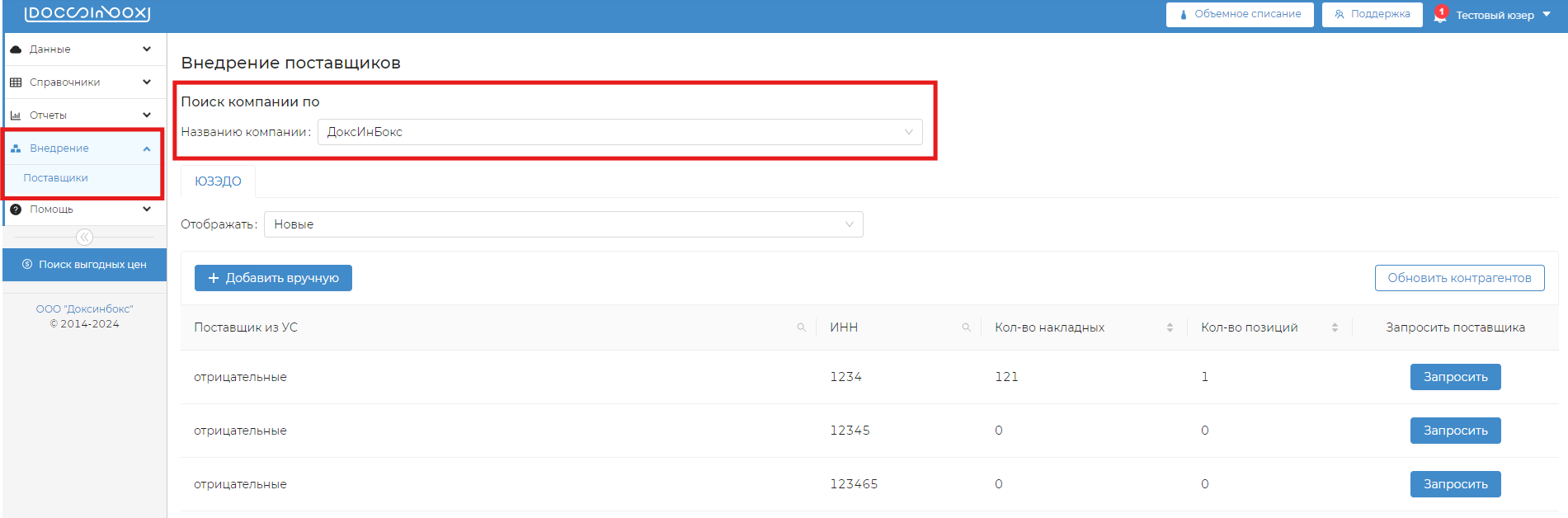
- Найдите нужного поставщика в таблице, сделать это можно, например, с помощью знака лупы справа от названия столбца в столбце «ИНН». Поиск выполняется по ИНН.
Если поставщик найден, то нажмите на кнопку «Запросить» справа от нужного поставщика. - Если поставщик не найден, то нажмите на кнопку «Добавить вручную».
Для iiko доступно предзаполнение списка поставщиков по данным из учетной системы. Для этого необходимо нажать кнопку «Обновить контрагентов». - В открывшемся окне заполните данные о поставщике.
Обязательные поля отмечены символом * слева от названия поля.
Если вы добавляете продуктового поставщика, в строке «Правила списания» можно выставить любое правило. - После того, как все необходимое будет заполнено нажмите кнопку «Далее».
Обратите внимание: кнопка «Сохранить и закрыть» позволит сохранить заполненные вами поля, но поставщик не будет запрошен. Вы сможете продолжить заполнение позднее.
При нажатии кнопки «Отмена» заполненные вами поля не сохранятся и поставщик не будет запрошен.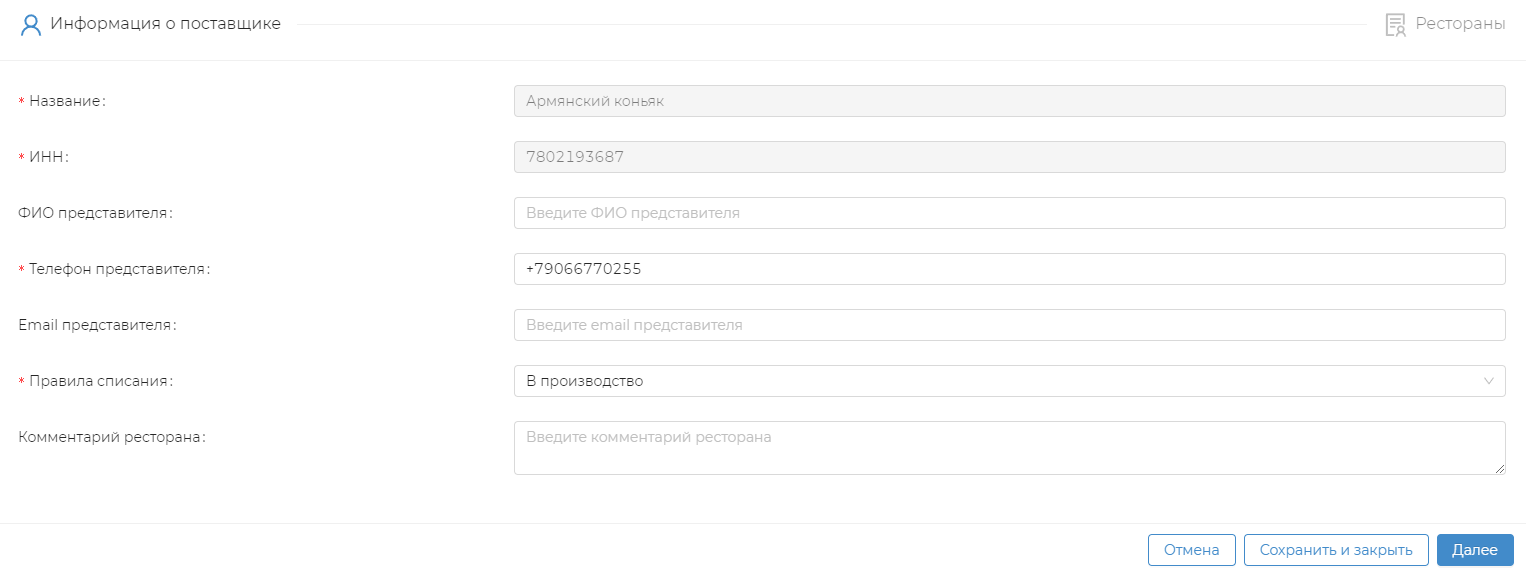
- В открывшемся после нажатия кнопки «Далее» окне отметьте галочкой те точки, для которых необходимо подключение поставщика. Для поиска точки по названию можно воспользоваться полем «Поиск ресторана»
Если нужная вам точка отсутствует в списке, пожалуйста, обратитесь в нашу техническую поддержку.
- Когда все нужные точки отмечены, нажмите кнопку «Запросить».
Готово! Поставщики запрошены и запрос отправился в работу.
Отследить статус вы можете по инструкции в следующем разделе.
Отслеживание статусов по поставщикам
...
- Перейдите в разделе «Внедрение» во вкладку «Поставщики».
- Если нужная компания не появилась в строке «Названию компании», то введите её название и выберите нужную из выпадающего списка.
- Выберите в строке «Отображать» из выпадающего списка вариант «Запрошенные».

- Выберите в строке «Отображать по» из выпадающего списка один из вариантов:
По компании — показывает всех поставщиков, запрошенных в рамках компании и их статусы.
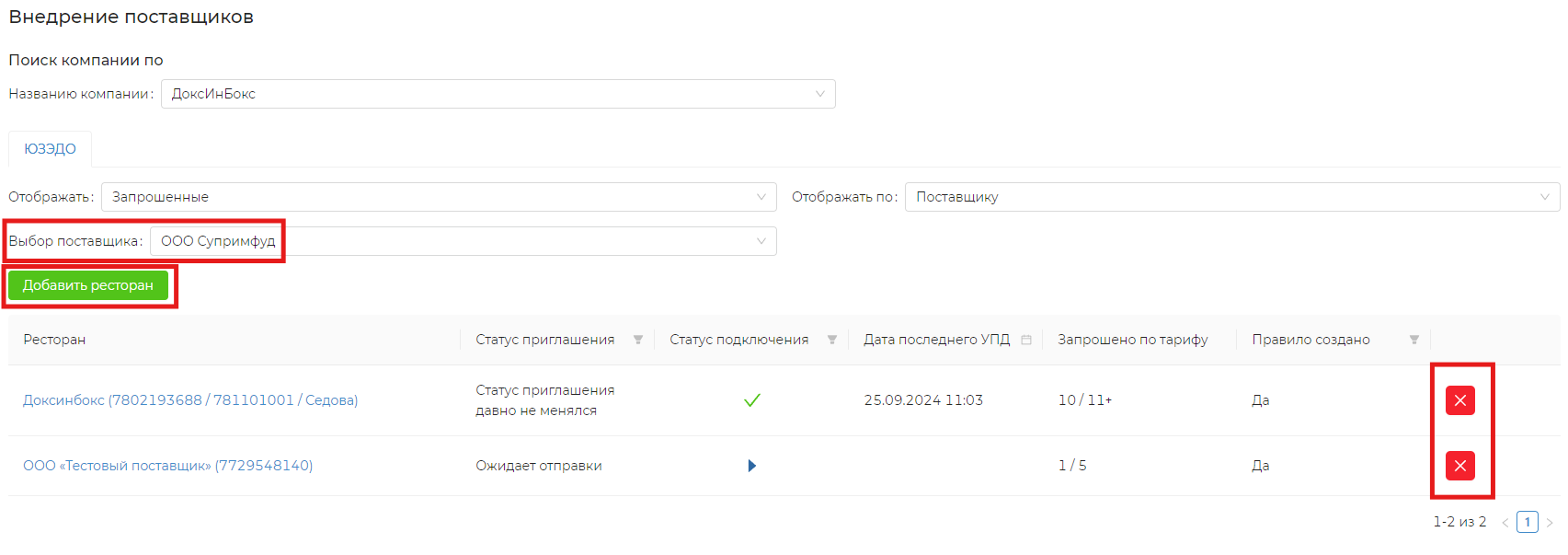
По поставщику — показывает статусы по всем точкам, на которые запрошен выбранный поставщик.
Чтобы выбрать поставщика, по которому вы хотите посмотреть информацию, необходимо заполнить поле «Выбор поставщика».Также появится несколько дополнительных кнопок:
По кнопке «Добавить ресторан» можно запросить подключение поставщика на новый ресторанНажав на красную кнопку с крестиком можно удалить ресторан для выбранного поставщика, если он с этим поставщиком больше не работает.
По ресторану — показывает статусы по всем точкам, на которые запрошен выбранный поставщик.
Чтобы выбрать ресторан, по которому вы хотите посмотреть информацию, необходимо заполнить поле “Выбор ресторана”Нажав на красную кнопку с крестиком можно удалить поставщика для выбранного ресторана, если он с этим рестораном больше не работает.

Что означают статусы можно прочитать в следующем разделе.
Если у вас не получается отправить запрос на подключение поставщика, пожалуйста, обратитесь в нашу техническую поддержку.
Обозначения статусов подключения
...
✅ — Поставщик подключен.
▶️ — Поставщик в работе у сотрудника Доксинбокс.
❌ — Поставщик не имеет технической возможности отправлять УПД.
⚠️ — Для подключения поставщика необходимо содействие клиента (ресторана). При наведении курсора на этот статус всегда можно более подробно ознакомиться с комментарием по ситуации
Таблица внедрения поставщиков необходима для передачи контактов поставщиков, от которых вы хотите получать продуктовые накладные в DocsInBox. Список поставщиков заполняется автоматически списком контрагентов из учетной системы.
Таблица находится в разделе «Справочники» на странице «Внедрение поставщиков»: https://dxbx.ru/#app/list/contractorinfo
Не заполняйте поставщиков, которые поставляют только алкоголь, а также рынки и магазины, где приобретаете продукты по чекам.
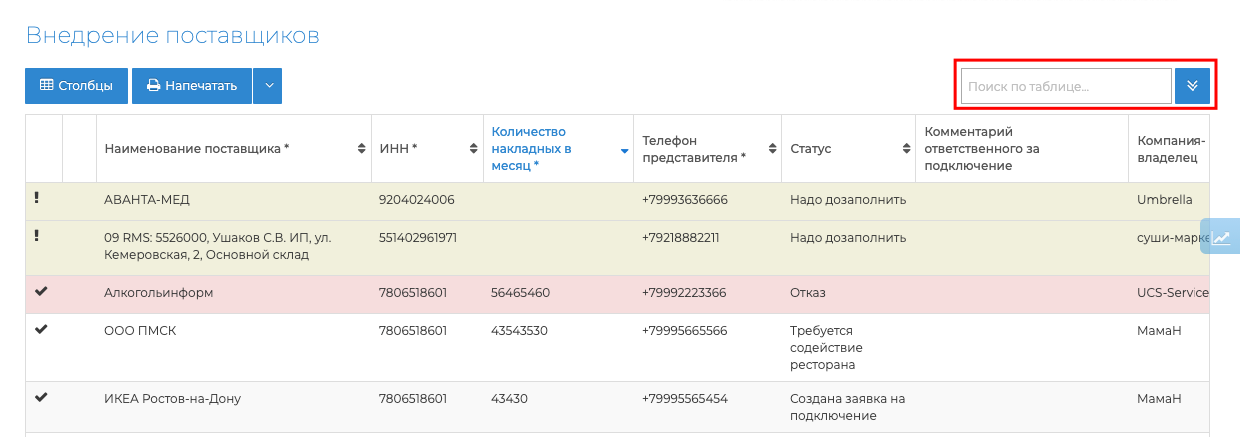
Поиск нужного поставщика в таблице
Чтобы найти нужного поставщика, воспользуйтесь формой поиска. Поиск осуществляется по наименованию или ИНН поставщика.
Передача поставщика на подключение
Откройте карточку поставщика и заполните обязательные поля:
- Наименование поставщика;
- ИНН;
- Телефон представителя;
- Примерное количество накладных в месяц.
После заполнения нажмите "Сохранить" (оставляет в карточке) или "Сохранить и закрыть" (переходит в таблицу поставщиков).
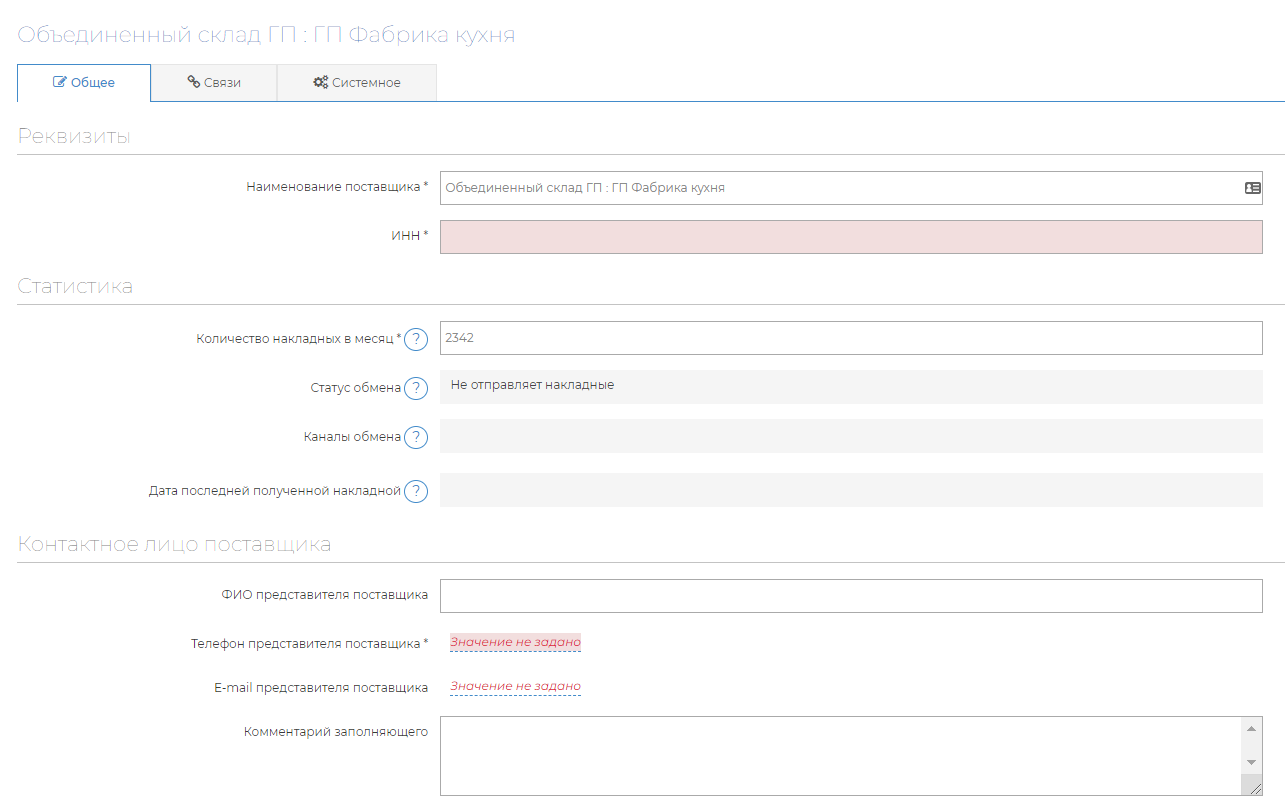
При сохранении поля "Телефон представителя" убедитесь в том, что номер введен в верном формате.


Дозаполнение карточки
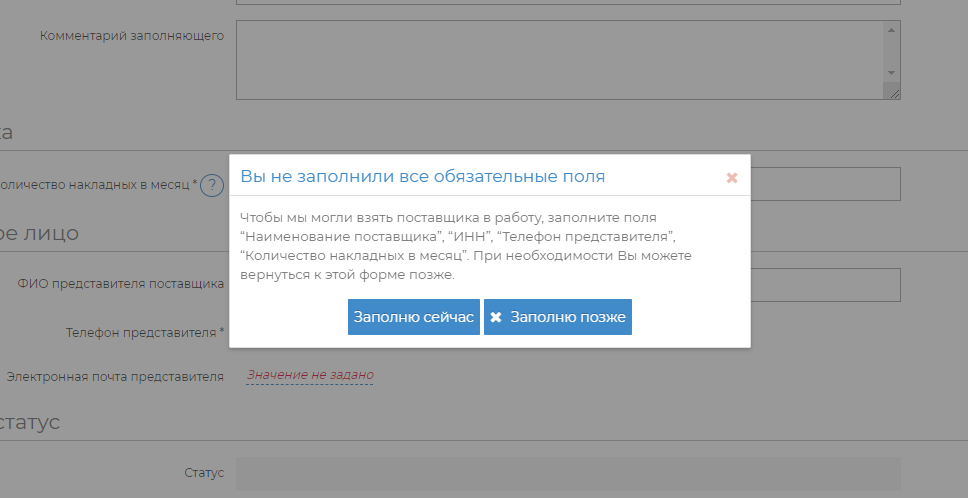
Если в момент заполнения вы не владеете полной информацией для заполнения обязательных полей, то вернитесь к заполнению карточки позже: оставьте поля пустыми, и при сохранении формы появится диалоговое окно.
- Кнопка “Заполню сейчас” закрывает диалоговое окно и возвращает к заполнению формы;
- Кнопка “Заполню позже” сохраняет введенные данные, закрывает карточку и возвращает к таблице поставщиков.
Чтобы указать дополнительную информацию, воспользуйтесь полем "Комментарий заполняющего". Например, часовой пояс, если отличается от московского.
Добавление поставщиков
Список поставщиков формируется путем выгрузки поставщиков из учетной системы с помощью Импорта справочников.
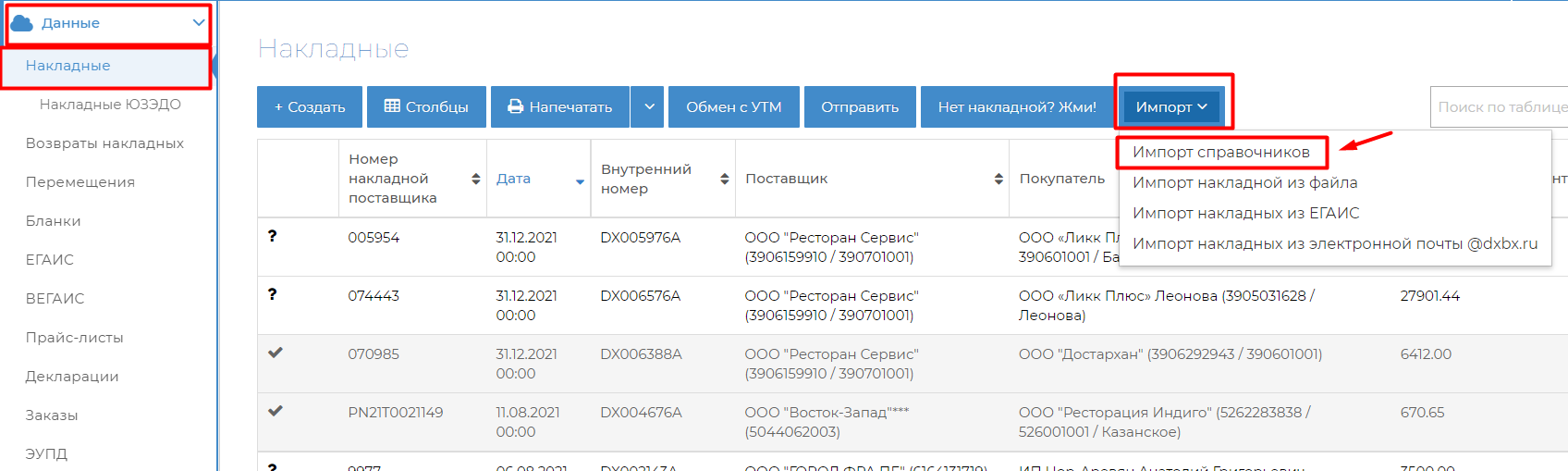
Для добавления нового поставщика убедитесь, что он заведен как контрагент в вашей учетной системе и выполните повторно "Импорт справочников" В разделе Данные - Накладные - Импорт - Импорт справочников. На следующий день он появится в таблице поставщиков.
Информация, которая выгружается при импорте:
1. Наименование поставщика;
2. ИНН поставщика (если заполнен в учетной системе);
3. Количество накладных (только из учетной системы iiko).
ВАЖНО: После заполнения нового поставщика необходимо уведомить нас об этом. Если ваше заведение находится на внедрении, то достаточно уведомить менеджера отдела внедрения. Если внедрение уже было завершено — техподдержку.
Процесс подключения
В поле "Комментарий ответственного" информация об истории взаимодействия с поставщиком, включая шаги со сроками.
В поле "Текущий статус" отображается, на каком этапе подключения находится поставщик.
...
Не заполнен
...
Карточка ни разу не открывалась, не заполнена, в работу на подключение не перейдет. Заполните все обязательные поля.
...
Надо дозаполнить
...
Создана заявка на подключение
...
Подготовка к внедрению
...
Ведутся переговоры с поставщиком.
...
Внедряется
...
Ведутся технические работы по подключению поставщика.
...
Требуется содействие ресторана
...
Подключен
...
Не нужно подключать
...
Используется для обозначения поставщиков, которых не нужно подключать: алкогольных поставщиков, рынков, магазинов или внутренних перемещений.
...
Технические проблемы
...
Отказ
...
.