-
Created by
 Илья Елисеев, last updated on Jul 29, 2025
4 minute read
Илья Елисеев, last updated on Jul 29, 2025
4 minute read
Добавлять доступ к разделу может сотрудник, который находится в списке «Администраторы организаций».
Если в вашей организации нет такого пользователя, вы можете добавить его обратившись в чат тех. поддержки DocsInBox: Как связаться с тех.поддержкой
На этой странице описана работа с разделом «Управление сотрудниками».
Найти его можно в блоке «Настройки» или по ссылке: https://dxbx.ru/fe/employees-management
Раздел «Управление сотрудниками» позволяет выбранным сотрудникам управлять доступом к точкам существующих пользователей и их ролями, а также создавать новых пользователей при необходимости.
Инструкция разбита на блоки.
В блоке «Управлением доступом к разделу» описано как добавлять и убирать пользователей, которые будут иметь доступ к разделу «Управление сотрудниками».
В блоке «Поиск» описано как найти точку или пользователя с доступом к точкам.
В блоке «Создание пользователя и выдача доступов» описано как создать нового пользователя.
Для начала работы с организацией, перейдите в раздел «Управление сотрудниками», нажмите на строку «Организация» и выберите нужную из выпадающего списка.

Управление доступом к разделу

В поле «Администраторы организации» перечислены все пользователи, которые имеют доступ к разделу.
Администратор организации имеет доступ только к тем точкам, которые внесены в его профиль доступа.
Любой пользователь, который находится в списке «Администраторы организации», может добавлять и удалять пользователей из списка.
Для добавления нового пользователя в список, нажмите на пустое пространство и начните вводить любой из идентификаторов существующего пользователя: фамилию, имя, номер телефона или почту. Из выпадающего списка нужно будет выбрать нужного.
Для удаления пользователя из списка, нажмите на крест справа на плашке пользователя.
Поиск

По умолчанию, выводятся точки к которым имеет доступ пользователь, зашедший в раздел.
Если необходимо отфильтровать их, можно нажать на кнопку «Фильтры и сортировка» и выбрать удобные фильтры.
Фильтр «Сортировка» включает в себя фильтрацию по:
Названию точки — от А до Я и от Я до А.
Количество сотрудников — по возрастанию и по убыванию
Фильтр «Поиск торговой точки» позволяет найти конкретную точку из организации к которой имеет доступ пользователь, зашедший в раздел. Для этого нужно нажать на строку и начать вводить название точки, её ИНН или КПП, а затем выбрать нужную точку из выпадающего списка.
Фильтр «Сотрудник» позволяет найти точки, к которым у сотрудника есть доступ. Для этого нужно нажать на строку и начать вводить имя, фамилию, телефон или e-mail пользователя.
Чтобы перейти в настройки найденной точки, нужно нажать на её название в столбце «Наименование торговой точки».
Список сотрудников точки

После нажатия на название интересующей точки, происходит переход в список сотрудников, имеющих к ней доступ.
В строке «Имя» указывается фамилия и имя пользователя.
В строке «Телефон» указан телефон пользователя.
В строке «Email» указана электронная почта сотрудника.
В строке «Роли» указывается роли, которыми обладает сотрудник.
При необходимости, можно отфильтровать список нажав на «Фильтры и сортировка» и настроив нужные фильтры.
Создание сотрудника
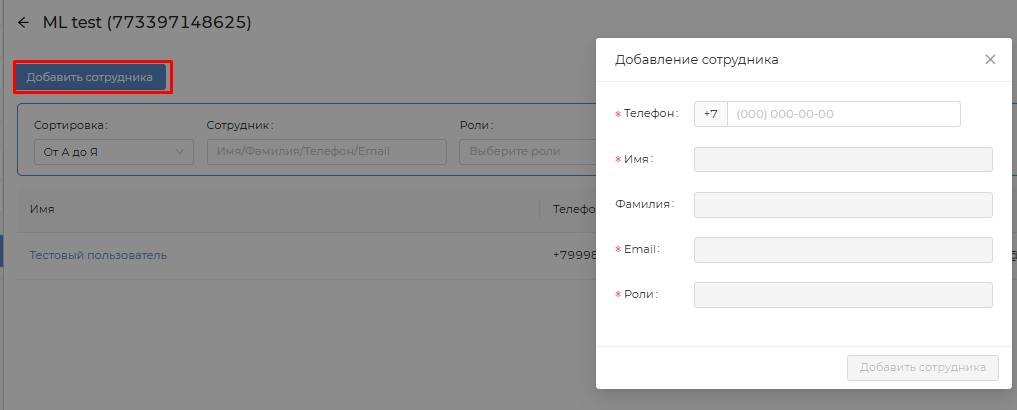
Находясь на странице списка сотрудников точки, нажмите «Добавить сотрудника» и заполните обязательные поля. Обязательные поля отмечены "*".
В поле «Телефон» обязательно нужно указывать номер телефона, зарегистрированный в РФ.
Если пользователь с этим номером телефона уже зарегистрирован, автоматически заполнятся все остальные пункты.
Если зарегистрированный пользователь имеет доступ к другой организации, редактировать его будет нельзя.
Если необходимо выдать сотруднику, которого нельзя редактировать, дополнительные роли или убрать существующие — обратитесь в техподдержку DocsInBox.
В поле «Роли» для выбора доступны:
Роль «Приемка накладных» — позволяет принимать накладные на сайте и в мобильном приложении. Обычно нужна барменам и кладовщикам.
Роль «Бармен» — позволяет создавать бланки возврата, перемещения и инвентаризации, а также пользоваться функцией «Прочие списания» в мобильном приложении. Обычно нужна барменам.
Роль «Калькулятор» — позволяет выполнять большинство действий в DocsInBox:
Приемка накладных;
Сопоставление товаров в накладной;
Выгрузка накладных в систему учета;
Формирование заказов;
Получение системных уведомлений и отчетов по контролю цен;
Формировать и отправлять документы в ЕГАИС;
Создание декларации;
Гашение ВСД и формирование возвратных ВСД;
Удаление чеков в статусе «Ошибка».
Обычно нужна калькуляторам, бухгалтерам, директору, товароведам.
Роль «Управляющий ресторана» — позволяет выполнять администраторские функции:
Приемка накладных;
Выгрузка накладных в систему учета;
Формирование заказов;
Получение системных уведомлений и отчетов по контролю цен;
Просмотр списка пользователей в рамках компании;
Обратите внимание, работа в мобильном приложении и сопоставление номенклатур в накладных только с этой ролью недоступны — нужно назначать дополнительные роли.
Обычно роль нужна управляющему или бармену.
Роль «Менеджер графика заказов» — позволяет отправлять заказы вне графика.
Роль «Закупщик» — позволяет создавать заказы на сайте и в мобильном приложении.
Обычно роль нужна закупщикам и товароведам.
Роль «Ответственный ВЕГАИС» — позволяет полный доступ к функционалу ВСД в DocsInBox.
Обычно нужна калькуляторам.
После заполнения нажмите «Добавить сотрудника».
Редактирование сотрудника
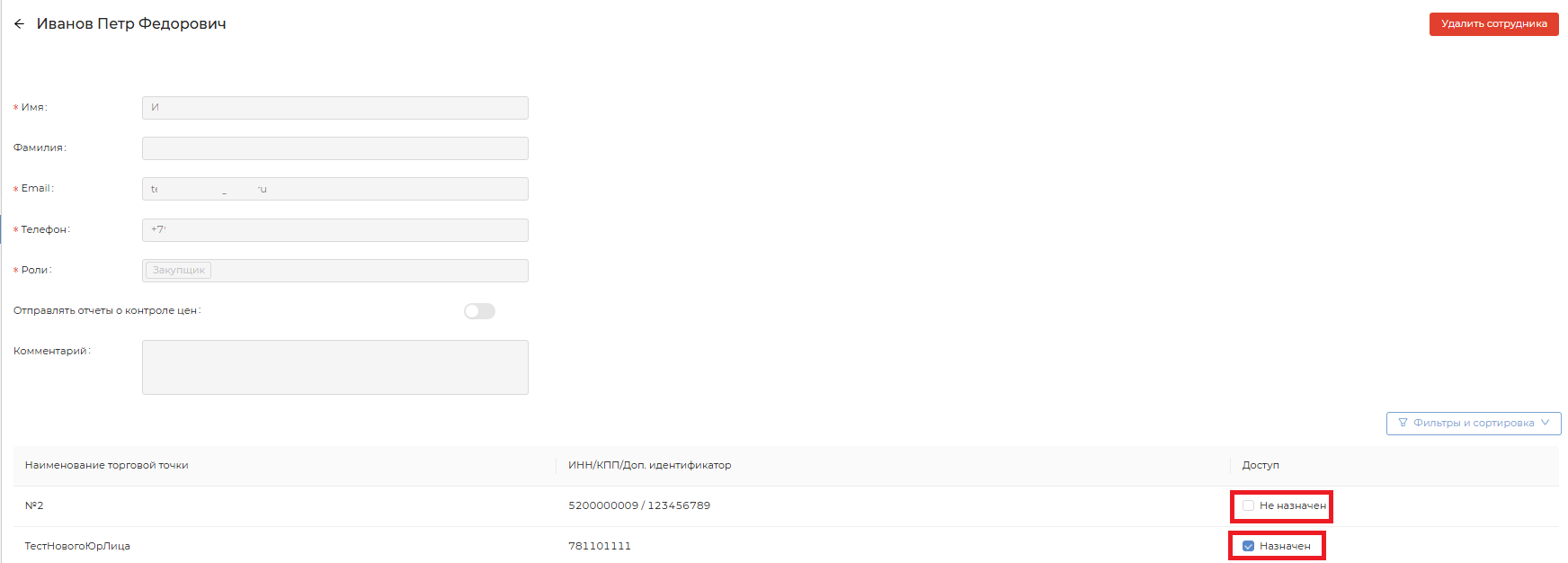
Находясь на странице списка сотрудников точки, нажмите на имя нужного сотрудника в столбце «Имя».
Если сотрудник имеет доступ только к точкам в одной организации, все поля будут доступны для редактирования.
Если сотрудник имеет доступ к точкам разных организаций, редактировать его будет нельзя.
Если необходимо выдать сотруднику, которого нельзя редактировать, дополнительные роли или убрать существующие — обратитесь в техподдержку DocsInBox.
Кнопка «Удалить сотрудника» позволяет убрать доступ у сотрудника сразу со всех точек, к которым есть доступ у администратора организации.
В таблице указаны точки, которые относятся к организации.
В столбце «Доступ» можно отмечать к каким точкам он будет иметь доступ и убирать его.