-
Created by
 Илья Елисеев, last updated on Sept 10, 2025
3 minute read
Илья Елисеев, last updated on Sept 10, 2025
3 minute read
Добавлять доступ к разделу может сотрудник, который находится в списке «Администраторы организаций».
Если в вашей организации нет такого пользователя, вы можете добавить его обратившись в чат тех. поддержки DocsInBox: Как связаться с тех.поддержкой
На этой странице описана работа с разделом «Управление сотрудниками».
Раздел «Управление сотрудниками» в DocsInBox — это инструмент для контроля доступа пользователей к торговым точкам и назначения им ролей. Найти его можно в блоке «Настройки» или по ссылке: https://dxbx.ru/fe/employees-management
В этом разделе можно создавать новых сотрудников, управлять текущими и редактировать их права.
Действия со списком администраторов
Перейдите в раздел https://dxbx.ru/fe/employees-management
Выберите нужную организацию в строке «Организация».
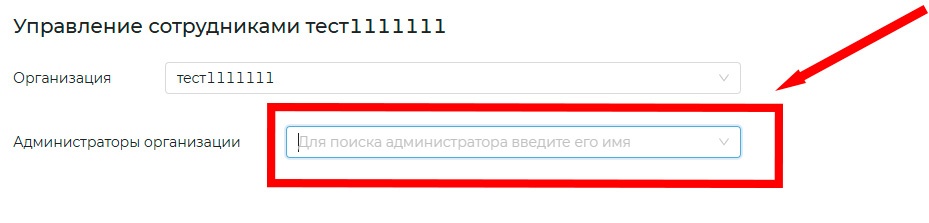
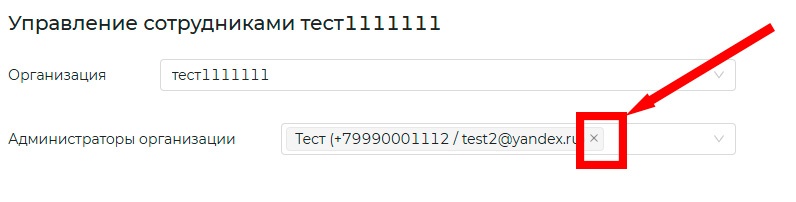
В поле «Администраторы организации» выполните нужное действие.
Если нужно добавить администратора, начните вводить телефон, почту или имя нужного сотрудника, затем выберите его из выпадающего списка. После этого пользователь имеет доступ к разделу «Управление сотрудниками».
Если нужно убрать администратора, нажмите на крест справа от пользователя.
Добавление нового сотрудника
Убедитесь, что в строке «Организация» отображается нужная компания.
Найдите в списке интересующую точку и нажмите на наименование торговой точки.

3. Нажмите на кнопку «Добавить сотрудника», заполните отмеченные * поля и затем нажмите «Добавить сотрудника».

Редактирование сотрудника
Убедитесь, что в строке «Организация» отображается нужная компания.
Найдите в списке интересующую точку и нажмите на наименование торговой точки.

3. Нажмите на имя нужного сотрудника

Если сотрудник имеет доступ только к точкам в одной организации, все поля будут доступны для редактирования.
Если сотрудник имеет доступ к точкам разных организаций, редактировать его будет нельзя. Также нельзя самостоятельно редактировать роль «Менеджер поставщика».
Если необходимо выдать сотруднику, которого нельзя редактировать, дополнительные роли или убрать существующие — обратитесь в техподдержку DocsInBox.
Кнопка «Удалить сотрудника» позволяет убрать доступ у сотрудника сразу со всех точек, к которым есть доступ у администратора организации.
Кнопка «Назначить на все точки» позволяет добавить доступ сотруднику сразу на все точки, к которому есть доступ у администратора организации.
В таблице указаны точки, которые относятся к организации.
В столбце «Доступ» можно отмечать к каким точкам он будет иметь доступ и убирать его.