-
Created by
 Илья Елисеев, last updated on Aug 29, 2025
4 minute read
Илья Елисеев, last updated on Aug 29, 2025
4 minute read
На этой странице описан процесс коррекции и отмены чеков списания.
Коррекция чеков списания означает, что в открытом заказе меняется объем и/или количество позиций.
Если заказ закрыт, чек списания можно только полностью отменить.
Отмена чека списания означает отмену закрытого заказа и возврат объема крепкого алкоголя из чека на остатки ЕГАИС.
Она возможна только в течение 24 часов с момента закрытия заказа.
Функционал доступен при соблюдении требований:
- iiko версии 9.1.7 и выше.
- Версия плагина на всех кассах 2.4.0 или выше.
- Настроенная фискализация чеков в iiko. Настройка выполняется самостоятельно или с помощью дилера. Подробнее про настройку можно прочесть: https://ru.iiko.help/articles/#!iikofront-9-1/fiscalization-before-payment
Обновление плагина до версии 2.4.1 вручную
Если на кассе раньше не было плагина, установить его можно по инструкции: Инструкция по самостоятельной установке и обновлению плагина для списания крепкого алкоголя
В этом блоке описано ручное обновление до версии плагина 2.4.1. В большинстве случаев, оно происходит автоматически.
- Скопируйте ссылку ( https://cdn.dxbx.ru/iiko/updater/Setup.exe), вставьте ее в браузере на кассе и дождитесь скачивания.
- Дважды кликните на скачанный файл.
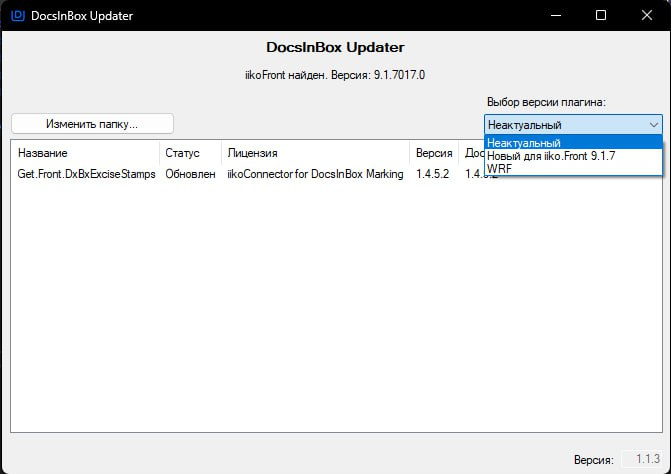
- Проверьте, какая версия указана в строке «Версия»
Если указана версия 2.4.1, действия не требуются.
Если указана версия ниже 2.4.1, нажмите на выпадающий список «Выбор версии плагина» и выберите «Новый для iiko.Front 9.1.7»
Настройка для печати чека до оплаты в iiko
В этом блоке описано как настроить iiko для работы с фискализацией чека.
Инструкция от iiko находится по ссылке: https://ru.iiko.help/articles/#!iikofront-9-1/fiscalization-before-payment
Необходимо произвести настройку в iikoOffice:
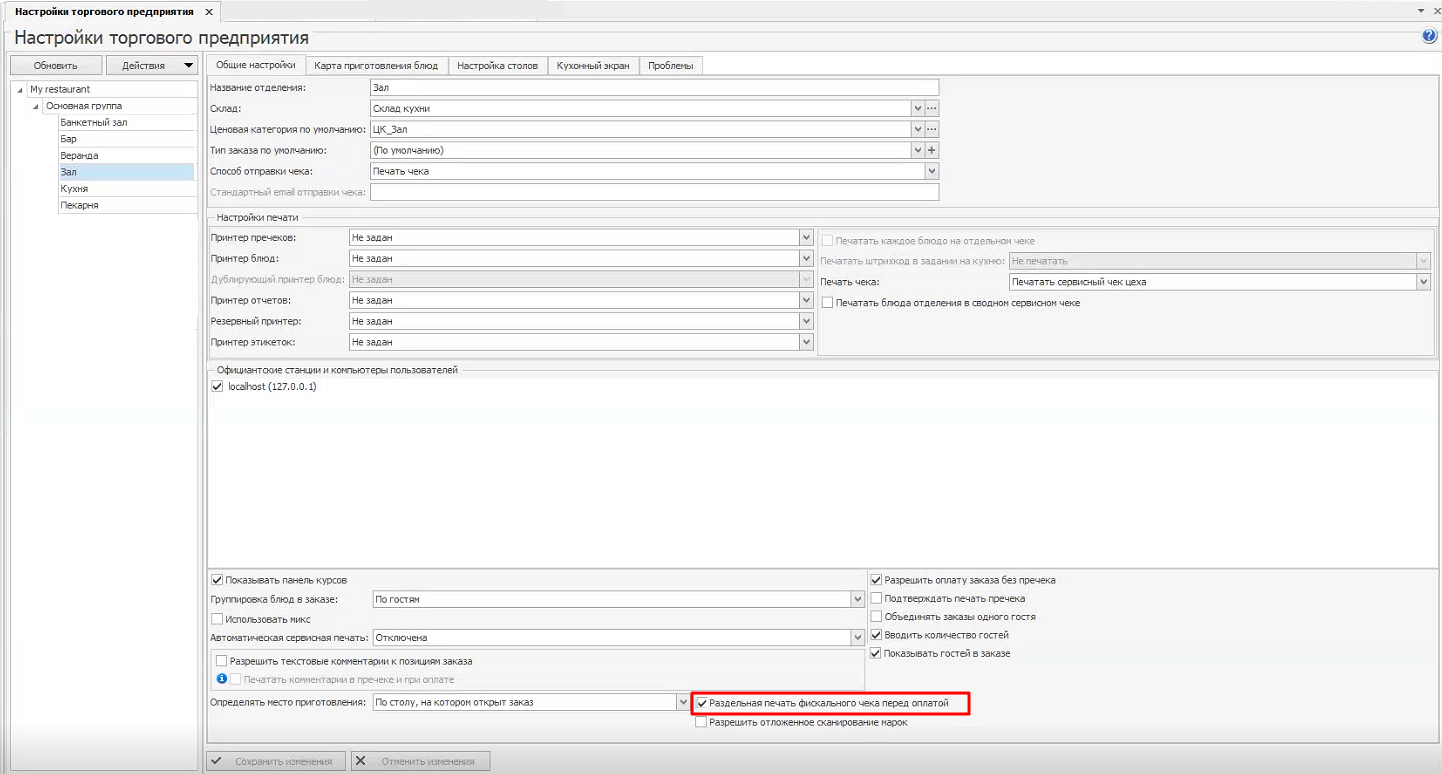
- Перейдите в раздел Администрирование → Настройки торгового предприятия.
- Выберите нужное отделение.
- Активировать опцию «Раздельная печать фискального чека перед оплатой». По умолчанию эта настройка выключена.
Работа с iikoFront
В этом блоке описан процесс работы с iiko при включеноной фискализации чека.
- Примите заказ.
- Перейдите на экран оплаты, выберите фискальный тип оплаты и введите сумму.
 | Печать фискального чека до оплаты заказа также возможна при комбинировании разных типов оплаты, при этом все типы оплаты должны быть фискальными. |
3. При активной опции «Раздельная печать фискального чека перед оплатой» вместо кнопки «Оплатить» будет доступна кнопка «Фискальный чек».

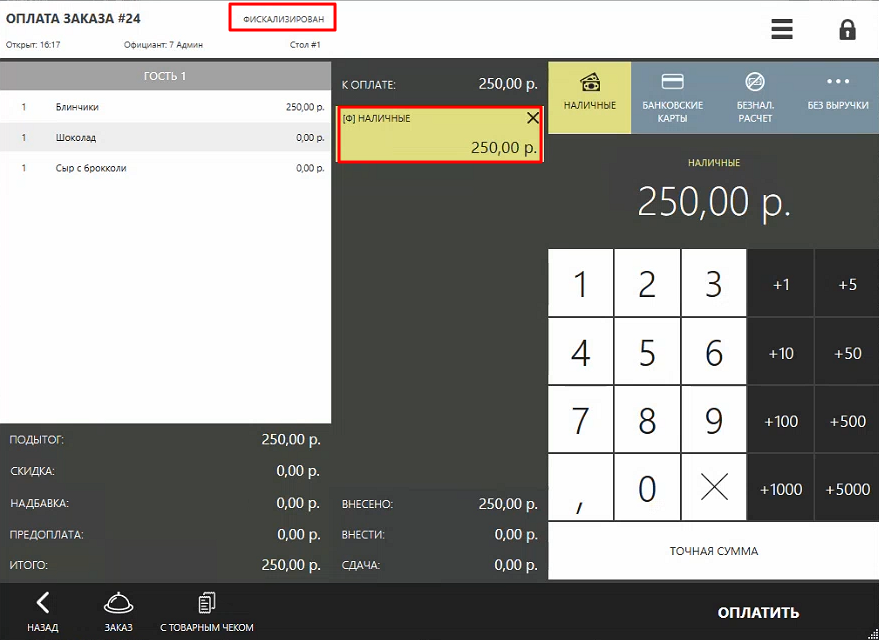
4. Нажмите кнопку «Фискальный чек». Приложение отправит чек на печать, при этом на экране оплаты у заказа и типов оплаты появится признак фискализации:
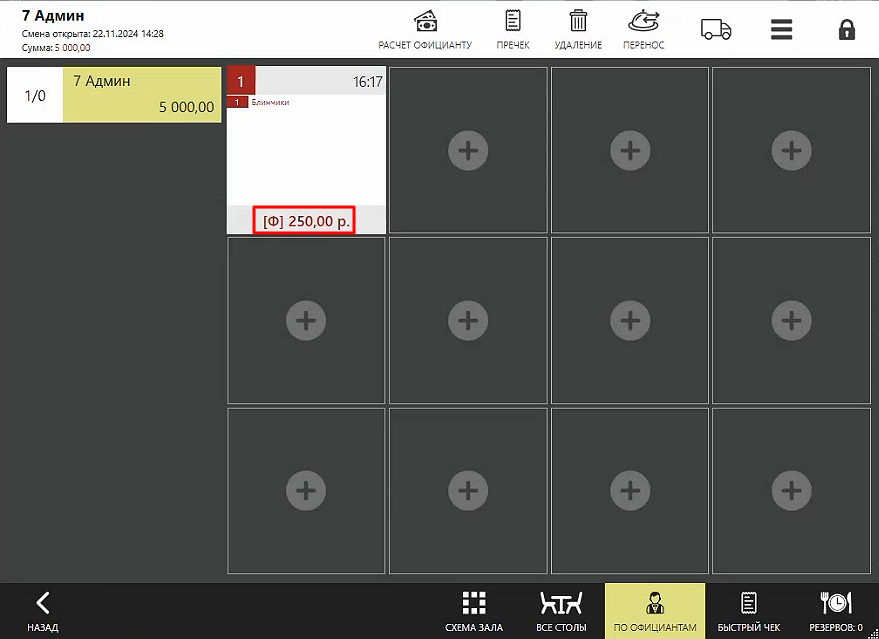
5. Признак фискализации также будет отображаться на экране заказов.
6. Далее можно перейти непосредственно к оплате заказа. Для этого необходимо открыть фискализированный заказ и нажать кнопку «Оплатить».
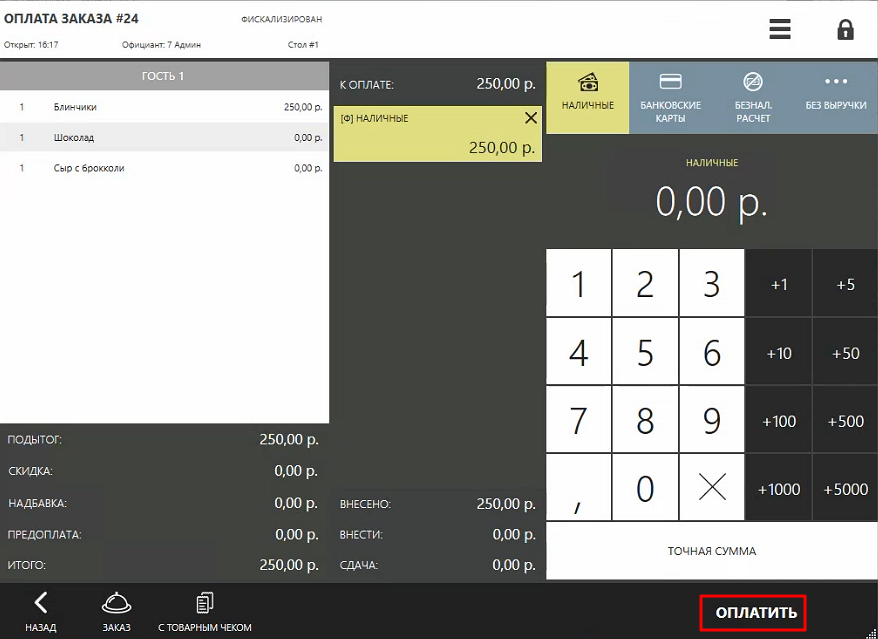
Если нужно внести изменения в фискализированный заказ
В этом блоке описано как вносить изменения в фискализированный заказ в iiko.
- Откройте экран оплаты заказа.
Если требуется изменить тип оплаты: удалите предыдущий тип оплаты и добавьте новый. Заказ останется фискализированным, а при оплате заказа система автоматически напечатает чеки коррекции.
Если требуется добавить или удалить блюда в заказе: нажмите кнопку «Отменить пречек». После отмены пречека заказ останется фискализированным. Внесите изменения в заказ и перейдите к его оплате. При оплате заказа система автоматически напечатает чеки коррекции. Кнопка «Фискальный чек» в этом случае будет недоступна.
При полном удалении ранее фискализированного, но не оплаченного заказа система сформирует чек «Возврат прихода».
 | Перенос фискализированного заказа на другой стол невозможен. При попытке переноса появится сообщение «Объединение заказа со стола №N на стол №N невозможно: один или оба заказа находятся в состоянии пречека». |